


 محول الفيديو النهائي
 مسجل الشاشة
 إصلاح الفيديو
 تنزيل آمن
كيفية تحويل SWF إلى MP4 مجانًا بثلاث طرق
لتحويل واحد من أصعب تنسيقات الفيديو، وهو SWF، إلى MP4، يمكنك استخدام أفضل 3 أدوات مجانية من قائمة محوِّلات SWF إلى MP4 هنا.

SWF هو تنسيق ملف فلاش من أدوبي يُستخدم للوسائط المتعددة، والرسومات المتجهة، وللمتصفحات عبر لغة ActionScript. من السهل فتح ملفات SWF عبر مشغل أدوبي فلاش. ومع ذلك، لا يمكن تشغيل ملفات SWF التي تنشئها أدوبي وبرامج الجهات الأخرى إلا بواسطة عدد محدود من الإضافات مثل Adobe Flash Player وAdobe Integrated Runtime. لتشغيل ملفات SWF على عدد أكبر من المشغلات، تحتاج إلى تحويل SWF إلى MP4، وهو أكثر تنسيقات الفيديو شيوعًا والمعتمَد من قِبل معظم المشغلات.
بعد تجربة بعض الأساليب والتطبيقات المختلفة ، توصلنا إلى قائمة أفضل 3 تطبيقات مجانية.
الجزء 1. Free Video Converter - تحويل SWF إلى MP4 على جهاز الكمبيوتر / ماك
SWF ، كتنسيق الويب ، يتم إنتاجه بجودة رسوم متحركة رائعة وترميز صوتي يمكن تحميله في أي مكان. نتيجة لذلك ، من الصعب العثور على البرنامج الذي يمكنه فتح ملف SWF أو تحريره بدون منتجات Adobe. لا يزال ، هناك محول SWF إلى MP4 المجاني.
يُعَدّ Free Video Converter محوِّل ملفات SWF مجانيًا، يمكنه تحويل ملف SWF إلى MP4 وMOV وAVI وWMV وMKV وغيرها على أجهزة ويندوز وماك.

FLV مجاني لتحويل MP4
30000+ التنزيلات- قم بتحويل Batch SWF و FLV إلى MP4 مجانًا على أجهزة الكمبيوتر الشخصية وأجهزة Mac.
- قم بتحويل SWF إلى MP4 في H.264 و MPEG4 والمزيد.
- قم بتحويل SWF إلى تنسيقات أخرى مثل MOV و AVI و MP3 و MKV وما إلى ذلك.
- قم بتحرير ملف SWF قبل تصدير ملفات MP4.
تنزيل مجانيلـ Windows 7 أو الأحدثتنزيل آمن
تنزيل مجانيلـ MacOS 10.7 أو الأحدثتنزيل آمن
الايجابيات
- دفعة تحويل SWF إلى MP4.
- دعم مجموعة واسعة من التنسيقات.
- تحويل SWF إلى أجهزة.
سلبيات
- ميزات التحرير ضعيفة.
خطوات تحويل SWF إلى MP4 سهلة للغاية.
الخطوة 1. إضافة ملفات SWF
قم بتنزيل برنامج تحويل SWF إلى MP4 المجاني على الكمبيوتر بالنقر فوق رابط التنزيل أعلاه. قم بتشغيله على الفور.
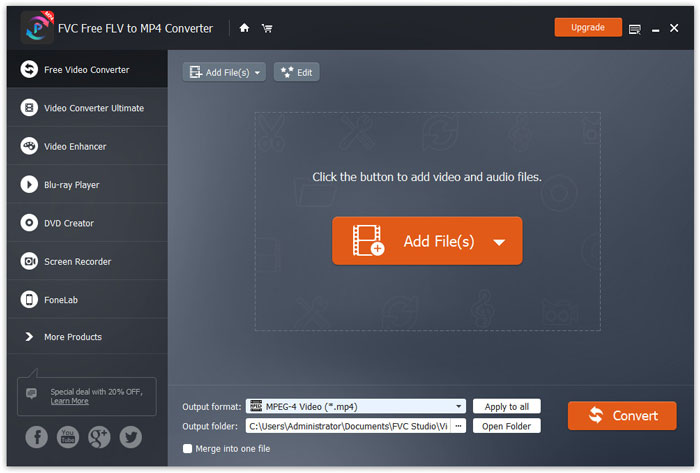
انقر زر Add Files(s) لتحميل ملف أو أكثر من ملفات SWF إلى هذا البرنامج.
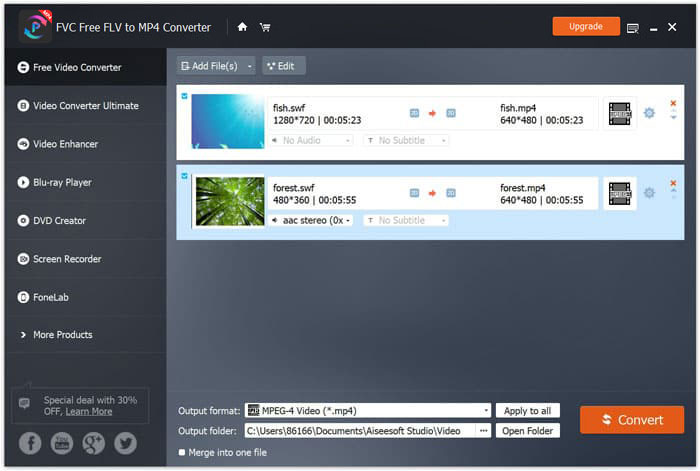
الخطوة 2. تخصيص إعدادات MP4
اختر تنسيق MP4 من خيار القائمة المنسدلة Output format في الأسفل. هنا يمكنك أيضًا اختيار الجهاز الذي يمكنه فتح ملفات SWF مثل PSP وAvid Media Composer وAdobe Premiere وApple iPhone وSamsung وPS3/4 وXbox وغير ذلك.

علاوة على ذلك ، فإنه يتيح لك تخصيص برنامج ترميز الفيديو ، والدقة ، ومعدل البت ، وما إلى ذلك ، من خلال النقر على رمز الترس بجوار إخراج MP4.
الخطوة 3. تصدير SWF إلى MP4
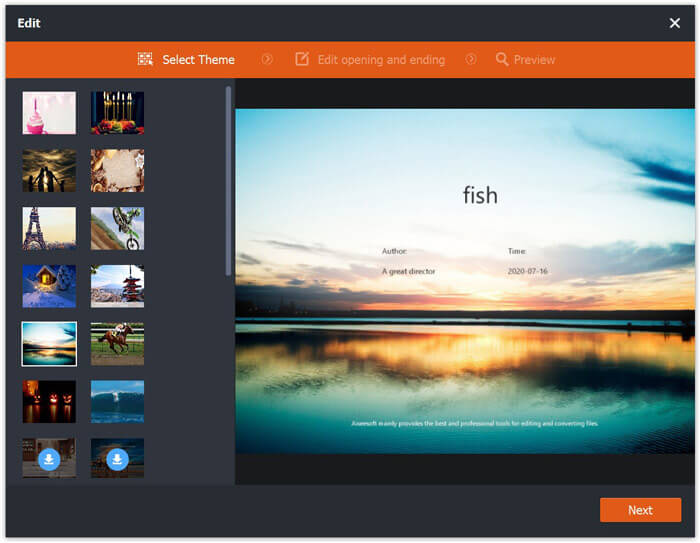
اختياريًا، يتيح لك زر Edit في الواجهة الرئيسية تحرير ملف SWF لإضافة مقدمة وخاتمة للفيديو.
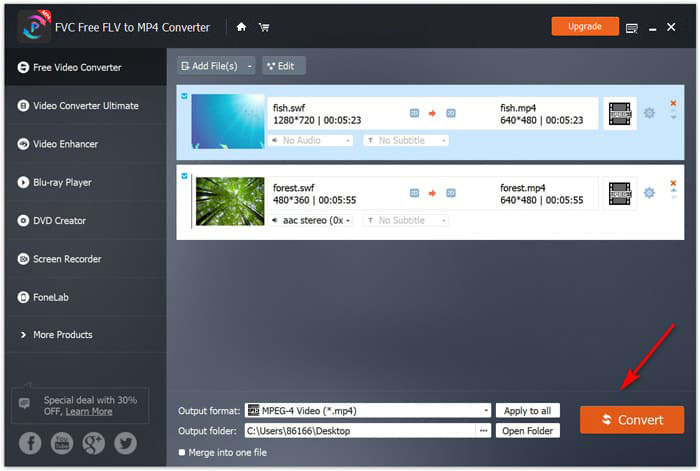
بعد الانتهاء من كل الإعدادات، حدِّد مسار الحفظ في الأسفل لتخزين ملفات MP4 المحوَّلة، ثم انقر زر Convert في الزاوية السفلية اليمنى لتحويل ملفات SWF إلى فيديوهات MP4 فورًا.
الجزء 2. Free Online Video Converter - تحويل SWF إلى MP4 عبر الإنترنت
لا تريد تثبيت أي برنامج لتحويل SWF إلى MP4؟ فقط جرب محول الفيديو المجاني على الإنترنت.
يُعتبر Free Online Video Converter أداة تحويل عبر الإنترنت لتحويل SWF إلى MP4 من خلال المتصفح. فهو يحوِّل ملفات SWF وFLV إلى MP4 وغيرها من الصيغ الشائعة مثل MP4 وAVI وMOV وغير ذلك. بالإضافة إلى ذلك، يمكنه استخراج الصوت من ملف SWF للاحتفاظ بالموسيقى الخلفية.
الايجابيات
- تحويل SWF إلى Facebook و YouTube.
- إنشاء صور GIF من ملفات SWF.
- تخصيص دقة الفيديو ، الترميز ، إلخ.
سلبيات
- عدم وجود ميزات التحرير.
فيما يلي دليل لاستخدام محول الفيديو المجاني عبر الإنترنت لتحويل SWF إلى MP4.
الخطوة 1. رفع ملفات SWF عبر الإنترنت
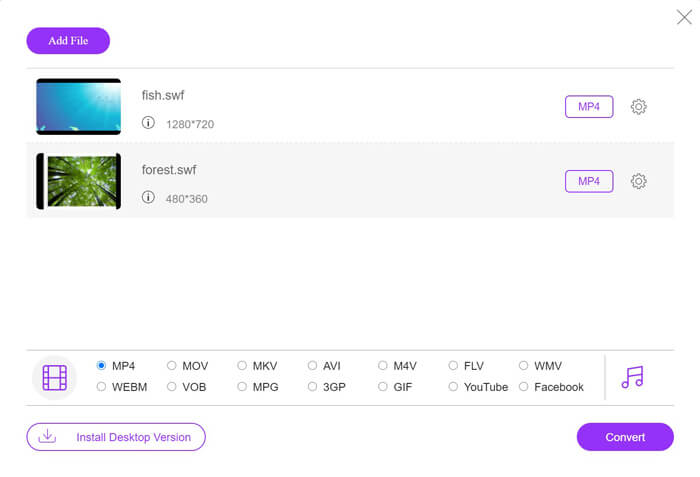
افتح محوِّل SWF إلى MP4 المجاني هذا عبر المتصفح. انقر زر Add Files to Convert، وستظهر نافذة منبثقة تطلب منك تنزيل وتثبيت المشغِّل. اتبع التعليمات، وبعد إتمام التثبيت بنجاح ستظهر نافذة مفتوحة المصدر. اختر ملفات SWF التي تريد تحويلها إلى MP4 من جهازك المحلي وأضِفها إلى هذا الموقع.
الخطوة 2. اختيار MP4
ضع علامة في مربع الاختيار MP4 في الأسفل. إلى جانب ذلك، يوفِّر لك صيغ إخراج أخرى مثل AVI وVOB وFLV وM4V وMKV وGIF وYouTube وMP3 وWMA وغير ذلك. يتيح لك رمز Settings بجوار MP4 ضبط المرمِّز، ومعدل الإطارات، والدقة، ومعدلات البِت، وغيرها من المعلمات.

الخطوة 3. تحويل SWF إلى MP4
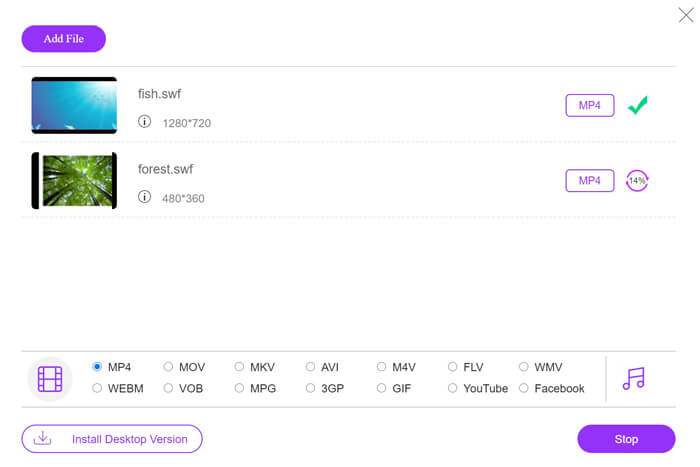
بعد الانتهاء من جميع الإعدادات، انقر زر Convert لاختيار مكان حفظ ملفات MP4 المحوَّلة. ثم انقر زر Convert مرة أخرى لتحويل ملفات SWF إلى MP4 فورًا.
الجزء 3. VLC - قم بتغيير SWF إلى MP4 على Windows / Mac
تشتهر VLC بمشغل الوسائط مفتوح المصدر لتشغيل SWF و FLV و MP4 وتنسيقات أخرى. ومع ذلك ، هناك وظائف مخفية قد تفوتها ، ويعد تحويل SWF إلى MP4 أحدها. بالنظر إلى أنه غير مصمم لمحول الفيديو ، يعمل VLC بشكل مختلف قليلاً لتحويل SWF إلى MP4.
الايجابيات
- تحويل SWF إلى MP4 بكميات كبيرة.
- قم بتحويل SWF إلى MP4 مجانًا.
سلبيات
- غير مناسب للاستخدام كمحول SWF.
- سرعة التحويل بطيئة.
يوضح لك هذا البرنامج التعليمي القصير كيفية تحويل SWF إلى MP4 في VLC.
الخطوة 1. إضافة ملفات SWF إلى VLC
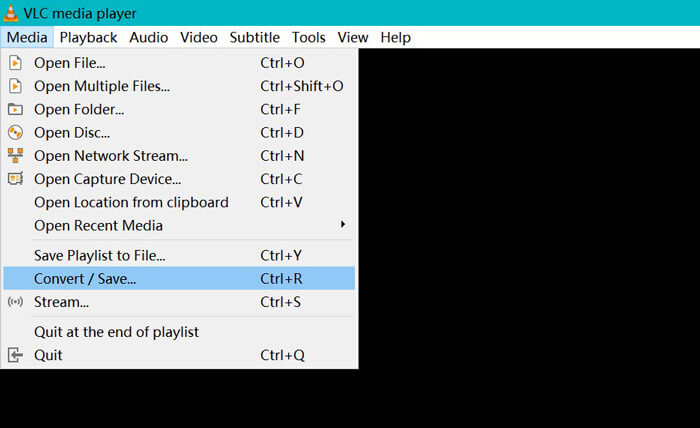
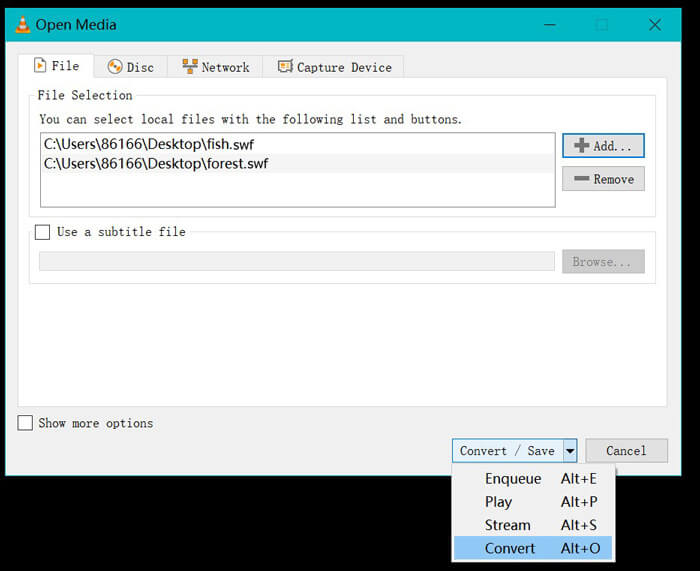
شغِّل برنامج VLC على جهازك (ويندوز أو ماك أو لينكس أو كروم). ابحث عن قائمة Media في الأعلى واختر Convert / Save من القائمة المنسدلة.
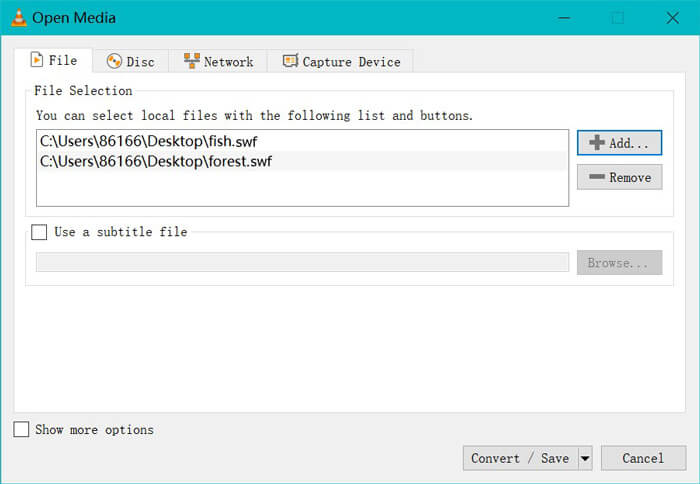
انقر زر Add في الجهة اليمنى لتحميل ملفات SWF من جهازك.
الخطوة 2. اختيار MP4
اختر Convert من القائمة المنسدلة لـ Convert / Save في الأسفل.
بعد ذلك ستنتقل إلى نافذة التحويل Convert، حيث يمكنك اختيار MP4 من خيار القائمة المنسدلة Profile.
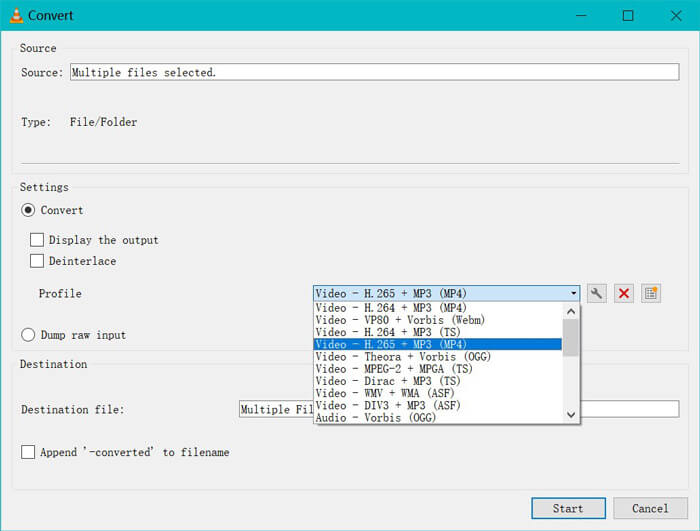
يمكّنك رمز الإعدادات الموجود بجوار إخراج MP4 من ضبط التغليف وترميز الفيديو وبرامج ترميز الصوت والترجمة.
الخطوة 3. تحويل SWF إلى MP4 في VLC
ثم اختر الوجهة لتخزين ملفات MP4 المحولة ، انقر فوق الزر ابدأ لبدء تحويل SWF إلى MP4 عبر VLC.
يمكنك العثور على التقدم في مشغل VLC. يستخدم تحويل VLC ميزة التسجيل لإنهاء مهمة التحويل ، بحيث تكون سرعة التحويل بطيئة.
الجزء 4. أسئلة وأجوبة من SWF إلى MP4
هل ما زالت ملفات SWF مستخدمة؟
أوقفت Adobe رسميًا SWF ، مما يدل على أنه لن يتم دعمه أو تطويره بعد الآن. حل دعم فيديو HTML5 والرسوم المتحركة CSS3 محل SWF.
هل يدعم PS3 ملفات SWF؟
نعم. يمكن لوحدات تحكم Sony PlayStation المحمولة تشغيل ملفات SWF محدودة في متصفح الويب الخاص بشركة Sony ، بدءًا من إصدار البرنامج الثابت 2.71. يمكن لكل من PS3 تشغيل ملفات SWF من خلال متصفحات الإنترنت الخاصة بهم.
لماذا لا يعمل فيديو MP4 الخاص بي في VLC على هاتفي الذي يعمل بنظام Android؟
ميزة التحويل في VLC متاحة فقط للكمبيوتر. إذا كنت تستخدم VLC على أجهزة Android أو iOS ، فلن يسمح لك بتحويل SWF إلى MP4.
خاتمة
يجمع هذا المنشور أفضل 3 محولات SWF مفتوحة المصدر إلى MP4 ، بحيث يمكنك تحويل SWF إلى MP4 لتشغيله على المزيد من الأجهزة. نسرد أيضًا إيجابيات وسلبيات تلك المحولات المجانية للرجوع إليها.
ما هو محول SWF إلى MP4 المجاني المفضل لديك؟
أو هل لديك أي توصيات أفضل؟
في كلتا الحالتين ، اسمحوا لي أن أعرف من خلال ترك تعليقاتك أدناه.
-
 MOV مقابل MP4 - أيهما أفضل
 MOV مقابل MP4 ، أيهما أفضل؟ يوضح هذا المنشور الفرق بين MP4 و MOV ، بحيث يمكنك الحصول على أفضل خيار لاستخدامه لملفات الفيديو الخاصة بك.
-
 7 طرق لتحويل MP4 إلى AVI على أنظمة التشغيل Windows / Mac / iPhone / Android / Online
 هل تريد الحصول على جميع الطرق المجانية لتحويل فيديو AVI إلى MP4؟ يجب ألا تفوت هذه المقالة. فيما يلي 7 طرق لتحويل ملفات AVI إلى MP4 مجانًا على أنظمة التشغيل Windows و Mac و iPhone و Android وعبر الإنترنت.
-
 كيفية تحويل ملفات MTS إلى MP4
 لا أعرف كيفية تحويل ملف MTS إلى MP4؟ في هذا الدليل ، ستجد 6 طرق مجانية وسهلة لتغيير تنسيق MTS إلى MP4 على نظام التشغيل Windows أو Mac دون فقدان الجودة.
