


 محول الفيديو النهائي
 مسجل الشاشة
 إصلاح الفيديو
كيفية إضافة ترجمات إلى مقاطع الفيديو التي تحفظها على سطح المكتب
تُعدّ الترجمة النصية (Subtitles) أفضل طريقة لتحويل حوارات الأعمال الأجنبية إلى نص بلغتك الأم. وقد وُجدت من أجل من لا يفهمون حوارات الممثلين والممثلات. كما أنها تعزز تفاعل الجمهور مع الأفلام والمسلسلات وغيرها. لكن في بعض الحالات، يكون الفيديو الذي تُنزّله بلا ترجمة، أو تكون الترجمة في ملف منفصل. لذلك، فإن أفضل طريقة لـإضافة ترجمة نصية إلى الفيديوهات مذكورة في هذا المقال. تابع قراءة هذا الشرح، إذ نعرض لك خطوات إدراج الترجمة الخاصة بك، والأدوات المختلفة التي يمكنك استخدامها.

الجزء 1. 4 من أفضل الأدوات التي يمكنك استخدامها لإضافة ترجمات إلى الفيديو الخاص بك
1. Video Converter Ultimate (Windows و Mac)
هل تعلم أنه يمكنك إضافة الترجمة النصية في Video Converter Ultimate؟ هذا المحوّل المذهل يضم الكثير من المزايا المختلفة التي تدهشنا في كل مرة. الأداء العام لهذا البرنامج رائع في مجال تحويل الملفات وتحريرها وصنعها وإضافة العناصر إليها وغير ذلك. ولكننا الآن سنشرح كيفية إضافة ترجمة نصية إلى فيديو ضمن تسلسل نصي مثالي. بالإضافة إلى ذلك، يدعم هذا البرنامج جميع صيغ ملفات الترجمة التي يمكنك استخدامها لإضافتها إلى الفيديو. لذا، من دون المزيد من الإطالة، دعنا ننتقل إلى كيفية إضافة الترجمة باتّباع الخطوات المعدّة خصيصًا لك أدناه.
5 خطوات سهلة لكيفية إضافة ترجمة إلى الفيديو باستخدام برنامج Video Converter Ultimate
الخطوة 1. قم بتنزيل البرنامج على قرص نظام التشغيل ويندوز أو ماك. بعد ذلك، ثبّته بسرعة وقم بإعداد الإعدادات الأولية ثم انقر على إنهاء.
تحميل مجانيلنظام Windows 7 أو أحدثتنزيل آمن
تحميل مجانيلنظام MacOS 10.7 أو أحدثتنزيل آمن
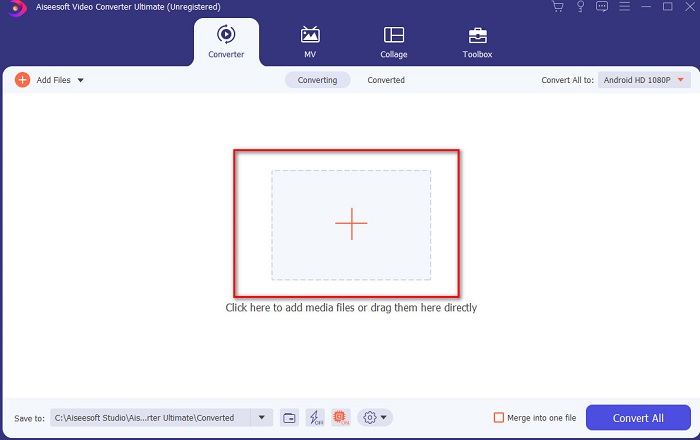
الخطوة 2. شغّل الأداة، ثم انقر على زر علامة الجمع الموجود في منتصف الواجهة. بعد ذلك، حدّد الفيديو من المجلد ثم انقر على فتح.
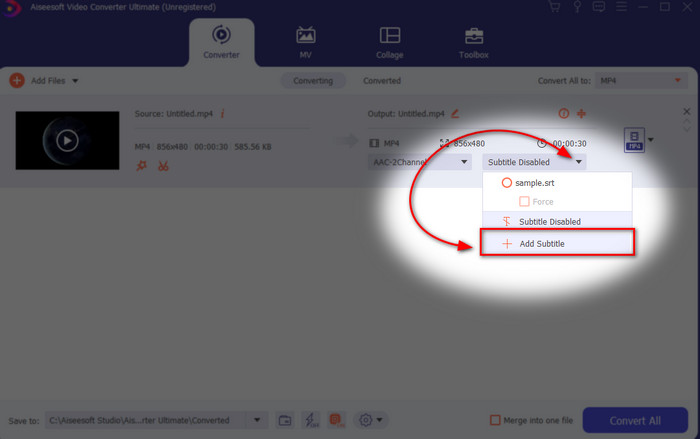
الخطوة 3. في الواجهة، انقر على زر القائمة المنسدلة لـالترجمة ثم اختر إضافة ترجمة. حدّد ملف الترجمة من مجلد الملفات ثم انقر على فتح.
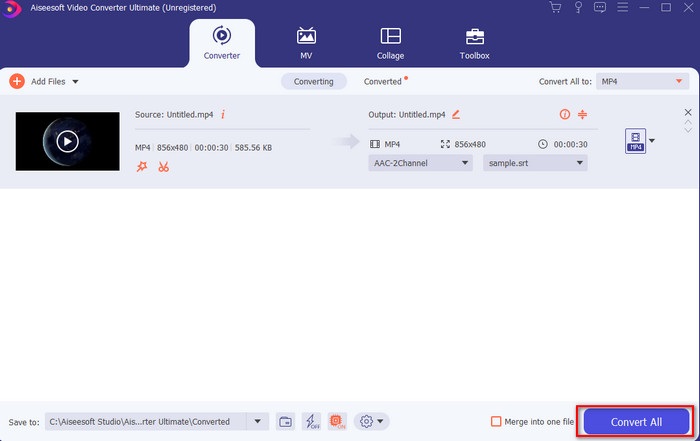
الخطوة 4. بعد إضافة الترجمة يمكنك الآن تصدير الملف بالنقر على تحويل الكل.
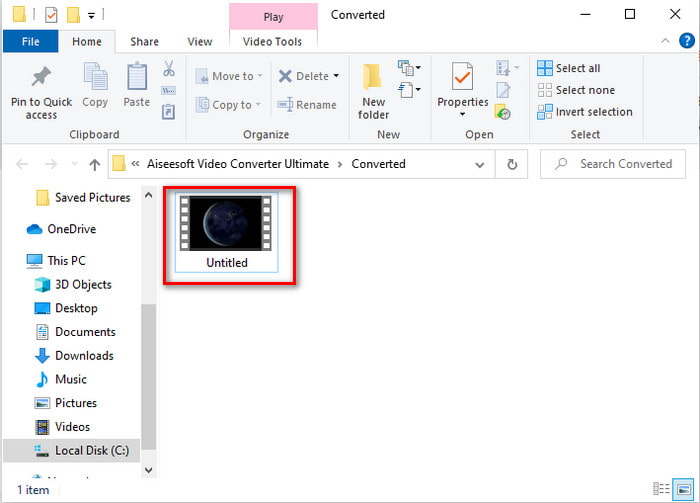
الخطوة 5. ستظهر لك نافذة مستكشف الملفات على جانب الشاشة مع ملف الفيديو الذي أُضيفت إليه الترجمة. افتح الملف للمشاهدة وقراءة الترجمة دون تأخير.
ذات صلة:
2. iMovie (Mac و iPhone)
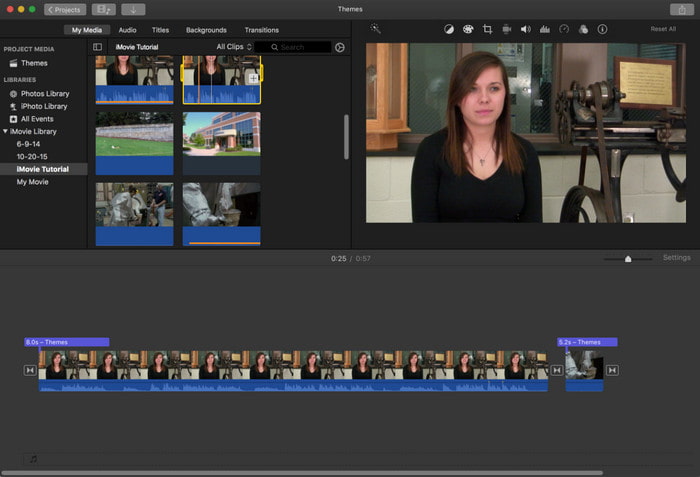
يُعدّ iMovie من أفضل الأدوات التي تقدمها آبل لمستخدميها، لذا فإن إضافة الترجمة إلى الفيديو في iMovie عملية سهلة ومجانية. هذا البرنامج الافتراضي على أجهزة ماك ممتاز في التحرير وغير ذلك، وبالتالي فإن إضافة الترجمة فيه أمر بسيط. لكن لا يمكنك استخدام تنسيق الترجمة SRT وإضافته إلى الفيديو لأن هذا التنسيق غير مدعوم في iMovie. ومع ذلك، يبقى الأداء العام لهذا المحرر الافتراضي على ماك رائعًا لمن يملكون ميزانية محدودة. كما أن هذه الأداة توفر نسخة مدفوعة تحتوي على كثير من مزايا التحرير الإضافية التي يمكنك الاستفادة منها.
3. Adobe Premiere Pro (Windows و Mac)
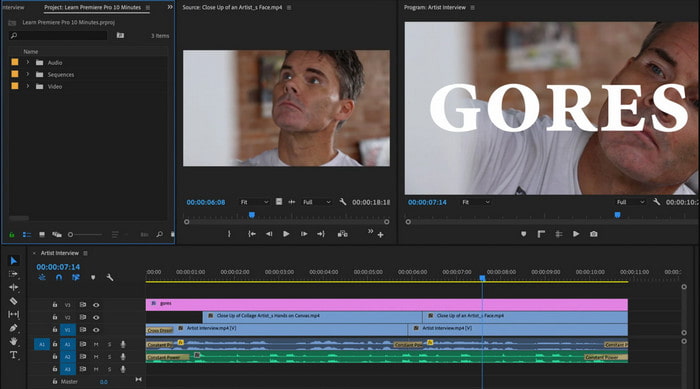
يقدّم Adobe Premiere Pro أفضل مزايا التحرير التي يستخدمها المحترفون في مجال المونتاج. كما يمكن لهذا البرنامج إضافة ترجمة بصيغة SRT، على عكس iMovie الذي لا يدعمها. علاوة على ذلك، يدعم هذا البرنامج تقريبًا جميع صيغ ملفات الترجمة التي يمكن استخدامها. ومع أن الأداة تبدو شبه مثالية، فإن سعرها مرتفع للغاية، وإذا كان كل ما تريده هو إضافة ترجمة إلى فيديو عبر Adobe Premiere Pro فهذا خيار مقبول ولكن ليس الأفضل. خصوصًا إذا كانت ميزانيتك محدودة ولا ترغب في إنفاق الكثير. أيضًا، إن كنت مبتدئًا فليس هذا هو الخيار الأنسب لأنك ستحتاج إلى وقت طويل لتعلّم استخدامه أولًا.
4. Clideo (عبر الإنترنت)
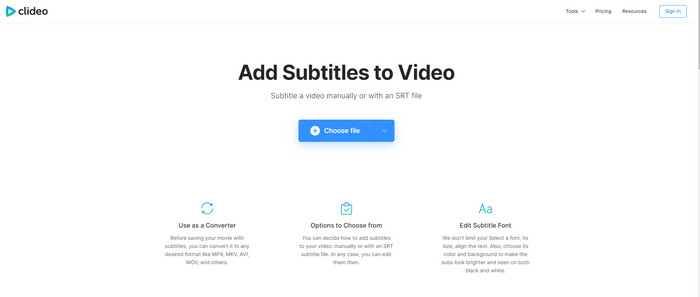
يدعم موقع Clideo مزايا تحرير يمكنك استخدامها مجانًا شرط توفّر اتصال بالإنترنت. يمكن استخدام هذه الأداة على جميع الأجهزة ما دمت تملك متصفحًا. رغم مرونة الأداة، فإن صيغة الترجمة التي يدعمها هي فقط .srt. لذا، إذا لم تكن ترجمتك بصيغة SRT فستضطر إلى إنشائها يدويًا هنا، وهو ما قد يكون مزعجًا بعض الشيء. كما أن سرعة رفع الفيديو ومعالجته تعتمد على سرعة الإنترنت لديك. وبناءً على ذلك، إذا كان اتصالك بطيئًا فتوقّع وقت انتظار طويل بدلًا من إنجاز مهمة إضافة ترجمة إلى الفيديو أونلاين بسرعة.
الجزء 2. أسئلة وأجوبة حول إضافة ترجمات على الفيديو
ما هي الأنواع المختلفة لتنسيق الترجمة؟
على الويب ، هناك الكثير من تنسيقات الترجمة المختلفة ولكن التنسيق الأكثر استخدامًا الذي تواجهه بالفعل هو تنسيق الترجمة SRT و WEBVTT و SBV. نظرًا لأن هذه هي أفضل التنسيقات المرنة التي يمكنك استخدامها بسهولة ولكن هناك SSA و TTML و DFXB و TXT والمزيد. على الرغم من أنها تعمل بشكل رائع ، إلا أن تنسيق الترجمة الأول المذكور هو أفضل ما يمكنك استخدامه.
ما هو الاختلاف الرئيسي بين التسميات التوضيحية والترجمات؟
على الرغم من أنهم يستخدمون نفس التنسيق ، لا تزال هناك اختلافات رئيسية بين التسميات التوضيحية والعناوين الفرعية. أولاً ، يتم تضمين ترجمات في الفيديو لترجمة اللغة المنطوقة للممثل أو الممثلة إلى لغة المشاهد. يستخدم هذا بشكل شائع لأولئك الذين يمكنهم سماع الصوت ولكن لا يمكنهم فهم ما يقولونه. بينما يتم وضع التسميات التوضيحية لوصف ما يحدث ومن خلال نص مثل المؤثرات الصوتية. هذه مخصصة لأولئك الذين يمكنهم مشاهدة مقاطع الفيديو ولكن لا يمكنهم سماع الصوت بوضوح أو الصمم.
لقب مقابل Sub ؛ أيهما أفضل؟
يفضل بعض المشاهدين الآخرين Dub على sub بينما البعض الآخر بالعكس. على الرغم من أنها طريقة فعالة لترجمة الوسيلة بشكل أفضل إلى الجماهير. هناك الكثير من الاختلافات بين Dub و Subs ، على سبيل المثال ، الترجمة هي نسخ مترجمة من الصوت وانتقل إلى نص على الفيديو. بينما يتم استخدام الدبلجة من قبل المشاهدين الذين يجدون صعوبة في القراءة. لذا ، بدلاً من قراءة السياق ، يستخدمون دبلجة للتركيز بشكل أفضل على ما يشاهدونه. لذلك ، يعتمد الأمر دائمًا عليك على ما تفضل استخدامه ، إذا كان بإمكانك إدارة القراءة أثناء مشاهدة الغواصات الأفضل ، ولكن إذا كنت تريد التركيز بالليزر على الفيديو نفسه ، فاستخدم dub ..
خاتمة
أخيرًا، أصبحنا نفهم ونعرف كيفية إضافة ملفات الترجمة إلى الفيديو بشكل دائم. لقد سهّلنا عليك عملية البحث وقدمنا حلولًا مختلفة يمكنك استخدامها. ومع ذلك، لا يمكن إنكار أن Video Converter Ultimate هو الخيار الأفضل في القائمة، لأنه يدعم جميع صيغ ملفات الترجمة التي قد تحتاج إليها. لذا، بدلًا من إنفاق مبلغ كبير على أدوات أخرى تؤدي الوظيفة نفسها أو حتى أقل منها، لماذا لا تحصل عليه أولًا وتجربه بنفسك لتدرك ما نتحدث عنه؟.
-
 البرنامج التعليمي - 4 طرق مجانية لدمج مقاطع الفيديو على iPhone في واحدة جديدة
 اقرأ واحصل على 4 طرق سهلة لدمج مقاطع الفيديو على iPhone. يتم دعم جميع طرازات iPhone وإصدارات iOS. يمكنك دمج مقطعي فيديو أو أكثر على iPhone في فيديو جديد بسرعة.
-
 كيفية ضغط ملفات M4V إلى حجم أصغر (مجانًا وعلى الإنترنت)
 إذا كنت تبحث عن طريقة بسيطة لتقليل حجم ملف M4V ، فيجب أن تأتي وتقرأ هذه المقالة. هنا سوف نشارك أسهل طريقة لضغط ملفات M4V معك.
-
 ضغط WebM - كيفية ضغط ملف WebM عبر الإنترنت
 كيفية ضغط ملف WebM على الإنترنت؟ ما هي أسرع طريقة لضغط الملفات الكبيرة؟ يوضح هذا المنشور طريقتين مجانيتين لضغط WebM.
