


 محول الفيديو النهائي
 مسجل الشاشة
 إصلاح الفيديو
كيفية عمل مقاطع فيديو بطيئة الحركة في Windows Movie Player
شهدت صناعة إنتاج الفيديو توسعًا في الآونة الأخيرة بسبب تزايد الطلب على المحتوى المرئي من مستخدمي الإنترنت. تشهد منصات مشاهدة الفيديو المختلفة نموًا سريعًا، وخاصة يوتيوب، الذي أصبح الآن ثاني أشهر محرك بحث ومن المتوقع أن يستمر على هذا النحو. ونتيجة لذلك، استكشف صناع المحتوى حدود إنتاج الفيديو ليكونوا أكثر إبداعًا قدر الإمكان من أجل تلبية المعايير المتزايدة باستمرار للمشاهدين والمحتملين منهم. ومن بين هذه الطرق إبطاء مقطع من الفيديو لإضافة تأثير درامي. غير أن القيام بذلك يتطلب برنامجًا أو تطبيقًا قد لا يكون متاحًا بسهولة للمبدعين الطموحين الذين لا يزالون في بداية طريقهم في هذا المجال. لذلك يهدف هذا المقال إلى المساعدة من خلال تقديم خطوات سهلة حول كيفية إنشاء فيديو بطيء الحركة في Windows Movie Maker.

الجزء 1. كيفية عمل فيديو بطيء الحركة على Windows Movie Maker
تعد مقاطع الفيديو البطيئة واحدة من أفضل التأثيرات الدرامية لتضمينها في أنواع مختلفة من مقاطع الفيديو. يمكن أن يكون التركيز على مقطع ما ، وإحداث تأثير عاطفي على المشاهد ، والعديد من الأغراض الأخرى التي يمكنك اختراعها. لحسن الحظ ، يمكن القيام بذلك بسهولة باستخدام تأثير الحركة البطيئة لـ Windows Movie Maker. يمكن تنزيله في متجر Microsoft بسهولة ، وما عليك سوى اتباع البرنامج التعليمي البطيء الحركة البطيء لصانع أفلام Windows لتحقيق ما تنوي القيام به على الفيديو الخاص بك.
الخطوة 1. افتح Windows Movie Maker. لتحميل مقاطع الفيديو والصور من جهاز الكمبيوتر، اختر Add Videos وPhotos، أو يمكنك ببساطة سحب الفيديوهات وإفلاتها في لوحة القصة (Storyboard).
الخطوة 2. حدد مقطع الفيديو ثم انتقل إلى علامة التبويب Edit ضمن أدوات الفيديو (Video Tools).
الخطوة 3. انقر على السهم المنسدل أسفل خيار السرعة (Speed) لاختيار سرعة التشغيل وفقًا لمدى البطء أو السرعة التي تريد أن يظهر بها الفيديو. للتحقق من أنك حصلت على السرعة المطلوبة، اضغط زر التشغيل على شكل مثلث، وبمجرد أن تصبح راضيًا، انقر على أيقونة الحفظ في الزاوية العلوية اليسرى من النافذة.
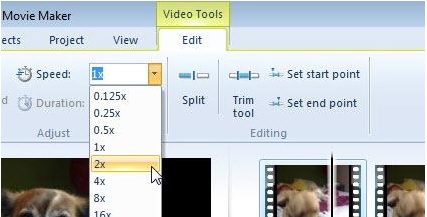
يُعد Windows Movie Maker برنامجًا ممتازًا ومجانيًا لتحرير الفيديو، لكنه يفتقر إلى بعض الإمكانات مقارنةً ببرامج تحرير الفيديو الأخرى. انتقل إلى الجزء التالي للتعرّف إلى برنامج آخر لتحرير الفيديو غير Windows Movie Maker يوفّر تأثيرات الحركة البطيئة مع استمرار تقديم أدوات تحرير قوية.
الجزء 2. محول الفيديو النهائي: أفضل بديل في عمل مقاطع فيديو بطيئة الحركة
إذا وجدت أن Windows Movie Maker غير كافٍ لتلبية احتياجاتك في تحرير الفيديو ولا ترغب في اللجوء إلى أداة تحرير عبر الإنترنت أو برنامج غير مجاني، فاستخدم Video Converter Ultimate لإنتاج مقاطع الفيديو الخاصة بك وإضافة تأثير الحركة البطيئة بنقرة واحدة فقط. يُعد Video Converter Ultimate واحدًا من أفضل البدائل لجميع مشغلات الوسائط والأدوات عبر الإنترنت وحتى البرامج الأخرى في ضبط سرعة تشغيل الفيديو. وبفضل قدرته على زيادة أو تقليل سرعة التشغيل بنقرة واحدة، فهو من أسهل البرامج استخدامًا على الإنترنت. بالإضافة إلى ذلك، ينتج مقاطع فيديو عالية الجودة حتى عند تحويل فيديوهات بسرعة عادية إلى حركة بطيئة. لمعرفة المزيد عن كيفية تنفيذ ذلك، إليك الخطوات الآتية:
الخطوة 1. حمِّل البرنامج بالنقر على زر Free Download. وبمجرد تنزيل ملف .exe، افتحه للمتابعة في التثبيت. انتظر حتى ينتهي، ثم انقر على زر Start Now.
تحميل مجانيلنظام Windows 7 أو أحدثتنزيل آمن
تحميل مجانيلنظام MacOS 10.7 أو أحدثتنزيل آمن
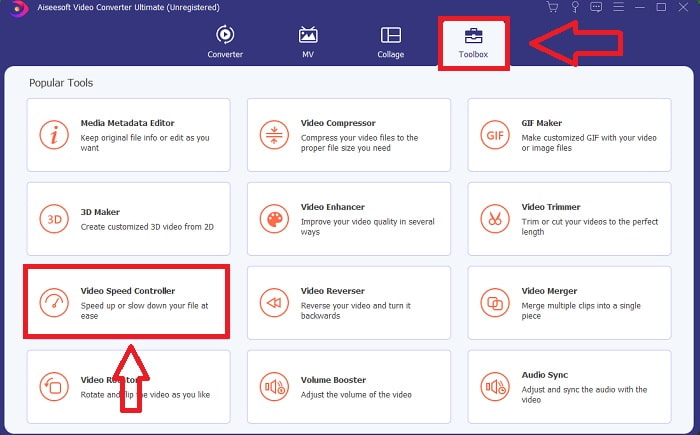
الخطوة 2. بعد التثبيت، يمكنك الانتقال مباشرة إلى البرنامج وتشغيله. انقر على ميزة Toolbox في أقصى يمين الشريط العلوي، ثم اختر خيار Video Speed Controller لبدء التحرير.
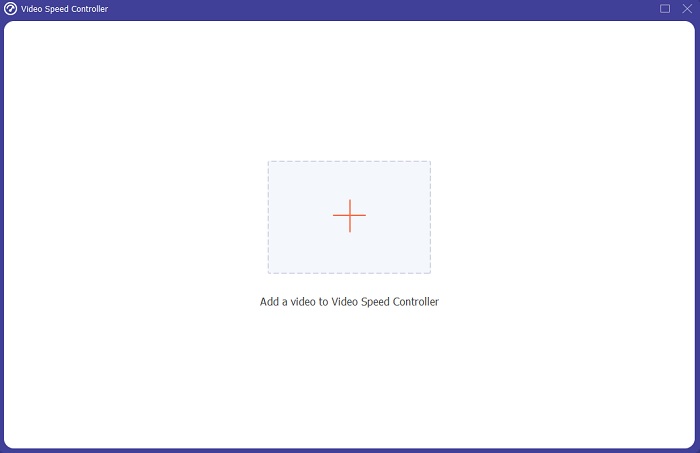
الخطوة 3. ستظهر نافذة جديدة في منتصف الشاشة. انقر على علامة + لإضافة ملف الفيديو الذي ترغب في تحريره.
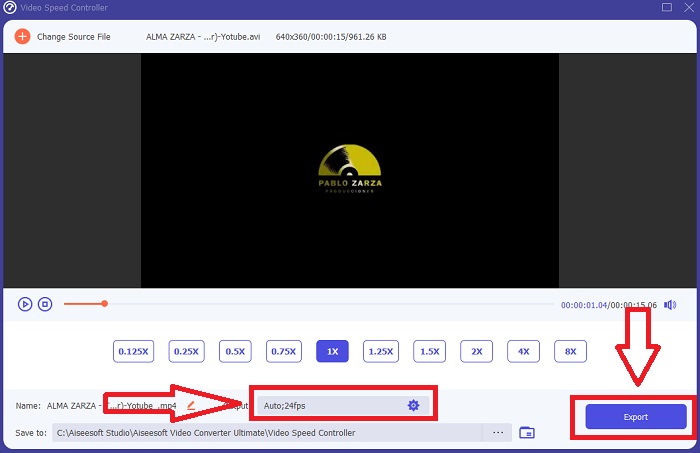
الخطوة 4. بعد فتح ملف الفيديو، يمكنك الاختيار من بين سرعات التشغيل المختلفة المعروضة أسفل الفيديو، وذلك بحسب درجة بطء الحركة التي تريد تطبيقها على الفيديو.
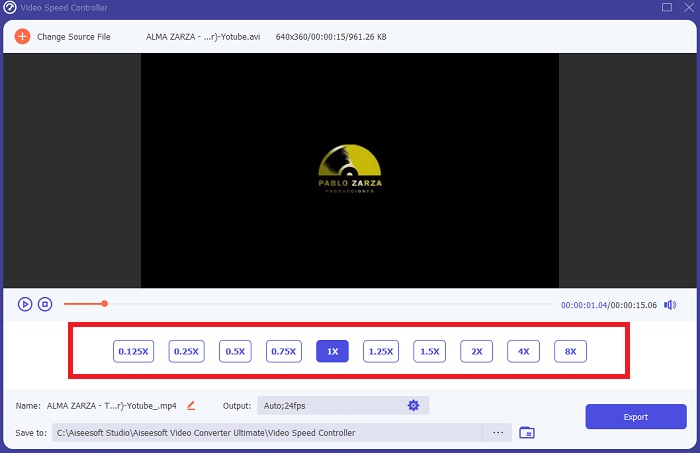
الخطوة 5. يمكنك تعديل مخرجات الفيديو من حيث إعدادات الفيديو مثل الصيغة (Format)، الدقة (Resolution)، معدل الإطارات (Frame Rate)، والجودة، وكذلك إعدادات الصوت مثل معدل العيّنة (Sample Rate) ومعدل البت (Bitrate) في إعدادات الإخراج. كما يمكنك اختيار مجلد حفظ الفيديو المُصدَّر أسفل إعدادات الإخراج. لحفظه، انقر زر Export في الزاوية السفلية اليمنى من النافذة وانتظر حتى يكتمل التصدير.
ذات صلة:
الجزء 3. أسئلة وأجوبة حول عمل فيديو بطيء الحركة
كيف تعمل الحركة البطيئة؟
الفيديو البطيء هو ببساطة تقنية إعادة تشغيل اللقطات بمعدل إطارات أبطأ مما كانت عليه عندما تم تسجيله. ومع ذلك ، لن يعمل هذا مع أي مقطع فيديو - أو على الأقل ليس جيدًا. ستحتاج إلى التأكد من التسجيل بمعدل إطارات معقول. إذا قمت بتصوير 120 إطارًا في الثانية ثم إعادة تشغيله بمعدل 24 إطارًا في الثانية ، فسيتم تشغيل مقطعك لمدة 5 ثوانٍ منذ 120/24 = 5. تم إبطاء هذا الفيديو خمس مرات.
ما هو معدل الإطارات وماذا يعني للحركة البطيئة؟
ما هي الإطارات التي يجب أن أستخدمها للتصوير البطيء؟
لإنشاء فيديو بطيء الحركة ، يمكنك استخدام مجموعة متنوعة من معدلات الإطارات. في الواقع ، يمكن استخدام أي معدل إطارات يزيد عن 24-30 إطارًا في الثانية لإنشاء مقاطع فيديو بالحركة البطيئة ، ولكن سيختلف المظهر والشعور. على سبيل الإبهام ، كلما زاد معدل الإطارات ، قد يكون الفيلم أبطأ. بالإضافة إلى ذلك ، كلما كان معدل الإطارات أسرع ، كلما طال عمر صورتك البطيئة. ومع ذلك ، هذا لا يعني أن الأبطأ هو الأفضل دائمًا. كل هذا يتوقف على مدى بطء الفيلم الذي تريده والمدة التي تريد أن يستمر المقطع خلالها.
خاتمة
إن كونك في صناعة إنتاج الفيديو أو مجرد إنشاء محتوى كهواية يعني استكشاف كيف تجعل مقطع الفيديو الخاص بك مختلفًا عن السابق أو عن الآخرين. هذا هو السبب في أنه من المهم إضافة التنوع إلى ترسانتك - فلن تعرف أبدًا ما الذي يجذب انتباه المشاهدين في كل يوم مضى. من أبسط هذه الطرق تعلم كيفية اللعب بوتيرة تشغيل مقاطعك. قد تكون الحركة البطيئة موجودة في جميع أنحاء الإنترنت بالفعل ، ولكنها تعتمد دائمًا على كيفية استخدامها وجعلها خاصة بك. لذا ، فإن وجود برنامج بجانبك تثق أنه سيكون قادرًا على تعديل سرعة تشغيل الفيديو الخاص بك بسلاسة في أي وقت يعد أمرًا ضروريًا للغاية. ستوفر هذه المقالة أبسط وأفضل خيار للتعرف على البرامج التي يجب استخدامها لإنشاء مقاطع فيديو بطيئة الحركة.
-
 أفضل 4 لاعبي VOB لهواتف Android لاستخدامات مختلفة
 عندما تقوم بتنزيل مقاطع فيديو VOB وترغب في مشاهدتها على Android ، يمكنك اختيار الأنسب من بين أفضل 4 مشغلات VOB التالية في هذه المقالة.
-
 أفضل 5 بدائل لـ Windows Media Player لأجهزة Android المحمولة
 نظرًا لأنه لا يمكنك تنزيل Windows Media Player لنظام Android ، يجب عليك قراءة هذه المقالة والتعرف على أفضل 5 بدائل لـ Windows Media Player.
-
 أفضل 5 مشغلات فيديو لـ iPhone يجب ألا تفوتك في عام 2021
 لتشغيل مقاطع الفيديو بجميع التنسيقات والحصول على تجربة مشاهدة أفضل على جهاز iPhone الخاص بك ، يجب عليك قراءة هذه المقالة والتعرف على أفضل 5 مشغلات فيديو لأجهزة iPhone 12/11 / X / 8/7/6.
