


 محول الفيديو النهائي
 مسجل الشاشة
 إصلاح الفيديو
كيفية تحويل MTV إلى AVI بجودة عالية: أفضل الأساليب التي يجب أن تعرفها
يُعدّ تنسيق AVI (اختصارًا لـ Audio Video Interleave) حاوية فيديو تحتوي وتُشفِّر كلًّا من بيانات الصوت والفيديو معًا. ورغم أنّ قوّة ضغطه أقل من بعض المنافسين، فإنّ معظم مشغّلات أقراص DVD قادرة على تشغيل الملفات بهذا التنسيق. يحتاج مشغّل الوسائط إلى برنامج ترميز AVI لفك تشفير بيانات AVI. هذا النوع من ملفات الفيديو مدعوم في كل مشغّلات الفيديو تقريبًا وكذلك في برامج تحرير الفيديو. أمّا تنسيق الفيديو MTV فليس مشهورًا كثيرًا من حيث الاستخدام أو التحويل إلى صيغ أخرى. إذا كنت تتساءل كيف يمكنك تحويل ملف MTV إلى AVI، فتابع قراءة هذا المقال للتعرّف أكثر إلى هذين التنسيقين.

الجزء 1. كيفية تحويل MTV إلى AVI على نظامي التشغيل Windows و Mac
هناك طرق عديدة لتحويل MTV إلى AVI، وتختلف باختلاف الغرض من التحويل. يمكن تنزيل أداة التحويل كتطبيق مستقل، أو استخدامها كأداة ويب عبر الإنترنت، أو تثبيتها ضمن برنامج متكامل. لكن هل فكرت يومًا في برنامج يمكنه تحويل صيغ فيديو متعددة بأسرع طريقة ممكنة؟ إنّ Video Converter Ultimate هو البرنامج الذي يوصي هذا المقال باستخدامه، ليس فقط لأنه أسرع محوِّل ومتاحًا للتنزيل مجانًا، بل لأنه يوفّر أيضًا العديد من الأدوات المضمَّنة المفيدة في تحرير الفيديو. ومن أهم مميّزاته التي لا تجدها في تطبيقات أو أدوات ويب أخرى أنه يدعم صيغًا متنوعة، بما في ذلك تحويل MTV إلى AVI. إذا لم تكن مهتمًا بعد، فاطّلع على التفاصيل التالية لتتعرّف أكثر إلى هذا البرنامج:
الخطوة 1. للبدء، انقر زر Free Download أدناه لبدء عملية التنزيل. يمكنك اختيار تنزيل البرنامج لنظام Windows أو Mac حسب تفضيلك بعد اكتمال التنزيل. قبل تشغيل البرنامج مباشرة، يلزمك تثبيته على سطح مكتب جهازك ثم النقر على Start Now للبدء.
تحميل مجانيلنظام Windows 7 أو أحدثتنزيل آمن
تحميل مجانيلنظام MacOS 10.7 أو أحدثتنزيل آمن
الخطوة 2. شغِّل التطبيق الذي قمت بتنزيله. عند فتح البرنامج لأول مرة، ستظهر نافذة بواجهة Converter. هنا ستُدخِل ملف الفيديو الخاص بك وتبدأ عملية التحويل.
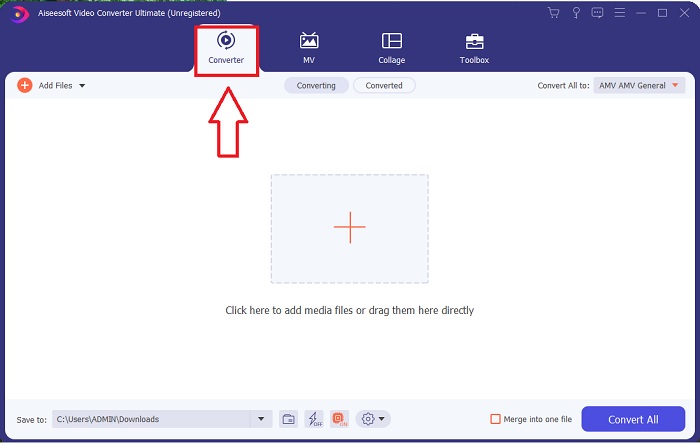
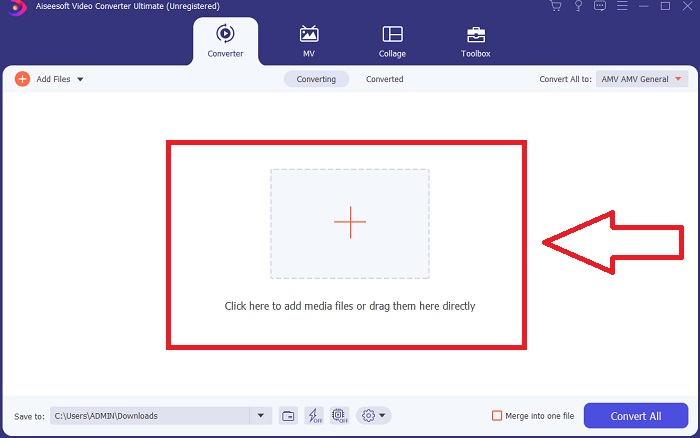
الخطوة 3. استورد ملفاتك إلى أداة التحويل لبدء عملية التحويل. اسحب ملف الفيديو الذي تريد تحويله وأفلته فوق أيقونة علامة +.
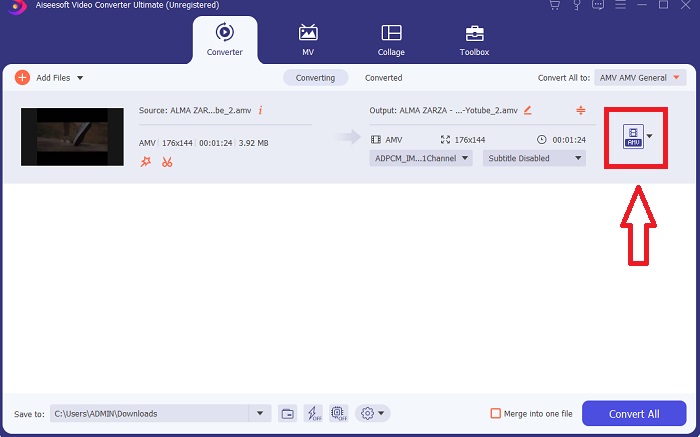
الخطوة 4. اختر تنسيق الفيديو من القائمة في الزاوية العلوية اليمنى من الشاشة. ابحث عن قائمة Convert All to المنسدلة وحدِّدها، ثم اختر تنسيق AVI من قائمة فئة الفيديو. وإذا لم يكن إعداد الإخراج الذي تفضّله موجودًا، يمكنك تعديل إعدادات الجودة بما يناسب احتياجاتك. يمكنك تغيير دقة العرض ومعدل الإطار وحتى جودة الصوت بالنقر على أيقونة الترس. للاحتفاظ بالتغييرات، انقر زر Create New.
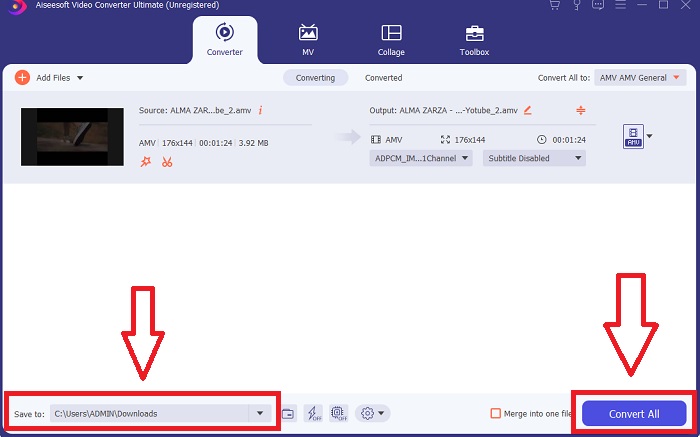
الخطوة 5. بعد الانتهاء من تعديل الفيديو وجهوزه للتحويل، انقر Convert All لبدء عملية تحويله وحفظه على جهازك.
الجزء 2. كيفية تحويل MTV إلى AVI عبر الإنترنت
الطريقة الأولى: Online-Convert.com
باستخدام محول الملفات المجاني عبر الإنترنت هذا ، يمكنك بسهولة وبسرعة تحويل الوسائط الخاصة بك من تنسيق إلى آخر. يمكن تحويل العديد من التنسيقات باستخدام أداة الويب هذه ، بالإضافة إلى مجموعة واسعة من الوجهات. لمزيد من التوضيحات ، إليك الخطوات المقدمة لك:
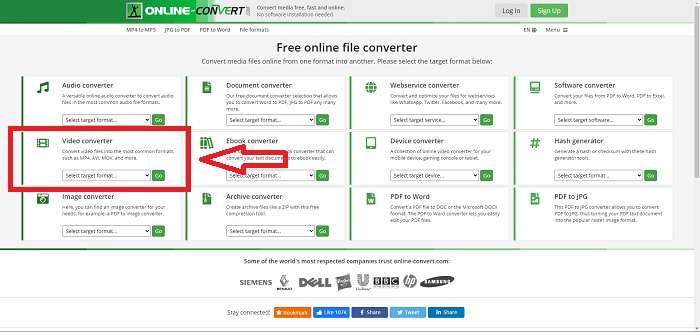
الخطوة 1. ابحث عن موقع online-convert في أي محرّك بحث ثم انقر أداة الويب الخاصة به. بعد الضغط على أداة الويب ستظهر واجهتها، وستظهر أمامك خيارات العمليات المختلفة لتحويل الملفات. اختر Video Converter إذا كنت ترغب في تحويل MTV إلى AVI؛ وبعد الاختيار، حدِّد Convert to AVI ثم تابع بالنقر على Go.
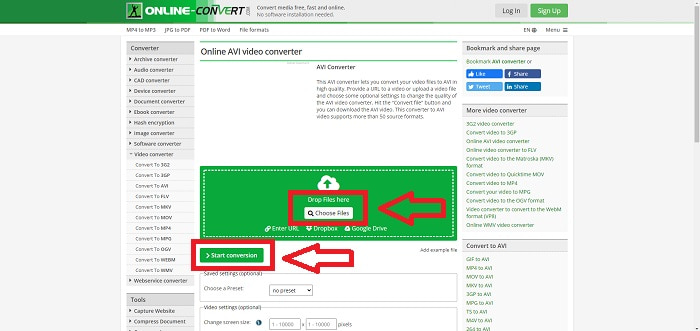
الخطوة 2. بعد المتابعة، ستظهر واجهة أخرى. انقر Choose Files لرفع الملف الذي تريد تحويله. انتظر دقيقة تقريبًا – بحسب حجم الملف – حتى تتم معالجة ملف الفيديو. ثم انقر Start Conversion لتحويل ملفك إلى AVI.
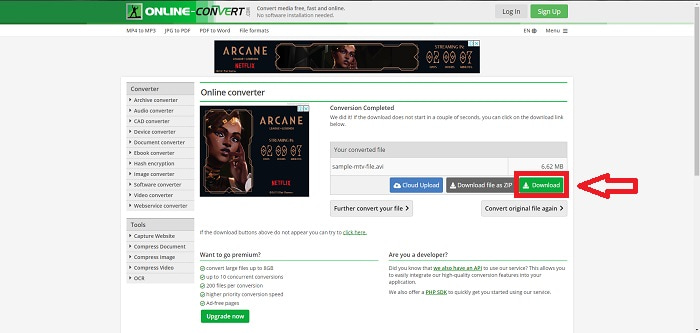
الخطوة 3. لبدء تنزيل الملف المحوَّل، انقر Download.
الطريقة 2: Video-Converter.com
استخدم محول الفيديو المجاني عبر الإنترنت هذا لتعديل إعدادات الفيديو مثل تنسيق الفيديو والدقة والحجم داخل متصفح الويب الخاص بك. لمعرفة المزيد عن أداة الويب عبر الإنترنت هذه ، إليك الإجراءات التي تحتاج إلى معرفتها:
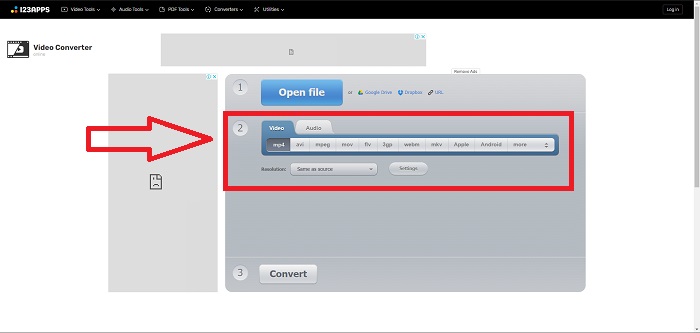
الخطوة 1. افتح محوِّل الفيديو عبر أي محرّك بحث. انقر أداة الويب الرئيسية، وستنبثق نافذة أخرى. في الواجهة الرئيسية سترى خطوات عملية التحويل كاملة. للبدء، انقر Open File لاستيراد أي ملف فيديو ترغب في تحويله.
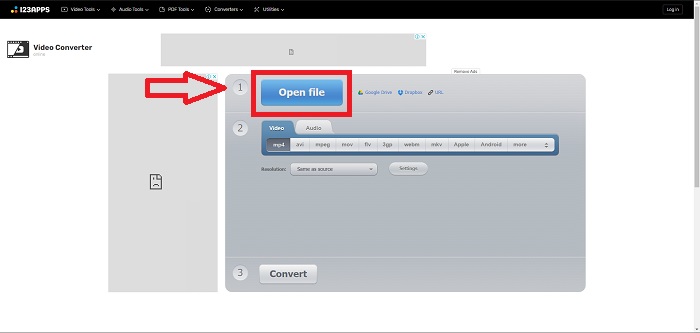
الخطوة 2. اختر من بين صيغ الفيديو المتاحة الصيغة التي تريد تحويل الفيديو إليها. وبما أنّك ستحوّل MTV إلى AVI، اختر AVI. يمكنك تعديل الدقة وجودة إخراج الفيديو بالنقر على Same as Source أو Settings.
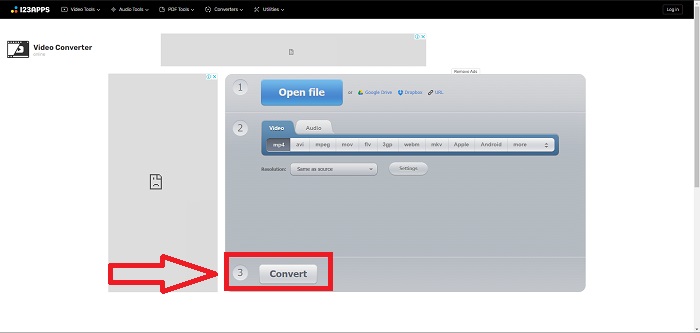
الخطوة 3. حوِّل الملف بالنقر على Convert. بعد إتمام التحويل، يمكنك تنزيل الملف بالنقر على زر Download.
الجزء 3. حقائق مثيرة للاهتمام حول MTV و AVI
ما هو AVI؟
يُعرَف هذا النوع من الملفات أيضًا باسم Audio Video Interleaved (AVI)، حيث يجمع بيانات الصوت والفيديو في ملف واحد ليُعاد تشغيلهما في الوقت نفسه. ويُستخدَم أساسًا كمخزن لوسائط إلكترونية مثل البرامج التلفزيونية والأفلام وغيرها من تسجيلات الفيديو. بعد إصدار نظام Windows 3.1 انتشر استخدام AVI على نطاق واسع. تُدمَج الصورة والصوت باستخدام خوارزمية ضغط قوية باتت في ما بعد المعيار التقليدي لتخزين أفلام الحاسوب على نظام Windows. يمكن الحفاظ على الصور والصوت بجودة عالية رغم أن فيديو AVI ليس من النوع عديم الفقدان (lossless). في المقابل يستهلك AVI مساحة تخزين كبيرة، قد تصل أحيانًا إلى ما تستهلكه أقراص DVD. وربما لهذا السبب جاء بعده معيار MPEG-1 وتطوّر لاحقًا حتى MPEG-4 المستخدم اليوم.
ما هي MTV؟
الغالبية العظمى من ملفات MTV هي ملك لـ MTV. تم إنشاء تنسيق ملف MTV للسماح بتشغيل الفيديو على مشغلات MP4 المحمولة منخفضة التكلفة صينية الصنع دون زيادة سعر هذه الأجهزة مع حقوق الترخيص وزيادة قوة المعالج. MP4 Watch هي أحد المنتجات التي تستخدم تنسيق الملف هذا.
الجزء 4. أسئلة وأجوبة حول MTV و AVI
هل AVI عالي الجودة؟
AVI هو تنسيق فيديو عالي الدقة تم تطويره بواسطة Microsoft. إنه مدعوم من YouTube ويقوم بعمل ممتاز في السماح لك بمشاهدة التلفزيون على جهاز الكمبيوتر الخاص بك. يتطلب الفيديو عالي الدقة تنسيقًا معينًا لترميز الفيديو يسمى Advanced Video Coding HD.
أين يتم استخدام AVI بشكل شائع؟
منذ إنشاء Microsoft في نوفمبر 1992 ، أصبح تنسيق ملف AVI مستخدمًا على نطاق واسع لنقل وتخزين بيانات الفيديو والصوت. يمكن تشغيل ملفات AVI على مجموعة كبيرة من أنظمة التشغيل ، بما في ذلك Windows و Mac OS X و Linux و Unix ، وذلك بفضل درجة توافقها العالية.
كيف أقوم بتحويل الفيديو إلى تنسيق MTV؟
باستخدام AVS Video Converter ، يمكنك الانتقال إلى شريط الأدوات الرئيسي ، والانتقال إلى علامة التبويب التنسيقات والنقر فوق الزر To MTV. يمكنك التصفح بحثًا عن ملف إدخال بالنقر فوق الزر "استعراض" في شريط الأدوات في الأعلى. انقر فوق الزر "تصفح" السفلي واكتب اسم ملف الإخراج الذي تريد إنشاءه. حدد شكل وأسلوب MTV عن طريق إنشاء حساب مع MTV.
خاتمة
في الختام ، هناك دائمًا فرق بين الإنترنت والبرامج التي تحتاج إلى تنزيلها أولاً قبل استخدامها. هناك إيجابيات وسلبيات على الجوانب المختلفة ، لكننا نوصي باستخدام Video Converter Ultimate لتوفير الراحة والجودة. باستخدام هذا ، يمكنك تجربة المحول والمحرر الاحترافي في نفس الوقت في برنامج واحد.
-
 كيفية تحويل TS إلى AVI / MKV / MOV / WMV عبر الإنترنت ومجانيًا على Win / Mac
 هل تريد تحويل ملفات TS إلى AVI / MKV / MOV / WMV بسرعة؟ تعرض هذه المقالة محولات الفيديو عبر الإنترنت وغير المتصلة مع دليل كامل. ربما يمكنك الحصول على أفضل محول TS مجاني هنا.
-
 4 طرق فعالة لتحويل MOV إلى AVI على الكمبيوتر الشخصي و Mac [2021]
 هل تريد أن تعرف ما هو أفضل محول MOV إلى AVI على الويب؟ ولماذا قد يكون محول الفيديو FVC Ultimate هو الخيار المناسب لك.
-
 اختيار ممتاز لتحويل MKV إلى تنسيق AVI
 إتقان كيفية تحويل مقاطع فيديو MKV بخطوات سهلة مقدمة لك حصريًا. هل تريد أن تعرف كيف؟ ثم انقر فوق هذا الارتباط لمعرفة المزيد.
