


 محول الفيديو النهائي
 مسجل الشاشة
 إصلاح الفيديو
تعرف على 3 طرق حول كيفية تحويل VOB إلى AVI عبر الإنترنت وغير متصل
تُستخدم ملفات VOB لتخزين التدفقات الخاصة وتستخدم ضغط الفيديو المفقود مثل MPEG-2. أيضًا ، لديهم نفس الهيكل تقريبًا إذا أردنا المقارنة بين الاثنين. ومع ذلك ، فإن ملفات .vob لها قيود ومواصفات قبل أن تتمكن حتى من استخدامها. وبسبب ذلك ، لا يمكنك بسهولة تشغيل ملف VOB على مشغل الوسائط المحلي لديك. الآن ، لتوفير وقتك في البحث عن كيفية فتحه ، نقترح عليك تحويله باختيار محول أدناه. في هذه الحالة ، نقدم لك أفضل محول يمكننا التوصل إليه وتعلم كيفية تحويل VOB إلى AVI عبر الإنترنت أو دون الاتصال بالإنترنت باستخدام الأدوات الموجودة في القائمة.
الجزء 1. كيفية تحويل VOB إلى AVI عبر الإنترنت
إذا كنت تملك ميزانية محدودة فننصحك باستخدام أداة مجانية. أثناء بحثنا على الإنترنت اكتشفنا أداة تُعرف بأنها أفضل محوّل فيديو عبر الإنترنت، وهي FVC Free Video Converter. إضافة إلى ذلك، توفّر هذه الأداة سهولة كبيرة لكل مستخدم جرّبها، وقد أُعجب الجميع بأداء هذه الأداة ومدى كفاءتها. لذلك، إذا أردت أن تنبهر أنت أيضًا بقدرات هذا المحوّل، فحاول تحويل ملف VOB إلى صيغة AVI باتّباع الخطوات المبيّنة أدناه.
الخطوة 1. للانتقال مباشرة إلى موقع المحوّل، انقر على هذا الرابط.
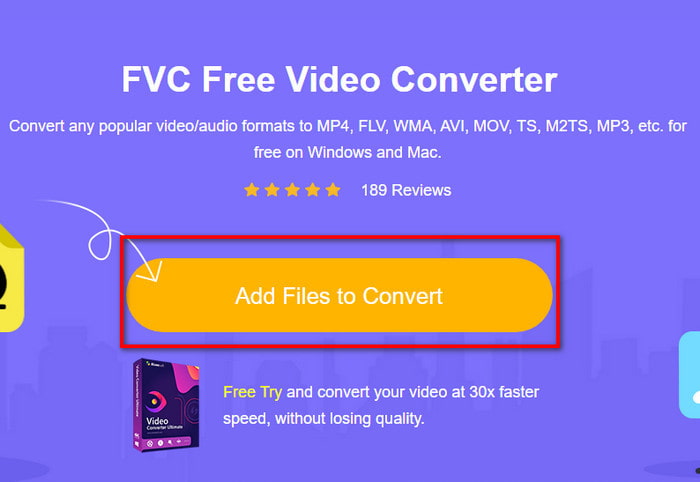
الخطوة 2. في الموقع، انقر على Add Files to Convert لتنزيل المُثبِّت. لا داعي للقلق، فحجمه بضعة كيلوبايت فقط. بعد ذلك انقر عليه مرة أخرى لتشغيل الأداة، ثم حدّد الملف من المجلد، وعند إيجاده انقر على Open للمتابعة.
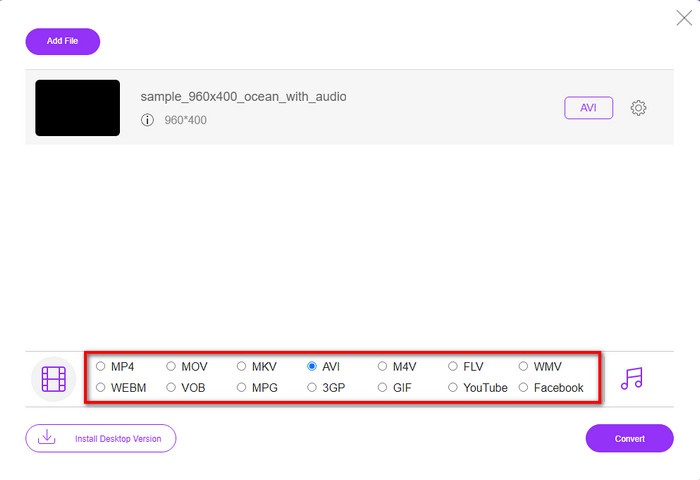
الخطوة 3. ستظهر لك واجهة جديدة لأداة FVC على الشاشة. من القائمة في الأسفل اختر صيغة AVI أو أي صيغة أخرى تريد التحويل إليها.
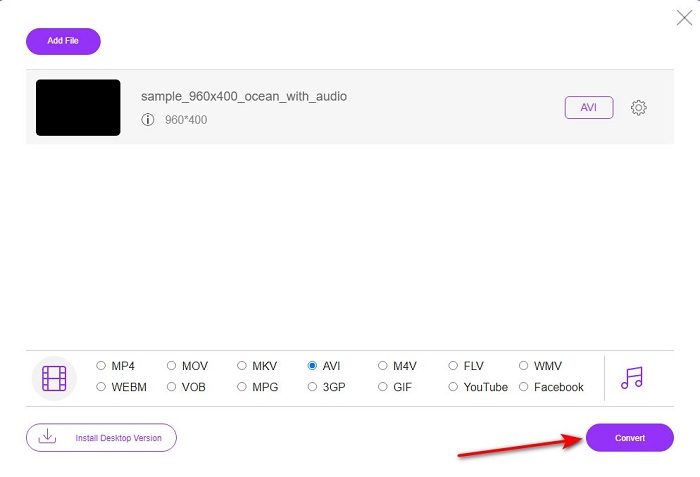
الخطوة 4. بعد الانتهاء من اختيار الصيغة، ابدأ عملية التحويل بالنقر على Convert.
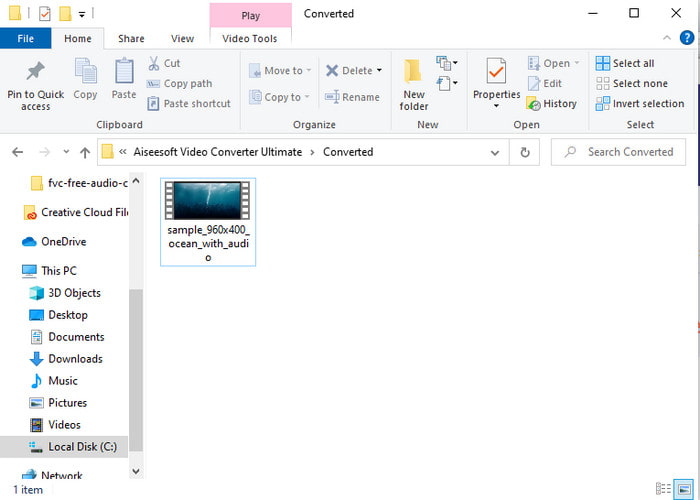
الخطوة 5. ستستغرق العملية أقل من دقيقة تقريبًا، وبعد انتهاء التحويل ستظهر لك نافذة مجلد يحتوي على الملف الذي تم تحويله حديثًا.
الجزء 2. كيفية تحويل VOB إلى AVI على نظامي التشغيل Windows و Mac
استخدم المحول الهائل: FVC Video Converter Ultimate
إذا كنت تبحث عن تنزيل محول VOB إلى AVI ، فيجب أن يكون هذا هو الخيار الأفضل الذي ترغب في القيام به. دائمًا ما يرقى FVC Video Converter Ultimate إلى اسمه باعتباره الأداة المثلى التي تحل كل موقف نهائي يمكنك الوصول إليه ، خاصةً عند التحويل. يختلف هذا البرنامج كثيرًا عن الأداتين المذكورتين. ربما تفكر في السبب ، وهذا فقط لأنه يناسب أي شخص تمامًا سواء كنت محترفًا أو مبتدئًا. الأداء العام الذي نختبره عندما نجرب هذه الأداة مذهل بالفعل ونحن معجبون بمدى سرعة إجراء التحويل. والآن ، إذا كنت ترغب في تجربة التحويل الهائل ، فنحن نتحدث عنه ثم اتبع الخطوات الموضحة أدناه.
الخطوة 1. قبل أن تتمكن من استخدامه، عليك تنزيله أولًا. بعد انتهاء التنزيل قم بتثبيته، ثم أجرِ الإعدادات وانقر على Start Now.
تحميل مجانيلنظام Windows 7 أو أحدثتنزيل آمن
تحميل مجانيلنظام MacOS 10.7 أو أحدثتنزيل آمن
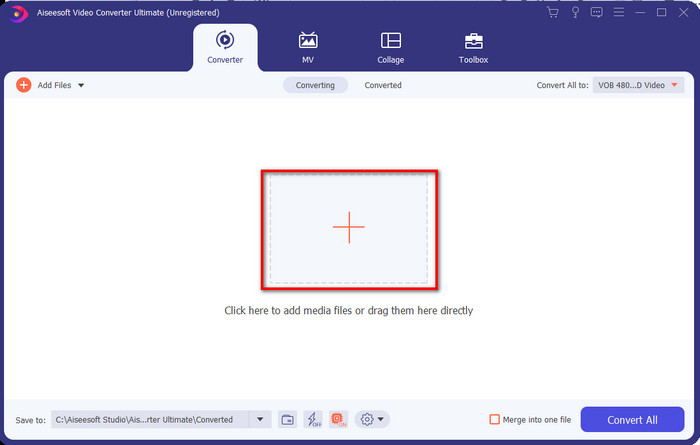
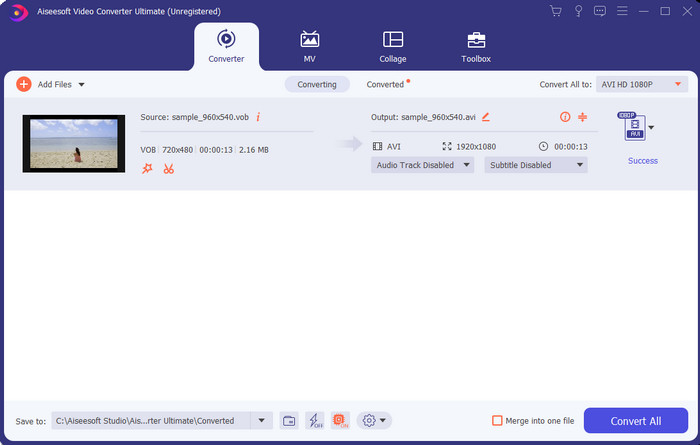
الخطوة 2. بعد إتمام التثبيت، افتح البرنامج. ستظهر واجهة مثل هذه على شاشتك. في الجزء الأوسط من الواجهة انقر على زر علامة الجمع (+)، وستظهر نافذة مجلد على الشاشة. انقر على Open للانتقال إلى الخطوة التالية من العملية.
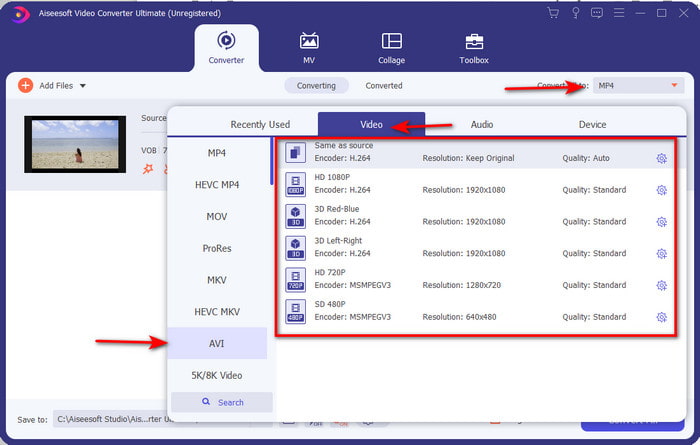
الخطوة 3. انقر على زر Convert All في الجهة العلوية اليسرى من الواجهة، ثم اختر صيغة AVI من قائمة فئات الفيديو.
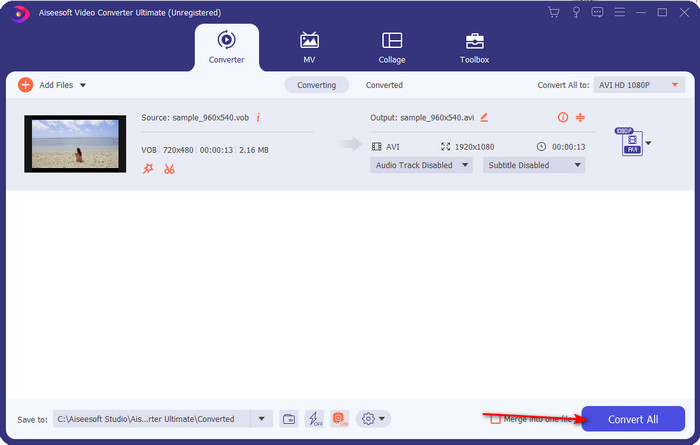
الخطوة 4. بعد الانتهاء من اختيار الصيغة، انقر على Convert All لبدء عملية التحويل.
الخطوة 5. لا داعي للقلق من الانتظار طويلًا، فعملية التحويل تُنجز خلال ثوانٍ قليلة. بعد ذلك سيفتح مجلد تلقائيًا على شاشتك يحتوي على ملف الوسائط الذي حوّلته قبل لحظات. انقر عليه لمشاهدة النسخة الجديدة من ملف .vob والاستمتاع بها.
استخدم الأداة المجانية: HandBrake
إذا كنت تبحث عن أداة مجانية فإن HandBrake سيساعدك في ذلك، كما أنك لا تحتاج إلى اتصال بالإنترنت ليعمل، تمامًا مثل FVC Video Converter Ultimate. بالإضافة إلى أنه مجاني للتنزيل والاستخدام لأي شخص يملك حاسوبًا في المنزل أو العمل أو أي مكان آخر. ومع ذلك، عند تنزيل الأداة ستحتاج إلى تنزيل ملف منفصل يُعرف باسم .NET 5.0 قبل أن تتمكن من استخدامها. بعض المستخدمين يجدون هذا الأمر مزعجًا قليلًا، لأنك بعد تنزيل الأداة تحتاج مرة أخرى إلى تنزيل ملف آخر. ولكن إن كنت ترغب في عملية تحويل فعّالة ومجانية، فجرّب استخدام HandBrake لتحويل VOB إلى AVI واتّبع الخطوات أدناه.
الخطوة 1. ثبّت الأداة أولًا على قرص حاسوبك.
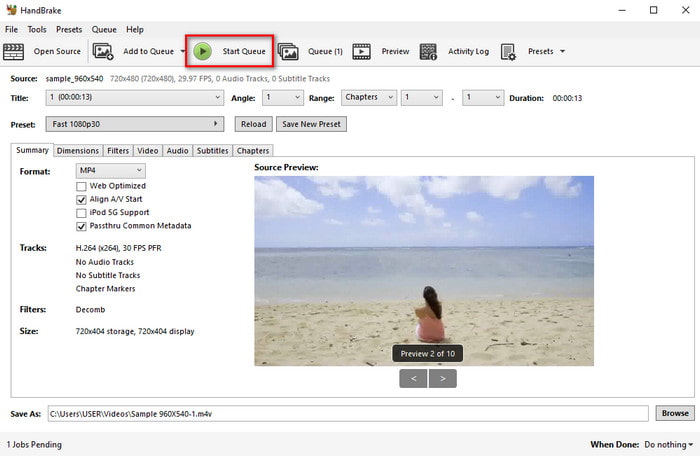
الخطوة 2. انقر على File ثم حدّد ملف .vob من المجلد لديك.
الخطوة 3. انقر على Format واختر من القائمة المتوفرة، ثم انقر على Start Queue.
الجزء 3. ما هو أفضل محول يتم استخدامه لتحويل ملفات VOB إلى تنسيق AVI
| سمات | FVC Free Video Converter | FVC Video Converter Ultimate | فرملة اليد |
| تحويل التنسيق |  | | |
| تسريع الأجهزة والتحويل |  | | |
| الاتصال بشبكة الإنترنت | | | |
| محسن الفيديو أو التحرير | | | |
| البرنامج المدعوم | أداة على شبكة الإنترنت | أداة قائمة على سطح المكتب | أداة قائمة على سطح المكتب |
الجزء 4. أسئلة وأجوبة حول VOB و AVI
ما هي الملفات الأخرى التي يمكن أن يحتوي عليها VOB؟
VOB هو تنسيق DVD متعدد الصفحات وبسبب ذلك لا يمكن أن يحتوي فقط على مقاطع فيديو وصوت ولكن أيضًا ترجمات ومحتويات تنقل وقائمة أيضًا.
لماذا لا يمكنني تشغيل ملفات VOB على مشغل الوسائط الخاص بي؟
أحد أسباب عدم إمكانية تشغيل ملفات VOB على مشغّل الوسائط لديك هو أن هذا التنسيق لا يحظى إلا بدعم محدود من قِبل مشغلات الوسائط. يمكنك النقر هنا للحصول على مشغلات VOB المتاحة. إذا استمرت لديك هذه المشكلة، فإحدى الحلول الممكنة هي تحويل الملف باستخدام أي من برامج التحويل المذكورة أعلاه.
لماذا ملفات VOB كبيرة جدًا؟
السبب الوحيد في أن هذا التنسيق كبير جدًا هو أنه يحتوي على بيانات مختلفة يجب أن يحتويها قرص DVD. أيضًا ، لا يمكننا استبعاد احتمال طول الفيديو. أو انقر هنا لمعرفة كيفية ضغط ملفات VOB.
خاتمة
الآن ، إذا كنت ترغب في تحويل ملف VOB ، فيمكن القيام بذلك بسهولة بمساعدة الأدوات المتوفرة أعلاه. بخلاف ذلك ، فإن FVC Video Converter Ultimate هو المحول الذي يبرز حقًا بين الأدوات الأخرى عبر الإنترنت وغير المتصلة بالإنترنت المذكورة. لأنه يمكنك تحويل VOB إلى AVI في Windows وحتى على Mac بسهولة. إذا كنت لا تزال لا تملك أي فكرة عما يجب استخدامه ، فنحن نقترح بشدة أنه يجب عليك تنزيل الأداة الهائلة لتجربة مخرجات واضحة وتندهش.
-
 VOB إلى MP4 - 3 طرق لتحويل ملفات VOB إلى MP4 مجانًا بكميات كبيرة
 تقدم هذه المقالة 3 محولات مجانية من VOB إلى MP4 والبرامج التعليمية ذات الصلة. يمكنك تحويل ملفات VOB إلى MP4 مجانًا على Windows / Mac / عبر الإنترنت بسهولة.
-
 أفضل الطرق لتحويل VOB إلى FLV [مجاني ومتضمن عبر الإنترنت]
 هل تريد تحويل ملف VOB إلى ملف FLV؟ يمكنك إكمال المهمة بسهولة باستخدام محولات سطح المكتب أو عبر الإنترنت. اقرأ هذا الدليل وتعلم كيفية تحويل VOB إلى FLV بسهولة وسرعة.
-
 ما هو ملف VOB وكيفية تحويل ملف VOB إلى GIF مجانًا
 هل تريد معرفة المزيد عن ملفات VOB وكيفية مشاركتها بعد نسخها من القرص المضغوط؟ أو لماذا تحتاج إلى تحويل VOB إلى GIF؟ ثم اقرأ هذه المقالة بعناية.
