


 محول الفيديو النهائي
 مسجل الشاشة
 إصلاح الفيديو
تعلم تقنيات كيفية تحويل WebM إلى AVI مع 3 محولات متاحة
إذا كنت تبحث عن تنسيق متوافق مع أي متصفح يدعم HTML5، فيجب أن يكون WebM هو الخيار. يُعد هذا التنسيق واحدًا من أفضل الصيغ لاستخدامها على مواقع الويب الخاصة بك. بشكل عام، تم إنشاء تنسيق WebM للاستخدام على الويب لأنه يوفّر جودة أفضل ويستخدم بنية EBML. يستخدم EBML رموزًا ثنائية لا يمكن للبشر مثلنا قراءتها، لكنها مخصّصة لوظائف محددة. في هذه الحالة، قد يأتي وقت بعد تنزيل ملف WebM على جهازك يصبح فيه غير قابل للتشغيل. ومع ذلك، توجد طريقة لجعله يعمل عبر تحويله إلى تنسيق جديد مثل AVI. والآن، لننتقل إلى سبب حاجتك إلى تحويل ملفات WebM إلى AVI والأدوات المتاحة التي يمكنك استخدامها.

الجزء 1. لماذا نحتاج إلى تحويل WebM إلى AVI؟
كما ذكرنا سابقًا ، يمكن أن يحتوي هذان التنسيقان على كل من الفيديو والصوت في ملف واحد. على الرغم من وجود أوجه تشابه بينهما ، إلا أنه لا يزال هناك الكثير من الاختلافات. مثل البنية والترميز والتخصص والأداء والأنظمة الأساسية المدعومة والمزيد. لذا ، للحصول على فكرة عنها ، فلنحددها.
يتوفر WebM على متصفحات الويب المحدثة مثل Mozilla Firefox أو Google Chrome ؛ ومع ذلك ، لا تدعم بعض المستعرضات هذا التنسيق. وهو مخصص لاستخدامه على متصفحات الويب ليحتوي على جودة مثالية مع تحميل الملف بشكل أسرع وأفضل. أيضًا ، له نفس شكل MKV مع نفس برنامج الترميز أيضًا. على عكس تنسيق WebM ، يُعرف تنسيق AVI في جميع مشغلات الوسائط والويب ومنصات مشاركة الفيديو لأنه يكتسب شعبية ودعمًا. نظرًا لأن AVI يخزن جودة صوت ومقاطع فيديو من الدرجة الأولى ستحبها. إنه أفضل من WebM في جميع الجوانب تقريبًا ؛ لا يزال ، حجم الملف هو العيب الرئيسي للتنسيق. الآن ، إذا كنت تريد التحرير والحفظ والتشغيل واستخدام WebM ، فلا بد من تحويل تنسيق WebM إلى AVI للقيام بذلك باستخدام الأدوات الثلاث المتاحة في القائمة.
الجزء 2. كيفية تحويل WebM إلى AVI باستخدام أداة سطح المكتب المتوفرة
1. FVC Video Converter Ultimate
ليس لديك أي فكرة عن كيفية تحويل WebM إلى AVI لأنك لا تملك خبرة في التحويل؟ ومع ذلك ما زلت ترغب في الحصول على ملف نهائي مدهش؟ إذن فإن برنامج FVC Video Converter Ultimate هو المحوّل الاستثنائي الذي ستحبّه، لأنه يدعم أكثر من 200 صيغة للفيديو والصوت. إلى جانب ذلك، يوفّر ميزات متقدمة ستستمتع باستخدامها حتى لو لم تكن محترفًا. علاوة على ذلك، يمكن إنجاز عملية التحويل في لحظات لأنه يدعم تسريع العتاد والتحويل السريع. لكن يمكنك استخدام هذا البرنامج فقط إذا قمت بشرائه، ولا داعي للقلق لأنه غير مكلف. والآن، إذا أردت أن تختبر سحر التحويل الذي يقدمه هذا البرنامج، فاتّبع الخطوات الموضَّحة أدناه.
الخطوة 1. إذا لم يكن البرنامج موجودًا لديك، فقم بتنزيله أولاً على جهاز الحاسوب. وبعد اكتمال عملية التنزيل، ثبّت البرنامج ثم قم بإعداد سريع للمتابعة.
تحميل مجانيلنظام Windows 7 أو أحدثتنزيل آمن
تحميل مجانيلنظام MacOS 10.7 أو أحدثتنزيل آمن
الخطوة 2. بعد ذلك، انقر زر + في منتصف واجهة البرنامج. ثم ابحث عن الفيديو في المجلد الذي سيظهر على الشاشة، وانقر Open لإدراجه.
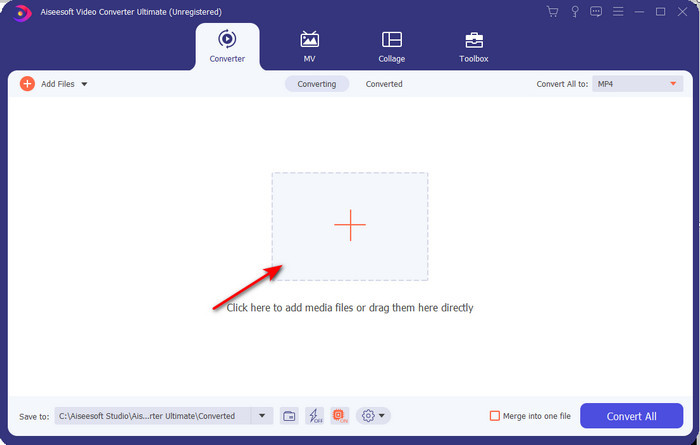
الخطوة 3. اضغط Convert All to: لتغيير فيديو WebM إلى تنسيق AVI واختر الدقة من الخيارات المتاحة.
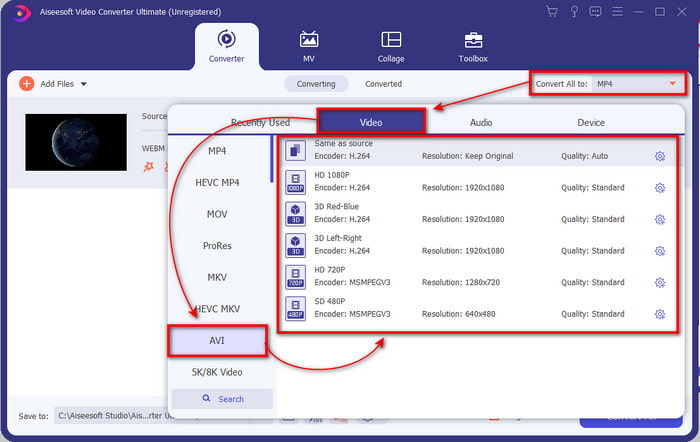
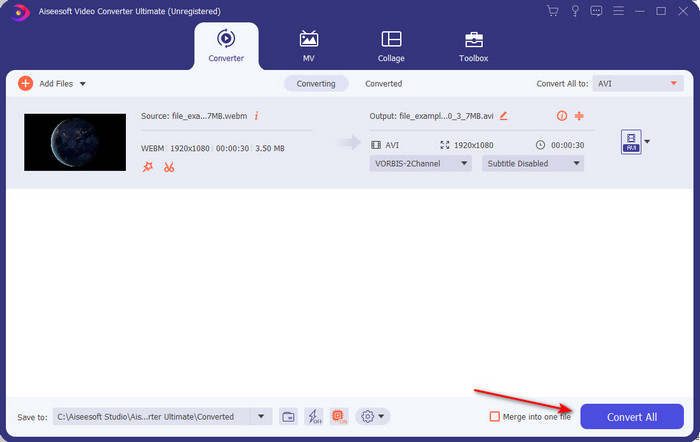
الخطوة 4. وبعد أن اخترت بالفعل التنسيق الذي تريده، حان الوقت الآن للبدء في التحويل بالنقر على Convert All.
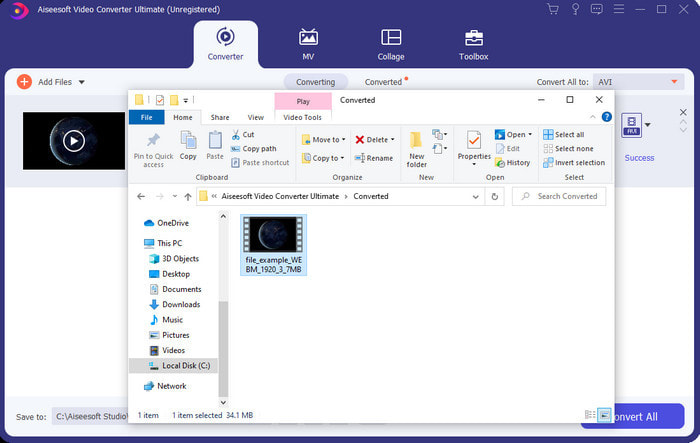
الخطوة 5. إن عملية التحويل هنا سريعة جدًا، لذا لا حاجة للانتظار طويلًا. سيظهر مجلد على الشاشة يحتوي على الملف الذي حوّلته إلى تنسيق AVI. لمشاهدة الملف المحوَّل انقر عليه واستمتع بمشاهدة ملف WebM الذي حوّلته حديثًا.
2. FFmpeg
يمكن تغيير تنسيق WebM باستخدام FFmpeg بسرعة إذا كنت تعرف كيفية استخدامه. لذا، إذا أردت ضبط معلومات تفصيلية أكثر عن ملفك، فعليك استخدام هذه الأداة. ومع ذلك، فهذا البرنامج ليس الخيار الأفضل للمبتدئين لأنه يعتمد على الأوامر النصية لإتمام عملية التحويل بشكل صحيح. كما أن هذا البرنامج يعمل من خلال واجهة سطر الأوامر (CLI). كما ذُكر سابقًا، لكي تتحكم فيه يجب أن تتواصل معه عبر الأوامر. والآن، إذا كنت تريد استخدام FFmpeg لتحويل WebM إلى AVI، فاتّبع الخطوات الموضَّحة أدناه.
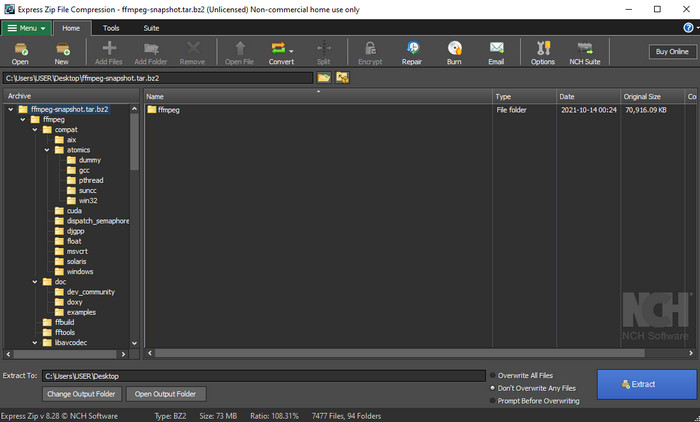
الخطوة 1. قم بتنزيل FFmpeg على حاسوبك؛ ثم فك ضغط الملف الذي قمت بتنزيله. بعد ذلك أنشئ مجلدًا جديدًا لفك الضغط بداخله. ثم انسخ مسار هذا المجلد لأنك ستستخدمه لاحقًا.
الخطوة 2. اضغط على زر Windows في حاسوبك ثم اكتب CMD للتواصل مع البرنامج عبر سطر الأوامر.
الخطوة 3. حدِّد موقع ملف WebM باستخدام موجّه الأوامر، ثم انسخ هذا الكود ffmpeg -i input.webm -vn -ar 44100 -ac 2 -b:a 192k output.avi واضغط زر Enter في لوحة المفاتيح.
الجزء 3. كيفية تحويل WebM إلى AVI باستخدام أفضل أداة ويب متاحة
FVC Free Video Converter Online
إذا كنت لا ترغب في تنزيل برنامج على جهازك، فابحث عن محوّل WebM إلى AVI المتوفّر أونلاين. إن أداة FVC Free Video Converter Online جاهزة للاستخدام في أي وقت ومن أي مكان، ولكن تذكّر أنك تحتاج إلى اتصال بالإنترنت لأن هذه الأداة تعتمد على الويب. وعلى الرغم من أن أداة الويب مجانية، إلا أنها لا تدعم صيغًا متعددة مثل FVC Video Converter Ultimate. لذا، إن أردت إجراء التحويل دون إنفاق المال، فاتّبع الخطوات المذكورة أدناه لتتعرّف على كيفية التحويل عبر الإنترنت.
الخطوة 1. لفتح موقع FVC Free Video Converter Online، عليك النقر على هذا الرابط.
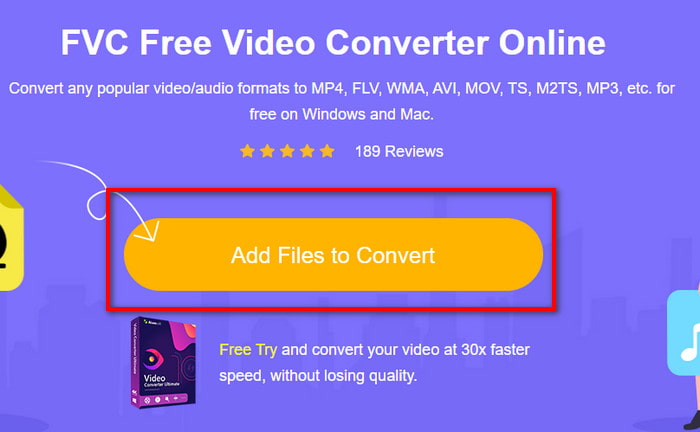
الخطوة 2. ولتشغيل الأداة، انقر على Add Files to Convert ثم سيظهر مجلد على شاشة العرض. حدد الملف من المجلد، ثم اضغط Open.
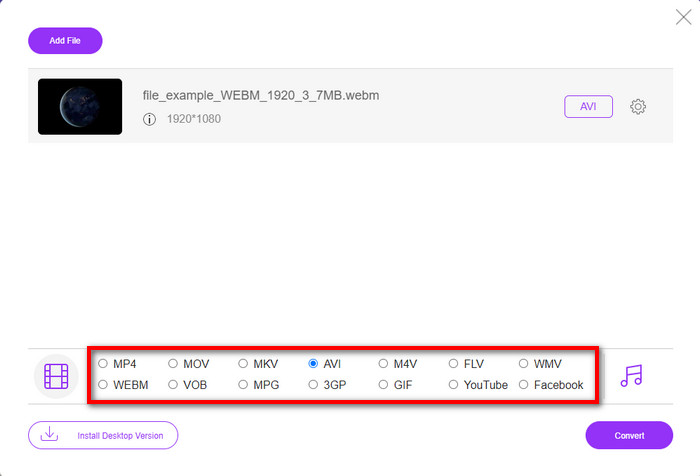
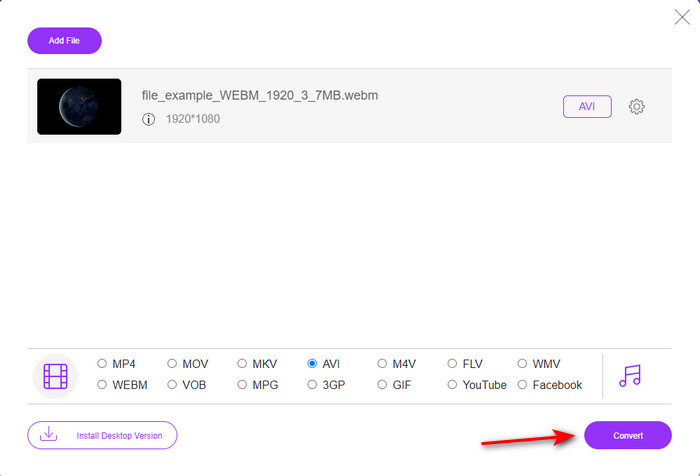
الخطوة 3. بعد ظهور الملف في الواجهة، اختر تنسيق AVI أو أي تنسيق آخر تريد التحويل إليه من الجزء السفلي.
الخطوة 4. الآن لنبدأ عملية التحويل بالنقر على Convert. كما يمكنك تحويل عدد كبير من الملفات باستخدام هذه الأداة المجانية لتحويل WebM إلى AVI، ولكن لا يمكنك القيام بالتحويل على دفعات (Batch Conversion).
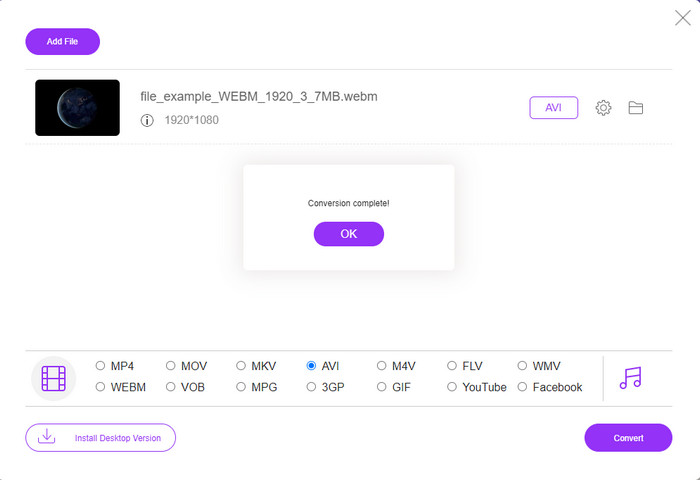
الخطوة 5. أخيرًا، بعد الانتهاء من التحويل يمكنك العثور على الملف في المجلد.
الجزء 4. أسئلة وأجوبة حول WebM و AVI
لماذا يتم دعم تنسيق WebM في المتصفحات الحديثة؟
يمكن تشغيل مقاطع الفيديو بصيغة WebM على HTML5 دون الحاجة إلى أي مكوّن إضافي. ومع ذلك، لا يمكن تشغيل فيديوهات WebM على الإصدارات القديمة من المتصفحات. لذا تأكد من أن متصفحك محدَّث لتشغيل مقاطع WebM. هنا يمكنك التعرّف على أفضل مشغلات WebM المتاحة لتشغيل ملفات WebM بسلاسة.
ما هو برنامج الترميز الذي يستخدمه WebM؟
يستخدم WebM برنامجي ترميز فيديو مختلفين ، وهما VP8 و VP9. لكن VP9 هو برنامج ترميز الفيديو الأكثر استخدامًا لـ WebM لأنه يمكنه ضغط الملف جيدًا على Google والمتصفحات الأخرى. أيضًا ، VP9 هو خليفة VP8 ويستخدم للتنافس مع برامج ترميز MPEG.
هل يفقد تحويل WebM جودته؟
إذا قمت بتحويل WebM إلى صيغة جديدة، فلا تتوقّع حدوث أي تغيير في الجودة، لأنك تغيّر التنسيق فقط. ولكن إذا حوّلت WebM إلى GIF فتوقّع فقدان بعض الجودة، لأن ملفات GIF تدعم نطاقًا صغيرًا من لوحات الألوان مقارنة بالتنسيقات الأخرى.
خاتمة
ختامًا، نجد أن جميع الحلول المذكورة أعلاه تعمل بالفعل. ومع ذلك، فهي تختلف في طريقة التحويل، وسرعة التحويل، وغير ذلك. فإذا كنت تبحث عن محوّل استثنائي يدعم جميع الصيغ تقريبًا، فإن FVC Video Converter Ultimate هو الأداة المثالية لهذه المهمة. لذا، إن أردت أن تختبر السحر الذي يقدّمه هذا البرنامج القوي، فمن الضروري تنزيله.
-
 WebM إلى MP4 | تحويل مجاني من WebM إلى MP4 (عبر الإنترنت وسطح المكتب)
 كيف تشاهد ملفات WebM بدون متصفح الويب؟ تحتاج إلى تحويل WebM إلى MP4. فيما يلي أفضل 10 محول WebM إلى MP4 مجاني لتغيير WebM إلى MP4 عبر الإنترنت وعلى كمبيوتر Mac و Windows.
-
 4 طرق فعالة لتحويل MOV إلى AVI على الكمبيوتر الشخصي و Mac [2021]
 هل تريد أن تعرف ما هو أفضل محول MOV إلى AVI على الويب؟ ولماذا قد يكون محول الفيديو FVC Ultimate هو الخيار المناسب لك.
-
 3 طرق سهلة لتحويل FLV إلى AVI على سطح المكتب وعلى الإنترنت
 فيما يلي ثلاث طرق لمساعدتك على تحويل ملفات فيديو FLV الخاصة بك بكفاءة إلى تنسيق AVI على نظامي التشغيل Windows و Mac ، بحيث يمكنك مشاهدتها بجودة عالية.
