


 محول الفيديو النهائي
 مسجل الشاشة
 إصلاح الفيديو
3 طرق مختلفة لتحويل ملفات MPG إلى MOV على سطح المكتب أو عبر الإنترنت
يُعَدّ تحويل الصيغ أمرًا أساسيًا، خاصةً عندما نتحدث عن التوافق والغرض من الصيغة. مثل صيغة MPG، فهي تخزّن بيانات من أقراص DVD مثل البيانات الوصفية المتداخلة، والصوت، والفيديو. لكن عند نسخ هذه الصيغة من أقراص DVD وتشغيلها على QuickTime أو تعديلها في iMovie، فلن تتمكّن من رفعها لأن الصيغة غير مدعومة. ومع ذلك، يمكنك تحويل ملف .mpg إلى صيغة مدعومة مثل صيغة MOV. في هذه المقالة سنقترح بعضًا من أفضل برامج التحويل التي يمكنك استخدامها لـتحويل MPG إلى MOV على جهاز Mac مجانًا ومن دون المساس بالجودة.

الجزء 1. كيفية تحويل MPG إلى MOV على نظامي التشغيل Mac و Windows
أول ما في القائمة هو أفضل برنامج بين جميع المحوِّلات التي يمكنك استخدامها وتعلُّم كيفية تحويل MPG إلى MOV على جهاز Mac أو الكمبيوتر الشخصي. يقدّم FVC Video Converter Ultimate أعلى جودة وأسرع عملية تحويل يمكنك إنجازها في أقل من دقيقة. إضافةً إلى ذلك، نزِّل هذا البرنامج إن لم تكن لديك أي خبرة سابقة في تحويل الملفات ولا تريد أن تشعر بخيبة الأمل من المحاولة الأولى. ولكن، إن كنت من نوع المستخدمين الذين يرغبون في إضافة مؤثرات خاصة، وقصّ الفيديو، ودمجه، والقيام بالمزيد، فاطّلع على صندوق الأدوات (Toolbox) في هذا المحوِّل. علاوة على ذلك، إن كنت تبحث عن برنامج موثوق وسهل الاستخدام وتريد الحصول على نتائج مذهلة فورًا، فاتّبع الإرشادات التالية.
الخطوة 1. نزِّل محوِّل MPG إلى MOV مجانًا على جهاز Mac أو الكمبيوتر الشخصي. بعد ذلك، ثبِّت الملف وأكمل الإعداد السريع.
تحميل مجانيلنظام Windows 7 أو أحدثتنزيل آمن
تحميل مجانيلنظام MacOS 10.7 أو أحدثتنزيل آمن
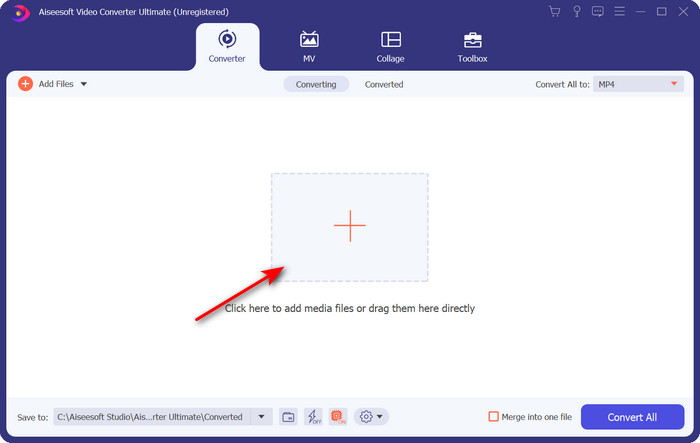
الخطوة 2. لإدراج الملف، انقر على علامة + الموجودة في منتصف الواجهة. ابحث عن ملف .mpg في المجلد الذي سيظهر لاحقًا، ثم انقر على Open للمتابعة.
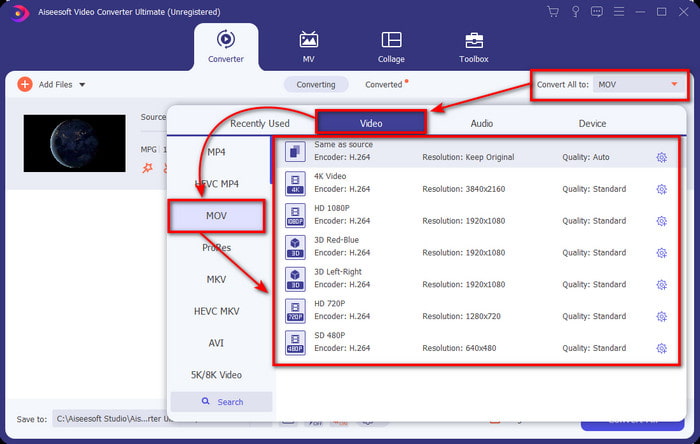
الخطوة 3. اضغط زر القائمة المنسدلة واختر صيغة MOV أو أي صيغة أخرى متاحة في القائمة.
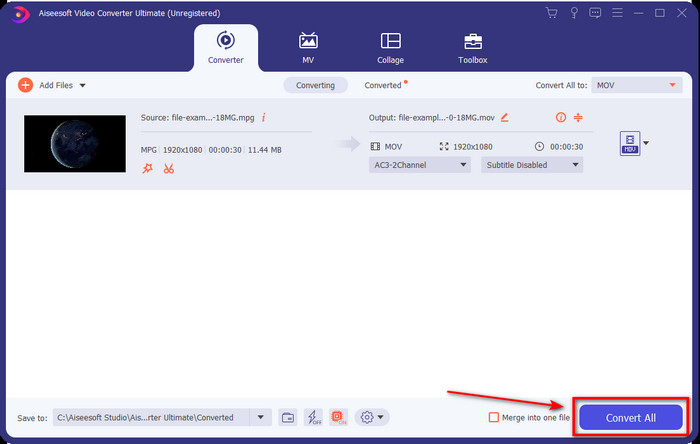
الخطوة 4. عندما تصبح جاهزًا لبدء عملية التحويل، انقر على Convert All.
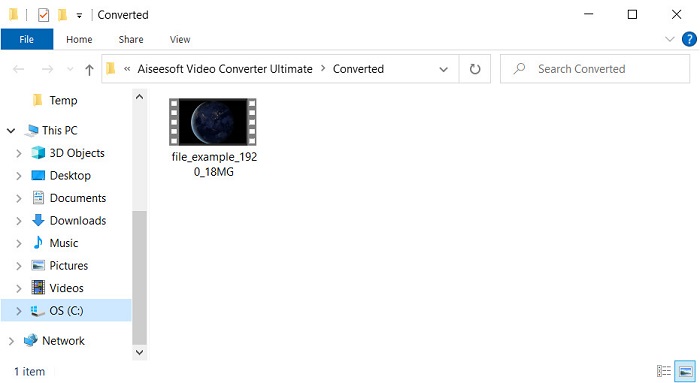
الخطوة 5. سيكون ملف .mov جاهزًا بعد بضع ثوانٍ، وإذا فُتح المجلد على الشاشة، فانقر على الملف الأول لمشاهدته أو تعديله على جهاز Apple الخاص بك.
الجزء 2. تحويل MPG إلى MOV باستخدام كويك تايم
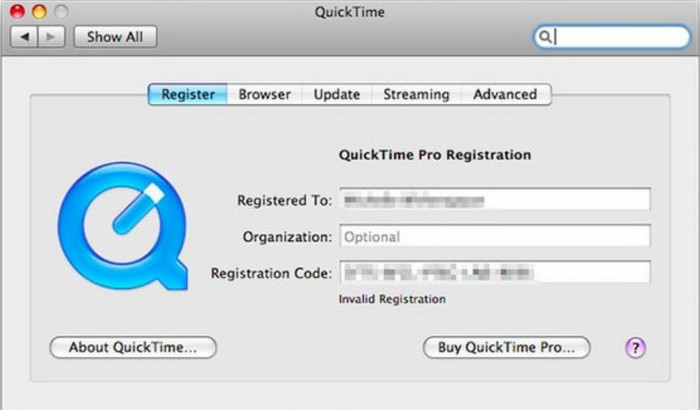
يُعد QuickTime Player مشغّل وسائط مدمج لأجهزة Apple لتشغيل معظم صيغ الفيديو والصوت. ولكن هل كنت تعلم أنه يمكنك استخدامه أيضًا كمحوِّل؟ صحيح أن وظيفة التحويل التي يقدّمها هذا البرنامج ليست مفصّلة مثل المحوّل الأول المذكور أعلاه، لكن إذا كان لديك جهاز Apple وتريد تحويل MPG إلى MOV باستخدام QuickTime Player، فاتّبع الخطوات التالية.
الخطوة 1. افتح QuickTime Player على جهاز Mac، وانقر على قائمة File، ثم انقر على Open File، وحدِّد ملف .mkv من المجلد، ثم اضغط Open.
الخطوة 2. انقر مجددًا على File، ولكن هذه المرة اختر Export As ثم اختر دقّة العرض (عدد البكسلات) المتاحة في القائمة.
الخطوة 3. لبدء تحويل الملف في QuickTime، انقر على Save.
الجزء 3. تحويل MPG إلى MOV باستخدام برنامج MPG المجاني على الإنترنت لتحويل MOV
هل تريد معرفة أفضل محوِّل MPG إلى MOV مجاني عبر الإنترنت إذا كنت لا ترغب في المجازفة بتحميل برنامج؟ إذن فإن FVC Free Video Converter Online هو الخيار المناسب. فهو بسيط، متاح على جميع المتصفحات، خالٍ من البرمجيات الخبيثة، وأداة موثوقة على الويب. كل ما يجب أن يتوفر في محوِّل بسيط ستجده هنا. علاوة على ذلك، يدعم هذا البرنامج العديد من صيغ الوسائط ويحوّل الملفات من دون الحاجة لتسجيل الدخول إلى حسابك. هل تريد استخدام هذه الأداة؟ إذن اتبع الخطوات البسيطة التالية.
الخطوة 1. انقر على هذا الرابط للانتقال إلى الموقع الرسمي لـFVC Free Video Converter Online.
الخطوة 2. بمجرد الانتقال إلى واجهة الموقع، انقر على Add Files to Convert. ابحث عن ملف .mpg الذي تريد تحويله في المجلد، ثم اضغط Open.
قم بتنزيل إصدار سطح المكتب لتحويل الملفات دفعة واحدة.
الخطوة 3. بعد رفع الملف، اختر صيغة MOV من القائمة الفرعية.
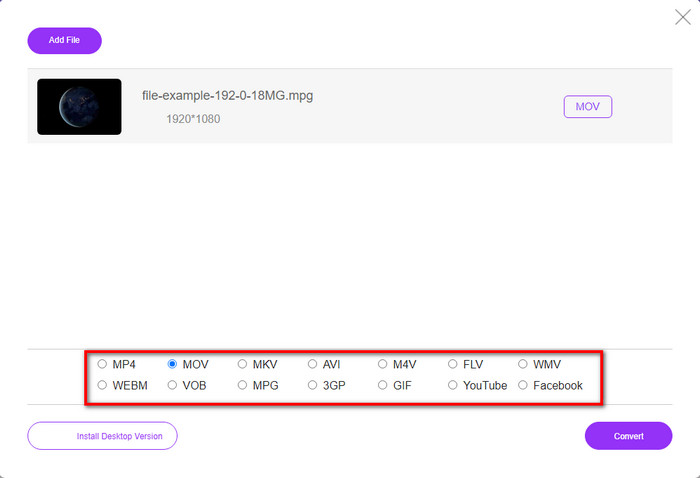
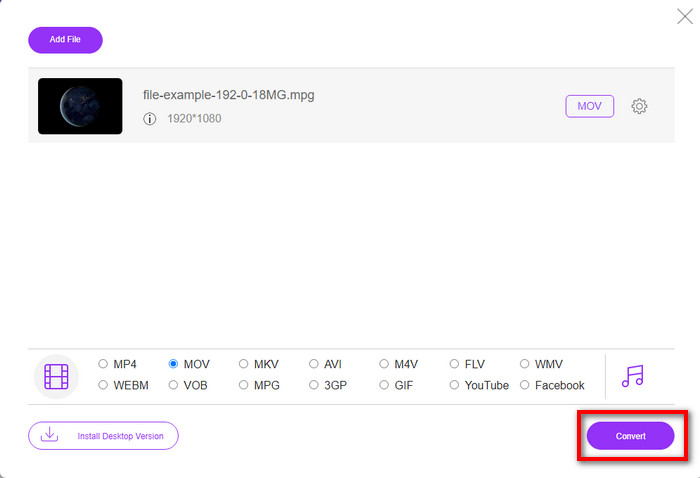
الخطوة 4. بما أنك اخترت MOV بالفعل، فلنقم الآن بتنزيله عبر النقر على Convert.
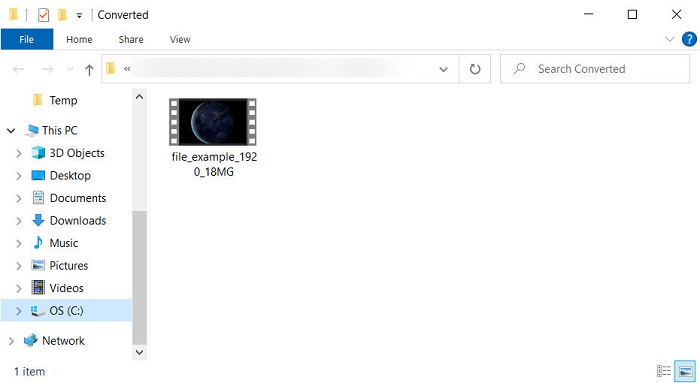
الخطوة 5. بعد التحويل، سيظهر مجلد يحتوي على ملف .mov.
الجزء 4. معرفة واسعة حول MPG إلى MOV ولماذا نحتاج إلى تحويلها
MPG هو تنسيق وسائط معروف يستخدم MPEG كتنسيق فيديو رقمي قياسي. يستخدم هذا النوع من الملفات عادةً MPEG-1 و MPEG-2 كمشفّر لملفات الوسائط. يستخدم هذين الضاغطين لدعم كل عيب في الضاغط ، خاصة لتخزين مقاطع الفيديو بدقة أعلى. كما ذكرنا سابقًا ، يمكن أن يحتوي هذا التنسيق على ثلاثة عناصر: الصوت والفيديو والبيانات الوصفية في دفق واحد لتوزيع أسرع للأفلام على الويب.
لكن يمكن لـ MOV تخزين فيديو عالي الجودة وصوت واضح للغاية يستخدم عادة لتحرير الفيديو. على عكس MPG ، يمكن لتنسيق الوسائط المتعددة هذا تتبع بيانات الوسائط المختلفة مثل الفيديو والصوت والترجمة. لكن جهاز التشفير وفك التشفير لهذا التنسيق الشائع الاستخدام هو MPEG-4.
سيكون من الأفضل تحويل MPG إلى MOV لأنه عند نقل الملف إلى أجهزة Apple ، لن يتم تشغيله على Quicktime أو تحريره على iMovie. على الرغم من أن Quicktime Player و iMovie يدعمان MPEG-1 و MPEG-4 ، فإن MPEGs الأخرى ، مثل MPEG-2 التي يستخدمها .mpg ، غير مدعومة. لجعله متوافقًا مع أجهزة Apple هو السبب وراء حاجتك إلى تحويل الملف إلى MOV.
MPG مقابل MOV
تم إعداد MPG بواسطة مجموعة Moving Picture Experts Group (MPEG) ، وهو تنسيق فيديو رقمي شائع لتخزين معلومات الفيديو والصوت والبيانات الوصفية. إنه مفيد جدًا عند إنشاء أفلام لمشاركتها على الإنترنت. عادةً ما تحتوي تلك الملفات في MPG على ضغط فيديو / صوت MPEG-1 أو MPEG-2.
يمكن استخدام تنسيق MOV لتخزين فيلم أو برنامج تلفزيوني أو مقطع فيديو قصير أو فيلم منزلي. يتم حفظه بالفعل في تنسيق ملف QuickTime (QTFF) ، الذي قدمته شركة Apple في عام 1991. غالبًا ما يتم استخدام ملفات MOV عندما يريد الأشخاص حفظ مقطع فيديو بجودة عالية.
الجزء 5. أسئلة وأجوبة حول تحويل MPG و MOV
كم من الوقت يستغرق تحويل MPG؟
هناك نوعان من العوامل التي قد تؤثر على عملية التحويل الخاصة بك. أولاً ، إذا كنت تستخدم محولًا عبر الإنترنت ، فسيعتمد ذلك على مدى سرعة الإنترنت لديك. قد تستغرق هذه العملية وقتًا أطول مقارنة بالمحول غير القائم على أخرى. والأخير ، كلما زاد حجم الملف ، كلما استغرق تحويله وقتًا أطول. لذلك ، إذا كان حجم ملفك .mpg كبيرًا ، فعادة ما تنتظر حتى ينتهي.
هل يمكنني تشغيل ملفات .mpg على VLC؟
يعد VLC أحد مشغلات الوسائط الرئيسية التي يمكنك تنزيلها على جميع الأجهزة لتشغيل مقاطع الفيديو بتنسيق غير قابل للتشغيل على مشغل الوسائط الأصلي الخاص بك. يمكنك أيضًا اللعب هنا ، كل تنسيقات MPEG-1 و MPEG-2 و MPEG-3 و MPEG-4.
هل يؤثر ضغط MPG على الجودة؟
ضغط الملف لا يفترض أن يؤثر في الجودة، لأن ما تفعله هو فقط تقليل حجمه. ولكن عندما تضغط ملف .mpg أكثر من اللازم، قد تتغيّر جودته قليلًا. ولتجنّب ذلك، ستحتاج إلى قراءة هذه القائمة لأفضل 7 برامج لضغط الفيديو يمكنك استخدامها.
خاتمة
لتلخيص جميع المعلومات التفصيلية المذكورة أعلاه ، يمكنك تحويل MPG إلى MOV إذا كنت تريد استخدام الفيديو على أجهزة Apple. على الرغم من أن برامج مثل Quicktime و iMovie تدعم MPEG-1 و MPEG-4 إلا أن MPEG-2 و MPEG-3 غير مدعومين. لذلك ، لجعله متوافقًا مع أجهزة Apple الخاصة بك ، فمن المثالي تحويله. جميع الأدوات المذكورة هنا فعالة للغاية وسهلة الاستخدام إذا قمت بتحويل الملف.
-
 FLV to MPG - كيفية تحويل FLV إلى MPG على Mac والكمبيوتر الشخصي وعلى الإنترنت مجانًا
 كيفية تحويل FLV إلى MPEG؟ هل يمكنني تحويل FLV إلى MPG مجانًا؟ يشارك هذا المنشور 3 محولات فيديو مجانية لمساعدتك على تحويل FLV إلى MPG دون فقدان الجودة.
-
 كيفية تحويل MPG إلى تنسيق GIF [متصل وغير متصل]
 تريد التعبير عن عاطفة أفضل بكثير؟ ثم يجب عليك استخدام GIF بدلاً من ذلك. ستعلمك هذه الكتابة كيفية تحويل ملف MPG إلى GIF للتعبير عن مشاعرك بشكل أفضل.
-
 [2022] اللقطات الساخنة من MPG لتحويل AVI لمساعدتك على تحويل MPG إلى AVI
 هل سبق لك أن تساءلت عن تحويل MPG إلى ملف فيديو AVI فقط لتشغيله على مشغل الفيديو الخاص بك؟ إليك أفضل مقال يمكنك أن تجده يتحدث عن المشكلة أعلاه.

