


 محول الفيديو النهائي
 مسجل الشاشة
 إصلاح الفيديو
دليل بسيط حول تحويل DivX إلى MKV دون عناء
لا يمكنك تشغيل فيديو DivX على جهاز الكمبيوتر بعد نقله لأن برنامج الترميز غير مدعوم؟ يواجه ملايين المستخدمين هذه المشكلة الشائعة بالفعل، لكننا سنحلّها اليوم من خلال تحويله إلى صيغة MKV أو أي تنسيق قابل للتشغيل. على الرغم من أن تحويل DivX قد يبدو معقدًا للغاية، سنعرض اليوم طرقًا مختلفة تُمكِّنك من القيام بذلك بسرعة وتعلُّم كيفية تحويل DivX إلى MKV.

الجزء 1. معلومات حول DivX و MKV
قبل مناقشة الأدوات التي يمكنك استخدامها ، يجب أن ننظر أولاً إلى معلومات التنسيقات. فيما يلي بعض البيانات الجماعية التي قمنا بها لتقديم معلومات واقعية يمكنك الاعتماد عليها. فما تنتظرون؟ دعنا ننتقل ونتعرف على المزيد حول DivX و MKV.
DivX هو منتج ترميز فيديو معروف قادر على ضغط الفيديو المطول حتى واحد على اثني عشر من الفيديو الخام مع الحفاظ على جودة بصرية عالية. إنه مخصص لتخزين وسائط صلبة 50-120 في أقراص مضغوطة ، خاصة تلك المستأجرة. علاوة على ذلك ، فهو أول برنامج ترميز فيديو لحاوية Windows AVI لأن AVI غير مضغوط ، لذا يساعد DivX AVI على تصغيره. لهذا السبب ، أصبح برنامج التشفير هذا أفضل اختيار لضغط الملفات كبيرة الحجم.
بخلاف DivX ، يعد MKV تنسيقًا قادرًا على تخزين محتوى الوسائط المتعددة في ملف واحد ، حتى أن الصوت والفيديو والعنوان الفرعي لهما برامج ترميز مختلفة. هذا التنسيق هو دليل مستقبلي مما يعني أن الملف في هذا الامتداد لن يصبح قديمًا أبدًا. بسبب هذه المهارة ، أصبح تنسيق MKV شديد التكيف في أي موقف ويمكن استخدامه بسهولة أكبر من DivX.
إذا كنت ترغب في تأمين الفيديو على DivX لأغراض مستقبلية ، فيجب عليك تحويله إلى تنسيق MKV لأن تنسيق MKV يُقال إنه تنسيق مقاوم للمستقبل. ليس ذلك فحسب ، بل يمكنك أيضًا القيام بالكثير إذا كان امتداد الملف بتنسيق .mkv من DivX. الآن ، دعنا نتعلم كيفية تحويل DivX إلى MKV من خلال قراءة المعلومات أدناه.
الجزء 2. كيفية تحويل DivX إلى MKV باستخدام FVC Video Converter Ultimate [الخيار الأفضل دون اتصال]
يُعرَف بأنه أحد أشهر محوِّلات DivX إلى MKV التي يحب الجميع استخدامها، وهو FVC Video Converter Ultimate. يوفِّر هذا المحوِّل أداءً ممتازًا في ترميز ملف DivX الخاص بك إلى MKV أو MP4 أو AVI أو MOV أو WMV أو FLV أو صيغ أخرى. وعلى عكس كثير من المحوِّلات، يوفِّر لك هذا البرنامج الاحترافي أدوات تحرير يمكنك استخدامها أيضًا بسهولة. وبشكل عام، إن كنت تريد محوِّلًا متكاملًا يوفِّر سرعة في تغيير الصيغة، فهذا خيار استثنائي بالفعل. هل تريد تعلُّم كيفية استخدام هذا المحوِّل؟ في هذه الحالة، فلنجرب استخدامه باتِّباع الخطوات الموضَّحة أدناه والاستمتاع بتنفيذها.
الخطوة 1. اضغط زر التنزيل أدناه لتحميل المُحوِّل على نظام Windows أو Mac. بعد انتهاء عملية التنزيل، ثبِّته ثم افتح الأداة.
تحميل مجانيلنظام Windows 7 أو أحدثتنزيل آمن
تحميل مجانيلنظام MacOS 10.7 أو أحدثتنزيل آمن
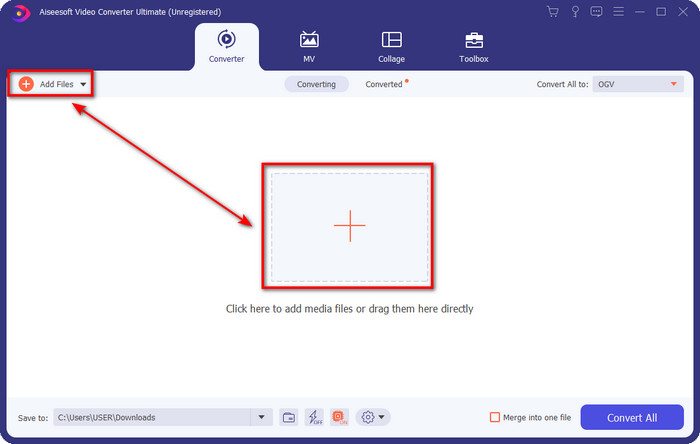
الخطوة 2. بعد فتح الأداة، عليك رفع ملف DivX بالنقر على زر + في المنتصف. ستظهر لك نافذة مجلدات جهاز الكمبيوتر؛ ابحث عن ملف DivX الذي تريد تحويله واضغط Open لتحميله.
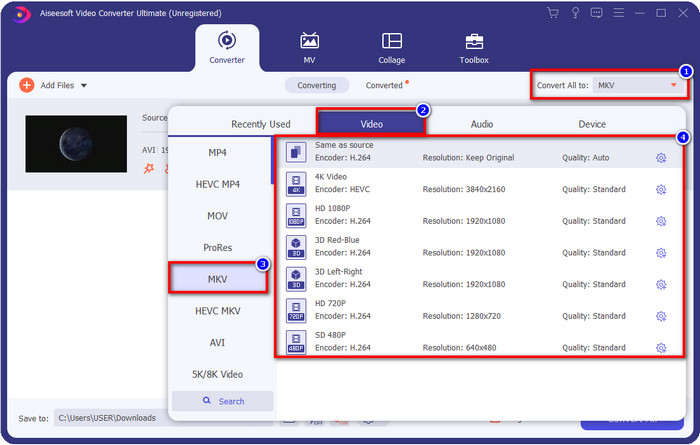
الخطوة 3. يمكنك الآن اختيار صيغة MKV ودقّة الفيديو التي تريد الحصول عليها أو الإبقاء على إعدادات المصدر، وذلك بالنقر على Convert All to.
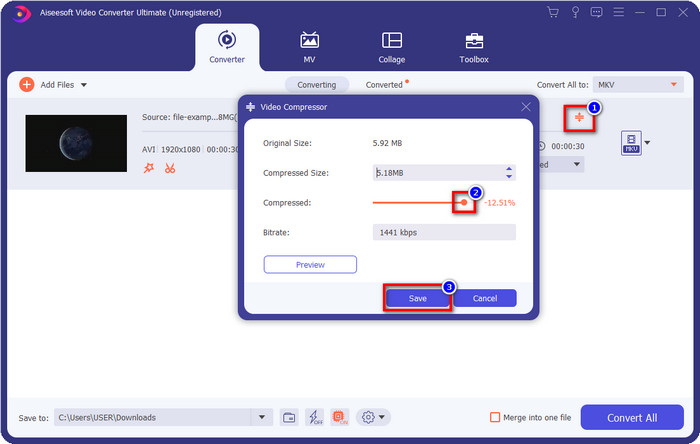
اختياري. هل تحتاج إلى ضغط الملف لتوفير مساحة على جهازك؟ انقر زر compress ثم اسحب شريط التمرير (slider) لتحديد النسبة التي تريد ضغط الملف بها. بعد ذلك انقر Save لتطبيق التغييرات التي أجريتها.
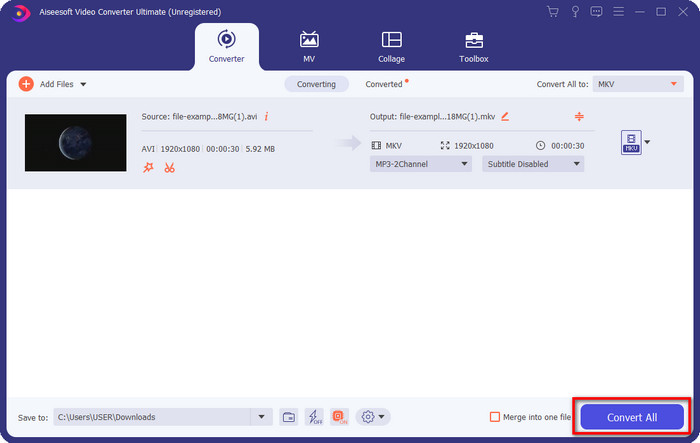
الخطوة 4. بعد إتمام جميع الخطوات، يمكنك الآن النقر على Convert All لبدء عملية التحويل.
الايجابيات
- يوفر تحويلًا فائق السرعة على DivX إلى تنسيقات MKV و AVI و MOV و MP4 و WMV و FLV وأكثر من 200 تنسيق متاح.
- يدعم تحويلات متعددة دفعة واحدة.
- ميزات التحرير الفريدة التي تحب استخدامها.
- قم بتنزيله واستخدامه على نظام Windows أو Mac.
سلبيات
- مطلوب شراء الأداة للوصول إلى الميزات الخاصة.
- التنزيل والتثبيت أمر لا بد منه.
الجزء 3. كيفية تحويل DivX إلى MKV باستخدام محول الفيديو المجاني عبر الإنترنت من FVC [الخيار الأفضل عبر الإنترنت]
يستطيع FVC Free Video Converter Online مساعدتك في تحويل DivX إلى MKV عبر الإنترنت. يقدِّم هذا المحوِّل جودة مميّزة مشابهة للأداة الأولى التي ذكرناها، لكن ستحتاج إلى اتصال بالإنترنت قبل أن تتمكن من استخدامه. على الرغم من تميّز الأداة، كما أوضحنا، فإنها لا تزال غير قادرة على تحرير الفيديو كما يفعل الإصدار الاحترافي. وعليه، إذا كنت تريد فقط إجراء تحويل بسيط لملف DivX، فعليك اتِّباع الخطوات التالية.
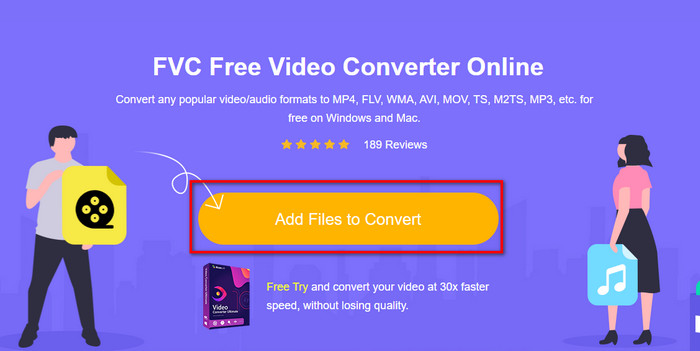
الخطوة 1. لفتح أداة التحويل عبر الويب، يجب أن تنقر على هذا الرابط.
الخطوة 2. بالنقر على Add Files to Convert ستظهر نافذة بالمجلدات على الشاشة، ويمكنك عندها اختيار ملف DivX الذي تريد تحويله والضغط على Open.
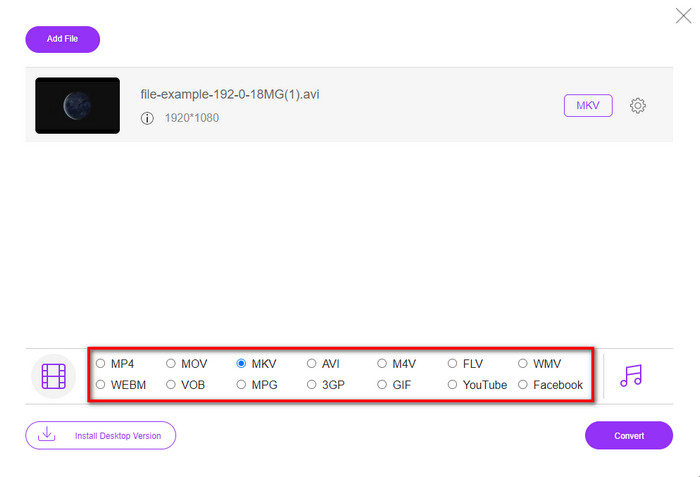
الخطوة 3. بعد رفع ملف DivX، اختر صيغة MKV من بين الخيارات المتاحة في الأسفل.
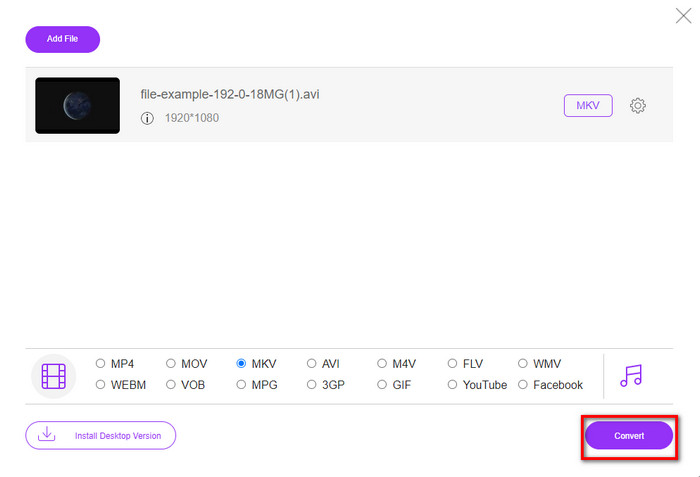
الخطوة 4. تابع بالنقر على زر Convert، لتبدأ عملية التحويل.
الايجابيات
- مجاني وسهل الاستخدام من قبل أي شخص.
- خالية من الإعلانات وتأمين البرامج الضارة.
- قم بتحويل DivX إلى MKV أو إلى التنسيقات الأخرى المتاحة.
سلبيات
- لا يدعم ميزات خاصة مثل الأداة النهائية.
- مطلوب اتصال بالإنترنت.
الجزء 4. أسئلة وأجوبة حول تحويل DivX إلى MKV
ما هو برنامج الترميز الأفضل DivX أم XviD؟
يمكن لكلا المشفرين ترميز التنسيق لجعله أصغر دون التقليل من جودة الفيديو. لكننا اكتشفنا أن XviD أفضل لأسباب عديدة من DivX. ومع ذلك ، إذا كنت تريد برنامج ترميز خاص ، فيجب عليك استخدام ملف DivX.
هل أحتاج إلى تحويل DivX إلى MOV؟
يعتمد الأمر على الغرض الذي تحتاجه؛ إن كنت تريد جعل حجم الملف أصغر دون خفض الجودة، فعليك استخدام DivX. أما إذا كنت ترغب في صيغة أكثر توافقًا لتحرير الفيديوهات أو تشغيلها على أجهزة Apple، فيجب استخدام MOV بدلًا منه. هل تحتاج إلى مزيد من المعلومات حول هذين التنسيقين؟ انقر هذا الرابط لمعرفة المزيد عن تحويل DivX إلى MOV.
هل يدعم VLC الفيديو على برنامج ترميز DivX؟
يدعم مشغِّل VLC العديد من برامج الترميز دون الحاجة إلى تنزيل برنامج الترميز على جهازك. هل تريد معرفة المزيد عن مشغِّل VLC؟ إذا كان الأمر كذلك، فعليك قراءة هذه المقالة لمعرفة ما هو VLC وما هي بدائله.
خاتمة
إذًا، لن تعود محتاجًا لأن تسأل نفسك كيف تحوِّل DivX إلى صيغة MKV. هذه المقالة قدَّمت معلومات موجزة لكنها سهلة الفهم عن هذين التنسيقين. كما أننا وفرنا لك أفضل الحلول التي استطعنا العثور عليها. وأثناء بحثنا، اكتشفنا أنه يمكنك تحويل الصيغة بسهولة بمساعدة أداة FVC. لقد حان الوقت الآن لتختار الحل الذي تراه الأنسب لك. وعلى الرغم من أن جميع الأدوات المذكورة ستساعدك، فإن FVC Video Converter Ultimate هو أفضل محوِّل احترافي بينها. وإذا كنت لا تزال مترددًا بشأن هذه الأداة الاستثنائية، فمن الضروري أن تقوم بتنزيلها بنفسك وتجربتها لمعرفة قدراتها الفعلية.
-
 تجول لأفضل 4 برامج لتحويل DivX إلى AVI [2022]
 إذا كنت & #039 ؛ تبحث عن محول من DivX إلى AVI ، فيجب أن تكون هذه هي المقالة التي قد ترغب في قراءتها. كما أوضحنا معلومات أكثر تفصيلاً عن DivX ولماذا يجب عليك تحويله.
-
 2 من المحولات المعتمدة المستخدمة لتحويل ملفات DivX إلى تنسيق FLV [2022]
 هل تريد معرفة كيفية تحويل ملفات DivX إلى FLV؟ ثم اقرأ هذه المقالة للحصول على فكرة عن كيفية القيام بذلك والمحولات المتاحة التي يمكنك استخدامها.
-
 محول مجاني من MP4 إلى MKV - كيفية تحويل MP4 إلى MKV بسهولة
 عندما تريد تحويل MP4 إلى MKV مجانًا ، يمكنك معرفة المزيد عن الطرق الأربعة الأكثر فعالية لتحويل ملفات MP4 إلى فيديو MKV لسيناريوهات مختلفة.
