


 محول الفيديو النهائي
 مسجل الشاشة
 إصلاح الفيديو
مناقشة موجزة حول كيفية إضافة صورة إلى منشور فيديو Tiktok مثل المحترفين
لقد حصل تطبيق تيك توك بالفعل على أكثر من مليار عملية تنزيل حول العالم، ولا يزال ينمو حتى الآن. أصبح المستخدمون سعداء باستخدام هذا التطبيق لأنه يتيح لنا تصوير مقاطع فيديو لمدة 3 دقائق أو أقل ومشاهدة أشخاص آخرين من جميع أنحاء العالم. ومع سعيه الدائم للتحسّن، هناك العديد من المزايا التي يمكنك استخدامها لجعل فيديو تيك توك الخاص بك فريدًا؛ إحداها إضافة صورة إلى الفيديو. ومع ذلك، قد تكون إضافة الصور أثناء التصوير في تيك توك أمرًا مربكًا قليلًا لبعض المستخدمين. لحسن الحظ، وجدنا طريقة لنعلّمك كيفية إضافة صورة إلى فيديو تيك توك عبر ثلاث طرق يمكنك تعلمها والاستفادة منها.

الجزء 1. كيفية وضع الصورة على فيديو TikTok باستخدام ميزتي Tiktok المدمجتين
قبل أن نبدأ ، نود أن نعلمك أن الطريقتين اللتين أضفناهما في هذه المقالة موجودتان بالفعل في Tiktok. لذا الآن ، اختر الطريقة التي تناسبك أكثر واستمتع بتصوير الفيديو الخاص بك بصورته.
الطريقة الأولى. كيفية استخدام الصورة كخلفية على Tiktok Video
لنفترض أنك تريد استخدام الصورة التي لديك كخلفية ؛ حسنًا ، لقد قمنا بتغطيتك. يرجى قراءة الخطوات التفصيلية التي قدمناها أدناه وتعلم كيفية وضع مقاطع الفيديو والصور معًا على Tiktok.
الخطوة 1. حمِّل تطبيق تيك توك من متجر Play أو App Store، ثم افتحه بعد ذلك.
الخطوة 2. بعد ذلك، انقر على زر +، ثم انتقل إلى قسم التأثيرات.
الخطوة 3. مرّر قائمة الخيارات حتى تراها، وابحث عن تأثير الشاشة الخضراء ثم انقر عليه. اضغط على خيار الاختيار من بين الصور، ثم اختر الصورة التي تريد استخدامها كخلفية.
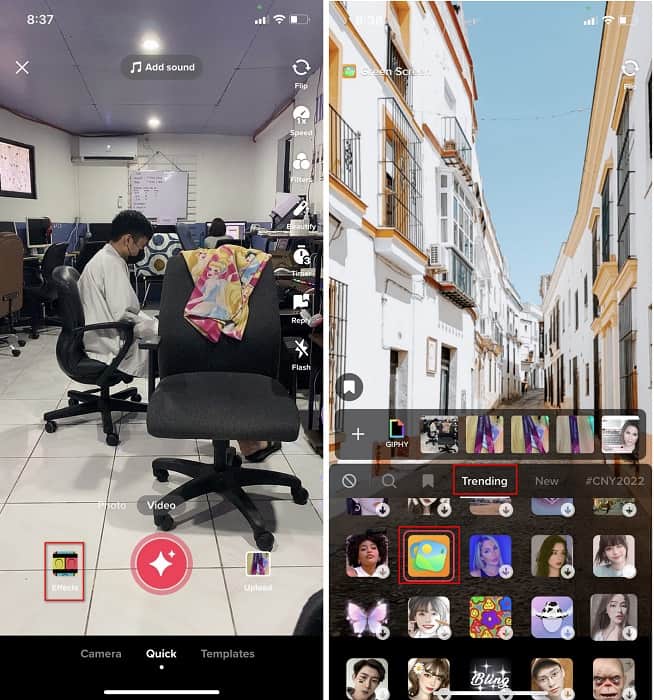
الخطوة 4. انقر على زر REC الدائري لتسجيل الفيديو مع صورة الخلفية، ثم أعد النقر لإيقاف التسجيل، واضغط على التالي، ثم المسودات لحفظه في مجلد حسابك.
الطريقة الثانية. كيفية إضافة صورة على Tiktok أثناء تصوير مقاطع الفيديو
هذه الطريقة عصرية لأن معظم المستخدمين يستخدمون هذه الصورة المضافة لفنانهم وأصدقائهم وعائلاتهم وأدواتهم المفضلة وما إلى ذلك. ربما تكون لديك الفكرة بالفعل ، والآن لتعليمك كيفية إضافة الصور إلى فيديو TikTok ، اتبع الخطوات أدناه.
الخطوة 1. من خلال متجر Play أو App Store، قم بتحميل تطبيق تيك توك، وبعد ذلك افتحه لاتباع الخطوات التالية.
الخطوة 2. اضغط على زر + ثم انقر بعده على التأثيرات.
الخطوة 3. انقر على قسم الرائج، ثم ابحث عن أيقونة الصورة هذه وانقر عليها. بعد ذلك، اختر الصورة التي تريدها وضعها في المكان الذي تريده على الشاشة.
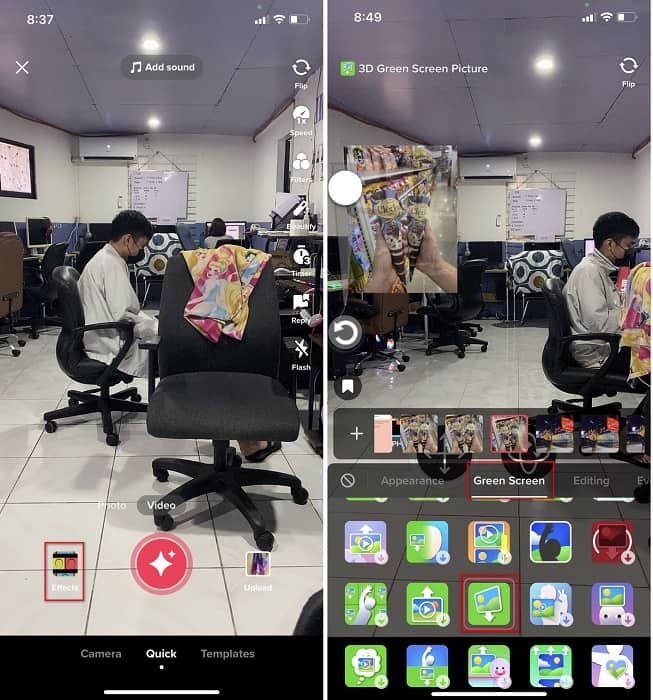
الخطوة 4. اضغط على الزر الأحمر لبدء التسجيل؛ وعند الانتهاء من التسجيل، انقر على الزر نفسه مرة أخرى لإيقافه. ثم اضغط على التالي ثم المسودات حتى لا يتم نشره بعد على حسابك في تيك توك.
الجزء 2. كيفية إضافة صورة إلى فيديو TikTok باستخدام Ultimate Way على نظامي التشغيل Windows و Mac
هل تريد معرفة السر وتتعلم كيفية وضع صورة داخل فيديو تيك توك؟ لست راضيًا عن محرر الفيديو المدمج في تيك توك؟ في هذه الحالة، يجب أن تستخدم Video Converter Ultimate. إذا كنت تستمتع بعملية المونتاج، يمكنك استخدام هذه الأداة لإضافة الصور، والتأثيرات، والفلاتر، والمزيد إلى مقاطع تيك توك قبل نشرها على التطبيق.
باستخدام هذه الأداة ، يمكنك إنشاء مقطع فيديو مثير للإعجاب لإبهار المستخدمين الآخرين بالناتج النهائي. ومع ذلك ، لا يمكنك تنزيل الأداة على هاتفك لأنها غير مدعومة. ولكن يمكنك فعل المزيد إذا كان لديك سطح مكتب وهذه الأداة. هل تريد إضافة الصورة إلى مقاطع فيديو Tiktok الخاصة بك؟ اتبع البرنامج التعليمي أدناه لمعرفة كيفية إضافة صورة إلى فيديو Tiktok.
الخطوة 1. يمكنك الآن تحميل النسخة الكاملة مباشرة على نظامي ويندوز وماك عبر النقر على زر التحميل أدناه. بعد ذلك، قم بتثبيتها فورًا، ثم شغّل الأداة على جهازك بفتح البرنامج. قبل أن نتابع الخطوات التالية، ستحتاج أولًا إلى التعرف على واجهة الأداة. إذا كنت قد أصبحتَ معتادًا عليها بالفعل، انتقل إلى الخطوة التالية.
تحميل مجانيلنظام Windows 7 أو أحدثتنزيل آمن
تحميل مجانيلنظام MacOS 10.7 أو أحدثتنزيل آمن
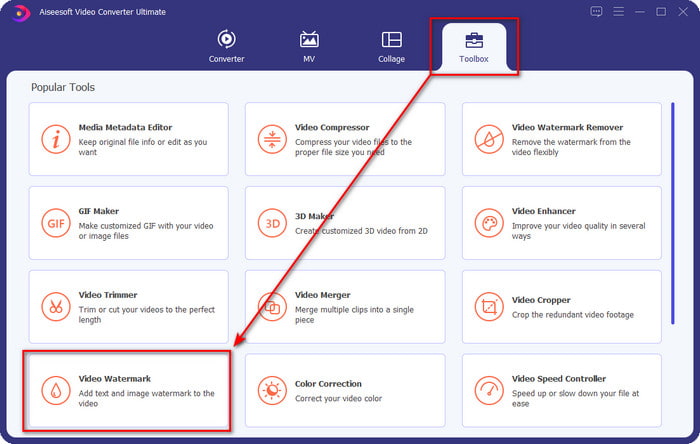
الخطوة 2. انقر على قسم صندوق الأدوات (Toolbox) ثم ابحث عن خيار علامة مائية للفيديو (Video Watermark).
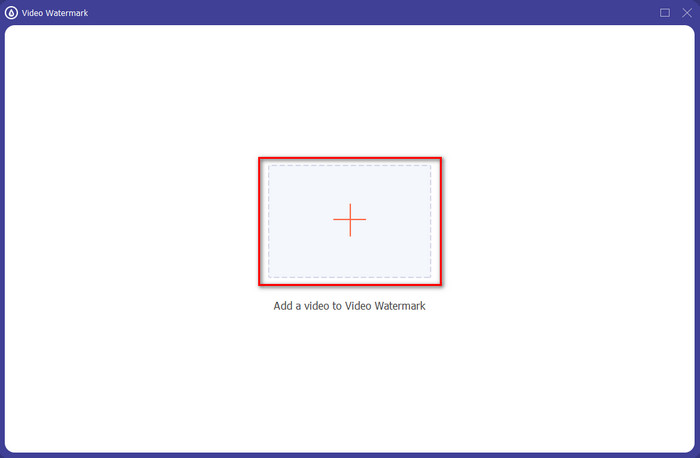
الخطوة 3. أضِف ملف الفيديو بالنقر على علامة +، ثم حدد الملف من المجلد الذي سيظهر على شاشتك، وانقر عليه، ثم اضغط على فتح لرفع الملف.
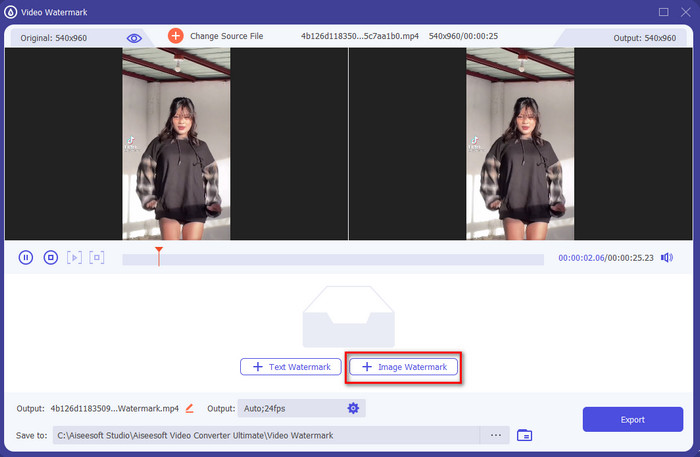
الخطوة 4. في النافذة الجديدة، انقر على علامة مائية بصورة (Image Watermark). سيظهر مجلد آخر على شاشة جهازك؛ ابحث عن الصورة التي تريد إضافتها ثم اضغط على فتح.
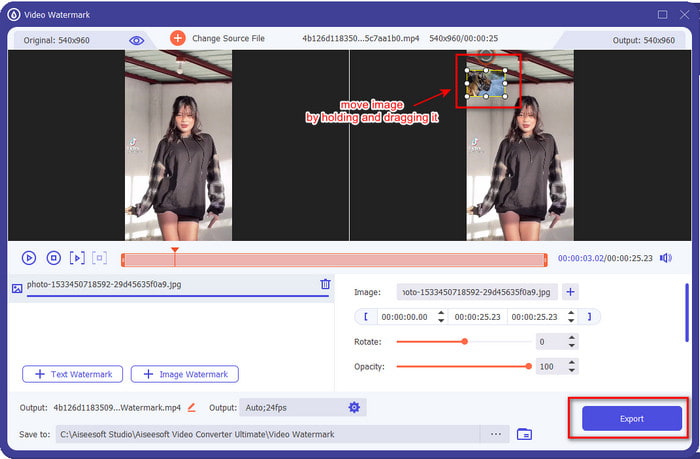
الخطوة 5. عدّل حجم الصورة عن طريق سحب نسبة الإطار الخاصة بالصورة. أمسِك الصورة ثم حرّكها وضعها في المكان الذي تريده. بعد الانتهاء، انقر على زر تصدير لحفظ فيديو تيك توك مرفقًا بالصورة.
الجزء 3. أسئلة وأجوبة حول كيفية إضافة الصور على مقاطع فيديو TikTok
كيف يمكنني إزالة علامة Tiktok المائية؟
لتتعلم كيفية إزالة العلامة المائية من تيك توك، يمكنك النقر وقراءة هذه المقالة لمعرفة الطريقة. ستقدّم لك التفاصيل الواردة في هذا المقال طريقة فعالة لإزالة علامة تيك توك المائية من الفيديو المصدَّر؛ ولا داعي للقلق لأنها طريقة سهلة المتابعة والفهم.
هل من الآمن استخدام TikTok؟
من الآمن استخدام TikTok. ومع ذلك ، تتحدى بعض مقاطع الفيديو المستخدمين الآخرين للقيام بحركات مثيرة تتحدى الموت وغير آمنة لأي عمر. أيضًا ، لا يحتوي التطبيق على تشفير من طرف إلى طرف ، وبالتالي فإن الاتصال بين المستلم والمرسل غير مشفر أو ، ليقول إنه محمي ببساطة. بالإضافة إلى ذلك ، تشير بعض الأدلة إلى أن TikTok جمعت القياسات الحيوية للمستخدمين ؛ على وجه التحديد ، يسرق بصمات الصوت والوجوه. لذلك ، تذكر استخدام التطبيق بحكمة وعدم إضافة الكثير من المعلومات المهمة عن نفسك.
لماذا أصبحت Tiktok سامة؟
أصبحت الثقافة التي أنشأها مستخدمو Tiktok في هذا الجيل سامة ، ويرى بعض المستخدمين أن تطبيق مشاركة الفيديو غير صحي ، خاصة للأطفال الصغار. أصبح لا مفر من رؤية محتوى غير لائق مثل التحيز حول جنسية الشخص ، والتمييز على أساس الجنس ، ومعايير الجمال للجميع ، والتنمر. على الرغم من أن هذا أمر لا مفر منه ، لا يزال هناك محتوى يثبت أنه ليس كل مستخدمي TikTok سامين. وما زلنا نعتقد أن هناك فرصة لتغيير هذه السمية وتحويلها إلى مجتمع مسالم ومحب.
خاتمة
الآن بعدما عرفنا كيفية إضافة صورة إلى فيديو تيك توك، حان الوقت لمشاركة مقاطع تيك توك الخاصة بك مع الصور لنشر أجواء جميلة أو لإنشاء فيديوهات مميزة للجميع. ومع ذلك، فإن التصوير مع وجود الصورة قد يحدّ من حركتك لأن الصورة تصبح حاجزًا على الشاشة. لكن انتظر، لا داعي للحزن، إذ يمكنك أولًا تصوير الفيديو، ثم نقله إلى جهاز الكمبيوتر، واستخدام Video Converter Ultimate لإضافة الصورة لاحقًا. باستخدام هذه الأداة، يمكنك القيام بالمزيد على مقاطع تيك توك الخاصة بك وجعلها تبدو أروع من غيرها. فما الذي تنتظره؟ حمّلها الآن على جهاز الكمبيوتر المكتبي لديك وابدأ في صنع فيديو تيك توك نهائي ومذهل إلى أقصى حد!
-
 أفضل طريقة لإضافة علامة مائية إلى مقطع فيديو في Photoshop على نظامي التشغيل Windows و Mac
 هل تريد معرفة كيفية إضافة علامة مائية إلى مقطع فيديو على Photoshop؟ في هذه الحالة ، ستزودك هذه المقالة بالشيء أو الشيءين اللذين ستحتاج إلى معرفتهما.
-
 3 أفضل الحلول حول كيفية إزالة العلامة المائية من مقاطع الفيديو بسهولة
 هل تريد إزالة العلامة المائية المزعجة على الفيديو؟ باستخدام هذه المدونة ، يمكنك التعرف على الأفكار المختلفة حول إزالة العلامة المائية من مقطع فيديو.
-
 4 أفضل الطرق حول كيفية إضافة علامة مائية على أي مقاطع فيديو بسرعة
 دعنا نتعلم كيفية إضافة علامة مائية إلى أي مقاطع فيديو على Windows و Mac و Online و iOS و Android بخطوات مفصلة إذا قرأت هذه المقالة.
