


 محول الفيديو النهائي
 مسجل الشاشة
 إصلاح الفيديو
أفضل المحولات سهلة الاستخدام التي تحول MOV إلى WMV يجب أن تجربها!
أنشأت شركة Apple ملفات MOV، وهو أحد أكثر تنسيقات الملفات شيوعًا إلى جانب WMV وMP4 وAVI. يمكن تشغيل ملفات MOV على نظام Windows باستخدام برنامج QuickTime. لذلك، إذا كنت تريد تحويل ملف MOV الخاص بك، فنحن نقترح تحويله إلى ملف WMV، لأن نظام Windows غالبًا ما يشغّل هذا النوع من الملفات. لذا إذا كنت تريد معرفة كيفية تحويل MOV إلى WMV، فهذه هي المقالة المثالية لتقرأها.

الجزء 1. تحويل MOV الخاص بك إلى WMV باستخدام أفضل محول دون اتصال
عندما يتعلق الأمر بتحويل الملفات، فلا شك أن FVC Video Converter Ultimate هو الأفضل في ذلك. هذا المحوّل أداة تعمل دون اتصال بالإنترنت، وتتيح لك تحويل ملف MOV إلى WMV وAVI وMP4 وM4V وWebM والمزيد. كما يحتوي على مزايا رائعة تتيح لك تعديل ملف MOV الخاص بك وتحسينه ودمجه وضغطه. بالإضافة إلى ذلك، يوفّر هذا المحوّل ميزة التبديل إلى التحويل فائق السرعة لتحويل ملف MOV إلى WMV بسرعة.
كيفية تحويل MOV إلى WMV باستخدام FVC Video Converter Ultimate:
الخطوة 1. ثبّت برنامج FVC Video Converter Ultimate بالنقر فوق أيقونة Free Download أدناه. يمكنك تنزيل هذا المحوّل على كلٍّ من نظامي Windows وMacOS. ثم اتبع خطوات التثبيت وشغّل التطبيق.
تحميل مجانيلنظام Windows 7 أو أحدثتنزيل آمن
تحميل مجانيلنظام MacOS 10.7 أو أحدثتنزيل آمن
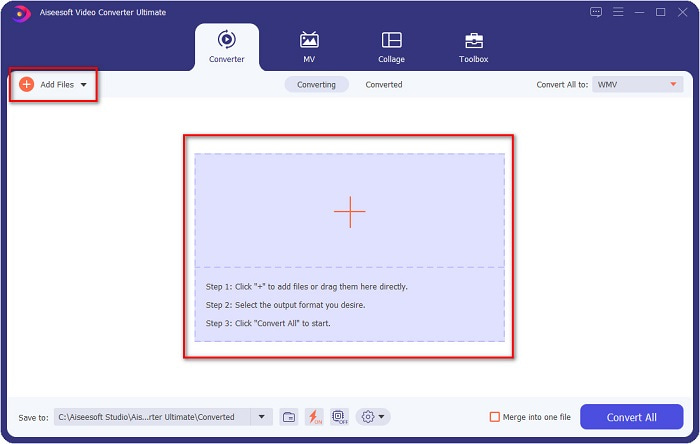
الخطوة 2. بعد تشغيل البرنامج، سترى الواجهة الأولى للمحوّل. انقر فوق Add Files، أو يمكنك سحب الملف وإفلاته بتنسيق MOV إلى علامة + لبدء تحويل ملف MOV إلى ملف WMV.
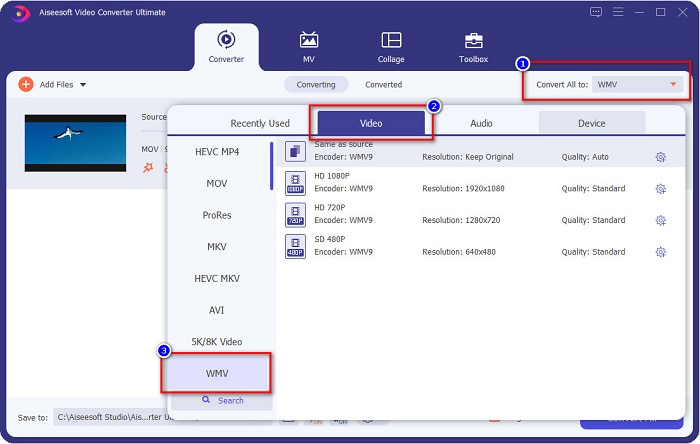
الخطوة 3. بعد ذلك انقر فوق زر Convert All to. ستظهر قائمة بتنسيقات الملفات حيث يمكنك اختيار التنسيق الذي تريده، ثم انقر فوق تنسيق الملف WMV.
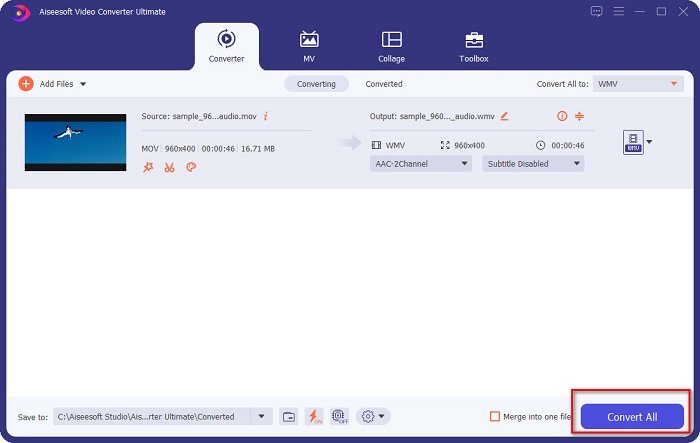
الخطوة 4. بعد اختيار تنسيق WMV، انقر على زر Convert All في الزاوية السفلية اليمنى لبدء عملية التحويل. بعد ذلك سيبدأ تحويل ملف MOV إلى WMV. وأخيرًا، انتظر بضع ثوانٍ فقط، وهذا كل شيء! بهذه الخطوات البسيطة يمكنك تحويل ملفات MOV إلى WMV بسهولة.
الايجابيات
- لديه خيار حيث يمكنك الحصول على تحويل فائق السرعة.
- يسمح لك بتحرير ملفك وتحسينه وضغطه.
- يمكنه تحويل تنسيقات ملفات مختلفة بما في ذلك MOV و WMV و AVI و MP4 و M4V و VOB و MPG والمزيد.
سلبيات
- للوصول إلى ميزاته الخاصة ، تحتاج إلى شراء التطبيق أولاً.
الجزء 2. تحويل MOC إلى WMV باستخدام برنامج مجاني
عند تحويل ملف MOV إلى WMV ، يمكنك أيضًا استخدام برنامج مجاني موجود بالفعل على سطح المكتب. يستخدم أحد محولات البرامج المجانية الشهيرة المتوفرة اليوم مشغل وسائط VLC كمحول. مشغل وسائط VLC هو مشغل وسائط متعددة يمكّنك من تشغيل تنسيقات وسائط مختلفة. علاوة على ذلك ، يمكن لهذا البرنامج المجاني أيضًا تحويل الملفات. لذلك ، اقرأ الخطوات أدناه إذا كنت تريد تحويل MOV إلى WMV باستخدام برنامج مجاني باستخدام VLC.
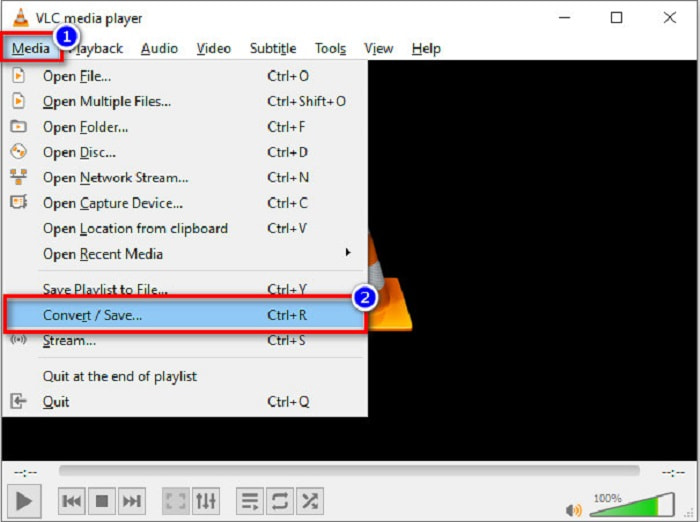
الخطوة 1. افتح برنامج VLC Media Player، وانقر على خيار Media الموجود أعلى واجهة البرنامج، ثم اختر Convert/Save.
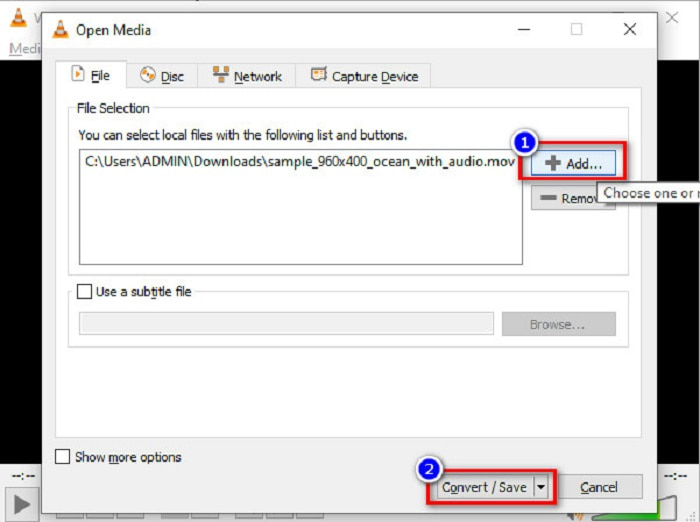
الخطوة 2. بعد ذلك، انقر على زر Add لاختيار ملف MOV الخاص بك. سيظهر تنسيق الملف في القائمة، ثم انقر على زر Convert/Save للانتقال إلى الخطوة التالية.
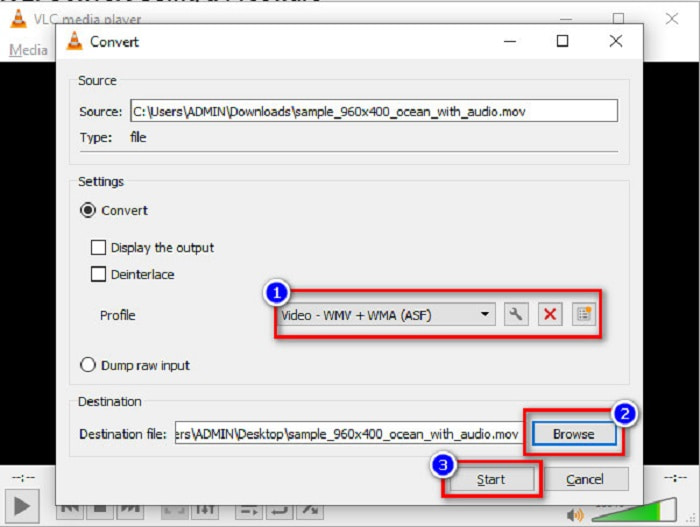
الخطوة 3. أخيرًا، اختر WMV وحدّد مجلد حفظ الملفات بالنقر على Browse، ثم انقر على زر Start لبدء التحويل.
الجزء 3. تحويل MOV إلى WMV باستخدام محول عبر الإنترنت
إذا كنت تتساءل عن كيفية تحويل ملفات MOV إلى ملفات WMV عبر الإنترنت، فلدينا أداة إلكترونية مخصصة لك. يُعد FVC Free Video Converter Online محوِّلًا عبر الإنترنت يسمح لك بتحويل ملفات MOV إلى WMV وMP4 وAVI وMPG وغير ذلك. هذا المحوّل سهل الاستخدام، وبالتالي لن تواجه صعوبة في عملية التحويل. ومع ذلك، قد تواجه بطئًا في التحويل لأنه يعمل عبر الإنترنت. ومع ذلك، فهو محوّل فعّال لتحويل مقاطع الفيديو من MOV إلى WMV على الإنترنت، ويستخدمه الكثير من الأشخاص.
فيما يلي خطوات كيفية التحويل باستخدام هذا المحول عبر الإنترنت:
الخطوة 1. أولاً، افتح المتصفح ثم ابحث عن FVC Free Video Converter Online.
الخطوة 2. بعد فتح المحوّل في المتصفح، انقر فوق Add Files to Convert. بعد ذلك سيبدأ المحوّل في الإطلاق، ثم سيتم نقلك إلى ملفات جهاز الكمبيوتر حيث تختار ملف MOV الذي تريد تحويله.
قم بتنزيل إصدار سطح المكتب لتحويل الملفات دفعة واحدة.
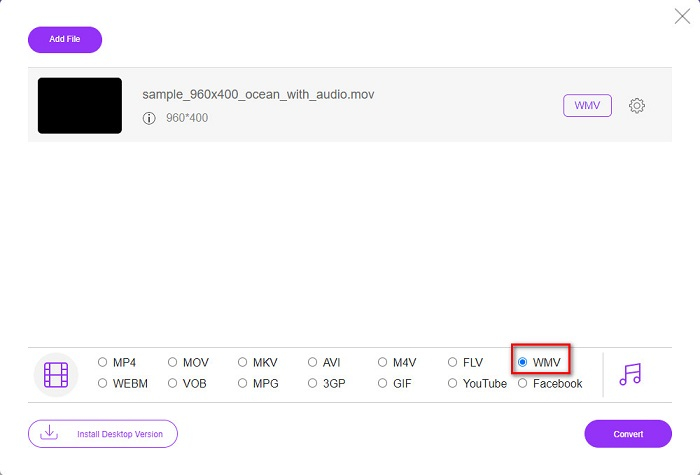
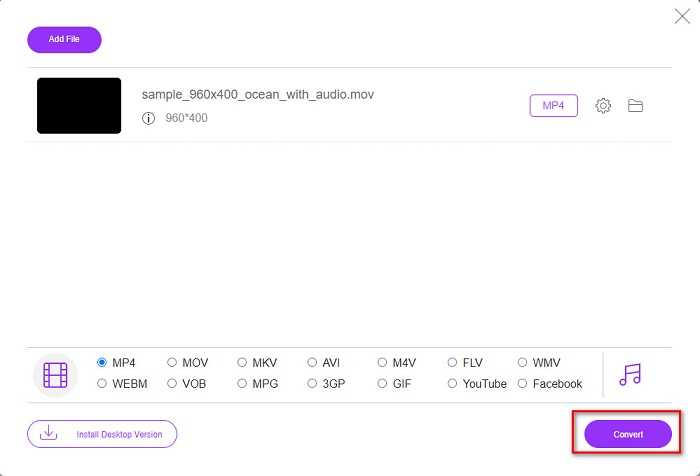
الخطوة 3. في الواجهة الثانية للبرنامج، في الأسفل، سترى قائمة بتنسيقات الملفات حيث يمكنك اختيار تنسيق الملف WMV الذي تريده.
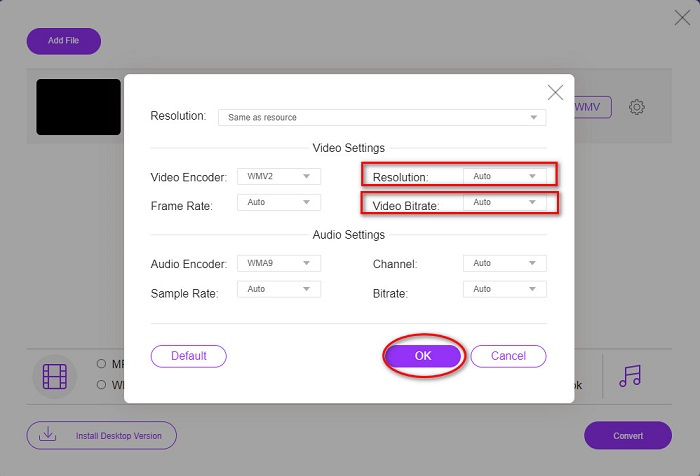
اختياري. من خلال النقر على زر setting يمكنك تغيير الدقة ومعدل البت للفيديو الخاص بك. ثم انقر فوق OK لتأكيد التعديلات.
الخطوة 4. بعد اختيار تنسيق WMV، انقر على زر Convert لتحويل ملف MOV الخاص بك إلى ملف WMV. وأخيرًا، انتظر حتى يكتمل التحويل. وهكذا بكل بساطة، يمكنك تحويل MOV إلى WMV.
الجزء 4. معرفة موسعة بملفات MOV وملفات WMV
تنسيق MOV هو نوع ملفات مدعوم على نطاق واسع من قِبل نظام MacOS. ومع أنه يمكنك تشغيل ملفات MOV على نظام Windows، إلا أنك ما زلت بحاجة إلى دعم برنامج QuickTime. بالإضافة إلى ذلك، يتم حفظ ملف MOV بصيغة QuickTime File Format. وبما أنه مدعوم بشكل أساسي من QuickTime ومنصات Mac، فقد أصبح واحدًا من أكثر تنسيقات الملفات شيوعًا في الوقت الحالي. في المقابل، فإن WMV أو Windows Media Video مدعوم من العديد من الأجهزة، وخاصة نظام Windows. علاوة على ذلك، يستخدم هذا التنسيق طريقة ضغط تتيح لك تصغير حجم الملف دون التأثير في الجودة.
MOV مقابل WMV
يمكن استخدام تنسيق MOV لتخزين فيلم أو برنامج تلفزيوني أو مقطع فيديو قصير أو فيلم منزلي. يتم حفظه بالفعل في تنسيق ملف QuickTime (QTFF) ، الذي قدمته شركة Apple في عام 1991. غالبًا ما يتم استخدام ملفات MOV عندما يريد الأشخاص حفظ مقطع فيديو بجودة عالية.
من إنتاج Microsoft ، كان WMV أحد أكثر تنسيقات الفيديو شيوعًا في العقد الأول من القرن الحادي والعشرين. يمكن رؤيتها عبر الويب وتشغيلها بواسطة مشغلات وسائط مختلفة على Windows. وهو أيضًا تنسيق ملف الفيديو الافتراضي لبرنامج Windows Media Player. ولكن تم الاستيلاء عليها من قبل تنسيقات أخرى مؤخرًا.
الجزء 5. أسئلة وأجوبة حول كيفية تحويل MOV إلى WMV
هل يؤثر تحويل MOV إلى WMV على جودة ملفي؟
هناك بعض الحالات التي ستتأثر فيها جودة ملفك ، اعتمادًا على المحول الذي ستستخدمه. هناك محولات لا يمكنها دعم مقاطع فيديو البكسل عالية الجودة.
هل يدعم QuickTime ملفات WMV؟
لا يمكن لمشغلات QuickTime تشغيل ملفات WMV. ولكن يمكنك تحويل ملفات WMV إلى تنسيقات ملفات مدعومة من QuickTime، بما في ذلك MOV وMP4 وM4V وغيرها. لمزيد من المعلومات حول تحويل WMV إلى MOV، انقر هذا الرابط.
هل يمكنك ضغط ملفات MOV؟
يمكنك استخدام ملف ZIP من أجل ضغط ملفات MOV وغيرها من الملفات. ولكن ضغط ملفات MOV باستخدام ZIP لن يقلل سوى نسبة صغيرة من الحجم. لذلك نوصي بتحويل الملف إلى تنسيق بحجم أصغر باستخدام المحوّلات المعروضة أعلاه.
خاتمة
كما رأيت أعلاه، هناك مجموعة متنوعة من برامج التحويل التي يمكنك الاختيار من بينها. يمكنك أن تختار ما إذا كنت تريد محوّلًا عبر الإنترنت أو دون اتصال أو برنامجًا مجانيًا. هذه المحوّلات تختلف في الخصائص والميزات التي يمكنك تجربتها. ومع ذلك، نوصي باستخدام FVC Video Converter Ultimate لأنه يقدّم مزايا أكثر من غيره. كما يمكنه التحويل بسرعة فائقة وكفاءة عالية. قم بتنزيله الآن لتجربة هذه المزايا الرائعة التي يقدمها هذا المحوّل.
-
 [مجاني وعلى الإنترنت] 4 طرق لتحويل MOV إلى MP4
 هل تريد تحويل ملفات MOV (Apple QuickTime Movie) إلى MP4؟ يشارك هذا المنشور 4 طرق مجانية لتحويل ملفات فيديو MOV إلى تنسيق MP4 على نظام التشغيل Windows 10/8/7 / XP و Mac OS X.
-
 4 أفضل الطرق لتحويل MOV إلى MP3 على نظامي التشغيل Windows و Mac بسهولة
 عندما تريد استخراج ملفات الصوت MP3 من ملفات MOV ، يمكنك معرفة المزيد حول 4 محولات MOV إلى MP3 الأكثر كفاءة للحصول على الملفات المطلوبة من المقالة.
-
 2 طرق سهلة لتحويل ملفات MOV إلى FLV على نظامي التشغيل Windows / Mac
 كيفية تحويل FLV إلى MOV مجانًا؟ فيما يلي أفضل محولات الفيديو على سطح المكتب وعلى الإنترنت لتحويل ملف MOV إلى FLV في ثوانٍ دون دفع فلس واحد.

