


 محول الفيديو النهائي
 مسجل الشاشة
 إصلاح الفيديو
ما هي أفضل برامج تحرير علامات WMV لتحرير البيانات الوصفية لـ WMV [مضمون]
WMV هو تنسيق ملفات أصلي ستصادفه إذا كنت من مستخدمي ويندوز. باستخدام هذا النوع من الملفات، يمكنك تخزين الرسوم المتحركة، ومقاطع الفيديو، وحلقات البرامج التلفزيونية بجودة عالية الدقة مع الاستفادة من واحد أو أكثر من تقنيات ضغط الفيديو من مايكروسوفت. على الرغم من قدرته على الاحتفاظ بكل ذلك، إلا أن بعض الوسوم (العلامات) في ملفات WMV تحتاج إلى تصحيح. حتى لو كان بإمكانك عرض بيانات الميتادا (البيانات الوصفية) الخاصة بملف WMV في برنامج Windows Media Player، فلن تستطيع تعديلها لتصحيحها. إذن، ما الأداة التي ينبغي استخدامها على ويندوز؟ في هذا السياق، سنقدم مراجعة حيادية لأربع أدوات تحرير وسوم WMV يمكنك استخدامها.

الجزء 1. محرر علامات WMV الهائل لنظامي التشغيل Windows و Mac [مستحسن]
FVC Video Converter Ultimate هو برنامج موثوق يقدّم لك أفضل المزايا التي تحتاجها لتحرير بيانات الميتادا لملفات WMV بسهولة. يتوفر هذا البرنامج على جميع أنظمة تشغيل ويندوز وماك. أثناء استخدام هذه الأداة، ستختبر مستوى جديدًا من إزالة الوسوم وتحريرها وتحديثها بسلاسة على أكثر من 1000 صيغة مختلفة يدعمها هذا البرنامج. للمبتدئين، يقدّم هذا البرنامج واجهة بديهية تساعدهم على فهم جميع وظائفه. لكنه في الوقت نفسه مثالي للمحترفين لإجراء عمليات التحرير المتقدمة على الفيديوهات. أليس ذلك رائعًا؟ سواء كانت لديك خبرة في تحرير الوسوم أم لا، يمكنك الاعتماد على هذه الأداة. هل ترغب في إجراء تعديل مميز على بيانات الميتادا باستخدام هذا البرنامج؟ إذا كان الأمر كذلك، فستركّز التفاصيل التالية على كيفية استخدام هذا المحرّر الرائع لوسوم WMV، لكن أولًا قم بتنزيله على جهاز ويندوز أو ماك لديك، ثم ثبّته.
مزايا استخدام Ultimate WMV Tag Editor
- 1. يمكنه بسرعة تحرير العلامات الخاصة بـ WMV و AVI و MP4 و MKV و MOV وغيرها من التنسيقات التي يزيد عددها عن 1000 تنسيق.
- 2. وهو يدعم Toolbox-in-One Toolbox التي يمكنك من خلالها قص ، وقص ، ودمج ، وقص ، وعكس الفيديو ، وأكثر من ذلك.
- 3. إنه الخيار الأفضل للمبتدئين والمحترفين الذين يحتاجون إلى أداة متعددة الأغراض.
- 4. قم بتنزيل الأداة النهائية على نظامي التشغيل Windows و Mac بينما تتمتع بنفس الوظائف المتقدمة.
تحميل مجانيلنظام Windows 7 أو أحدثتنزيل آمن
تحميل مجانيلنظام MacOS 10.7 أو أحدثتنزيل آمن
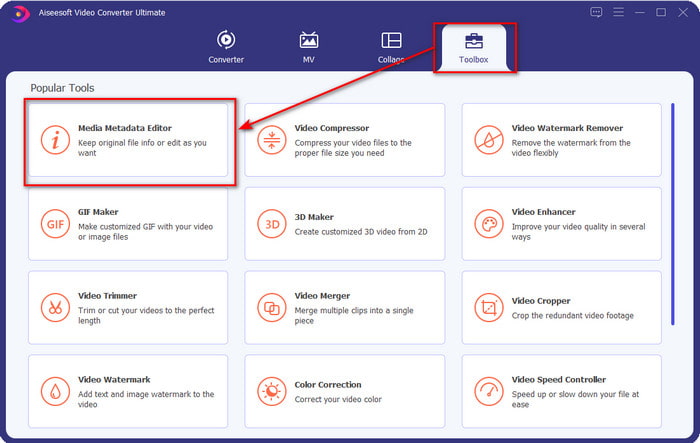
الخطوة 1. بعد تثبيت الأداة بنجاح، قم بتشغيلها فورًا. في واجهة البرنامج، انتقل إلى قسم Toolbox وابحث عن Media Metadata Editor ثم انقر عليه لفتحه.
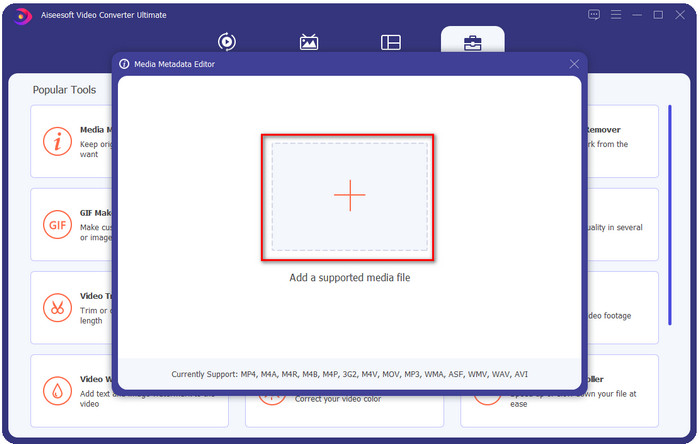
الخطوة 2. انقر على أيقونة + بعد فتح المحرّر، ثم اختر ملف WMV من المجلد الذي سيظهر على شاشتك. اضغط على Open بعد أن تقرر الملف الذي تريد استخدامه.
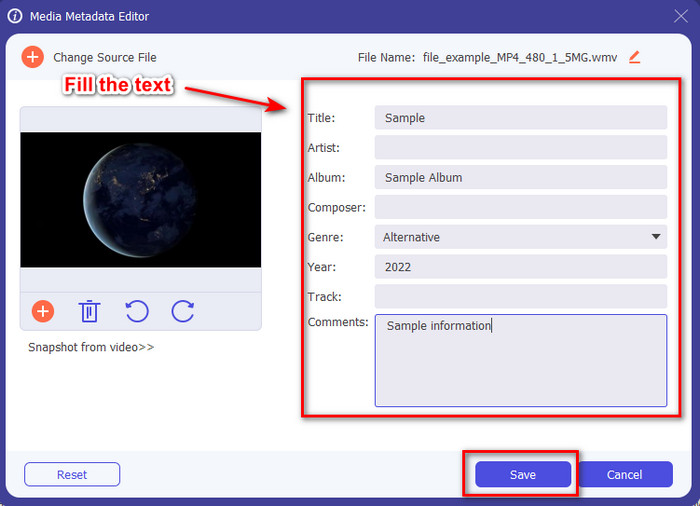
الخطوة 3. املأ مربعات النص وفقًا لاحتياجاتك، ثم انقر على Save لتطبيق الوسوم التي أضفتها إلى الملف.
ذات صلة:
الجزء 2. آخر 3 أفضل برامج تحرير العلامات على Windows
Machete Video Editor Lite
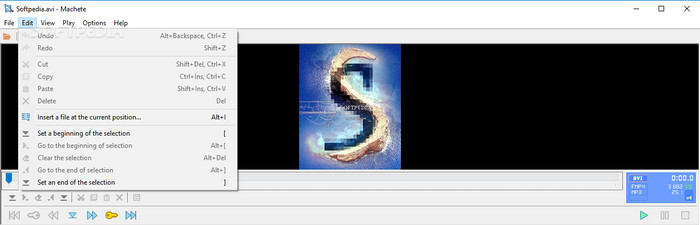
Machete Video Editor Lite هو محرّر وسوم WMV يعمل على نظام ويندوز يمكنك تنزيله على أجهزة الكمبيوتر لديك. باستخدام هذه الأداة، يمكنك تعديل الوسوم لملفات AVI وMKV فقط؛ أما الصيغ الأخرى فهي غير مدعومة. إنها أداة مخصّصة لتحرير بيانات الميتادا على ويندوز، لذلك لا داعي للقلق عند تجربتها لأنها ستساعدك في هذه المهمة. بالرغم من كونها أداة جيدة لتحرير الميتادا، فإن واجهتها الرسومية قديمة وتحتاج إلى مظهر أحدث لمنافسة أدوات تحرير الميتادا ذات الواجهات الأفضل في السوق. بالإضافة إلى ذلك، لا يدعم هذا البرنامج سوى صيغتين فقط هما AVI وMKV، وقد يكون هذا أكبر عيب فيه، لأن أدوات تحرير الوسوم الأخرى تدعم مجموعة واسعة من الصيغ لرفع الملفات بسهولة.
تيجوتاجو
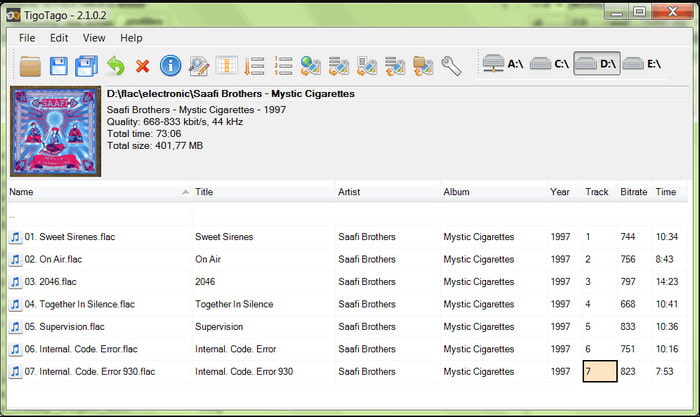
محرّر وسوم WMV آخر مخصّص ومتاح على ويندوز هو TigoTago. على عكس Machete Video Editor Lite، يدعم هذا البرنامج ثلاث صيغ للفيديو هي MP4 وWMV وAVI. وإذا كنت تريد تعديل وسوم الصوت، فيمكنك رفع أي ملف بصيغة MP3 أو WMA أو WAV وغيرها الكثير. تشبه واجهة الأداة جدول بيانات (Spreadsheet)، حيث يمكنك رؤية أعمدة مختلفة للوسوم المختلفة الخاصة بملفك. وعلى الرغم من طابعها المشابه لجداول البيانات، إلا أنها ما زالت بحاجة إلى تحديث، إذ يبدو أن الأداة لم تحصل على أي تحديث منذ وقت طويل. أثناء استخدامنا للأداة، واجهنا بعض الوظائف المربكة التي استغرقت منا وقتًا في تحرير الوسوم، وهو أمر مزعج بعض الشيء. ومع أن هذه المشكلات قد تظهر، يمكنك ما زلت تنزيلها مجانًا على ويندوز.
الخصائص على Windows
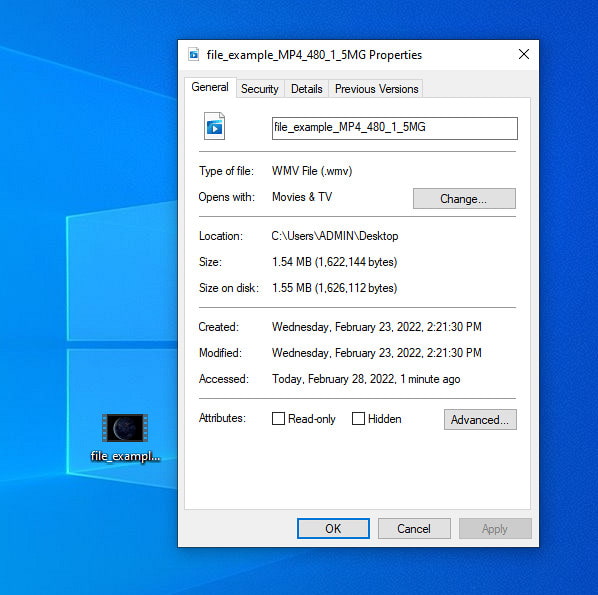
ميزة Properties on Windows هي وظيفة فريدة يمكنك استخدامها مجانًا على أي نظام تشغيل ويندوز. هذه الميزة ليست قابلة للتنزيل ولا متاحة عبر الويب، وهو ما يعدّ ميزة كبيرة لنا. باستخدام هذه الوظيفة، يمكنك بسهولة تحديث الوسوم على أي ملف وسائط، مثل WMV، خلال بضع نقرات فقط. في الآونة الأخيرة، وجد بعض المستخدمين، ونحن منهم، أن استخدام هذه الوظيفة أصبح غير مريح. فعندما حاولنا تحديث بيانات الميتادا للملف الأصلي، لم يتم حفظ الوسوم. ويمكن توقّع ذلك لأنها ليست أداة احترافية لتحرير بيانات الميتادا. ومع ذلك، إذا كنت تريد تحديث بيانات الميتادا لملف WMV، فما زال بإمكانك تعديلها بسهولة.
الجزء 3. أسئلة وأجوبة حول محرر علامات WMV
هل يمكنني تحرير بيانات تعريف WMV على نظام Mac؟
تماما ، نعم ، يمكنك ذلك. بمساعدة الأداة النهائية التي نقدمها أعلاه ، فإن هذه المهمة سهلة. لذلك ، إذا كنت من مستخدمي Mac ، فقم بتنزيل الأداة على جهازك بالنقر فوق زر التنزيل لنظام التشغيل Mac ، واتبع نفس الإجراء. ومع ذلك ، قد تكون الصور مختلفة بعض الشيء في الوظيفة على Mac ، ولكن العلامة التي أضفتها يتم حفظها بنجاح دون كسر أي عرق.
هل ستظهر بيانات WMV الوصفية عند المشاهدة على Windows Media Player؟
أثناء اللعب على Windows Media Player ، مشغل الوسائط الأصلي على Windows ، لن تظهر العلامات على الشاشة. ولكن يمكنك الوصول إليها عن طريق الضغط على زر الماوس الأيمن للوصول إلى الملف ، والنقر فوق خصائص ، وستظهر نافذة صغيرة حيث يمكنك رؤية العلامات على ملف WMV الخاص بك. تذكر أنه يمكنك عرضها ، لكن لا يمكنك تعديلها وفقًا لاحتياجاتك.
هل يفقد نقل WMV على الويب البيانات الوصفية؟
تحدث هذه المشكلة بشكل طبيعي في غالبية ملفات الوسائط. تُفقد البيانات الوصفية على طول الطريق لأن نوع التطبيق الذي استخدمته يحتاج إلى إزالة البيانات الوصفية لتقليل حجم ملفها لنقل سلس. لذلك ، من الأفضل نسخ البيانات الوصفية وإرسالها بشكل منفصل لتجنب هذه المشكلة.
خاتمة
في النهاية، جميع الأدوات التي اخترناها تُعدّ من أكثر محرّرات بيانات الميتادا لملفات WMV فاعلية، ويمكنك تنزيلها أو الوصول إليها مجانًا على أي نظام ويندوز يدعم رفع ملفات WMV بسرعة. ومع أن هذه الأدوات يمكن أن تساعدك، إلا أن بعضها قد يسبب لك المتاعب؛ لذا فإن اختيار محرّر الوسوم الأنسب أمر أساسي لتجنب المشكلات أو الأضرار لاحقًا. إذا كنت ما زلت تتساءل عن الأداة التي نراها الأنسب من حيث محرّر وسوم مثالي، وصندوق أدوات متعدد الوظائف، وسهولة الاستخدام، فنحن نعلن بكل ثقة أن جميع هذه الاحتياجات متوفرة في FVC Video Converter Ultimate. بخلاف منافسيه في السوق، يكرّس هذا البرنامج نفسه لمساعدة المستخدمين في مشاكل الفيديو اليومية، مثل التحويل وتحرير الوسوم والتحرير عمومًا وغير ذلك. أليس ذلك مذهلًا؟ هذا بالضبط ما يمكن أن تقدّمه لك هذه الأداة الشاملة.
-
 ما هي البيانات الوصفية: تعرف على المعلومات الأساسية حول البيانات الوصفية
 ما هي البيانات الوصفية؟ هل هذا مهم؟ ما هي أجزاء البيانات الوصفية؟ هل لديك نفس السؤال؟ في هذه المقالة ، ستتعرف على المعلومات الأساسية حول البيانات الوصفية.
-
 4 من أفضل برامج عرض البيانات الوصفية عبر الإنترنت وخارجه [مُحدَّث في عام 2025]
 هل يمكنني التحقق من البيانات الوصفية لملفي؟ نعم ، يمكنك ، بمساعدة هذا المنشور ، أن نقدم لك مشاهدي البيانات الوصفية المختلفة التي يمكنك استخدامها.
-
 نصائح سريعة وسهلة لتحويل WMV إلى MOV [مثبت]
 هل تريد أن تعرف ما هي أفضل المحولات سهلة الاستخدام التي تحول WMV إلى MOV؟ استمر في قراءة هذه المقالة لأنها تناقش جميع الخيارات الممكنة التي تحتاج إلى التفكير في استخدامها.
