


 محول الفيديو النهائي
 مسجل الشاشة
 إصلاح الفيديو
 تنزيل آمن
خطوتان لدفق DVD من الكمبيوتر المحمول إلى التلفزيون باستخدام Chromecast
إنه وسيلة رائعة لاستخدام Chromecast لبث وسائطك المفضلة إلى جهاز إخراج بث عالي الدقة مثل التلفزيون أو الشاشة. إذا كنت تبحث عن مشاهدة أقراص DVD عبر Chromecast، فقد تشعر بالإحباط لأنه لا يمكنه بث أفلام DVD مباشرة من محرك أقراص DVD في الكمبيوتر أو من القرص الصلب. من أجل بث DVD إلى Chromecast، تحتاج إلى تغيير صيغة ملف الـDVD إلى ملف يمكن قراءته مثل فيديو H.264 داخل حاوية MP4. بعد التحويل، يمكنك استخدام Chromecast لبث محتوى الـDVD من جهاز الكمبيوتر الشخصي أو جهاز الـMac إلى التلفزيون.
لحسن الحظ ، هناك أنواع مختلفة من أدوات نسخ أقراص DVD مع مجموعة متنوعة من الخيارات المختلفة التي يمكنها عمل نسخ رقمية من قرص DVD وتحويلها إلى تنسيق يتعرف عليه Chromecast. لمعرفة المزيد من التفاصيل ، يمكنك اتباع الدليل المفصل خطوة بخطوة لبث أفلام DVD وبثها من جهاز الكمبيوتر الخاص بك إلى التلفزيون عبر Google Chromecast.

الجزء 1. تحويل أفلام DVD إلى تنسيقات ملفات متوافقة مع Chromecast
تتمثل الخطوة الأولى لدفق قرص DVD في استخدام أداة نسخ DVD احترافية لتحويل أفلام DVD إلى تنسيقات ملفات مدعومة من Chromecast. Aiseesoft Video Converter هو محول فيديو رائع متعدد الوظائف ومحول DVD. باستخدام أحدث تقنيات فك التشفير المتقدمة ، يمكنه تحويل جميع أنواع أقراص DVD تقريبًا التي تراها في السوق إلى تنسيقات ملفات مدعومة من Chromecast.
علاوة على ذلك ، يوفر Aiseesoft Video Converter أكثر من 500 تنسيق لتختار من بينها MP4 و AVI و MKV و MPEG و VOB و MP3 و AAC بالإضافة إلى تنسيقات الأجهزة مثل iPhone و iPad و PS4 و Xbox One والمزيد . ما عليك سوى تنزيل البرنامج مجانًا ثم اتباع الإرشادات أدناه لبدء عملية تحويل DVD إلى Chromecast.
تحميل مجانيلنظام Windows 7 أو أحدثتنزيل آمن
تحميل مجانيلنظام MacOS 10.7 أو أحدثتنزيل آمن
الخطوة 1. أدخِل قرص الـDVD في محرك الأقراص وشغِّل Aiseesoft Video Converter على الـMac أو الكمبيوتر الشخصي. في الواجهة الرئيسية، انتقل إلى ميزة Ripper ثم انقر على Load DVD واختر الفيلم الذي تريد نسخه وتحويله. اضغط على Open لبدء التحليل.
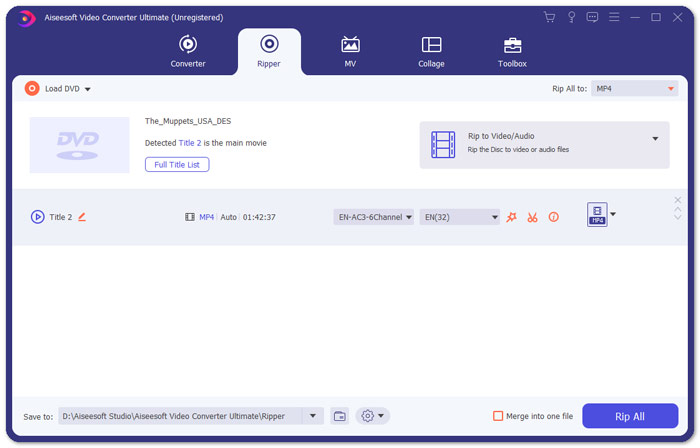
الخطوة 2. بعد إضافة الملفات، حوِّلها إلى صيغة متوافقة مع Chromecast مثل MP4. وسِّع قائمة الخيارات المنسدلة لـ Rip All to واختر MP4 من علامة تبويب فئة Video كصيغة إخراج.
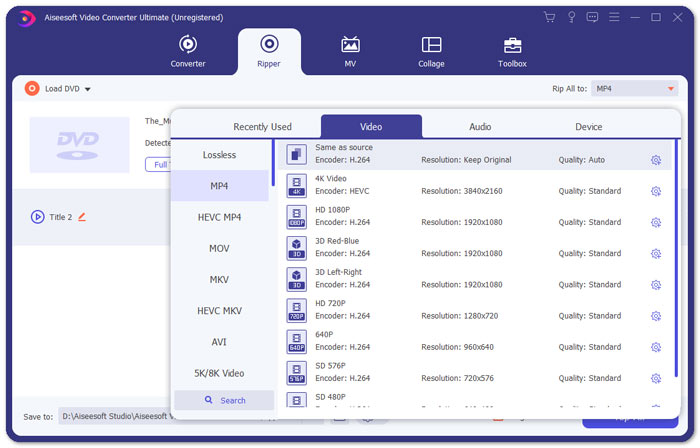
الخطوة 3. بعد ذلك، انتقل إلى خانة Save to لتحديد المسار الذي سيتم حفظ ملف فيلم الـDVD المُحوَّل فيه، ثم انقر على زر Rip All لبدء عملية تحويل DVD إلى Chromecast.
الجزء 2. دفق محتوى DVD المحول إلى التلفزيون عبر Chromecast
لقد حصلت الآن على ملف فيديو يدعمه Chromecast. الشيء التالي الذي عليك القيام به هو إرسال فيديو DVD إلى التلفزيون باستخدام Chromecast. إليك ما عليك القيام به:
الخطوة 1. افتح متصفح Chrome وتأكد من تثبيت إضافة Chromecast على الكمبيوتر. إذا لم تكن الإضافة مثبَّتة، يمكنك الحصول عليها من Chrome Web Store.
ملاحظة: تأكَّد من أنك تستخدم أحدث إصدار من Chrome من خلال التوجّه إلى الإعدادات ثم حول Chrome (About Chrome).
الخطوة 2. الآن، وصِّل جهاز Chromecast بالتلفزيون ثم وصِّل كلا الجهازين بنفس شبكة WiFi.
الخطوة 3. بعد ذلك، ثبِّت إضافة Google Cast على متصفح Chrome. ستظهر أيقونة البث (cast) على متصفح Chrome. يمكنك ضبط جودة البث عن طريق النقر على أيقونة البث الخاصة بتلفزيونك.
الخطوة 4. بعد ذلك، اسحب ملف فيلم الـDVD المُحوَّل إلى متصفح Chrome، أو اضغط على Ctrl+O لتصفح الوسائط. الآن يمكنك بدء بث أفلام الـDVD إلى التلفزيون بمساعدة Chromecast.
الجزء 3. الأسئلة الشائعة حول دفق DVD إلى Chromecast
هل يمكنني إرسال DVD إلى التلفزيون باستخدام VLC؟
نعم. أضافت Google دعم VLC في جهاز Chromecast 3 للبث السهل.
هل هناك أي بديل لجهاز Chromecast؟
إذا كنت لا ترغب في استخدام Chromecast لدفق قرص DVD الخاص بك ، فيمكنك استخدام بدائل Chromecast مثل Roku و Amazon Fire Stick و Apple TV وغيرها.
ما هي التنسيقات التي يدعمها Chromecast؟
يدعم Chromecast تنسيقات الصوت والفيديو والوسائط الرسومية مثل JPEG و GIF و PNG و BMP و WEBP و HE-AAC و LC-ACC و MP3 و WAV وغير ذلك الكثير.
خاتمة
نأمل أن تكون قد نجحت في بث قرص الـDVD إلى Chromecast باتباع الخطوات السابقة. إلى جانب بث DVD إلى Chromecast، توجد خيارات بث أخرى، مثل بث DVD إلى Apple TV أو بث DVD إلى Roku. اختر الخدمة الأنسب لاحتياجاتك لتسهيل عملية بث أقراص الـDVD. إذا كنت تفضّل الاستمتاع بأفلام DVD عبر الإنترنت، جرِّب FVC مشغّل الفيديو المجاني
-
 6 حلول تم التحقق منها لإصلاح مقاطع الفيديو التي لا يتم تشغيلها على Chrome
 لإصلاح مشكلة عدم تشغيل مقاطع الفيديو على Chrome ، كل ما عليك فعله هو قراءة استكشاف الأخطاء وإصلاحها وتنفيذ الحلول التي تم التحقق منها واحدًا تلو الآخر.
-
 حلول عمل 100% لإصلاح مشغل QuickTime لا يعمل
 من الممكن إصلاح أن برنامج QuickTime Player لا يعمل إذا اتبعت حلولنا خطوة بخطوة واحدة تلو الأخرى. ثم يمكنك تشغيل مقاطع الفيديو على جهاز Mac الخاص بك بسلاسة.
-
 Android DVD Player - كيفية تشغيل مقاطع فيديو DVD على هواتف Android المحمولة
 كيف تلعب ملفات DVD على هواتف Android؟ هل هناك أي مشغلات Android DVD؟ في هذه المقالة ، ستتعرف على 3 طرق لتشغيل مقاطع فيديو DVD على هواتف Android المحمولة مع برنامج التشغيل الخارجي أو بدونه.
