


 محول الفيديو النهائي
 مسجل الشاشة
 إصلاح الفيديو
 تنزيل آمن
كيفية إزالة العلامة المائية بسهولة من صور التخرج
العلامات المائية هي قبيحة للعين عندما تراها في أي صورة ، وهي تدمر جودة الصورة. سترى علامات مائية على الصور متى كان المنشئ لا يريد سرقة عمله. وإذا كنت طالبًا ، فمن المحتمل أن ترى علامات مائية على صورة التخرج الخاصة بك ، تشير إلى اسم الاستوديو أو المصور الذي التقطها.
إذا كنت تريد إزالة العلامة المائية من صورة تخرجك، فأنت تحتاج إلى أدوات تساعدك على إزالة العلامة المائية منها. في هذه المقالة، ذكرنا أكثر ثلاث أدوات إزالة علامات مائية استخدامًا، كما ستتعلّم أيضًا خطوات إزالة العلامات المائية من صور التخرج.

الجزء 1. كيفية إزالة العلامة المائية من صور التخرج عبر الإنترنت
هناك العديد من أدوات إزالة العلامات المائية التي ستراها على الإنترنت. ومع ذلك ، ليست كلها مجانية وسهلة الاستخدام. أيضًا ، في هذا الجزء ، ستعرف كيفية إزالة العلامات المائية بسهولة وفعالية.
يُعَد FVC Free Watermark Remover أداة إزالة علامات مائية عبر الإنترنت تُمكِّنك من إزالة العلامات المائية من صور تخرجك بسهولة. تشتهر هذه الأداة عبر الإنترنت لأنه لا تحتاج إلى تنزيل أي شيء قبل استخدامها. بالإضافة إلى ذلك، فهي تدعم أكثر صيغ الصور شيوعًا مثل PNG وJPG وJPEG وBMP وغيرها. وحتى بعد إزالة العلامة المائية من صورتك، ستحتفظ الصورة عند تنزيلها بنفس صيغة الملف الأصلية.
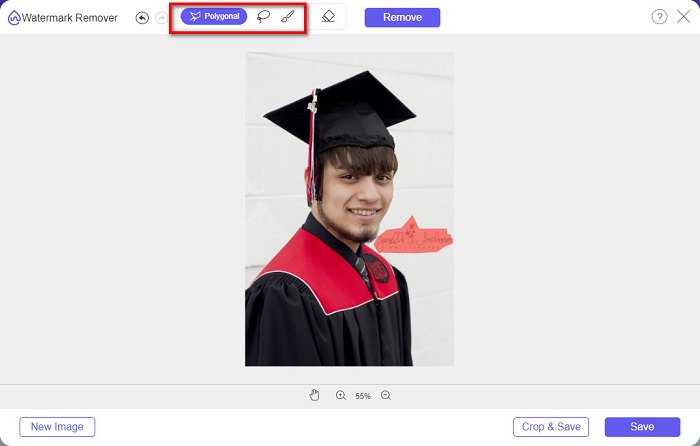
باستخدام مزيل العلامة المائية هذا ، يمكنك الاختيار من الإعدادات المسبقة للمزيل في تحديد منطقة العلامة المائية. يمكنك الاختيار بين مضلع أو لاسو أو فرشاة. علاوة على ذلك ، يمكنك استخدام هذه الأداة لمسح الأشياء الأخرى غير الضرورية على صورتك.
الايجابيات
- يحتوي على واجهة برنامج تشغيل سريعة.
- إنه آمن للاستخدام.
- إنه مجاني 100% للاستخدام.
- متاح على جميع متصفحات الويب ، بما في ذلك Google و Firefox و Safari.
سلبيات
- إنه يعتمد على الإنترنت.
كيفية التخلص من العلامة المائية على صور التخرج باستخدام FVC Free Watermark Remover:
الخطوة 1. في المتصفح الذي تستخدمه، ابحث عن FVC Free Watermark Remover. يمكنك النقر على هذا الرابط للانتقال مباشرة إلى صفحتهم.
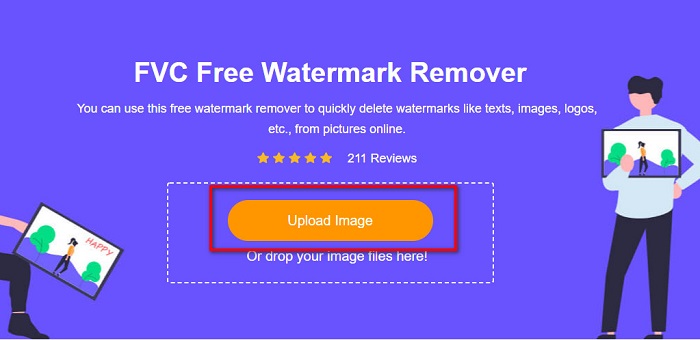
الخطوة 2. في الواجهة الرئيسية للأداة، انقر على زر Upload Image. ستظهر لك مجلدات جهاز الكمبيوتر لتختار صورة التخرج وتقوم برفعها.
الخطوة 3. بعد ذلك، اختر أداة الإزالة التي تريد استخدامها لحذف العلامة المائية. اختر بين Polygonal, Lasso, or Brush. ثم حدِّد منطقة العلامة المائية التي تريد إزالتها.
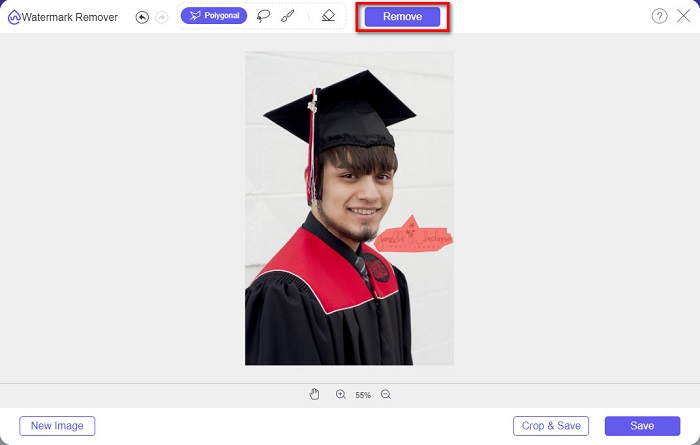
الخطوة 4. بعد تحديد منطقة العلامة المائية، انقر على زر Remove لمسح العلامة المائية.
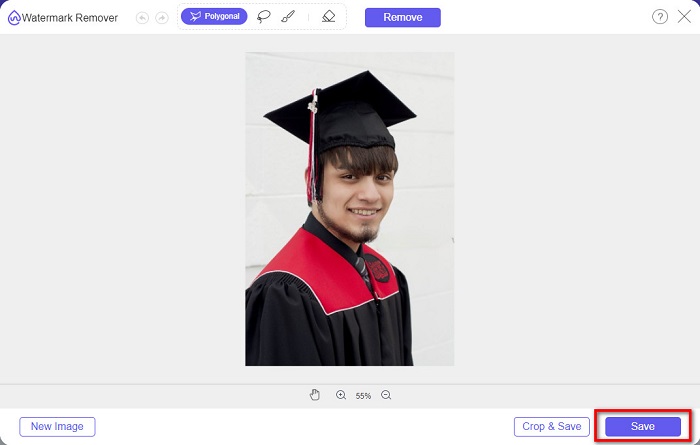
الخطوة 5. سترى أنه تمّت إزالة العلامة المائية. انقر على زر Save لتنزيل الصورة على جهازك. إضافة إلى ذلك، فإن أداة إزالة العلامة المائية عبر الإنترنت هذه تعمل أيضًا كـ أداة لإزالة العلامة المائية من Photobucket.
الجزء 2. كيفية إزالة العلامة المائية من صور التخرج باستخدام Inpaint
يقوم الأشخاص أحيانًا بتنقيح العلامة المائية لإعادة الصورة إلى مظهرها الأصلي. لكن كيف يفعلون ذلك؟ يستخدم المحترفون محرر صور ويرسمون الملصق بكسلًا ببكسل ، مما ينتج عنه بضع ساعات من العمل. ومع ذلك ، هناك أداة أخرى ستساعدك على جعل حياتك أسهل. في هذا الجزء ، سوف تتعلم كيفية استخدام Inpaint ومزاياها.
يُعَد Inpaint أداة إزالة علامات مائية عبر الإنترنت تساعدك أيضًا على إزالة العلامات المائية من صورة تخرجك. يحتوي هذا التطبيق الإلكتروني كذلك على إصدار يمكن تنزيله على نظامي Windows وMac. علاوة على ذلك، يتيح لك إزالة العناصر غير المرغوب فيها في صورك، مثل الشعارات والنصوص والأجسام وما إلى ذلك. والأكثر إثارة للدهشة أنه يضم ميزة إصلاح الصور القديمة وإعادتها إلى جودتها الأصلية. كما يحتوي على أدوات إزالة لتحديد منطقة العلامة المائية التي تريد حذفها.
الايجابيات
- يحتوي على واجهة برمجية سهلة الاستخدام.
- يسمح لك بعمل تنقيح رقمي للوجه.
- تمكنك من ملء المناطق السوداء في بانوراما.
- يمكن الوصول إليه على جميع متصفحات الويب تقريبًا ، مثل Google و Firefox.
سلبيات
- إنه يعتمد على الإنترنت.
كيفية إزالة العلامة المائية من صورة التخرج باستخدام Inpaint:
الخطوة 1. ابحث عن Inpaint في متصفحك، ثم انتقل إلى صفحتهم. بعد ذلك، في الواجهة الرئيسية للأداة، انقر على زر Upload Image لرفع صورة تخرجك.
الخطوة 2. بعد ذلك، اختر أداة الإزالة التي تريد استخدامها لتحديد منطقة العلامة المائية. اختر بين marker tool, lasso tool, and polygonal lasso tool.
الخطوة 3. ثم باستخدام الأداة التي اخترتها، حدِّد منطقة العلامة المائية التي تريد إزالتها.

الخطوة 4. أخيرًا، انقر على زر Erase لإزالة العلامة المائية من صورة تخرجك. ثم انقر على زر Download لتنزيل الصورة.
الجزء 3. كيفية إزالة العلامة المائية من صورة التخرج باستخدام Photoshop
Adobe Photoshop هو أشهر برامج التحرير التي يستخدمها العديد من المحترفين. لكن ما لا يعرفه الكثير من المستخدمين هو أنه ليس مجرد برنامج تحرير ؛ يمكنه أيضًا إزالة العلامات المائية غير المرغوب فيها على صورتك. لمعرفة كيفية إزالة العلامة المائية من صورتك ، اقرأ هذا الجزء بشكل شامل.
يُعَد Adobe Photoshop أشهر برنامج لتحرير الصور، ويحتوي على العديد من ميزات التعديل. يستخدم العديد من المحترفين هذا التطبيق التحريري لأنه يتيح لك تعديل صورك بأساليب احترافية متعددة. فهو يتضمن أدوات تمكِّنك من تعديل صورك بدقة عالية. بالإضافة إلى ذلك، يُنتِج مخرجات عالية الجودة يمكنك مشاركتها على أي منصة من منصات التواصل الاجتماعي.
الايجابيات
- لديها العديد من ميزات التحرير المتقدمة لاستخدامها.
- يحتوي على العديد من الأدوات لاستخدامها في التحرير.
- تنتج مخرجات عالية الجودة.
- يمكّنك من تحرير وإنشاء الصور المطبوعة والويب.
سلبيات
- يحتوي على واجهة برمجية يصعب استخدامها.
- تحتاج إلى شراء التطبيق لتنزيله.
كيفية إزالة أي علامات مائية على صورتك باستخدام Adobe Photoshop:
الخطوة 1. نزّل برنامج Adobe Photoshop على جهازك، ثم شغِّل التطبيق. في الواجهة الرئيسية، افتح الصورة داخل Photoshop.
الخطوة 2. حدِّد منطقة العلامة المائية. يمكنك استخدام Pen tool أو Quick Selection tool أو Magic Wand tool.
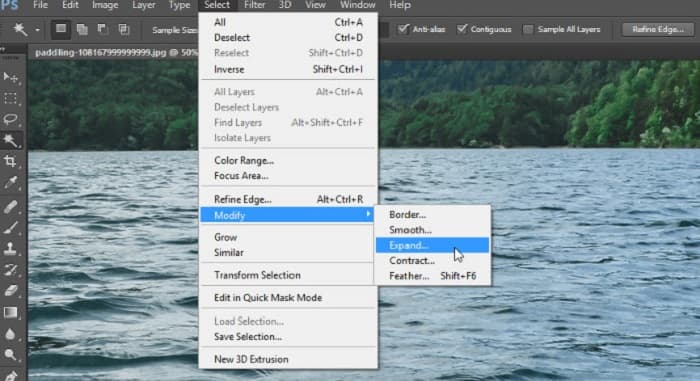
الخطوة 3. انتقل إلى Select > Modify > Expand لدمج وحدات البكسل الخاصة بالخلفية.
الخطوة 4. انتقل إلى Edit > Fill، ثم اختر Content-Aware في قسم Contents.
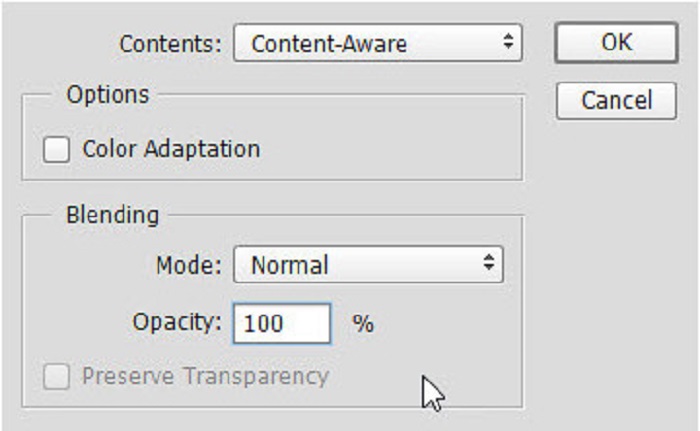
الخطوة 5. بعد ذلك، اضغط على CTRL+D. ستلاحظ أن منطقة العلامة المائية قد تم ملؤها من الخلفية. ثم، لإزالة أي حواف متبقية للعلامة المائية، استخدم Clone Stamp Tool.
الخطوة 6. اضغط مع الاستمرار على Alt key وتتبع حواف العلامة المائية. عند الانتهاء من إزالة الآثار، ستلاحظ أن العلامة المائية اختفت.
الجزء 4. أسئلة وأجوبة حول إزالة العلامة المائية من صورة التخرج
هل إزالة العلامات المائية من صور التخرج يفسد الجودة؟
لن تؤدي إزالة العلامة المائية من صور التخرج بالضرورة إلى إتلاف الجودة. ومع ذلك ، عند إزالة العلامة المائية ، لا تزال بعض الأدوات تترك علامات.
هل يمكنك إزالة العلامات المائية على Canva؟
نعم. يحتوي Canva على ميزة يمكنك من خلالها إزالة العلامات المائية مجانًا. ما عليك سوى النقر فوق الزر "إزالة العلامات المائية" للقيام بذلك.
هل يمكنك إزالة العلامات المائية من ملف PDF؟
باستخدام الأدوات الموضحة أعلاه، يمكنك إزالة أي علامات مائية من ملف PDF الخاص بك.
خاتمة
بعد أن تعلّمت كيفية إزالة العلامات المائية من صور التخرج، يمكنك الآن القيام بذلك بنفسك وتجربة الأدوات المذكورة أعلاه. أصبحت إزالة العلامة المائية سهلة باستخدام أداة إزالة العلامات المائية. ومع ذلك، يوصي الكثيرون باستخدام FVC Free Watermark Remover لأنه عملي وسهل الاستخدام.
-
 كيفية إزالة Lumion Watermark على نظامي التشغيل Windows و Mac بسهولة
 هل تحتاج إلى إزالة علامة Lumion المائية لتقديمها بطريقة احترافية؟ حسنًا ، هناك أدوات يمكنك استخدامها لمساعدتك في التخلص من العلامة المائية التي يتركها.
-
 كيفية إزالة علامة Weibo المائية على مقاطع الفيديو والصور بسهولة
 هل تواجه مشكلة في إزالة علامة Weibo المائية عند تصدير الفيديو والصورة؟ في هذه الحالة ، يجب أن يكون لديك مزيل العلامة المائية الذي ندرجه أدناه والذي يمكن أن يساعدك.
-
 تعرف على كيفية إزالة علامة Movavi المائية مجانًا $91 ؛ يجب أن يكون! $93 ؛
 سيؤدي تصدير مقطع فيديو أو صورة على Movavi إلى ترك علامة مائية ، ولكن هل من الممكن إزالتها؟ لتعليم كيفية إزالة العلامة المائية مجانًا ، اقرأ هذا.
