


 محول الفيديو النهائي
 مسجل الشاشة
 إصلاح الفيديو
 تنزيل آمن
تعرف على كيفية إزالة السياح من الصور بسهولة
عند السفر، يرغب الناس دائماً في التقاط الصور في المواقع ذات المناظر الخلابة، والتقاط الصور مع عائلاتهم، وأيضاً صور فردية مع إطلالة رائعة. ولكن بما أن المكان جميل جداً، فسيكون هناك الكثير من الأشخاص الآخرين يلتقطون الصور في الوقت نفسه معك، مما يؤدي إلى ظهور سياح آخرين في صورك. لذلك، إذا أردت إزالة هؤلاء السياح غير المرغوب فيهم من صورتك المذهلة، فستحتاج إلى أداة تساعدك على فعل ذلك. لحسن الحظ، وجدنا أفضل الأدوات التي تساعدك على إزالة العناصر غير المرغوب فيها من صورك. اقرأ هذه المقالة لتعرف كيفية إزالة السياح من الصور بسهولة.

الجزء 1. كيفية إزالة السياح من الصور باستخدام مزيل العلامات المائية المجاني
يعد البحث عن مزيل العلامات المائية المجاني على الإنترنت أمرًا صعبًا للغاية لأن عددًا قليلاً فقط من مزيلات العلامات المائية تكون مجانية. لحسن الحظ ، وجدنا أداة مجانية عبر الإنترنت يمكنك الوصول إليها بسهولة. أيضًا ، في هذا الجزء ، قدمنا خطوات حول كيفية استخدام الأداة لإزالة السياح من صورتك.
FVC Free Watermark Remover هي واحدة من أكثر أدوات إزالة العلامات المائية استخداماً على الإنترنت. يمكن لهذه الأداة عبر الإنترنت إزالة ما هو أكثر من العلامات المائية؛ فهي تتيح لك أيضاً إزالة العناصر غير المرغوب فيها من صورتك. لذا، إذا كنت تريد إزالة شخص أفسد اللقطة في صورتك، فستساعدك هذه الأداة على فعل ذلك بسهولة. بالإضافة إلى ذلك، يدعم FVC Free Watermark Remover أكثر صيغ الصور شيوعاً، مثل PNG وJPG وJPEG وBMP وغيرها. كما أنه بفضل واجهته البسيطة وأزراره الواضحة، يمكنك إزالة أي علامات مائية أو عناصر تفسد صورتك بسهولة. ويحب الناس هذه الأداة أيضاً لأنها لا تتطلب تسجيل حساب وهي آمنة.
الايجابيات
- إنها أداة سهلة الاستخدام.
- يحتوي على خيارات لإزالة العلامات المائية (Polygonal ، Lasso ، Brush)
- لديها ميزة محو.
- يمكنك الوصول إليه من جميع متصفحات الويب تقريبًا ، مثل Google و Mozilla Firefox و Safari.
سلبيات
- إنه يعتمد على الإنترنت.
كيفية إزالة السياح من الصور عبر الإنترنت باستخدام FVC Free Watermark Remover:
الخطوة 1. في المتصفح الذي تستخدمه، ابحث عن FVC Free Watermark Remover. أو يمكنك النقر على الرابط للانتقال مباشرة إلى موقعهم.
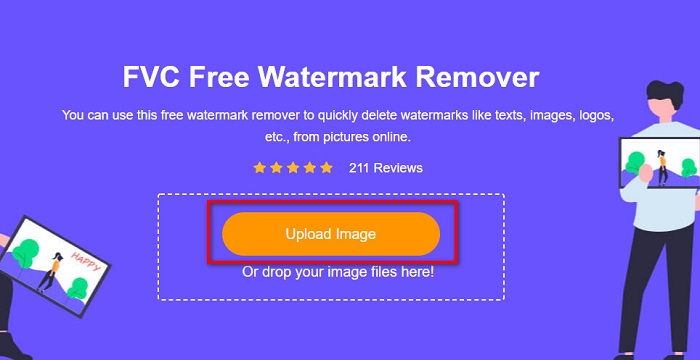
الخطوة 2. بعد ذلك، انقر على زر Upload Image في الواجهة الرئيسية للأداة. ستُفتح مجلدات جهازك لتختار منها الصورة التي تريدها وترفعها.
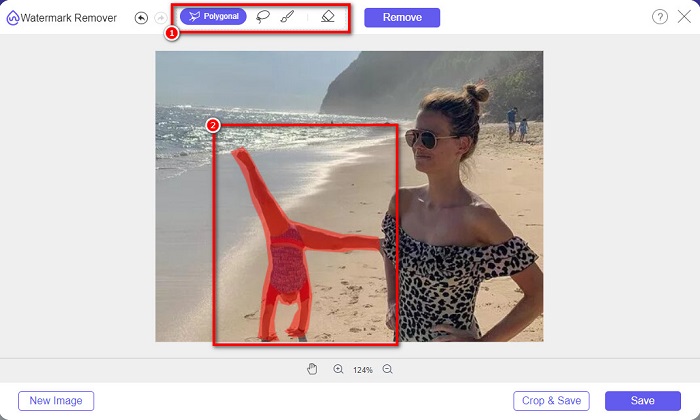
الخطوة 3. بعد رفع صورتك، اختر أداة الإزالة التي تفضلها. يمكنك الاختيار بين Polygonal أو Lasso أو Brush. ثم حدِّد منطقة السياح باستخدام أداة الإزالة.
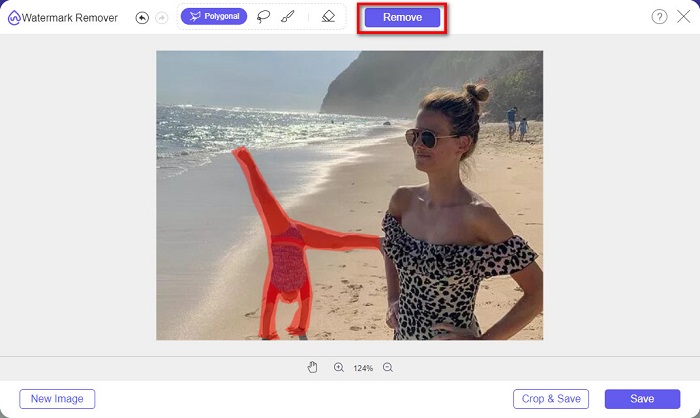
الخطوة 4. بعد ذلك، انقر على زر Remove لإزالة المنطقة التي يوجد فيها السائح غير المرغوب به من صورتك.
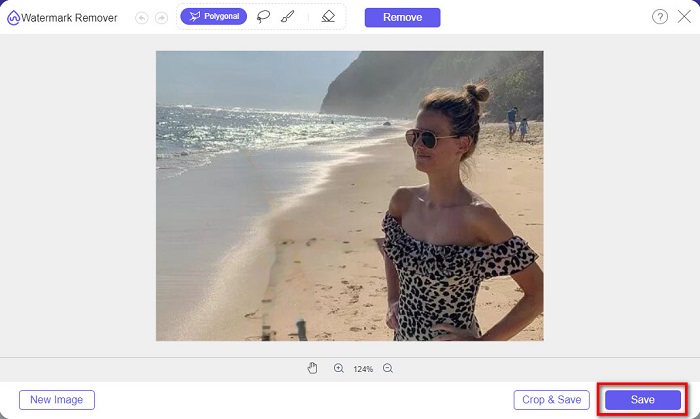
الخطوة 5. سترى بعد ذلك أن السائح قد اختفى من صورتك. انقر على زر Save لحفظ الصورة على جهازك. وهكذا تكون انتهيت!
الجزء 2. كيفية إزالة السياح من الصور في برنامج فوتوشوب
لنفترض أنك تريد التقاط صورة لجذب سياحي عظيم ، لكن هناك الكثير من الناس. سنعلمك ما يجب فعله حتى تظهر صورتك وكأنه لا يوجد سائح في صورتك. اقرأ هذا الجزء بشكل شامل لتتعلم كيف.
يُعَدّ Adobe Photoshop أشهر برنامج لتعديل الصور يستخدمه الكثير من المحترفين. من تعديل الصور، وتصميم الشعارات، وإنشاء لافتات مذهلة لموقعك، وتحسين صورك، يمكنك القيام بكل ذلك باستخدام Photoshop. بالإضافة إلى ذلك، يحتوي البرنامج على العديد من الأدوات التي يمكنك استخدامها لتحرير صورك بشكل شامل واحترافي. ورغم أن واجهته قد تكون صعبة المتابعة لبعض المستخدمين، إلا أنه يقدم العديد من الوظائف والميزات التي تمكِّنك من تعديل صورك باحترافية. علاوة على ذلك، يمكنك أيضاً إزالة أي علامات مائية أو عناصر غير مرغوب فيها من صورك.
كيفية إزالة السائحين من الصور بالفوتوشوب:
الخطوة 1. قم بتنزيل Adobe Photoshop على جهازك، ثم شغِّل التطبيق.
الخطوة 2. تحتاج إلى تصوير المشهد عدة مرات؛ اضبط الكاميرا على الوضع اليدوي Manual، ثم التقط الصور من نفس الموضع. ستحتاج إلى 10-20 صورة.
الخطوة 3. بعد ذلك، تحتاج إلى تطبيق تعديلاتك على ملفات RAW. ثم قم بمزامنتها لجعل الصور متطابقة قدر الإمكان. ثم، باستخدام Lightroom، اتبع الخطوات التالية:
1. حدِّد كل الصور التي التقطتها داخل قسم Library.
2. استخدم لوحة Quick Develop لإجراء تعديلاتك على ملفات RAW. أي تغيير تقوم به في لوحة Quick Develop سيُطبَّق على كل الصور المحددة.
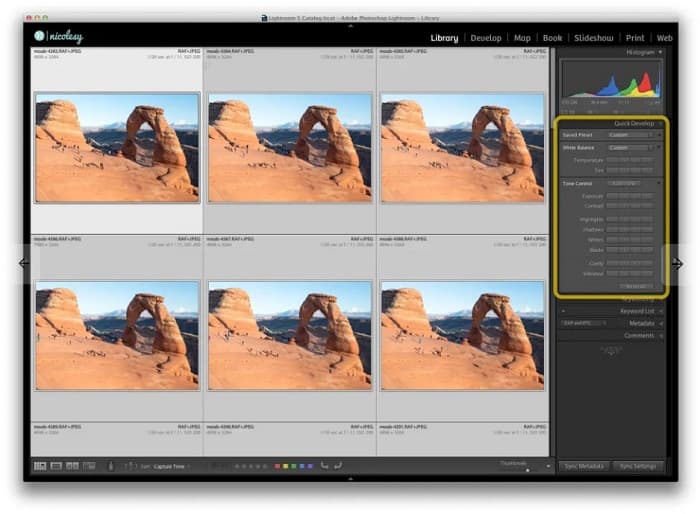
الخطوة 4. بعد ذلك، قم بـExport الصور من Lightroom إلى مجلدات جهازك.
الخطوة 5. الآن سنقوم بإزالة السياح من صورك. اذهب إلى File > Scripts > Statistics.
1. اختر Median من قائمة الخيارات المنسدلة الموجودة أعلى النافذة.
2. استخدم زر Browse لاختيار الصور.
3. ثم حدد مربع Attempt to Automatically Align Source Images.
4. انقر على OK. بعد ذلك، سيقوم Photoshop بمحاذاة الصور وتنفيذ عملية الإزالة التلقائية للعناصر المتحركة من صورك.
الجزء 3. كيفية إزالة السياح من الصور باستخدام Apowersoft Online Watermark Remover
يُعَدّ Apowersoft Online Watermark Remover برنامجاً آخر يمكنك استخدامه لإزالة السياح من الصور. فهو أداة ملائمة لإزالة أي علامات مائية مثل الشعارات أو النصوص أو العناصر غير المرغوب فيها من صورك. كما يمكنك إجراء معالجة دفعية لإزالة العلامات المائية من عدة صور في وقت واحد. والأكثر تميزاً أنه يحتوي على أداة لإزالة العلامات المائية من الفيديوهات للتخلص من أي علامة مائية في المقاطع المصوَّرة. بالإضافة إلى ذلك، يتميز بواجهة بسيطة، مما يجعله أداة مناسبة للمبتدئين.
وإذا كنت ترغب في الوصول إليه في وضع عدم الاتصال ، فإن Apowersoft Online Watermark Remover لديه تطبيق قابل للتنزيل. ومع ذلك ، فهي أداة تعتمد على الإنترنت ، لذلك قد تواجه عملية تحميل بطيئة.
كيفية إزالة السياح من صورتك باستخدام Apowersoft Online Watermark Remover:
الخطوة 1. ابحث عن Apowersoft Online Watermark Remover في متصفحك، ثم انتقل إلى صفحتهم. في الواجهة الرئيسية للأداة، سترى خيارين؛ انقر على Remove Watermark from Image.
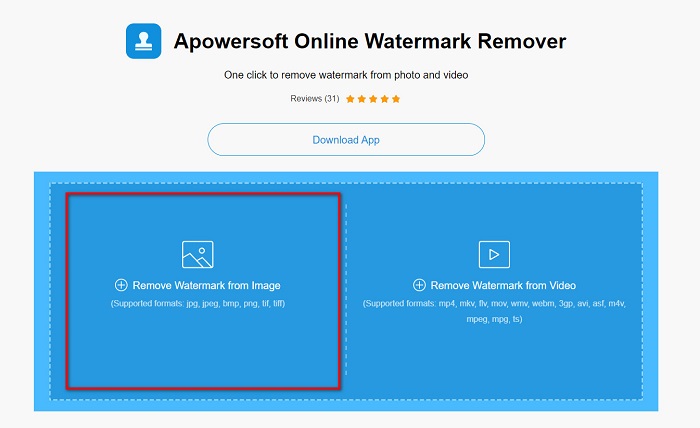
الخطوة 2. ستظهر لك في الواجهة التالية علبة الإزالة (remover box)، قم بسحبها ووضعها فوق السائح الذي تريد إزالته.
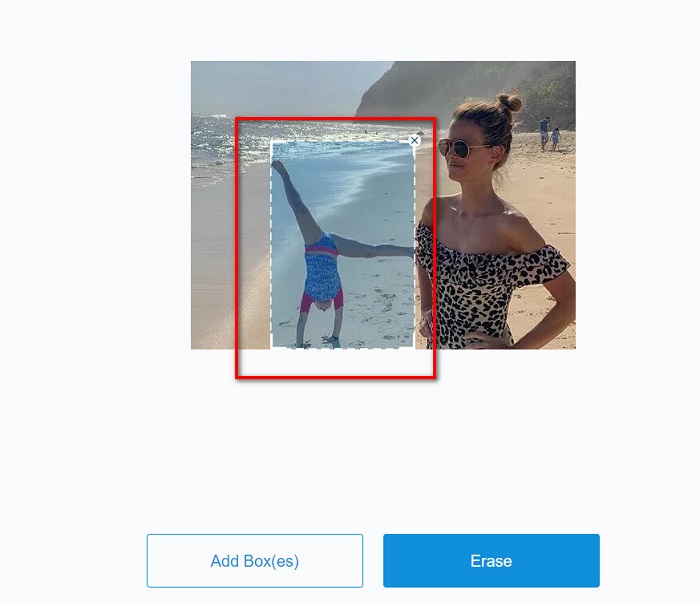
اختياري. إذا كان هناك أكثر من سائح في صورتك، فانقر على زر Add Box(es) لإضافة صناديق إزالة أخرى.
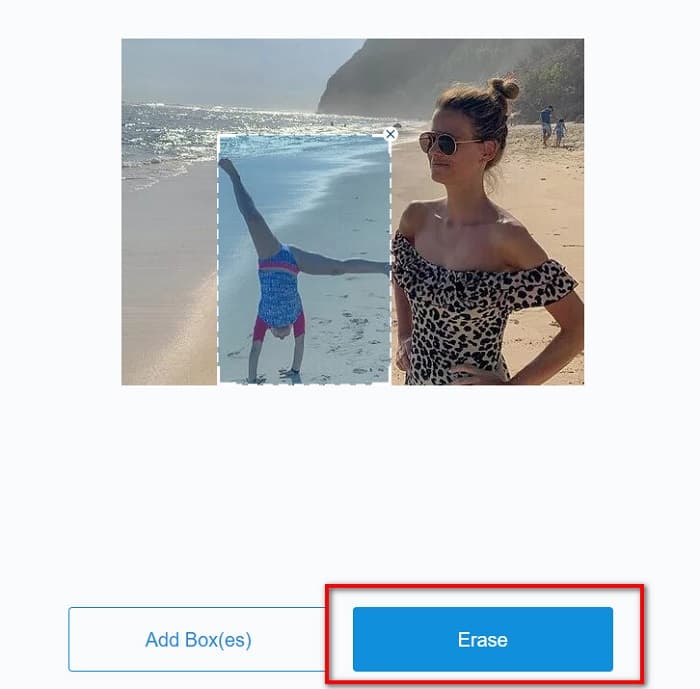
الخطوة 3. بعد تحديد منطقة العنصر غير المرغوب فيه الذي تريد إزالته، انقر على زر Erase.
ذو صلة بـ:
كيفية إزالة العلامة المائية الخاصة بويبو من الفيديوهات والصور بسهولة
تعلّم كيفية إزالة العلامة المائية من Movavi مجاناً [يجب أن تعرف هذا!]
الجزء 4. أسئلة وأجوبة حول إزالة السياح من الصور
هل يمكنك إزالة العلامات المائية النصية من صورتك؟
نعم. باستخدام الأدوات المذكورة أعلاه ، يمكنك إزالة أي علامات مائية ، مثل الشعارات والنصوص والصور الموجودة على صورتك.
هل هناك تطبيق من متجر التطبيقات يمكنه إزالة الكائنات غير المرغوب فيها من صورتك؟
يعد Photo Retouch أحد أفضل التطبيقات من متجر التطبيقات التي يمكنها إزالة العلامات المائية من صورتك. يتيح لك هذا التطبيق إخفاء الأشياء وإزالة الأشياء أو الأشخاص غير المرغوب فيهم والمزيد.
هل يمكنك إزالة العلامات المائية من Photoshop مجانًا؟
Adobe Photoshop ليس تطبيقًا مجانيًا. لذلك ، تحتاج إلى شراء التطبيق أولاً قبل استخدامه. على الرغم من أنه يمكنك تنزيله باستخدام الكراك ، إلا أنه لا يوصى به لأنه غير آمن.
خاتمة
الآن بعد أن عرفت كيفية إزالة السياح من الصور باستخدام هذه الأدوات المختلفة، يبقى اختيار الأداة التي ستستخدمها بين يديك. على الرغم من اختلاف ميزاتها وواجهاتها، فإنها كلها أدوات فعّالة لإزالة أي علامات مائية أو عناصر غير مرغوب فيها من صورك. ولكن إذا كنت تريد واجهة برنامج سهلة الاستخدام وأداة يسهل الوصول إليها عبر الإنترنت، فاستعمل FVC Free Watermark Remover.
-
 كيفية إزالة العلامة المائية Coub بخطوات بسيطة
 تعرف على كيفية إزالة العلامة المائية coub على مقاطع الفيديو الخاصة بك باستخدام مزيلات العلامات المائية الشائعة. اقرأ هذه المقالة للتعرف على هذه الأدوات الرائعة وكيفية استخدامها.
-
 طرق سهلة لإزالة العلامة المائية من صور التخرج
 هل تريد معرفة أفضل الطرق لإزالة العلامات المائية من صور التخرج؟ من خلال قراءة هذه المقالة ، ستتمكن من معرفة كيفية إزالة العلامات المائية على صور غراد بسهولة.
-
 كيفية إزالة Lumion Watermark على نظامي التشغيل Windows و Mac بسهولة
 هل تحتاج إلى إزالة علامة Lumion المائية لتقديمها بطريقة احترافية؟ حسنًا ، هناك أدوات يمكنك استخدامها لمساعدتك في التخلص من العلامة المائية التي يتركها.
