


 محول الفيديو النهائي
 مسجل الشاشة
 إصلاح الفيديو
 تنزيل آمن
قم بإزالة العلامة المائية Bandicam باستخدام أفضل 3 مزيلات للعلامات المائية لاستخدامها
يُعد Bandicam أداة يحب الجميع استخدامها، خاصةً لتصوير كل حركة تحدث أثناء اللعب أو في الاجتماعات أو أثناء المشاهدة وما إلى ذلك. وعلى عكس برامج تسجيل الشاشة المنافسة الأخرى، يمكن لِهذا المُسجِّل تصوير فيديو بسرعة تصل إلى 480 إطارًا في الثانية مع دعم الربط بـ DirectX/OpenGL/UWP/Vulkan وتقنيات التسريع المتقدمة الأخرى. حتى إن لم تقم بشراء الإصدار المدفوع، يزال بإمكانك استخدامه لتسجيل فيديو بسرعة 60 أو 120 إطارًا في الثانية، ويفضّل العالية، لكن مع وجود علامة مائية. والطريقة التي يمكنك من خلالها حفظ فيديو على Bandicam بدون علامة مائية هي شراء الإصدار الكامل من البرنامج.
لحسن الحظ ، يمكن للأدوات التي نقوم بتضمينها في هذه المقالة إزالة العلامة المائية التي يضيفها Bandicam إلى الفيديو المصدر. تريد أن تعرف ما هذه؟ إذن يجب عليك مواصلة قراءة هذا المقال لفهم الفكرة!

الجزء 1. كيفية إزالة العلامة المائية Bandicam باستخدام أكثر 3 مزيل للعلامات المائية فعالية
FVC Video Converter Ultimate
أكثر طريقة فعّالة لإزالة علامة Bandicam المائية هي استخدام أداة مساعدة مثل FVC Video Converter Ultimate. يمكن لهذه الأداة اكتشاف العلامة المائية في الفيديو من خلال وضع مربع التحديد فوقها، ثم فجأة تختفي. تعمل كالسحر، فلن تبقى أي آثار للعلامة المائية على الفيديو بعد تصدير الملف. يمكنك أخيرًا الاستمتاع بمشاهدة التسجيل الذي قمت به عبر Bandicam دون إزعاج الشعار.
الميزات الأكثر احتمالية لهذه الأداة هي المحولات والمحسّنات والمحررين في Toolbox والمزيد. يمكنك الحصول على كل هذه الميزات والوظائف إذا كنت تستخدم هذه الأداة وتنزيلها على سطح المكتب الآن. لتعليمك كيفية إزالة علامة Bandicam المائية باستخدام هذا البرنامج النهائي ، يمكنك اتباع البرنامج التعليمي المكتوب الكامل الذي نضيفه أدناه.
الخطوة 1. قبل كل شيء، يجب عليك تنزيل البرنامج الرسمي على جهاز الكمبيوتر بالنقر على زر التنزيل الذي أضفناه هنا. لا داعي للقلق، فَرابط التنزيل آمن لمستخدمي Windows وMac. بعد تنزيل الملف، انقر عليه للتثبيت، واتبع عملية الإعداد عبر WinRAR ثم انقر على Start Now لتشغيل الأداة.
تحميل مجانيلنظام Windows 7 أو أحدثتنزيل آمن
تحميل مجانيلنظام MacOS 10.7 أو أحدثتنزيل آمن
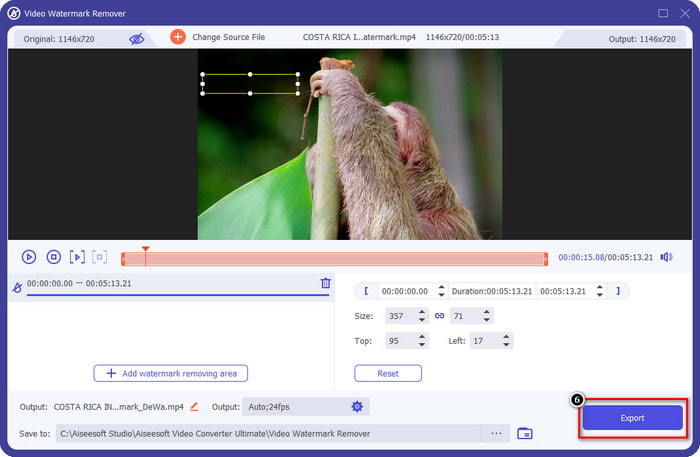
الخطوة 2. في الواجهة الرئيسية للأداة، يجب أن تذهب إلى قسم Toolbox، وتحت هذا القسم سترى خيار Video Watermark Remover؛ انقر عليه لفتح هذه الميزة.
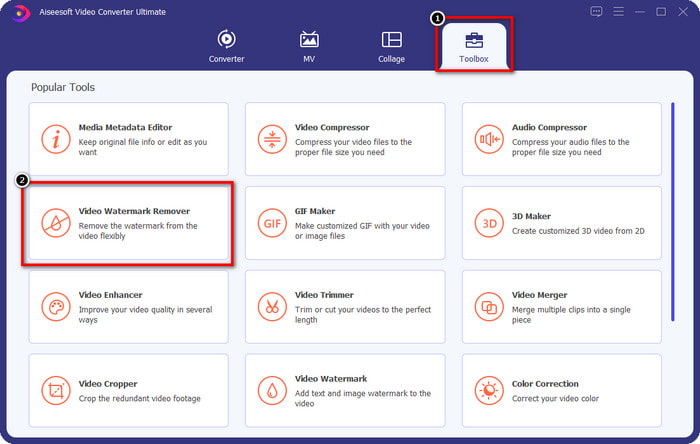
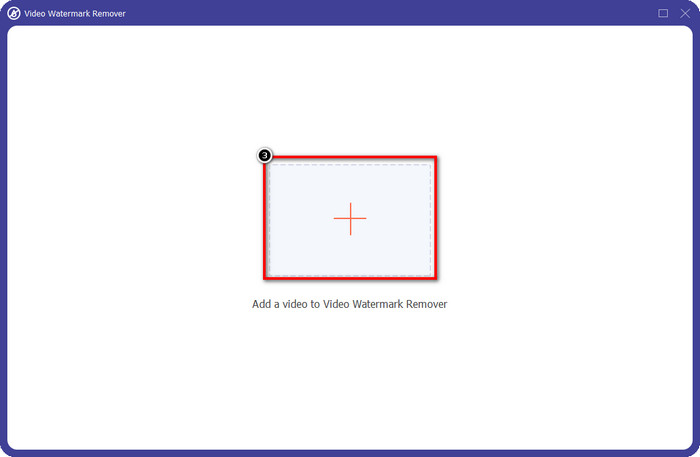
الخطوة 3. ستظهر نافذة جديدة على الشاشة؛ انقر على أيقونة + لتحميل ملف الفيديو الذي يحتوي على علامة مائية. ابحث عن ملف الفيديو في القرص المحلي لديك، ثم انقر على Open.
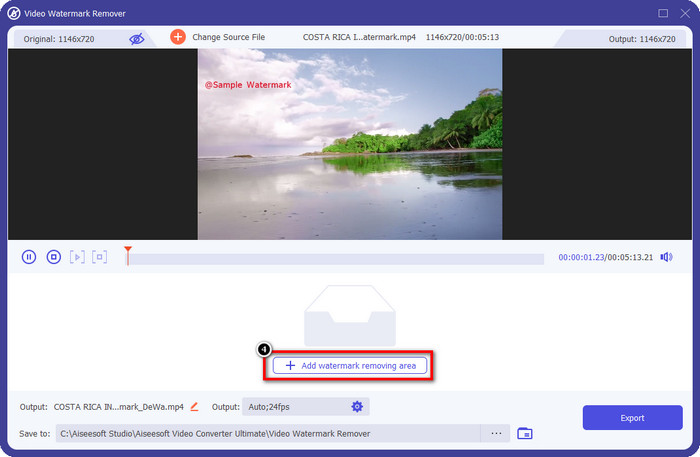
الخطوة 4. بعد ذلك، انقر على Add Watermark Removing Area لبدء الاستخدام، حتى تتمكّن من الحصول على فيديوهات Bandicam خالية من العلامة المائية.
الخطوة 5. في نافذة المعاينة، ضع مربع التحديد فوق العلامة المائية؛ يمكنك تغيير حجمه حتى يغطي العلامة المائية بالكامل.
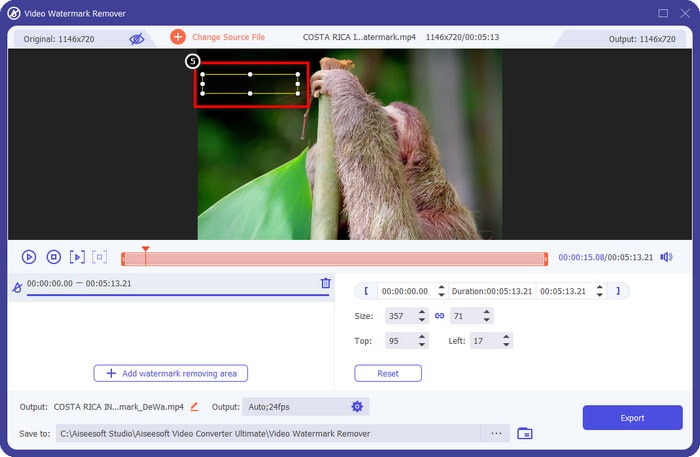
الخطوة 6. بعد وضع مربع التحديد على العلامة المائية، انقر على Export لتنزيل الفيديو بدون العلامة المائية التي يضيفها Bandicam.
إزالة الشعار الآن!
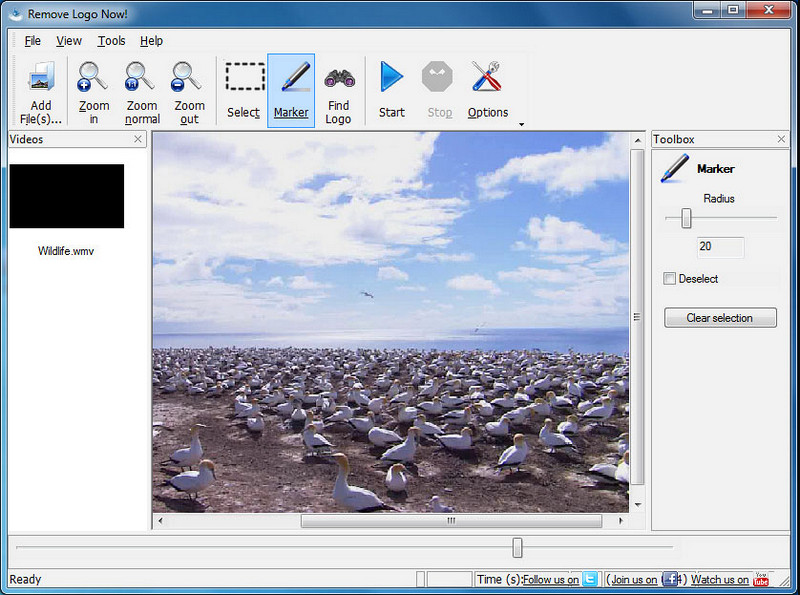
Remove Logo Now! هو برنامج متكامل لإزالة العلامات المائية يمكنك استخدامه للتخلص من الشعارات المثبّتة على الفيديوهات. يمكن لهذه الأداة اكتشاف العلامة المائية تلقائيًا بمساعدة الخوارزميات، كما يمكنك أيضًا تتبُّع العلامة المائية يدويًا. يمكنك استخدام هذه الأداة لإزالة أي نوع من العلامات المائية تقريبًا دون عناء. ومع ذلك، فالبرنامج متاح لمستخدمي Windows فقط، وواجهته قديمة بعض الشيء. لكن إن أردت تجربته على جهاز الكمبيوتر بنظام Windows، سنوضّح لك كيفية إزالة علامة Bandicam المائية مجانًا.
الخطوة 1. يمكنك زيارة موقعه الإلكتروني لتنزيل Remove Logo Now! يُرجى التحقق من أمان الموقع للتأكد من أنه الموقع الرسمي للأداة المذكورة.
الخطوة 2. افتح البرنامج الذي ثبّتّه، ثم انقر على File لتحميل فيديو Bandicam الذي يحتوي على علامة مائية.
الخطوة 3. بعد تحميل الفيديو، انقر على خيار Find Logo لاكتشاف العلامة المائية على الفيديو تلقائيًا.
اختياري: إذا لم يتمكّن Find Logo من اكتشاف العلامة المائية في الفيديو عبر الخوارزمية، فسيكون عليك استخدام أداة Marker لتحديد العلامة المائية يدويًا، ثم النقر على Clear Selection لإزالتها.
الخطوة 4. انقر على خيار Start لتصدير الفيديو والحصول على نسخة من التسجيل من دون علامة Bandicam المائية.
مزيل العلامة المائية Apowersoft على الإنترنت
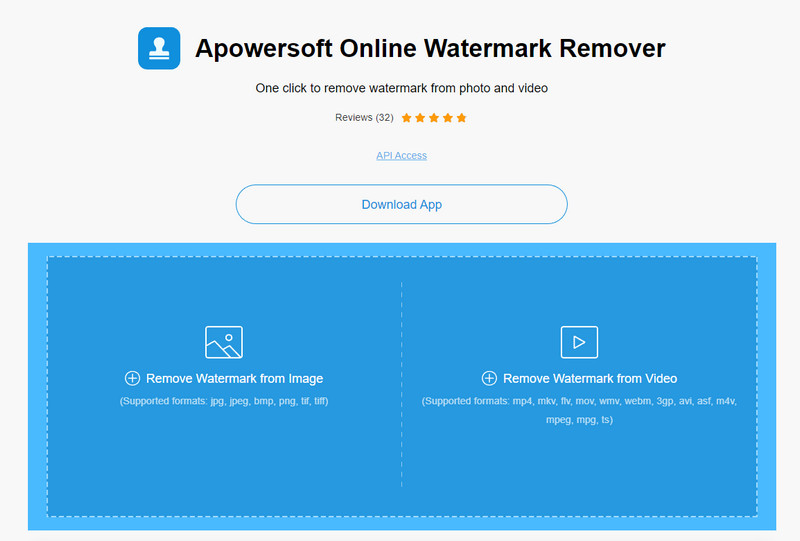
يُعد Apowersoft Online Watermark Remover أداة موثوقة على الإنترنت ولا تحتاج إلى تثبيت، يمكنك استخدامها للتخلّص من العلامات المائية على الصور والفيديوهات بفعالية. تشتهر هذه الأداة بقدراتها على إزالة العلامات المائية لأنها تنجز المهمة دون ترك أي بقايا في الفيديو المصدَّر. ورغم أنها أداة ويب، فلن تلاحظ انخفاضًا في جودة الفيديو بعد التصدير. وبدلًا من شراء الإصدار الكامل من Bandicam الخالي من العلامة المائية، يمكنك الانتقال إلى الخطوات أدناه لإزالتها.
الخطوة 1. يمكنك فتح متصفحك المفضّل والبحث عن اسم أداة إزالة العلامة المائية هذه على الإنترنت.
الخطوة 2. ستجد خيارين متاحين هنا؛ انقر على Remove Watermark from Video. اختر ملف الفيديو الذي يحتوي على شعار Bandicam من على جهازك، ثم اضغط Open. انتظر عملية الرفع؛ قد تستغرق وقتًا، خاصةً إذا كان الفيديو طويلًا.
الخطوة 3. ارسم مربع تحديد على الفيديو وتأكد من أن العلامة المائية داخل الشكل المستطيل.
الخطوة 4. انقر على Erase لتنزيل ملف الفيديو، ولكن هذه المرة بعد التخلّص من العلامة المائية.
ذات صلة:
كيفية إزالة العلامة المائية من مقاطع الفيديو المصدَّرة من Renderforest
كيفية إزالة علامة Viva Video المائية من مقاطع الفيديو
الجزء 2. أسئلة وأجوبة حول كيفية إزالة علامة Bandicam المائية
هل بانديكام لها علامة مائية؟
بالنسبة للمستخدمين الذين يستخدمون الإصدار التجريبي المجاني ، ستكون هناك علامة مائية بمجرد تصديرها. لتجنب هذه المشكلة ، يمكنك شراء الأداة على الموقع الرسمي لـ Bandicam.
هل توجد قيود على استخدام الإصدار المجاني من Bandicam؟
هناك العديد من القيود إذا كنت تستخدم الإصدار المجاني من Bandicam ، والتسجيل لمدة 10 دقائق ، وإضافة العلامة المائية ، ودعم 60 إلى 120 إطارًا في الثانية ، وتنسيقات الملفات ، وسرعة المعالجة. على الرغم من أن هذا قد يمثل مشكلة بالنسبة لمعظم الناس ، إلا أنه لا يزال يعتبر أحد أفضل مسجلات الشاشة التي يمكنك استخدامها على نظام Windows الخاص بك.
كيفية إزالة العلامة المائية على Bandicam؟
لا توجد طريقة أخرى لإزالة العلامة المائية على Bandicam ، وهذا كل شيء عن طريق شراء الإصدار المحترف منه. افتح الموقع الرسمي لـ Bandicam ، وانقر فوق Get Full Version ، واختر الترخيص الذي تريده ، وانقر فوق Buy Now.
خاتمة
في الواقع ، Bandicam هو مسجل شاشة من الدرجة الأولى يمكنك استخدامه مجانًا. ولكن هناك شيء واحد مؤكد؛ سيؤدي استخدام الإصدار المجاني إلى إضافة علامة مائية على الفيديو المصدر. بالطرق التي نضيفها في هذه المقالة ، يمكنك إزالة العلامة المائية بنجاح باستخدام مزيل العلامة المائية المثالي الذي قد يكون اختيارك. ماذا لو كنت لا تريد استخدام أداة لإزالة العلامة المائية؟ ثم نقترح عليك شراء Bandicam لإزالة العلامة المائية على مقاطع الفيديو. سيكلفك ذلك ، لكن الإصدار المحترف يستحق الاستخدام. نأمل أن تقدم هذه المقالة المعلومات التي ستحتاجها لإزالة العلامة المائية على Bandicam.
-
 مراجعة كاملة للمزيلات الفعالة للعلامة المائية PlaceIt [2022]
 يعد مزيل العلامة المائية PlaceIt الذي نراجعه هنا أدوات فعالة يمكنك استخدامها لإزالة العلامة المائية على الفيديو الذي تقوم بتصديره على PlaceIt.
-
 5 طرق حول كيفية إزالة العلامة المائية B612 باستخدام أفضل الأدوات
 هل تريد معرفة كيفية إزالة العلامات المائية B612 من صورك؟ يمكنك بسهولة إزالة العلامة المائية B612 من صورك باستخدام هذه الأدوات الرائعة.
-
 خطوات سهلة حول كيفية إزالة العلامة المائية WOW Slider [محلول]
 WOW Slider هو تطبيق لإنشاء عرض شرائح رائع. ومع ذلك ، فإنه يقوم بتضمين علامات مائية على ناتجها. اقرأ أدناه لمعرفة كيفية إزالة العلامة المائية WOW Slider.
