


 محول الفيديو النهائي
 مسجل الشاشة
 إصلاح الفيديو
 تنزيل آمن
كيفية التخلص من العلامة المائية لمدير الطاقة مجانًا [عمل 100%]
عند اختيار محرّر وصانع فيديو متكامل المزايا، لن تخطئ إذا اخترت Power Director على جهازك. توقّع أن تحصل على نتيجة رائعة عند استخدامه لتحرير الفيديو الخاص بك للعروض التقديمية، ومدوّنات الفيديو، والدروس، والعروض التوضيحية، وغير ذلك. كما يجدر بك أن تعلم أنه يضيف علامة مائية على الفيديوهات المعدَّلة إذا كنت تستخدم النسخة المجانية حاليًا. بعض المستخدمين أصيبوا بالإحباط بسبب العلامة المائية التي تظهر على الفيديو الذي بذلوا فيه جهدًا كبيرًا. بدلًا من الإحباط، لماذا لا تحاول قراءة هذه المقالة؟ لنكتشف معًا كيفية التخلّص من العلامة المائية في Power Director مجانًا لحل المشكلة نهائيًا.

الجزء 1. كيفية التخلص من مدير الطاقة العلامة المائية مجانًا مع أفضل الحلول في السوق
FVC Video Converter Ultimate
يحتوي الإصدار المحدث من FVC Video Converter Ultimate على مزيل علامات مائية للفيديو يمكنك استخدامه للحصول على الفيديو على PowerDirector للكمبيوتر الشخصي بدون علامة مائية. أصبحت هذه الأداة الأداة الكاملة التي يمكنها القيام بمهمة متعددة الأغراض في وقت واحد والقيام بها بشكل احترافي مع معالجة سريعة. ما يذهلنا بهذه الأداة هو مدى سهولة استخدامها. إذا كنت تستخدم هذا ، فلن تحتاج إلى أن تصبح محترفًا لإزالة العلامة المائية على الفيديو الخاص بك. بالنسبة للمستخدمين الذين يبحثون عن أفضل مزيل للعلامات المائية ، لا يمكنك أن تخطئ في تنزيل هذا البرنامج على سطح المكتب الخاص بك مجانًا. ما زلت غير مقتنع؟ الطريقة الوحيدة لإقناعك بأنها تؤدي أداءً فائقًا هي نسخ البرنامج التعليمي الذي نضيفه لتتبعه.
الخطوة 1. يمكنك تنزيل هذا البرنامج مجانًا على نظامي Windows أو macOS بالنقر على زر التنزيل أدناه. بعد اختيار النسخة التي تريد تنزيلها، ثبّت البرنامج مباشرة ثم افتحه.
تحميل مجانيلنظام Windows 7 أو أحدثتنزيل آمن
تحميل مجانيلنظام MacOS 10.7 أو أحدثتنزيل آمن
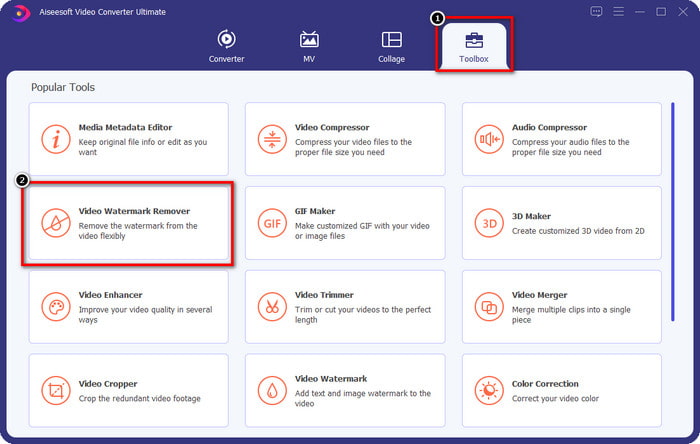
الخطوة 2. بعد تشغيله على النظام، انتقل إلى Toolbox، ثم ابحث عن Video Watermark Remover ضمن مجموعة الأدوات.
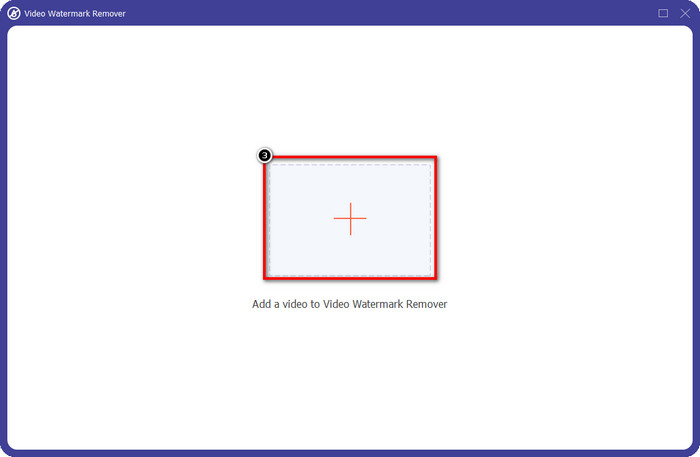
الخطوة 3. بعد ذلك، انقر على أيقونة + لرفع ملف الفيديو الذي تواجه مشكلة معه.
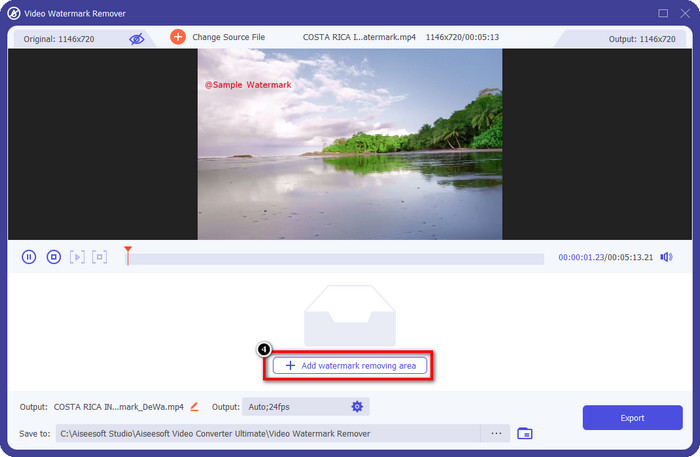
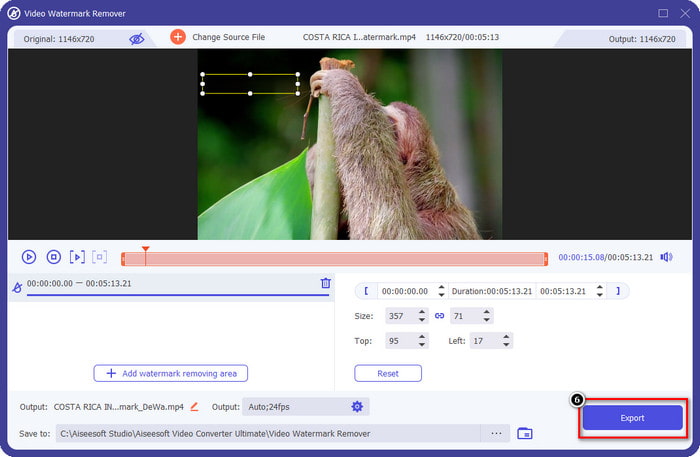
الخطوة 4. اضغط على Add Watermark Removing Area لبدء استخدام أداة هذا البرنامج.
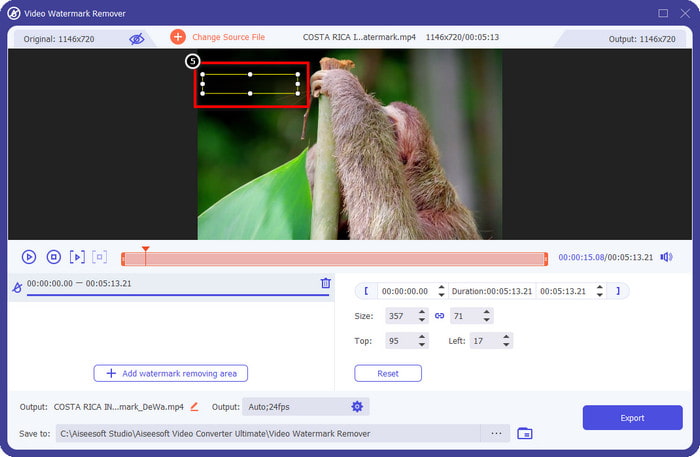
الخطوة 5. باستخدام الفأرة، اسحب الشكل المستطيل إلى منطقة العلامة المائية ثم حرره. يُسمح لك بضبط المستطيل لتحديد العلامة المائية بدقة.
الخطوة 6. انقر زر Export لبدء عملية إزالة العلامة المائية. عند الانتهاء، ستظهر مجلّد منبثق على شاشتك؛ انقر على الملف لمشاهدة الفيديو بدون علامة مائية.
مشغل الميديا VLC
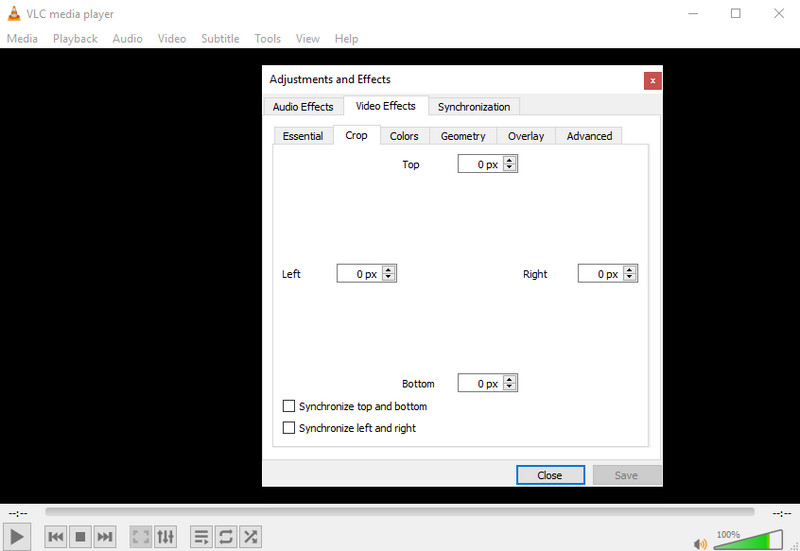
مشغل الوسائط VLC Media Player ليس أداة مخصّصة لإزالة العلامات المائية، ومع ذلك يمكنه أداء المهمة عن طريق اقتصاص المنطقة التي تحتوي على العلامة المائية من الفيديو. هذه الأداة ليست مجرد مشغل ومقصّ للفيديو، بل يقدّم مشغّل الوسائط الشهير هذا مزايا أخرى أيضًا. لكن لا تتوقع أن يكون قادرًا على التحرير الاحترافي أو سهل الاستخدام، لأنه ليس كذلك. عند قص الفيديو، ستحتاج إلى إضافة الأبعاد الدقيقة لقص العلامة المائية من الفيديو. لذا، إذا كنت تعرف الإحداثيات الدقيقة للمحورين x و y للفيديو، فيمكنك اتّباع طريقة إزالة علامة “edited by PowerDirector” المائية باستخدام هذا المشغّل.
الخطوة 1. بعد تنزيل البرنامج من موقع VideoLAN.org، افتح البرنامج. انقر على Media ثم Open File، وابحث عن ملف الفيديو الذي تحرّره في Power Director من خلال محرّك الأقراص المحلي الذي سيظهر على شاشتك.
الخطوة 2. سيبدأ تشغيل الفيديو، انقر على Tools ثم Effects and Filter. يمكنك استخدام لوحة المفاتيح بالضغط على Control + E في نظام Windows وCommand + E في نظام Mac.
الخطوة 3. انتقل إلى Video Effects, Crop، ثم أضِف قياسات القص على الفيديو لإزالة العلامة المائية.
الخطوة 4. لتطبيق التعديلات التي أجريتها، انقر على Save.
كابوينج
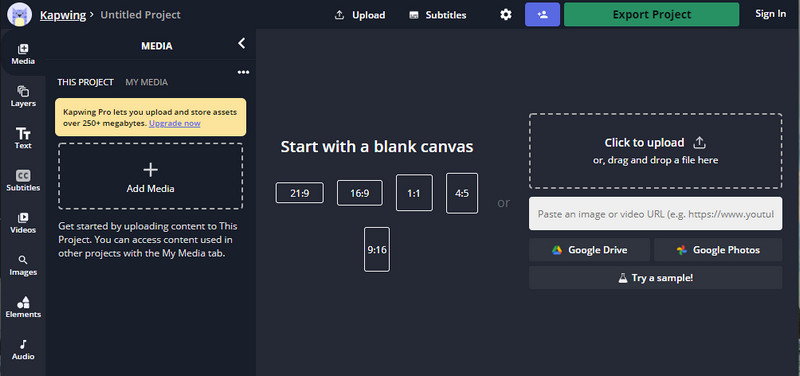
هل تحتاج إلى محرر فيديو على الإنترنت؟ حاول استخدام Kapwing. إنها أداة ويب سهلة الاستخدام يمكنك استخدامها لتحرير مقاطع الفيديو مثل ما يمكنك القيام به على Power Director. ومع ذلك ، فهو ليس بالمستوى المتكافئ لمدير الطاقة. معظم عمليات تحرير الفيديو التي قد تحتاجها موجودة هنا بالفعل ، مثل اقتصاص العلامة المائية. على الرغم من أن الأداة تقوم بنفس وظيفة VLC عند إزالة العلامة المائية ، إلا أن هذه الأداة تحتوي على جزء معاينة حيث يمكنك مشاهدة الفيديو الذي تم اقتصاصه قبل التصدير. لذلك ، إذا كنت ترغب في حفظ مقاطع الفيديو ، يمكنك التعديل على Powerdirector بدون علامة مائية للكمبيوتر الشخصي ؛ يجب عليك قصها أولاً هنا.
الخطوة 1. افتح الأداة على الويب عن طريق البحث عنها في المتصفّح، ثم انقر على Add Media لرفع ملف الفيديو هنا. ستكون هناك عملية رفع، لذا سيتعيّن عليك الانتظار قبل أن تتمكّن من استخدام الفيديو الذي رفعته.
الخطوة 2. انقر على Crop في الجانب الأيسر من الواجهة لفتح خصائص القص.
الخطوة 3. عدّل الإطار وتأكد من أن العلامة المائية للفيديو ليست ضمن الإطار.
اختياري: إذا لم تكن تريد تغيير أبعاد الفيديو يدويًا، فهناك خيارات جاهزة في الأسفل يمكنك استخدامها بحرّية.
rame وتأكد من عدم تضمين العلامة المائية للفيديو في الإطار ". /]الخطوة 4. عند الانتهاء، انقر على Done Cropping لحفظ الفيديو الذي قمت بقصّه باستخدام Kapwing.
ذات صلة:
كيفية إزالة العلامة المائية من مقاطع الفيديو المصدَّرة من Renderforest
كيفية إزالة علامة Viva Video المائية من مقاطع الفيديو
الجزء 2. الأسئلة الشائعة حول إزالة العلامة المائية لمدير الطاقة
هل من الآمن تنزيل Powerdirector no watermark apk مجانًا لنظام Android؟
نعم ، يمكنك زيارة متجر Play والبحث عن اسمه لتنزيل تطبيق Power Director. ومع ذلك ، فإن الإصدار التجريبي المجاني من هذه الأداة يضيف علامة مائية. لنفترض أنك حاولت تنزيل التطبيق على مواقع الطرف الثالث للحصول على الإصدار الكامل. في هذه الحالة ، يجب ألا تفعل ذلك لأنه قد تكون هناك فيروسات خبيثة في الملف بمجرد تنزيلها على جهاز Android. لإزالة العلامة المائية على Powerdirector ، يجب عليك شراء مفتاح ترخيص.
كم هو تطبيق Power Director على جهاز الكمبيوتر؟
يمكنك الحصول على Power Director 365 بسعر يبدأ $ 4.08 كل شهر ، يمكنك الانتقال إلى الخطط والاشتراك على موقعه الرسمي على الويب. يمكنك أيضًا الاطلاع على الميزات المضمنة التي يمكنك الحصول عليها بمجرد الاستفادة من الخطة التي تختارها.
هل لدى Cyberlink PowerDirector علامة مائية؟
نعم ، تضيف علامة مائية بمجرد تصدير الفيديو على الإصدار المجاني من التطبيق ، ومع ذلك يمكن تجنبه. إذا قمت بشراء برنامج أي خطة أو اشتراك ، فلا داعي للقلق بشأن العلامة المائية لأنه لن يتم إضافة علامة مائية للمنتج بمجرد تصديره.
خاتمة
إذا كنت ترغب في تصدير مقاطع الفيديو ، يمكنك إنشاؤها على PowerDirector للكمبيوتر الشخصي بدون علامة مائية. يجب عليك شراء مفتاح ترخيص لهذا البرنامج. ولكن إذا كنت لا ترغب في إنفاق فلس واحد على الأقل ، فاختر الأدوات التي نضيفها إلى هذه المقالة لأن هذه الأدوات يمكنها إزالة العلامة المائية على مقاطع الفيديو التي تم تحريرها بشكل فعال. هل ما زلت غير مقتنع بالأداة التي أضفناها في هذه المقالة؟ بعد ذلك ، قد يساعدك إذا جربتها أولاً ، بدءًا من الأداة النهائية لإزالة العلامة المائية لمدير الطاقة.
-
 قم بإزالة Animoto Watermark من مقاطع الفيديو بسهولة وفعالية
 كيفية إزالة علامة Animoto المائية على الفيديو؟ استمر في قراءة هذه المقالة حيث قدمنا برنامجًا تعليميًا كاملاً حول كيفية القيام بذلك.
-
 كيفية إزالة العلامة المائية من الفيديو باستخدام Final Cut Pro [الدليل الكامل]
 هل لديك مشكلة مع العلامة المائية على مقاطع الفيديو؟ قل لا أكثر ، لأننا قدمنا برنامجًا تعليميًا حول كيفية إزالة العلامة المائية من الفيديو باستخدام Final Cut Pro.
-
 3 طرق حول كيفية إزالة علامة WeVideo المائية بتأثير فوري
 هل تواجه مشكلة في حل مشكلة العلامة المائية التي يتركها WeVideo؟ لا تقلق بعد الآن ، فنحن نضيف المعلومات التي يجب أن تعرفها.
