


 محول الفيديو النهائي
 مسجل الشاشة
 إصلاح الفيديو
 تنزيل آمن
قم بإصلاح جودة الصورة بشكل مذهل باستخدام أكثر الأدوات روعة
امتلاك صورة منخفضة الجودة أمر مزعج للغاية. إذا كانت لديك أيضًا صورة منخفضة الجودة، فأنت بحاجة إلى تحسين جودة هذه الصورة. لكن كيف يمكنك فعل ذلك؟ هناك العديد من أدوات تكبير وتحسين الصور التي يمكنك استخدامها على جهاز الكمبيوتر لزيادة جودة صورتك. وإذا كنت تتساءل عن كيفية إصلاح جودة الصورة، فسوف نساعدك في ذلك. اقرأ هذا المقال بالكامل لتتعلم كيفية إصلاح جودة الصورة بسرعة.

الجزء 1. كيفية إصلاح جودة الصورة مجانًا عبر الإنترنت
هناك الكثير من برامج ترقية الصور التي يمكنك تنزيلها على جهاز الكمبيوتر الخاص بك. ومع ذلك ، تحتاج إلى شرائها قبل أن تتمكن من تحسين جودة صورتك. وإذا كنت تبحث عن أداة ترقية مجانية للصور ، فلدينا الأداة المناسبة. اقرأ هذا الجزء جيدًا لتتعلم كيفية تحسين جودة الصورة مجانًا باستخدام أكثر أداتين رائعتين على الإنترنت.
FVC Free Image Upscaler
أداة FVC Free Image Upscaler هي تطبيق مجاني عبر الإنترنت يساعدك على إصلاح جودة الصورة. هذه الأداة مناسبة للمبتدئين لأنها تمتلك واجهة استخدام سهلة. بالإضافة إلى ذلك، يمكنها أن تعطيك أربعة مستويات من النتائج بتكبير 2x و4x و6x و8x مع نتائج ممتازة. كما أنك لا تحتاج إلى القلق بشأن أمان بياناتك لأن FVC Free Image Upscaler يضمن لك أنها آمنة للاستخدام. وما يميز هذه الأداة أكثر هو أنها تستخدم تقنية الذكاء الاصطناعي التي تتعرف تلقائيًا على الأجزاء الضبابية. علاوة على ذلك، تتيح لك هذه الأداة إصلاح البكسلات المفقودة، وملمس الألوان، والتفاصيل الأخرى بشكل مثالي. إذا كنت تريد استخدام هذه الأداة لتحسين جودة صورتك، اقرأ التعليمات أدناه.
كيفية إصلاح جودة الصور عبر الإنترنت باستخدام FVC Free Image Upscaler:
الخطوة 1. من خلال المتصفح الذي تستخدمه، ابحث عن FVC Free Image Upscaler في مربع البحث. انقر على هذا الرابط للانتقال مباشرةً إلى صفحتهم الرئيسية.
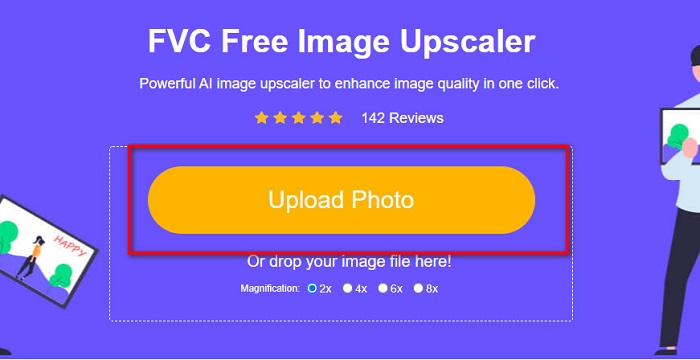
الخطوة 2. في الواجهة الرئيسية للمستخدم، انقر زر Upload Photo لتحميل الصورة التي تريد تكبيرها وتحسينها. ستظهر لك ملفات جهاز الكمبيوتر، ومنها اختر صورتك منخفضة الجودة وقم برفعها.
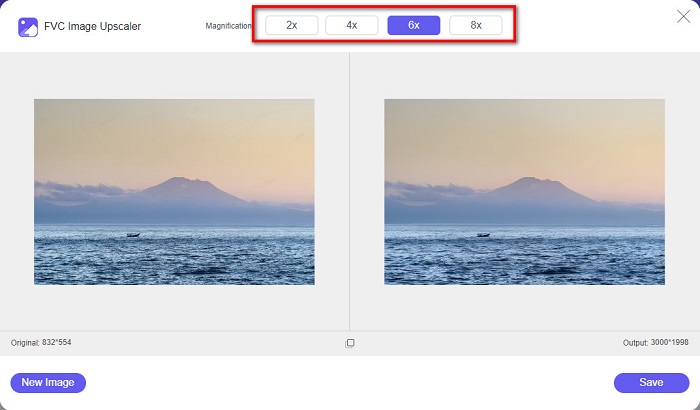
الخطوة 3. بعد ذلك، اختر درجة التكبير التي تريدها لصورتك. كلما زادت نسبة التكبير تحسّنت الجودة. يمكنك الاختيار بين 2x و4x و6x و8x.
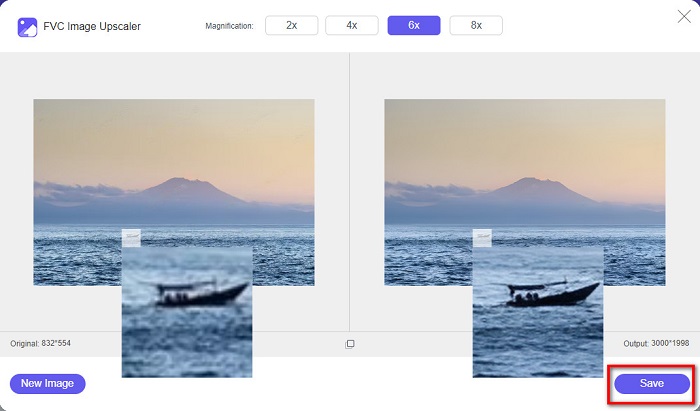
الخطوة 4. ثم اضغط على زر Save لحفظ الصورة المحسّنة في مجلدات جهاز الكمبيوتر لديك.
بسيط، أليس كذلك؟ بسهولة شديدة يمكنك إصلاح جودة الصورة باستخدام FVC Free Image Upscaler.
Icons8.com
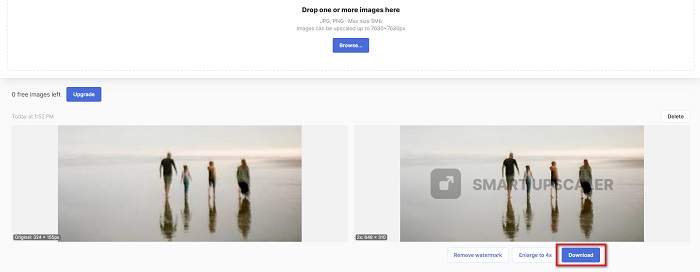
موقع Icons8.com هو أداة أخرى لتكبير الصور عبر الإنترنت يمكن الوصول إليها من معظم متصفحات الويب، بما في ذلك جوجل كروم وفايرفوكس وسفاري. هذا التطبيق الإلكتروني سهل الاستخدام لأنه يمتلك واجهة بسيطة. كما أن هذه الأداة عبر الإنترنت تستخدم تقنية الذكاء الاصطناعي التي تكتشف تلقائيًا الأجزاء الضبابية في الصورة. بالإضافة إلى ذلك، يمكن تكبير صورك حتى دقة 7680 × 7680 بكسل. لكن يضع الموقع علامة مائية على النتيجة النهائية. ومع ذلك، لا يزال أداة فعّالة لتكبير وتحسين صورتك.
كيفية إصلاح صورة منخفضة الجودة على Icons8.com:
الخطوة 1. افتح المتصفح وابحث عن Icons8.com. ثم في الواجهة الرئيسية، انقر زر Browse.
الخطوة 2. بما أن Icons8.com يستخدم أيضًا تقنية الذكاء الاصطناعي، فإنه يكتشف تلقائيًا الأجزاء الضبابية في صورتك.
الخطوة 3. أخيرًا، انقر زر Download لحفظ الصورة على جهاز الكمبيوتر لديك.
الجزء 2. كيفية إصلاح الصور ذات الجودة الرديئة في Photoshop
ليس من الصعب تحسين صورة الجودة الخاصة بك. لكن استخدام Photoshop لترقية صورتك قد يكون أمرًا صعبًا للغاية بسبب واجهته ووظائفه. لكن لا تقلق ، لأننا سنعلمك كيفية استخدام Adobe Photoshop لتحسين جودة صورتك.
يُعد Adobe Photoshop برنامجًا ممتازًا في تعديل الصور ومعالجتها. يستخدم هذا البرنامج من قِبل العديد من المحررين المحترفين حول العالم. بالإضافة إلى ذلك، يحتوي على العديد من أدوات التحرير المتقدمة التي يمكنك استخدامها لتعديل صورتك. كما يمكن تنزيل Adobe Photoshop على مختلف الأنظمة، بما في ذلك ويندوز وماك ولينكس. علاوة على ذلك، يمكنك تعديل البانرات والشعارات والكتيبات وغير ذلك باستخدام هذا التطبيق. وما لا يعرفه كثير من المستخدمين هو أنه يمكنه أيضًا تحسين جودة الصورة. وبالرغم من أنه يجب عليك شراؤه قبل تنزيله، فإن Adobe Photoshop يستحق المبلغ المدفوع.
كيفية إصلاح الصور منخفضة الجودة في Photoshop:
في هذا البرنامج التعليمي ، سنقوم بتحسين جودة الصورة عن طريق تكبيرها لرؤية دقتها.
الخطوة 1. قم بتنزيل Adobe Photoshop على جهاز الكمبيوتر. اتبع خطوات التثبيت، ثم شغّل التطبيق على جهازك.
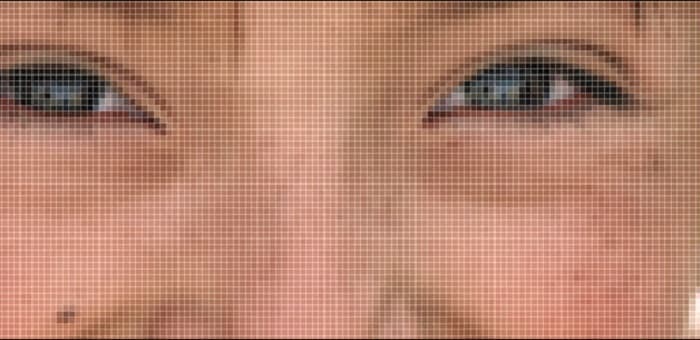
الخطوة 2. افتح صورتك ذات الدقة المنخفضة في Adobe Photoshop. إليك مثال لصورة مكبّرة إلى 100%. كما ترى، الصورة ذات دقة منخفضة.
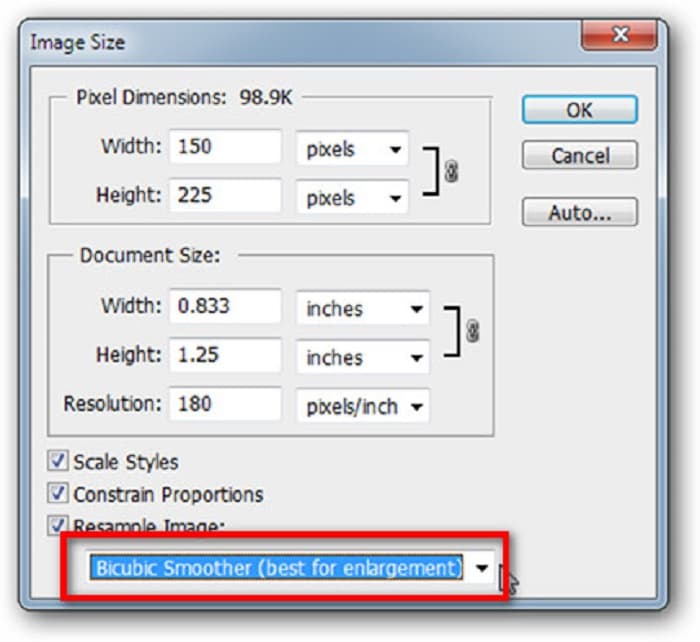
الخطوة 3. ثم انتقل إلى Image > Image Size. بعد ذلك غيّر نوع الـ anti-aliasing لتكبير الصورة وتنعيمها في خيار Resample Image. غيّر الإعداد إلى Bicubic Smoother، وهو الأفضل لعملية التكبير.
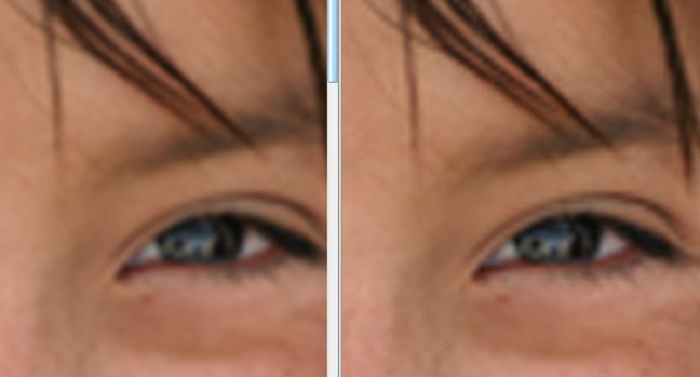
الخطوة 4. يمكنك رؤية الفرق بين الصورتين أدناه عند تغيير الإعداد إلى نسخة Bicubic Smoother. إن تغيير إعداد الـ anti-aliasing يُحدث فرقًا كبيرًا في نعومة الصورة.
الخطوة 5. والآن سنعمل على تحسين الصورة المكبّرة من خلال تغيير تفاصيلها. معظم مستخدمي Photoshop لا يتجاوزون نظامي الألوان RGB وCMYK. واليوم، سنستخدم نظام ألوان مختلف وهو Lab Color. انتقل إلى Image > Mode > Lab Color.
الخطوة 6. بعد ذلك، تأكد من فتح لوحة القنوات بالذهاب إلى Windows > Channels > Lightness channel. يمكنك أيضًا النقر على أيقونة إخفاء الطبقة بجوار القناتين a و b.
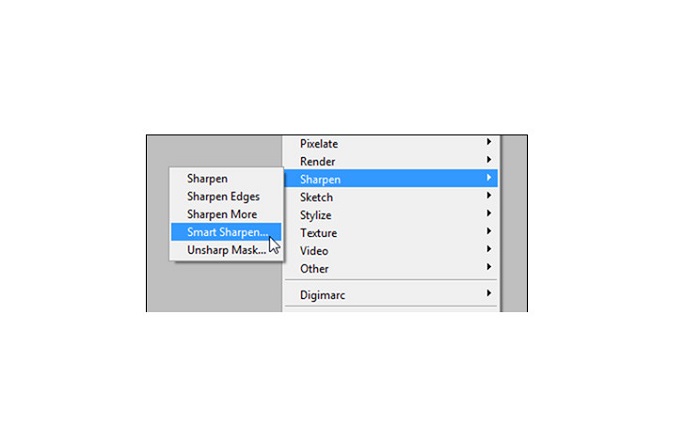
الخطوة 7. أثناء تحديد قناة Lightness، انتقل إلى Filter > Smart Sharpen > Sharpen لإضافة فلتر Smart Sharpen.
الخطوة 8. بعد ذلك، يمكنك ضبط إعدادات الصورة والوصول إلى النتيجة التي تريدها. تذكر دائمًا أنك بحاجة إلى إبقاء إعداد Remove على Gaussian Blur.
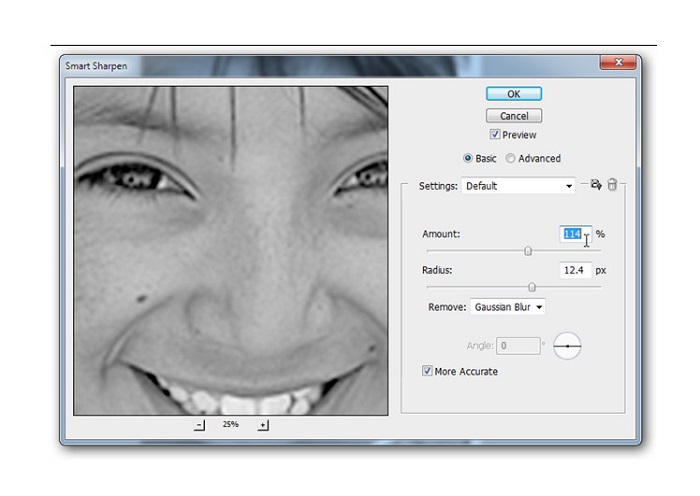
الخطوة 9. يمكنك اختيار الإبقاء على الصورة بنظام Lab Color أو إرجاعها إلى RGB. وهذا كل شيء! إليك نتيجة الصورة. ستلاحظ أن جودة الصورة قد تحسّنت وأصبحت ذات نسيج أغنى.
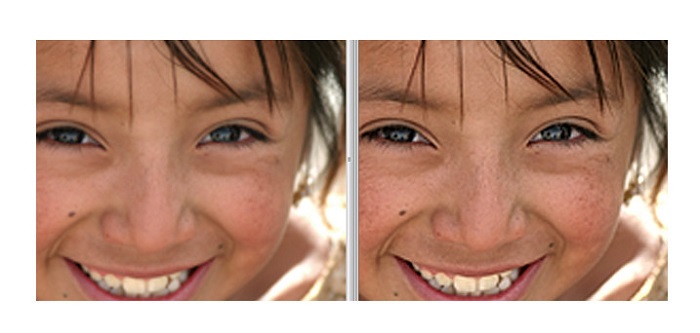
وفويلا! باتباع الدليل أعلاه حول كيفية إصلاح الصور ذات الجودة الرديئة في Photoshop ، يمكنك تحسين جودة صورتك.
الجزء 3. أسئلة وأجوبة حول كيفية إصلاح جودة الصورة
هل يمكنني تحسين الصور ذات الجودة الرديئة على iPhone؟
نعم. يمكنك تنزيل العديد من التطبيقات على جهاز iPhone الخاص بك والتي ستساعدك على تحسين جودة صورتك. يعد Remini أحد أفضل تطبيقات ترقية الصور ، وهو تطبيق سهل الاستخدام.
هل يمكنني تغيير دقة صور JPEG؟
يمكنك تغيير دقة أي تنسيق صورة تريد ترقيته. يمكنك استخدام الأدوات المذكورة أعلاه لتحسين جودة صورة JPEG الخاصة بك.
كيفية إصلاح جودة الصورة على Instagram؟
لإصلاح جودة صورك على إنستغرام، قم بتغيير إعداد Image Resolution في الإضافة (البلَغ إن) إلى حجم صورة أكبر لعرض الصورة بالدقة الصحيحة. يمكنك القيام بذلك من خلال المسار التالي: Instagram Feed > Customize > Posts > Photos > Image Resolution.
خاتمة
نأمل أن نكون قد أجبنا عن تساؤلك حول كيفية إصلاح جودة الصورة. يمكنك اختيار الأداة الأنسب لك من بين الأدوات المذكورة أعلاه. قد يكون Adobe Photoshop أداة أكثر احترافية، لكنه ليس سهل الاستخدام. لذلك، إذا كنت تريد أداة مجانية لتكبير وتحسين الصور وسهلة الاستخدام، فاستعمل FVC Free Image Upscaler.
-
 كيفية تحويل صورة منخفضة الدقة إلى عالية الدقة عبر الإنترنت
 إذا كنت تريد معرفة كيفية تحويل الصور منخفضة الدقة إلى صور عالية الدقة عبر الإنترنت ، فهذه المقالة مناسبة لك. اقرأ بالكامل لتتعلم كيف.
-
 قم بإزالة DaVinci Resolve Watermark من مقاطع الفيديو المصدرة مع البرنامج التعليمي الكامل
 لإزالة العلامة المائية Davinci Resolve ، ستحتاج إلى استخدام أداة أو شراء الإصدار الرسمي منها ، استمر في قراءة هذا لمعرفة المزيد.
-
 كيفية التخلص من العلامة المائية لمدير الطاقة مجانًا [كامل]
 كيف تتخلص من العلامة المائية لـ Power Director مجانًا؟ أفضل الأدوات للتخلص من العلامة المائية موجودة هنا ، لذا تعلمها من خلال قراءة هذا.
