


 محول الفيديو النهائي
 مسجل الشاشة
 إصلاح الفيديو
 تنزيل آمن
رفع مستوى الصورة إلى 4 كيلو باستخدام أفضل أداة ترقية في السوق
أصبح خيار تكبير الصورة إلى دقّة 4K مطلوبًا في كثير من البرامج، سواء كانت احترافية أم لا. يعتقد المستخدمون أن الدقّة الأعلى مثل 4K ستجعل صورتهم أكثر تفصيلاً وحدّة ووضوحًا وجودة. ومع ذلك، يمكنك الاستفادة فعلًا من صور 4K عندما تستخدمها للإعلانات الخارجية، وطباعة اللوحات القماشية عالية الجودة (التاربولين)، وعرضها على الشاشات الرقمية الكبيرة، ومعظم أعمال التصوير السينمائي الرقمي، وغير ذلك. وظيفة عدد النقاط في البوصة PPI أو دقّة الصورة هي عرض عدد محدَّد من البكسلات اعتمادًا على عرض الصورة وارتفاعها. هل تريد معرفة كيفية تحويل صورتك إلى 3840 × 2160؟ أم تفضّل معيار DCI 4K الذي تبلغ دقّته 4069 × 2160؟ يتضمّن هذا المقال المعلومات التي تحتاج معرفتها للوصول إلى دقّة UHD المعروفة باسم 4K.

الجزء 1. كيفية ترقية الصورة إلى 4K مجانًا باستخدام أفضل حل [خدمة ويب]
يُعَدّ FVC Free Image Upscaler أبسط أداة لتكبير الصور إلى 4K يمكنك استخدامها للحصول على هذه الدقّة. لا تقوم هذه الأداة بتكبير الصورة فحسب، بل تصحِّح أيضًا قيمة الـ PPI في صورتك لتتوافق مع الدقّة التي تختارها. هي أداة تكبير ذكية، ما يعني أن الصورة التي ترفعها هنا لن تتمدّد أو تفقد من جودتها، وذلك بفضل أفضل تقنيات الذكاء الاصطناعي التي يضيفها FVC إليها. هل تحتاج إلى شرح عملي لكيفية استخدامها؟ إذا كان الأمر كذلك، فاتبع الخطوات الكاملة التي نذكرها أدناه وابدأ في تكبير الصورة التي تريد.
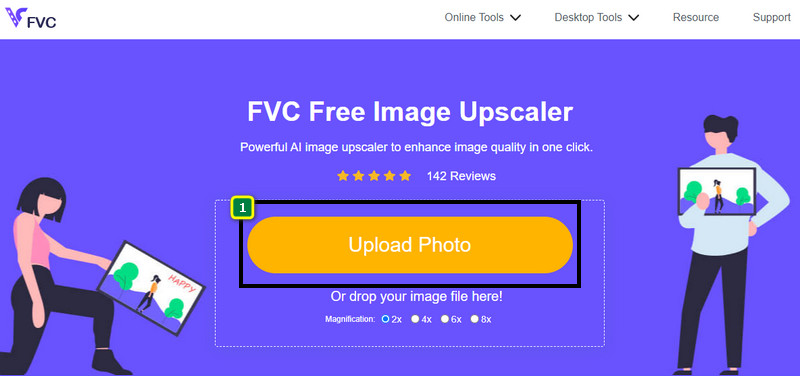
الخطوة 1. يجب أن تنقر على هذا الرابط لفتح الأداة في علامة تبويب جديدة. سيحوّلك ذلك إلى الأداة الرسمية التي ستستخدمها لتغيير دقّة تكبير الصورة التي تريدها.
الخطوة 2. اضغط على Upload Photo لإضافة ملف JPG أو JPEG أو PNG أو GIF أو BMP أو SVG الذي تريد تكبيره إلى دقّة 4K.
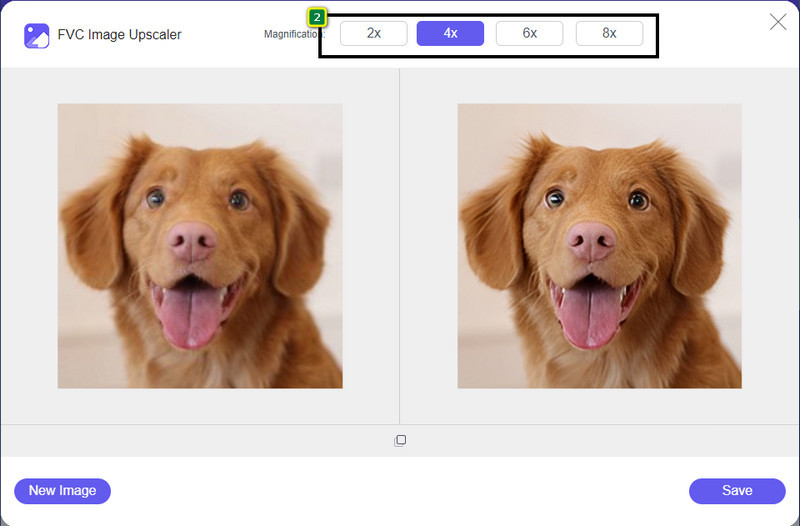
الخطوة 3. بعد ذلك سيتم تحميل الصورة التي رفعتها داخل الأداة. ثم اختر من بين خيارات 2x أو 4x أو 6x أو 8x بالأعلى للوصول إلى دقّة 4K.
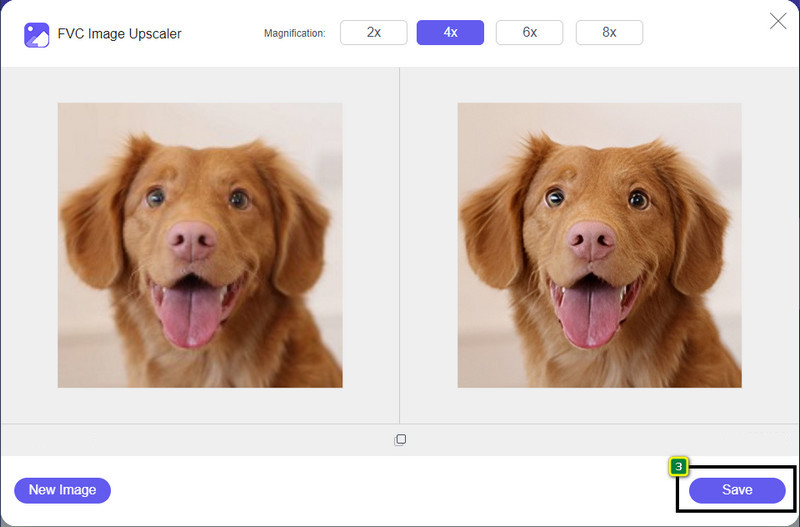
الخطوة 4. لتصدير صورة 4K التي حسّنتها هنا، انقر على زر Save، وسيتم حفظها تلقائيًا في مجلّد الملفات لديك.
الجزء 2. كيفية ترقية الصورة إلى 4K دون اتصال على محرر الرسوم الافتراضي لنظام التشغيل Windows [مجاني]
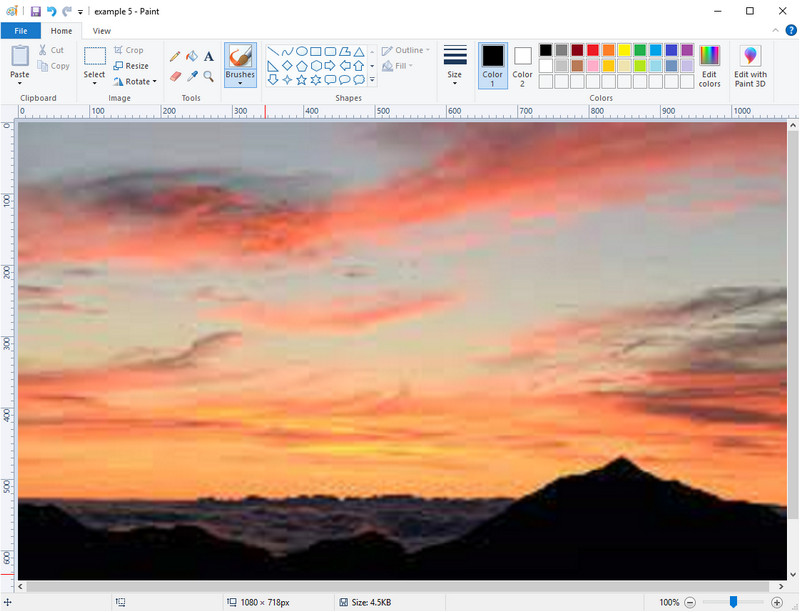
يُعَدّ Paint محرّر رسومات افتراضيًا في نظام ويندوز يمكنك استخدامه لتكبير الصورة إلى 4K عن طريق تغيير أبعادها. أصبح هذا البرنامج شائعًا بين مستخدمي ويندوز لما يمكنك عمله من خلاله. يمكنك إنشاء لوحة فارغة والبدء في الرسم عليها كما تفعل على لوحة تقليدية، لكن بشكل رقمي. كما يحتوي على ميزة القفل بحيث عند ضبط ارتفاع الصورة يتغيّر عرضها تلقائيًا، أو العكس. كذلك يمكنك استخدام النِّسَب المئوية لتعديل أبعاد الصورة.
على الرغم من أنه يمكنك استخدام هذه الأداة كمحرر خاص بك ، إلا أنها لا تزال غير كافية في مجالات التحرير الأخرى. على سبيل المثال ، لا يدعم وضع التدرج الرمادي. لذلك ، إذا كنت تريد استخدام هذه الأداة ، فاتبع الخطوات التي نضيفها.
الخطوة 1. انقر على أيقونة ويندوز على شاشتك ثم اكتب اسم الأداة، Paint.
الخطوة 2. بعد فتح البرنامج، انقر على قائمة File ثم Open، وأضِف ملف الصورة الذي تريد تكبيره هنا. ويمكنك سحب الصورة وإفلاتها داخل الأداة إذا رغبت في ذلك.
الخطوة 3. انتقل إلى خيار Resize ثم انقر على Pixel. غيّر قياس الارتفاع أو العرض إلى المقياس القياسي لدقّة 4K.
من الأفضل تغيير قياس واحد ؛ لا يهم إذا كان ارتفاعًا أم عرضًا ودائمًا حدد نسبة العرض إلى الارتفاع الرئيسية لجعلها مناسبة. يتم تمديد بعض الصور إذا قمت بتغيير حجمها إلى 4k.
الخطوة 4. بعد ذلك، انقر على زر Save لتنزيل الصورة التي كبّرتها هنا.
الجزء 3. كيفية ترقية الصورة إلى 4K باستخدام البرامج الاحترافية على نظامي التشغيل Windows و Mac [مدفوع]

يتيح لك Adobe Photoshop خوض تجربة متقدمة في تحرير الصور وتكبيرها، لكننا الآن سنركّز أكثر على وظيفة التكبير فيه. لا خلاف على كونه خيارًا احترافيًا بسبب مدى قوّته في تحرير الصور. كما أن هذه الأداة تنشئ بيانات PPI جديدة للصورة عند تكبيرها من خلاله، وذلك بمساعدة الخوارزمية التي تُطبَّق على ملفّك. يمكنك تغيير الدقّة إلى 4K دون أن تصبح الصورة متمدّدة أو مليئة بالبكسلة.
ومع ذلك ، ستحتاج إلى شراء الخطة إذا كنت قد استهلكت بالفعل الإصدار التجريبي المجاني الذي يوفره هذا التطبيق. على الرغم من أنك ستحتاج إلى الدفع ، فإن إجمالي هذا البرنامج ممتاز لاستخدامه من قبل المحررين المحترفين ومتوسطي المستوى. بالنسبة للمبتدئين ، يمكنك معرفة كيفية ترقية الصورة إلى 4K باستخدام الإرشادات أدناه.
الخطوة 1. حمّل النسخة الرسمية من هذا البرنامج من موقع Adobe، ولكن إن كان التطبيق مثبتًا لديك بالفعل، فيمكنك فتحه مباشرة لبدء الاستخدام.
الخطوة 2. لرفع الصورة التي تريد تكبيرها، انقر على File ثم Open، وستظهر نافذة تحتوي على الملفات على شاشتك. اختر اسم ملف الصورة واضغط Open لرفعها.
الخطوة 3. من الشريط العلوي، انقر على خيار Image ثم اختر Image Size.
الخطوة 4. ستظهر نافذة حوار تتيح لك ضبط قياس الارتفاع والعرض والدقّة لصورتك.
للحصول على نتيجة أكثر سلاسة، تحتاج إلى تفعيل خيار Resample ثم النقر على زر القائمة المنسدلة. بدلًا من تركه على الوضع التلقائي، اختر Bicubic Enlargement لأنها طريقة تُحسِّن نتيجة تكبير الصورة. انقر على OK لحفظ التعديلات التي أجريتها.
الخطوة 5. لتنزيل الصورة التي كبّرتها إلى 4K، انقر على File ثم انتقل إلى Save.
ذات صلة:
دليل بسيط حول كيفية إضافة علامة مائية إلى فيديو في فوتوشوب بسرعة
حسِّن جودة الصور باستخدام هذه الطرق السريعة والسهلة
الجزء 4. أسئلة وأجوبة حول كيفية ترقية الصورة إلى 4K
هل توجد قيود على ترقية الصور إلى 4K؟
هناك قيود عليك اتباعها. على سبيل المثال ، إذا كان بإمكان شاشتك معالجة 1080 بكسل فقط ، فمن الأفضل استخدام الحجم القياسي 1080 بكسل بدلاً من 4K لأن الترقية التي ستضيفها لن تكون سارية المفعول.
هل ستتحسن صورتي بعد الترقية إلى 4k؟
لا تتوقع حدوث معجزة ، لكنك سترى أنه ستكون هناك نتيجة إذا فتحت الصورة في العرض الصحيح ، مثل أجهزة تلفزيون 4K ، على سبيل المثال.
لماذا تصبح صوري ضبابية بعد مشاهدتها على تلفزيون 4K؟
تميل الصور إلى التمدد عندما لا يتوافق البعد و PPI مع معيار التلفزيون الرقمي الذي تستخدمه ، وخاصة 4k. يمكنك منع هذا إذا قمت بترقية الصورة إلى دقة 4K باستخدام التطبيق الذي نضيفه هنا.
خاتمة
بشكل عام ، ستحتاج إلى أداة ترقية الصورة بدقة 4k لضبط الصورة على دقة 4K. يمكنك القيام بذلك بسهولة باستخدام الأدوات التي نضيفها هنا والبرنامج التعليمي. يمكنك البدء في استخدام الخدمة عبر الإنترنت لترقية الصورة التي تريدها ، وستندهش من النتيجة.
-
 استعادة الصور القديمة عبر الإنترنت وغير متصل [خطوات سهلة]
 تريد استعادة صورة قديمة؟ باستخدام هذه الأدوات ، ستعرف عملية استعادة الصور القديمة. اقرأ هذا المنشور لتتعلم أكثر الطرق مباشرة.
-
 محسن 7 بكسل لجميع متصفحات الويب التي يجب عليك استخدامها
 إذا كنت تريد معرفة أفضل معززات البكسل التي يمكنك استخدامها ، فمن الأفضل أن تتحقق من هذا المنشور. تسرد هذه المقالة سبعة من أفضل محسنات بكسل الصور لجميع متصفحات الويب.
-
 أفضل تطبيق لتغيير حجم الصور على الإنترنت ، وغير متصل ، وأندرويد ، وآيفون
 ما هي أفضل تطبيقات تغيير حجم الصور؟ انقر فوق الصفحة للتعرف على أقوى خمسة تطبيقات لتغيير حجم الصور يمكنك استخدامها لتحسين ملفك أو تغيير حجمه.
