


 محول الفيديو النهائي
 مسجل الشاشة
 إصلاح الفيديو
 تنزيل آمن
الدليل الشامل لاستخدام الذكاء الاصطناعي لتحسين الصور على الكمبيوتر والهاتف المحمول
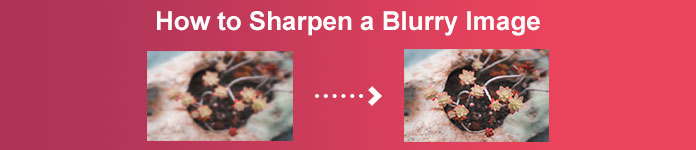
هل سبق أن كان لديك صورة تبدو باهتة وغير نابضة بالحياة؟ ربما تفتقر صورتك إلى الحِدّة والوضوح. ولكن هل كنت تعلم؟ هناك العديد من تطبيقات زيادة حِدّة الصور التي يمكنك العثور عليها على الإنترنت. لست بحاجة إلى حلول سطح مكتب باهظة الثمن لتحسين حِدّة صورك. ستجد الكثير من التطبيقات التي يمكن أن تساعدك على زيادة حِدّة الصورة بمجرد البحث على الإنترنت. لكنك لن تحتاج إلى البحث بعد الآن، لأننا نقدّم لك أفضل أدوات زيادة حِدّة الصور ونعلمك كيفية استخدامها. أكمل قراءة هذه المقالة لتتعلّم كيفية زيادة حِدّة الصور مجانًا سواء أونلاين أو بدون اتصال بالإنترنت.
الجزء الأول: كيفية تحسين الصور مجانًا عبر الإنترنت دون الحاجة إلى التسجيل
على الرغم من ذلك ، هناك العديد من التطبيقات لزيادة وضوح الصورة ؛ يوصى باستخدام الأداة الآمنة والأكثر مباشرة. لهذا السبب بحثنا عن أفضل أدوات توضيح الصورة وقمنا بإدراجها من أجلك فقط. علاوة على ذلك ، سنوضح لك كيفية استخدام أدوات شحذ الصور هذه.
شحذ الصورة عبر برنامج FVC Free Image Upscaler
يُعد FVC Free Image Upscaler أفضل أداة لزيادة حِدّة الصورة. إذا كنت تبحث عن أداة تعتمد على الذكاء الاصطناعي لزيادة حِدّة الصورة، فإن FVC Free Image Upscaler هو الأداة التي تبحث عنها. بالإضافة إلى ذلك، فهو يدعم تنسيقات صور مختلفة مثل PNG وJPG وJPEG وBMP. وباستخدام تقنية الذكاء الاصطناعي (AI)، يمكنك تحسين صورتك حتى تكبير 2x و4x و6x و8x. وما هو أروع في هذه الأداة عبر الإنترنت هو أنه يمكنك الوصول إليها من خلال جميع متصفحات الويب، بما في ذلك جوجل وفايرفوكس وسفاري.
علاوة على ذلك ، يفضل العديد من المبتدئين استخدام هذه الأداة لأنها تحتوي على واجهة مستخدم مباشرة. أيضًا ، على الرغم من أنه تطبيق عبر الإنترنت ، إلا أنه يحتوي على عملية شحذ سريعة ، مما يجعله مناسبًا للاستخدام. يمكنك أيضًا معاينة الصورة الناتجة قبل تنزيلها على جهازك. لذلك ، إذا كنت تريد استخدام هذه الأداة لزيادة وضوح صورتك ، فاتبع الإرشادات السهلة أدناه.
كيفية زيادة حدة الصورة باستخدام FVC Free Image Upscaler:
الخطوة 1. افتح المتصفح وابحث عن FVC Free Image Upscaler في مربع البحث. يمكنك أيضًا النقر على الرابط مباشرة للوصول إلى صفحتهم الرئيسية.
الخطوة 2. بعد ذلك، انقر على زر Upload Photo في الواجهة الرئيسية لاستيراد الصورة التي تريد زيادة حِدّتها.

الخطوة 3. بعد ذلك، اختر إعداد التكبير الذي تريده لصورتك. يمكنك الاختيار بين تكبير 2x و4x و6x و8x. ثم سترى معاينة للنتيجة النهائية.
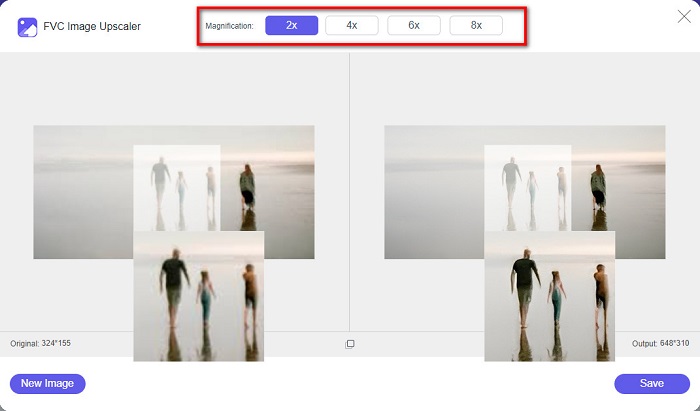
الخطوة 4. أخيرًا، لحفظ الصورة الناتجة، انقر على زر Save. بعد ذلك، سيقوم التطبيق تلقائيًا وبسرعة بحفظ الصورة في مجلدات جهاز الكمبيوتر لديك.
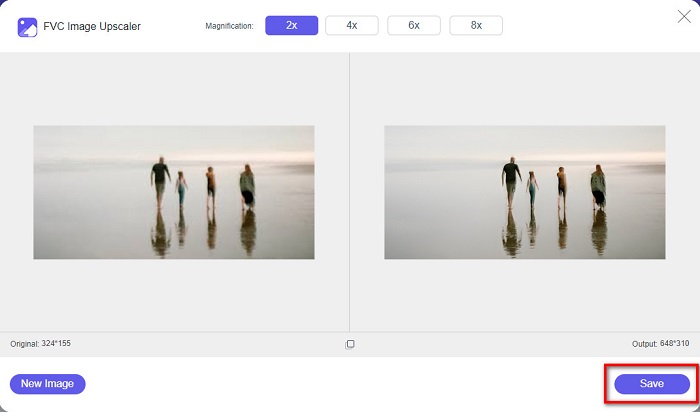
وهذا كل شيء! بهذه البساطة ، يمكنك بسهولة تحسين جزء التمويه من صورتك وإضافة الحدة إليه.
شحذ الصورة باستخدام VanceAI
يُعد VanceAI مُحسِّن صور عبر الإنترنت يمكنك استخدامه إذا أردت زيادة حِدّة الصورة أو إضافة مزيد من الوضوح إليها. بالفعل، عندما تضيف حِدّة لصورتك ستبدو أفضل. لذلك، إذا كنت تريد زيادة حِدّة الصورة بسرعة، فإن VanceAI هو الأداة المناسبة لك. بالإضافة إلى ذلك، يمكنك استخدامه مجانًا على معظم متصفحات الويب، مثل جوجل وسفاري. كما أنه يحسّن الأجزاء المُغبَّشة في الصورة تلقائيًا في بضع نقرات فقط. وبفضل واجهته السهلة الاستخدام، يمكن للمبتدئين بالتأكيد التعامل مع هذا التطبيق. وما يزيده تميزًا أنه يدعم أكثر صيغ الصور شيوعًا، مثل JPG وJPEG وPNG. ومع ذلك، عند زيادة حِدّة الصورة باستخدام VanceAI، فسوف يترك علامة مائية على الصورة.
كيفية تحسين الصورة الضبابية باستخدام VanceAI:
الخطوة 1. من خلال المتصفح، ابحث عن VanceAI ثم انتقل إلى صفحته الرئيسية. بعد ذلك، في الواجهة الرئيسية، انقر على زر Upload Image لتحميل الصورة التي تريد زيادة حِدّتها.
الخطوة 2. بعد تحميل الصورة، انقر على زر Start to Process في الزاوية السفلية اليمنى من الواجهة.
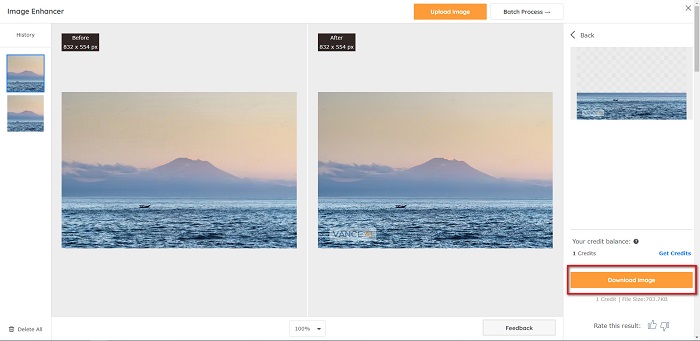
الخطوة 3. في النهاية، سترى معاينة للنتيجة النهائية لصورتك. بعد ذلك، انقر على زر Download Image لتنزيل الصورة التي تم تحسين حِدّتها.
شحذ الصورة الضبابية باستخدام PineTools
يُعد PineTools أداة أخرى عبر الإنترنت لزيادة حِدّة الصور يمكنك استخدامها بسهولة. بفضل واجهته البسيطة، يمكن للمبتدئين أيضًا استخدام هذه الأداة من أجل إصلاح جودة الصور. يمكنك ضبط قوة الصورة أو حِدّتها باستخدام شريط التمرير. علاوة على ذلك، يمكنك اختيار حجم قناع الالتفاف (convolution mask) لصورتك بين 3x3 و5x5. وما هو رائع في هذا التطبيق عبر الإنترنت هو أنه يمكنك الوصول إليه من معظم متصفحات الويب، بما في ذلك جوجل وسفاري. العيب في PineTools هو أنه يحتوي على الكثير من الإعلانات التي قد تشتت انتباهك أثناء زيادة حِدّة الصورة. ومع ذلك، يستخدم العديد من المبتدئين هذه الأداة لأنها مريحة وسهلة الاستخدام.
كيفية تحسين صورة ضبابية باستخدام PineTools
الخطوة 1. أولاً، ابحث عن PineTools في المتصفح، ثم انقر على الصفحة التي تقود إلى موقعه الرسمي. بعد ذلك، انقر على زر Choose Files في الواجهة الأولى لتحميل الصورة التي تريد زيادة حِدّتها.

الخطوة 2. ثم في لوحة Sharpen، حرّك الصندوق الصغير إلى مستوى القوة أو الحِدّة التي تفضّلها لصورتك.
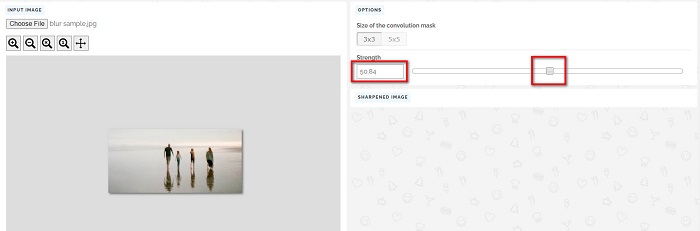
الخطوة 3. بعد ذلك، انقر على زر Sharpen أسفل الواجهة لزيادة حِدّة الصورة. إذا كنت تريد حفظ الصورة الناتجة، فانقر على صيغة الصورة التي تريدها، وسيتم حفظها على جهازك.
الجزء الثاني. كيفية تحسين وضوح الصورة على أنظمة Windows/Mac
كيفية شحذ الصورة في الفوتوشوب
أدوبي فوتوشوب برنامج قوي لتحرير الصور، واسع الانتشار، ويستخدمه العديد من الأشخاص حول العالم. وهو مناسب للمبتدئين والمحترفين على حد سواء، ويحتوي على العديد من الميزات التي تُمكّن المستخدمين من تحرير الصور بدقة وإبداع. من التعديلات البسيطة إلى التصاميم المعقدة، يُتيح لك فوتوشوب تجسيد أفكارك. تُساعد فلاتر الشحذ على جعل الصور تبدو أكثر وضوحًا من خلال تعديل تباينها وتفاصيلها. شحذ الصورة في فوتوشوب بسيط ولا يُتلف الصورة الأصلية بفضل طبقاته وفلاتره المتطورة، وهو مثالي لصور وسائل التواصل الاجتماعي، والتصوير التجاري، والتصميم الجرافيكي.
الخطوة 1. انقر على Layers panel > Filter menu > Convert for Smart Filters.

الخطوة 2. اختر Sharpen > Unsharp Mask under Filter.
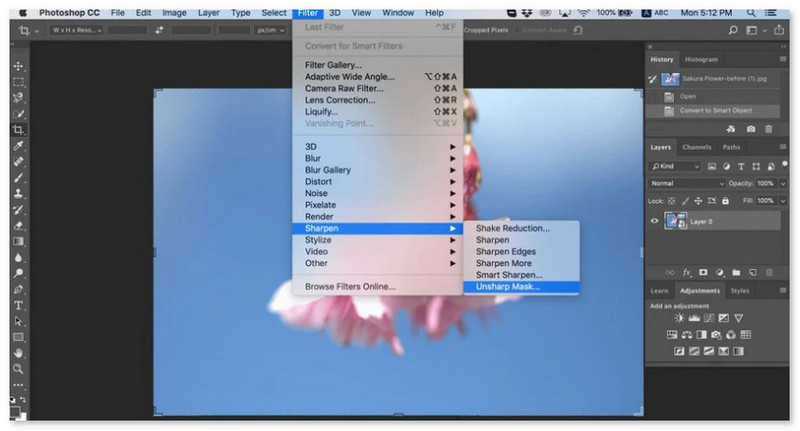
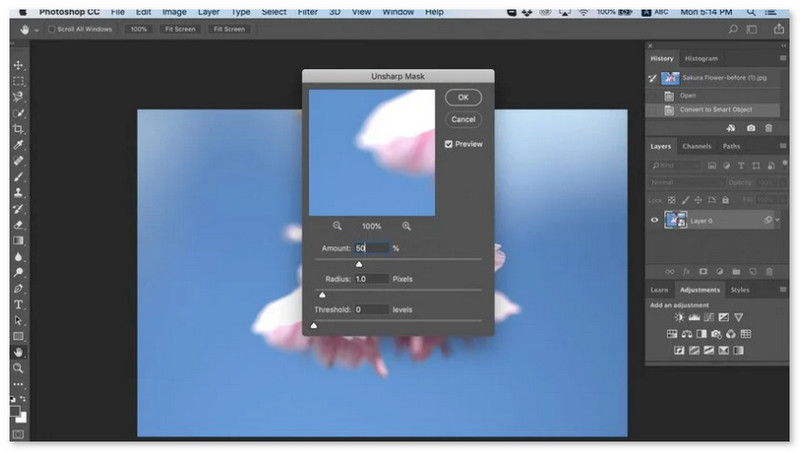
الخطوة 3. عدِّل الإعدادات ثم انقر على OK.
كيفية شحذ الصورة في GIMP
على عكس تطبيق الصور الواضح الموضح أعلاه ، فإن GIMP هي أداة غير متصلة بالإنترنت يمكنك استخدامها إذا كنت ترغب في زيادة وضوح صورتك أو تحسين جودتها. علاوة على ذلك ، يستخدم العديد من المحترفين هذه الأداة لصقل الصور وتحسينها. يتعرف العديد من الأشخاص على هذه الأداة كبديل لبرنامج Adobe Photoshop. وهو يدعم جميع تنسيقات الصور تقريبًا ، مثل PNG و JPG و JPEG و WebP و BMP. بالإضافة إلى ذلك ، يحتوي على العديد من ميزات التحرير التي يمكنك استخدامها ، بما في ذلك تنقيح الصور وتغيير التراكيب والمزيد. لكن الجانب السلبي لهذا التطبيق هو أنه يحتوي على واجهة صعبة الاستخدام ، مما يجعل من الصعب على المبتدئين استخدامه.
ومع ذلك ، إذا كنت محترفًا في العديد من تطبيقات تحرير الصور ، فستجد بالتأكيد GIMP أداة رائعة لزيادة وضوح الصورة.
كيفية زيادة وضوح الصورة في GIMP:
الخطوة 1. نزِّل مُحسِّن الصور GIMP على جهازك. وفي الواجهة الرئيسية للبرنامج، استورد صورتك عن طريق النقر على File > Open.
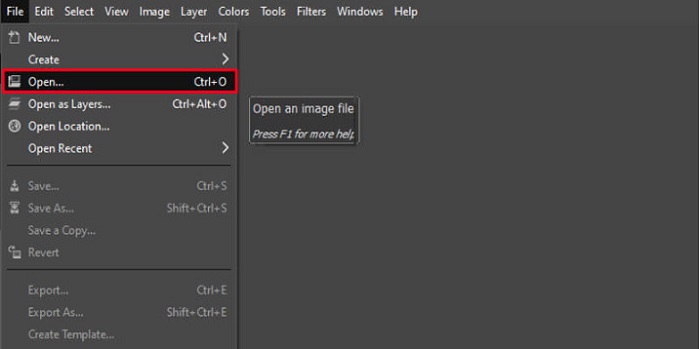
الخطوة 2. بعد ذلك، أنشئ طبقة مكررة بالنقر على زر Layer > Duplicate. يمكنك أيضًا استخدام مفاتيح الاختصار لتكرار الطبقات؛ اضغط Shift + Ctrl + D وستُنسخ الطبقة.
الخطوة 3. بعد ذلك، سنقوم بتقليل الضوضاء بالذهاب إلى Filter > Enhance > Noise Reduction. ثم سنستخدم خيار High Pass لتطبيق مقدار الحِدّة الذي نريده. اذهب إلى Filters > Enhance > ثم اختر High Pass.
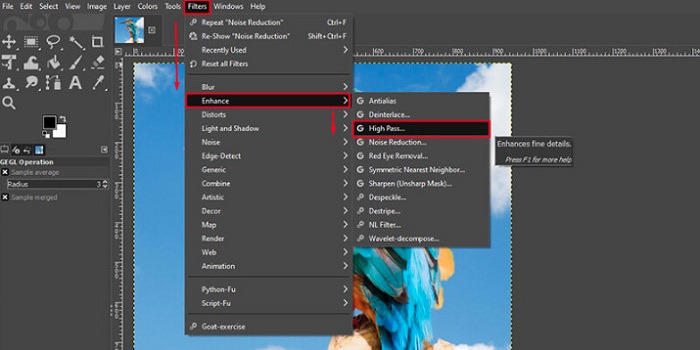
الخطوة 4. ثم سنستخدم خيار Vivid Light لتفتيح الصورة وإضافة تفاصيل. اذهب إلى خيار Option في قسم الوضع، وحوِّل النمط من Normal إلى Vivid Light.
الخطوة 5. أنشئ طبقة مكررة مرة أخرى من أجل اللمسات الأخيرة، ثم اذهب إلى Filters > Enhance > Sharpen (Unsharp Mask). وبعد ذلك يمكنك ضبط Radius وAmount وThreshold لصورتك. ثم اضغط Ctrl + S على لوحة المفاتيح لحفظ النتيجة.
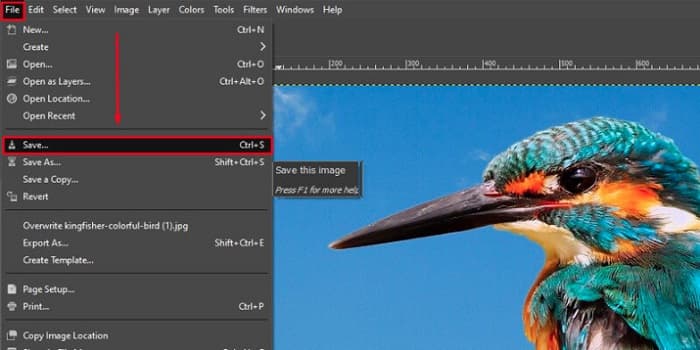
وهذا كل شيء! إذا كنت من الأشخاص الذين يبحثون عن كيفية زيادة حِدّة الصور باستخدام GIMP، فهذه هي الإرشادات المناسبة لك. فقط اتبع هذه الخطوات من أجل زيادة جودة صورتك باستخدام GIMP.
الجزء 3. كيفية تحسين الصورة على iPhone/Android
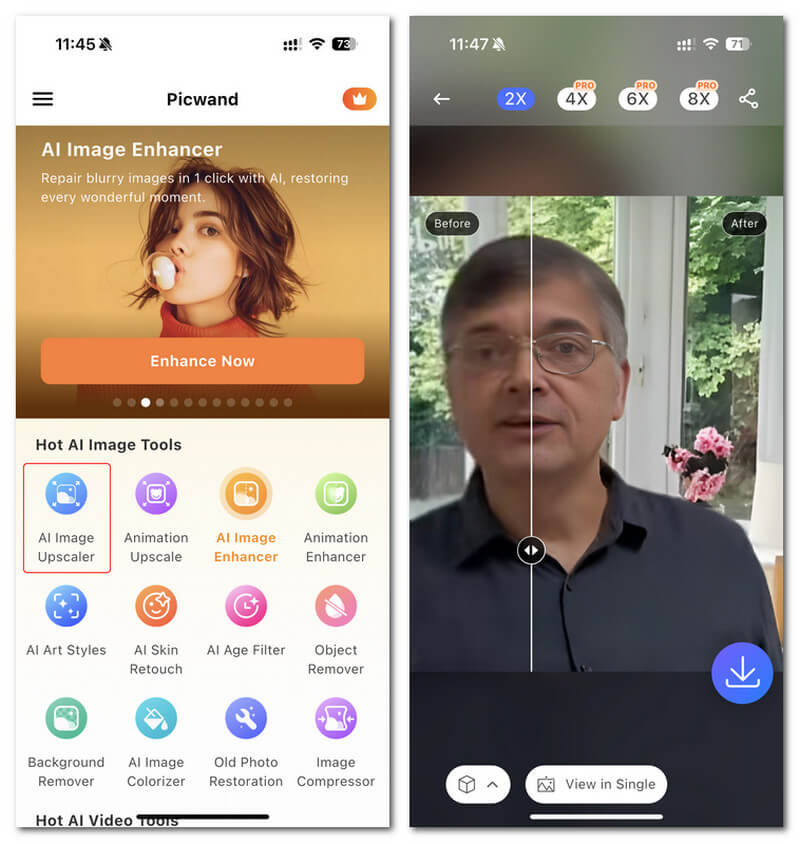
محرر الصور Picwand AI هو محرر قوي يساعدك على تعديل صورك باستخدام الذكاء الاصطناعي. يمكنك التعديل مباشرةً على موقع Picwand الإلكتروني أو تنزيله على أجهزة iPhone أو Android. يوفر Picwand العديد من الميزات الذكية، مثل تكبير الصور، وقص الخلفيات، واستخراج العناصر، وتوضيحها، كل ذلك بفضل تقنيات الذكاء الاصطناعي المتقدمة. يمكنك إصلاح الصور الضبابية، وتنقيح الصور القديمة، أو إزالة العناصر غير المرغوب فيها باستخدام Picwand، وأنجز عملك بسرعة ودقة. واجهته البسيطة تجعله مناسبًا لأي شخص مهما كانت خبرته.
الخطوة 1. افتح التطبيق واختر AI Image Upscaler.
الخطوة 2. حمِّل صورة وحدِّد عامل التكبير المطلوب.
الخطوة 3. اضغط على أيقونة التنزيل للتصدير.
الجزء الرابع. الأسئلة الشائعة حول كيفية شحذ الصور الضبابية
هل يوجد تطبيق لإصلاح الصور المنقطة؟
نعم. يمكنك استخدام أداة تكبير الصور لضبط عدد البكسلات في الصورة. واحدة من أفضل الأدوات لإصلاح الصور المكوَّنة من بكسلات (المشوَّهة) هي PIXLR. كما أنها جيدة في إزالة التغبُّش عن الصورة.
هل GIMP مجاني؟
GIMP هو تطبيق لتحرير الصور متاح على أنظمة التشغيل Windows و Mac و Linux. إنه تطبيق مجاني للاستخدام ، حيث يمكنك تغيير كود المصدر الخاص به. ومع ذلك ، يجب عليك شراء التطبيق للوصول إلى ميزات التحرير الأخرى الخاصة به.
هل يمكنني زيادة حدة الصورة باستخدام Canva؟
لحسن الحظ ، يحتوي Canva على ميزة يمكنك من خلالها إضافة حدة إلى صورتك. لذلك ، قد تكون Canva أداة مناسبة لك إذا كانت لديك صورة ضبابية.
خاتمة
نأمل أن نكون قد أجبنا عن أسئلتك حول كيفية زيادة حِدّة الصور. هناك 7 طرق للقيام بذلك بسهولة وسرعة، مثل استخدام Video Converter Ultimate وPhotoShop وVanceAI وغيرها. أيضًا، إذا كنت تبحث عن أداة مجانية بالكامل فيمكنك توجيه أنظارك إلى FVC Free Image Upscaler. إنها أداة إلكترونية مجانية 100٪ عبر الإنترنت.
-
 أفضل 4 مخفضات جودة للصور يمكنك استخدامها عبر الإنترنت وغير متصل
 يمكن أن تساعدك مخفضات جودة الصورة هذه في تقليل جودة صورتك لبعض الأسباب. إذا كنت بحاجة إلى واحد ، تقرأ هذا المقال!
-
 الطرق الرسمية لترقية الصورة إلى 4K باستخدام برنامج تعليمي عملي
 لترقية الصورة إلى 4K ، ستحتاج إلى برنامج على جهازك. إذا لم يكن لديك واحد ، فستحتاج إلى تحديد الأداة التي نقوم بتضمينها هنا.
-
 كيفية تحرير وضوح الصورة باستخدام التطبيقات المجانية والمدفوعة
 كيف تعدل وضوح الصورة؟ ستتم الإجابة على هذا السؤال أثناء قراءة هذا المقال وسنضيف بعض النصائح التي ستحتاج إلى معرفتها!
