


 محول الفيديو النهائي
 مسجل الشاشة
 إصلاح الفيديو
 تنزيل آمن
كيفية استخراج MP3 من M4V بأربع طرق ممتازة يجب أن تعرفها
إذا كنت قد اشتريت بالفعل بعض مقاطع الفيديو M4V من متجر iTunes ، فكيف يمكنك تحويل M4V إلى MP3 بسهولة؟ يختلف M4V عن تنسيقات الفيديو الأخرى ، فهو تنسيق فيديو محمي بنظام DRM. عندما تحتاج إلى استخراج ملفات MP3 من M4V ، فأنت بحاجة إلى فك تشفير الحماية مسبقًا. ما عليك سوى معرفة المزيد من التفاصيل حول أفضل 4 محولات M4V إلى MP3 واختيار المحولات المطلوبة وفقًا لمتطلباتك.

الجزء 1: الطريقة المثلى لتحويل M4V إلى MP3
يُعد FVC Video Converter Ultimate محوِّل M4V إلى MP3 مرغوباً، فهو لا يحوّل فقط فيديوهات M4V إلى ملفات MP3 بجودة مناسبة، بل يمكِّنك أيضاً من فك تشفير حماية DRM. كما يتيح لك ضبط إعدادات الفيديو والصوت، بل وحتى تحويل ملفات الفيديو مع تسريع متقدم يعتمد على العتاد (الهاردوير).
- 1. استخراج ملفات الصوت MP3 من M4V ، MP4 والمزيد من تنسيقات الفيديو الأخرى.
- 2. قم بتعديل معدل الإطارات وجودة الفيديو وترميز الفيديو وإعدادات الصوت والمزيد.
- 3. تسريع الأجهزة المتقدمة لتحويل الفيديو بسرعة عالية.
تحميل مجانيلنظام Windows 7 أو أحدثتنزيل آمن
تحميل مجانيلنظام MacOS 10.7 أو أحدثتنزيل آمن
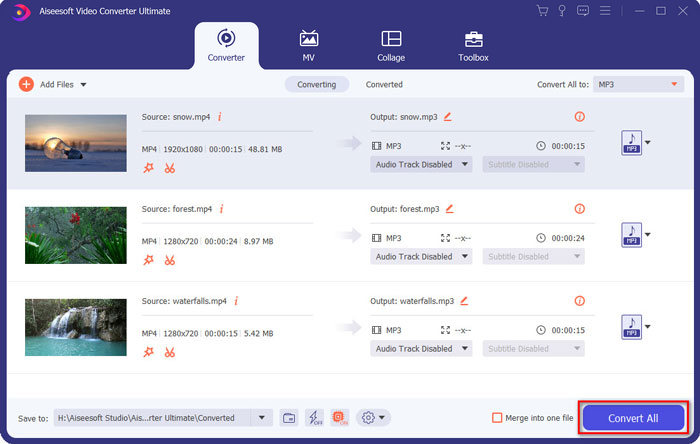
الخطوة 1. قم بتنزيل وتثبيت محوّل M4V إلى MP3، ثم شغّل البرنامج على جهاز الكمبيوتر لديك. انقر على قائمة Add Files أو اسحب عدّة فيديوهات M4V مباشرة إلى هذا البرنامج.

الخطوة 2. بعد استيراد فيديوهات M4V، اختر صيغة MP3 كصيغة للإخراج. وبالطبع يمكنك النقر على أيقونة Gear لضبط إعدادات الفيديو والصوت، مثل معدل العيّنة وقناة الصوت وغير ذلك.

الخطوة 3. بالإضافة إلى ذلك، يمكنك النقر على زر Edit أو زر Clip لتحرير ملفات الفيديو الناتجة. كما يتيح لك ضبط السطوع والتباين والتشبع ودرجة اللون (Hue) واختيار إزالة التداخل (De-interlacing) حسب متطلباتك.

الخطوة 4. إذا كنت راضياً عن ملف MP3، أو كنت بحاجة إلى دمج ملفات MP3، يمكنك تحديد خيار Merge into one file ثم النقر على زر Convert لبدء تحويل MP4 إلى MP3 بسهولة.
الجزء 2: 3 طرق لاستخراج MP3 من M4V بسهولة
الطريقة الأولى: كيفية تحويل M4V إلى MP3 عبر الإنترنت
يُعد FVC Free Online Video Converter محوِّلاً إلكترونياً متعدد الاستخدامات من M4V إلى MP3 يتيح لك استخراج ملف MP3 من MP4 بسهولة. علاوة على ذلك، يمكنك أيضاً ضبط معدل بت الفيديو، ومعدل العيّنة، ومعدل الإطارات، والدقة، وغير ذلك.
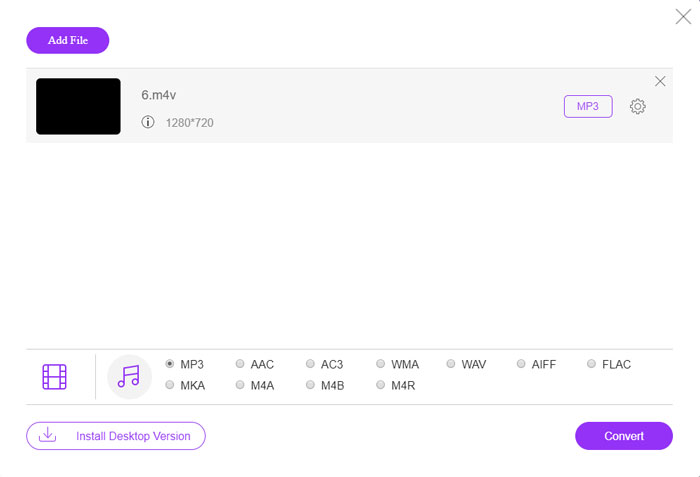
الخطوة 1. انتقل إلى محوِّل M4V إلى MP3 عبر الإنترنت، ثم انقر على زر Add Files to Convert لتحميل ملفات M4V إلى البرنامج. في المرة الأولى، ينبغي عليك تنزيل أداة التثبيت مسبقاً.

الخطوة 2. بعد تحميل ملفات M4V، يمكنك اختيار خيار MP3 من قائمة Audio. كما يتيح لك ضبط إعدادات الصوت، مثل معدل العيّنة وترميز الصوت وغير ذلك.

الخطوة 3. بعد ذلك، يمكنك النقر على زر Convert لبدء عملية تحويل M4V إلى MP3. لن يتم فقدان أي بيانات أثناء عملية التحويل. يمكنك حفظ ملف الصوت الناتج على القرص الصلب لديك.
الطريقة 2: كيفية تحويل M4V إلى MP3 عبر HandBrake
HandBrake هو محول M4V مفتوح المصدر إلى MP3 يمكّنك من تخصيص عملية التحويل. يحتوي على بعض المعلمات المتقدمة التي يمكنك من خلالها ضبط دقة الفيديو ومعدل الإطارات والمزيد.
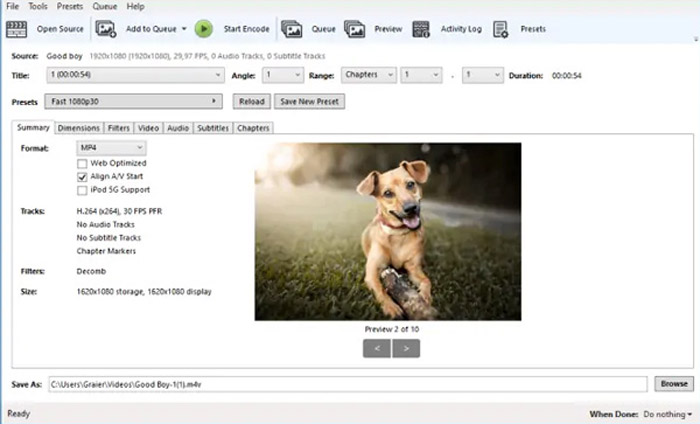
الخطوة 1. قم بتنزيل البرنامج وتثبيته على جهاز الكمبيوتر لديك، ثم شغّل البرنامج وحدِّد ملف M4V الذي تريد تحويله. بعد ذلك يمكنك العثور على الفيديو داخل واجهة المستخدم.
الخطوة 2. بعد ذلك، يمكنك النقر على زر Browse في الأسفل وإدخال اسم الملف الجديد ومجلد الحفظ. ثم يمكنك اختيار MP3 كصيغة للإخراج وضبط الإعدادات.
الخطوة 3. عندما تصبح راضياً عن ملف MP3 الناتج، يمكنك النقر على زر Start Encode في القائمة العلوية لتحويل M4V إلى MP3 وفقاً لذلك. قد تستغرق عملية التحويل بعض الوقت.
الطريقة الثالثة: كيفية تحويل M4V إلى MP3 من خلال قداس
هناك العشرات من محولات M4V إلى MP3 عبر الإنترنت ، عندما تحتاج إلى التخلص من حماية DRM لملفات M4V. قداس الموتى هو أحد أفضل البرامج المجانية التي يمكنك أخذها في الاعتبار.
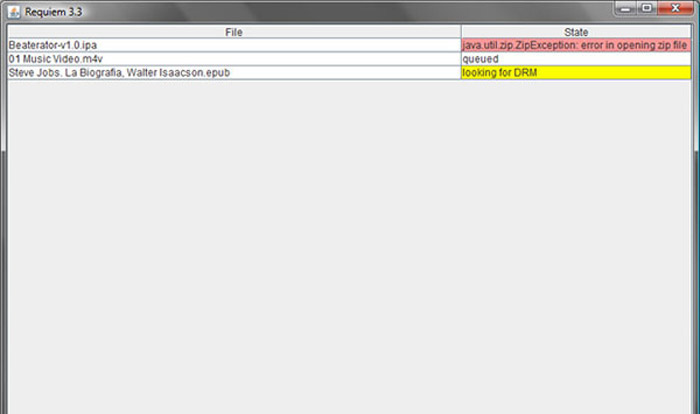
الخطوة 1. بعد تثبيت أداة فك تشفير DRM، يمكنك تشغيل البرنامج ليتعرّف على الملفات المحمية بـ DRM، بما في ذلك الموسيقى ومقاطع الفيديو أو الكتب الصوتية الموجودة في مكتبة iTunes لديك.
الخطوة 2. بعد ذلك، يمكنك البدء في إزالة حماية DRM من هذه الملفات بصيغة M4V. سيتم نقل ملفاتك الأصلية إلى سلة المهملات، والآن تكون ملفاتك في مكتبة iTunes خالية من حماية DRM.
الخطوة 3. عندما تحصل على ملفات M4V المطلوبة بدون حماية DRM، يمكنك ببساطة تحويل الفيديو باستخدام محوِّلات M4V إلى MP3 عبر الإنترنت، أو نقله مباشرة إلى هاتف ذكي. (اطّلع على كيفية تحويل FLV إلى MP3)
الجزء 2: أسئلة وأجوبة حول تحويل M4V إلى MP3
1. ما هو تنسيق ملف M4V؟
امتداد الملف M4V هو فيديو MPEG-4 ، والذي يُعرف أيضًا باسم ملف فيديو iTunes. عند شراء ملفات فيديو أو استئجارها من iTunes Store ، يمكنك الحصول على مقاطع الفيديو بتنسيق M4V مع حماية DRM. لكن ملف الفيديو قابل للتطبيق على الأجهزة المصرح بها. عندما تقوم بتحويل M4V إلى MP3 ، يمكنك استخدام ملف الصوت للأجهزة الأخرى.
2. ما هي طريقة 100% القابلة للتطبيق لتحويل M4V إلى MP3؟
إذا لم تتمكن من تحويل M4V إلى MP3 مباشرة ، وهو مقيد بحماية DRM ، فيمكنك استخدام مسجل الشاشة لالتقاط فيديو M4V كصوت MP3. FVC Free Screen Recorder هو حل متعدد الاستخدامات عبر الإنترنت يمكّنك من الحصول على ملف صوتي راضٍ دون أي رسوم.
3. كيفية تحويل M4V إلى MP3 مع حماية DRM عبر HandBrake؟
عندما تحتاج إلى تحويل M4V إلى MP3 مع حماية DRM ، هل يمكنك استخدام HandBrake لفك تشفير مقاطع الفيديو؟ نعم ، يمكنك تثبيت بعض المكونات الإضافية الإضافية لفك تشفير مقاطع الفيديو قبل التحويل.
خاتمة
عندما تحتاج إلى تحويل M4V إلى MP3 ، يجب أن تتعلم المزيد عن العوامل المهمة للحصول على الملفات المطلوبة بسهولة. إذا كان لديك بعض ملفات M4V البسيطة بدون حماية DRM ، فيمكنك اختيار أي فيديو M4V عبر الإنترنت لتحويل MP3 أو برنامج مجاني بدلاً من ذلك. FVC Video Converter Ultimate هو المحول النهائي الذي يمكّن من تحويل مقاطع الفيديو وفك تشفير حماية DRM بسهولة.
-
 كيفية تحويل MP4 إلى MP3 على Windows / Mac / iPhone / Android / Online
 إذا كنت ترغب في استخراج صوت MP3 من فيديو MP4 ، يمكنك مراجعة هذه المقالة والحصول على 8 حلول. هناك طرق عبر الإنترنت وغير متصلة بالإنترنت لتحويل MP4 إلى MP3 على هاتفك أو جهاز الكمبيوتر بسهولة.
-
 كيفية تحويل ملفات M2TS إلى MP3 مجانًا
 هل يمكن تحويل ملف M2TS إلى MP3؟ في هذا المنشور ، قمنا بإدراج أفضل 6 طرق مجانية وعبر الإنترنت لمساعدتك على تحويل M2TS إلى MP3 و AAC و AIFF والمزيد من تنسيقات الصوت.
-
 ما الفرق بين MP3 و MP4
 MP3 أم MP4 ، أيهما أفضل؟ ما الفرق بين MP3 و MP4؟ ستقارن هذه المقالة MP3 مع MP4 من جميع الجوانب التي يمكنك تصويرها.
