


 محول الفيديو النهائي
 مسجل الشاشة
 إصلاح الفيديو
 تنزيل آمن
كيفية فك صورة صورة بسرعة باستخدام أفضل 3 حلول للاستخدام
إزالة البكسلة عن الصورة هو الحل الذي تحتاجه لإعادة تحسين الصورة التي أصبحت مبكسلة، أو إذا كانت صورتك عبارة عن صورة نقطية مليئة بالمربعات الصغيرة. يعتقد العديد من المستخدمين أن تعديل الصورة وضبطها وتغييرها وتحسينها أمر مزعج؛ وبصراحة كان كذلك، لكن هذا كان في الماضي. مع التقنيات المتقدمة المتاحة لنا اليوم أصبح هذا العمل سهلًا جدًّا عندما تستخدم الأداة المناسبة.
ألا تمتلك الأداة المناسبة لإزالة البكسل من صورتك؟ لحسن الحظ ، ستوفر لك هذه المقالة أفضل ثلاثة برامج وجدناها والتي يمكن أن تساعدك في تحرير بكسل الصورة وبرنامج تعليمي عن كل منها لحل المشكلة.

الجزء 1. كيفية إزالة البكسل من صورة عبر الإنترنت باستخدام محرر الصور الأفضل اختيارًا [مستحسن]
أداة FVC Free Image Upscaler هي أداة إلكترونية مجانية ومؤتمتة بالكامل يمكنك استخدامها لإزالة البكسلة عن الصور أونلاين. يمكنك فتحها على أي متصفح ويب متوفر لديك، ولا حاجة لتحميل أي مُشغِّل لتشغيلها، لذا يمكنك استخدام هذه الأداة فورًا بمجرد الدخول إليها. رغم أن هذا البرنامج يعمل من خلال المتصفح، فإن قوته وأداءه في إزالة البكسلة عن الصور يضاهيان عمل أقوى برامج تحرير الصور الاحترافية سواء كانت أونلاين أو أوفلاين. قد تعتقد أنك ستواجه صعوبة في استخدام هذه الأداة، ولكنك لن تواجه ذلك. ما زلت غير مقتنع؟ في هذه الحالة يمكنك قراءة أو اتباع الدليل الموضَّح أدناه لتتعرف خطوة بخطوة على كيفية استخدام هذه الأداة بسهولة.
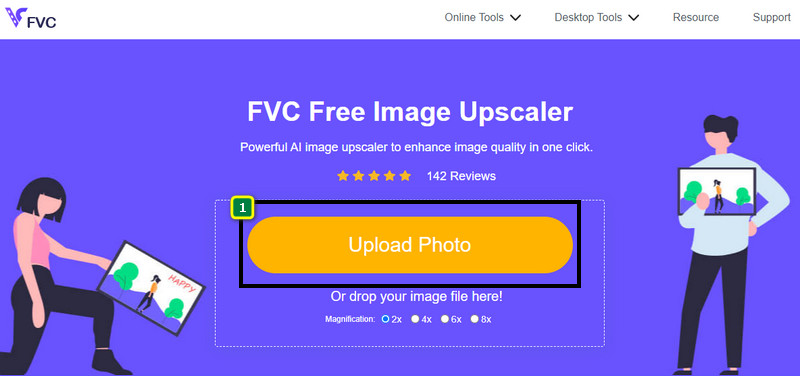
الخطوة 1. يمكنك الوصول إلى هذه الأداة على الويب من أي متصفح متوفر على جهازك عبر البحث عن اسمها أو بالنقر على هذا الرابط لفتح موقعها الرسمي.
الخطوة 2. بعد الدخول إلى الأداة على الويب، انقر على زر Add Image لتحميل الصورة المبكسلة. ستظهر لك نافذة لاختيار الملفات على شاشتك، ويمكنك البدء بالعثور على الصورة المحفوظة في القرص المحلي لديك، ثم اضغط على Open لتحميلها.
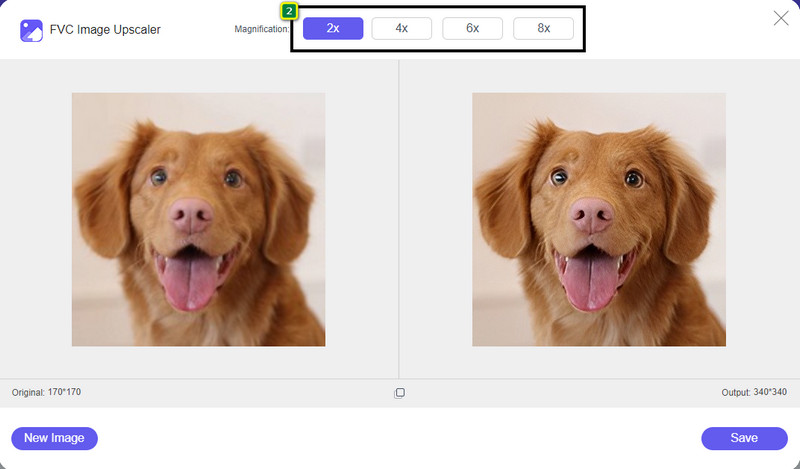
الخطوة 3. بعد ذلك اختر مستوى التكبير الذي تريد تطبيقه على صورتك لتنعيم مظهرها بحيث لا تبدو مرة أخرى كصورة نقطية مليئة بالمربعات الصغيرة.
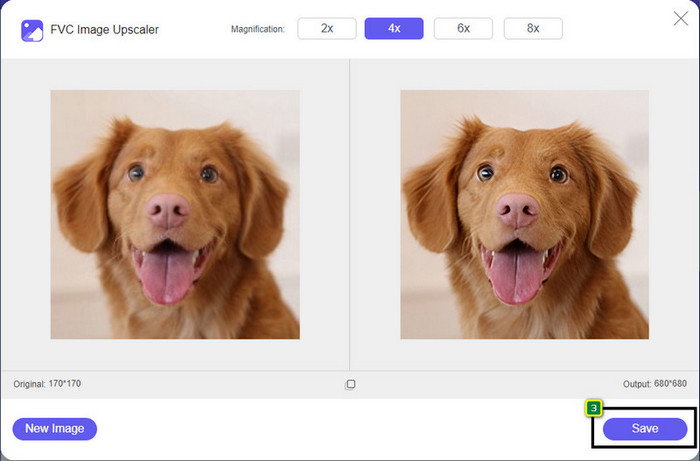
الخطوة 4. ببساطة، انقر على Save لتنزيل النسخة غير المبكسلة إلى القرص المحلي لديك.
الجزء 2. كيفية إلغاء بكسل صورة دون اتصال بالإنترنت باستخدام طريقتين على نظامي التشغيل Windows و Mac [سهل]
Pixbim - صور Unpixelate على Windows
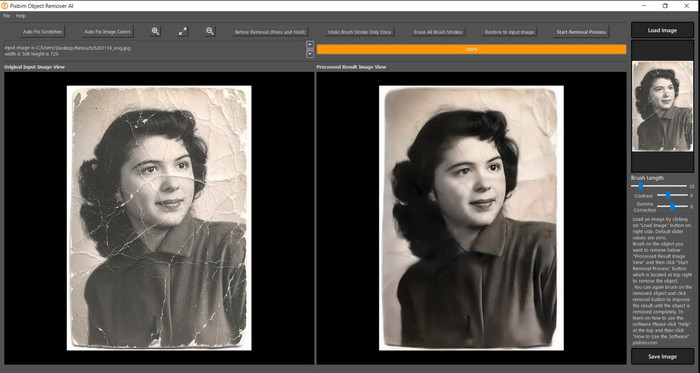
يُعَدّ Pixbim واحدًا من أقوى برامج إزالة البكسلة المدعومة بالذكاء الاصطناعي التي يمكنك تنزيلها على نظام ويندوز لحل هذه المشكلة. يستحق هذا المحرر الذِّكر في هذا المقال لأنه يُصلح الصور المبكسلة بسرعة وكفاءة. فهو يستخدم الذكاء الاصطناعي لضبط الإعدادات تلقائيًا نيابة عنك، حتى لا تواجه أي تعقيدات أثناء استخدامه. وبسبب مميزاته ووظائفه ستحتاج إلى شراء مفتاح ترخيص للاستمرار في استخدامه بعد انتهاء الفترة التجريبية المجانية، وقد يكون سعره مرتفعًا بالنسبة للكثيرين الذين يرغبون في تثبيته على أجهزتهم.
الخطوة 1. بعد تنزيل البرنامج على جهازك، تحتاج إلى تشغيله أولًا حتى نتمكن من الانتقال إلى الخطوة التالية.
الخطوة 2. اضغط على Load Image لإضافة الصورة المبكسلة التي تريد تحسينها هنا.
الخطوة 3. بعد ذلك، اضبط الإعدادات عن طريق سحب المنزلقات بحسب القيم التي ترغب في الوصول إليها.
الخطوة 4. بعد الانتهاء من ضبط الصورة، قم الآن بحفظ النتيجة لتصديرها.
Movavi Photo Editor [Windows و Mac]
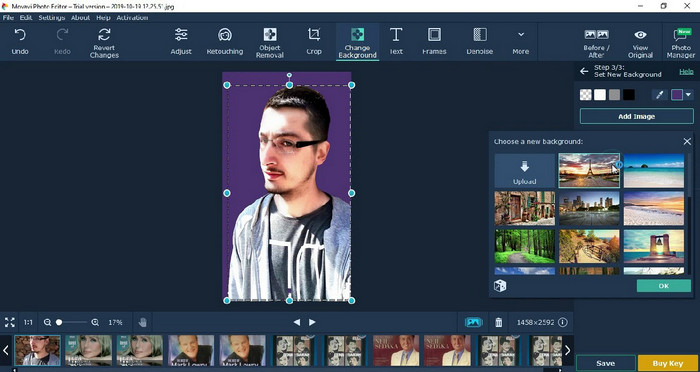
لقد جرَّب العديد من المستخدمين بالفعل استخدام Movavi Photo Editor نظرًا لمرونته العالية في تحرير الصور. وكما هو الحال مع Pixbim، يمكنه استعادة البكسلات المفقودة في الصورة بفضل الشبكات العصبية المدعومة بالذكاء الاصطناعي. ومع هذا المحرر يمكنك إجراء تعديلات أساسية ومتقدمة على مظهر الصورة مثل القص، والتدوير، وإضافة الفلاتر، وإصلاح البكسلة، وغير ذلك الكثير. ولكنك لن تحصل على جميع هذه المزايا إذا لم تشترِ النسخة المدفوعة من البرنامج على جهازك المكتبي.
سعره مشابه تقريبًا لسعر Pixbim ، وهو مكلف للغاية بالنسبة للكثيرين. ولكن إذا كانت لديك ميزانية لشراء محرر ، فقد تكون هذه هي الميزانية التي تحتاجها. تعرف على كيفية إلغاء بكسل الصور باستخدام هذا التطبيق باتباع الخطوات.
الخطوة 1. قم بتنزيل التطبيق على نظام ويندوز أو ماك OS.
الخطوة 2. شغِّل البرنامج ثم حمِّل الصورة التي تريد إزالة البكسلة عنها هنا.
الخطوة 3. بعد تحميل الصورة، انقر على Magic Enhance ليقوم الذكاء الاصطناعي بتعديل الصورة تلقائيًا.
الخطوة 4. صدِّر الصورة واستمتع بالنتيجة.
الجزء 3. أسئلة وأجوبة حول كيفية تنقية صورة
لماذا توجد علامة مائية على الصورة غير البيكسل المصدرة؟
عند استخدام إصدار تجريبي مجاني من التطبيق ، هناك احتمال أن يترك علامة مائية عند تصديره. لذلك ، إذا كنت ترغب في تصدير صورة بدون العلامة المائية ، يمكنك شراء ترخيص التطبيق أو استخدام FVC Free Image Upscaler ، لأنه لن يترك علامة مائية على الصورة المصدرة.
ما الفرق بين ضبابي وبكسلتيد؟
لقد أثبتت العديد من المقالات أن الصورة الضبابية والمقطوعة ليست هي نفسها بسبب بعض العوامل. الصور الباهتة هي سبب التقاطك لحركة عالية السرعة أو التقاط صورة بكاميرا مهتزة. أثناء البكسل ، عند تكبير لقطة ، ستبدأ عملية البكسل ، وسترى صورة نقطية بمربع صغير.
ما هو العامل الذي يجعل الصورة منقطة؟
بعض الأسباب تحول الصور إلى بكسل ؛ السبب الشائع هو تكبير صورة نقطية. تتكون التنسيقات النقطية ، مثل PNG و JPG و GIF والمزيد ، من مربعات صغيرة تبني مظهر الكائن المخزن في هذه الحاويات. عادةً ، عندما تقوم بتكبير الصورة ، سترى أن هناك مربعات ، تُعرف بالبكسل ، تحتوي على بيانات لونية يتم عرضها بشكل مرئي. يمكن أن يمثل مشكلة للعديد من المحررين ، خاصة عند حدوث البكسل.
كيف يمكنني إصلاح ضوضاء الصورة؟
هذه مشكلة شائعة أخرى قد تواجهها مع الصور التي تلتقطها، والحل الذي قد تحتاجه ستجده في هذا المقال. انقر على هذا الرابط لتقرأ بسهولة وتتعلم وتطبِّق كيفية إزالة الضوضاء من الصور.
خاتمة
بهذه السهولة يمكنك الآن إزالة البكسلة عن أي صورة بمساعدة أفضل برامج تحرير الصور التي يمكنك تنزيلها أو استخدامها أونلاين. لقد تم حل هذه المشكلة! لذا إذا واجهت في أي وقت مشكلة البكسلة، يمكنك الاعتماد على هذا المقال ليساعدك. أفضل أداة قد تحتاجها موجودة هنا وجاهزة لمساعدتك، مثل FVC Free Image Upscaler. من الأفضل معالجة البكسلة وإصلاحها في مظهر الصورة حتى لا تكون واضحة للعين. قل وداعًا للبكسلة عندما تستخدم محرر الصور هذا عبر الإنترنت.
-
 7 أداة ترقية الصورة التي يمكنك استخدامها لتحسين كل صورة [2022]
 هل أنت في حاجة إلى برنامج ترقية الصورة؟ لحسن الحظ ، تتناول هذه المقالة أفضل البرامج التي يمكنك الوصول إليها وتنزيلها على سطح المكتب.
-
 5 معززات لدقة الصورة يجب أن تستخدمها في عام 2022 [أحدث اللقطات]
 لا تعرف ما هو مُحسِّن دقة الصورة الذي يجب عليك استخدامه؟ اقرأ هذه المقالة ونحن نراجع خمس أدوات لاستخدام وتحسين دقة الصور.
-
 4 تطبيقات لزيادة دقة الصورة على أجهزتك المحمولة [أفضل خيار]
 ستحتاج إلى تطبيقات لزيادة دقة صورتك إذا كنت تريد تحقيق 1080 بكسل أو 4 كيلو أو ما شابه. مع القائمة أدناه يمكنك القيام بذلك بسهولة!
