


 محول الفيديو النهائي
 مسجل الشاشة
 إصلاح الفيديو
 تنزيل آمن
تعرف على كيفية تحويل HEIC إلى JPG على Google Drive والبدائل
HEIC هو تنسيق ملفات أحدث من Apple. يعد تنسيق الصورة الجديد هذا طريقة أفضل لحفظ صورك على جهازك. بالإضافة إلى ذلك ، يجعل HEIC صورتك أصغر مع الحفاظ على جودتها العالية. أيضًا ، يحب الكثير من الأشخاص تنسيق HEIC لأنها تنسيق صور ممتاز للصور الحية. ومع ذلك ، تدعم أجهزة Apple HEIC ؛ لذلك ، فهو غير متوافق مع العديد من الأنظمة الأساسية. لذلك ، إذا كنت ترغب في استخدام ملفات HEIC أو تحميل HEIC على الأنظمة الأساسية الأخرى التي يدعمها Windows ، فيجب عليك تحويلها إلى تنسيق ملف JPG ، والذي تدعمه العديد من الأنظمة الأساسية ومواقع الويب.
وهل كنت تعلم ذلك؟ بدأ Google Drive بدعم تنسيقات HEIC حتى تتمكّن أجهزة iOS من نسخ ملفاتها احتياطيًا باستخدام خدمة التخزين السحابي هذه. وإذا كنت تتساءل عمّا إذا كان بإمكانك تحويل HEIC إلى JPG على Google Drive، فاقرأ أدناه لمعرفة الإجابة.

الجزء 1. كيفية تحويل HEIC إلى JPG على Google Drive بلا خسائر
من المحتمل أن يكون Google Drive هو أشهر خدمة تخزين سحابية متوفرة. باستخدام هذا البرنامج ، يمكنك تخزين واسترداد أي صور أو مقاطع فيديو تريد تحميلها. أيضًا ، يفضل العديد من مستخدمي أجهزة Apple استخدام Google Drive لتخزين الصور أو مقاطع الفيديو الخاصة بهم. علاوة على ذلك ، يمكن لهذا البرنامج تحرير مساحة على جهازك يشغلها حجم ملف كبير. ومع ذلك ، لا يمكن لـ Google Drive تحويل الصور أو مقاطع الفيديو. لذلك ، إذا قمت بتحميل ملف HEIC على محرك الأقراص الخاص بك ، فلا يمكنك تحويله إلى تنسيق ملف JPG.
لكن في هذا الجزء ، سنوضح لك طريقة لتحميل صورة HEIC الخاصة بك إلى JPG على Google Drive. لاحظ أن هذا متاح فقط في إصدار الويب Google Drive ، وليس إصدار التطبيق.
كيفية تحويل HEIC إلى JPG على Google Drive عن طريق تنزيل HEIC بتنسيق JPG:
الخطوة 1. للبدء، انتقل إلى تطبيق الصور (Photos) واختر ملف HEIC الذي تريد تحويله. ثم اضغط على أيقونة المشاركة (Share) وحدّد خيار Google Drive.
الخطوة 2. قم بتوصيل جهاز iPhone الخاص بك بشبكة، حتى تُرفَع الصور إلى حسابك.
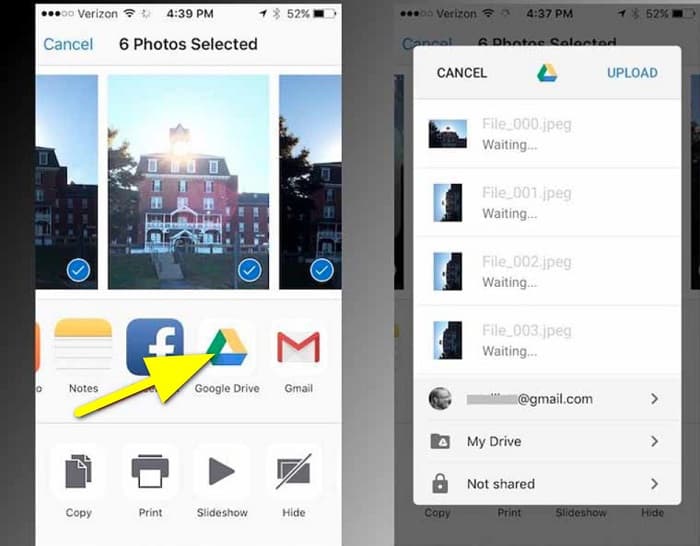
الخطوة 3. بعد ذلك، افتح جهاز كمبيوتر، ثم افتح المتصفح وابحث عن Google Drive في خانة البحث. سجّل الدخول إلى الحساب الذي استخدمته لنسخ صورة HEIC احتياطيًا.
الخطوة 4. ثم انقر على صورة HEIC في Google Drive وافتحها بالدقة الكاملة. بعد ذلك، انقر بزر الماوس الأيمن على الصورة واختر حفظ الصورة باسم (Save image as).
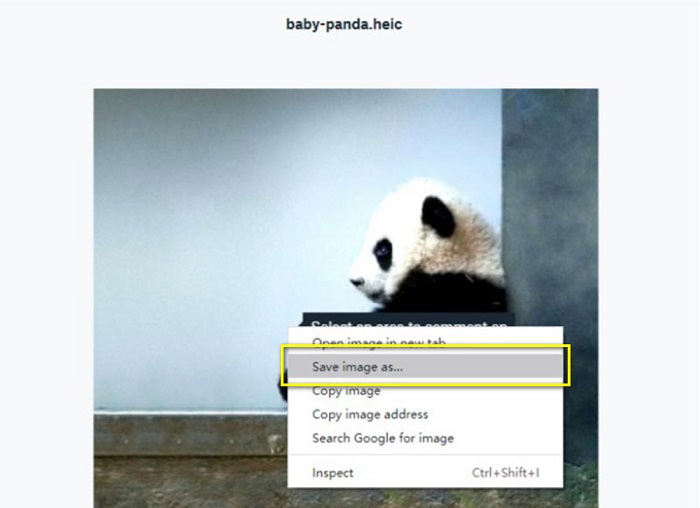
الخطوة 5. في القائمة المنبثقة، حدّد المجلد الذي تريد حفظ صورتك فيه. عيّن امتداد الملف ليكون .jpg، ثم انقر زر حفظ (Save) لحفظ التغييرات.
الجزء 2. كيفية تحويل HEIC إلى JPG على Google Drive البديل
نظرًا لأن Google Drive لا يحتوي على ميزة لتحويل الصور أو مقاطع الفيديو ، فإننا نبحث عن ذلك الذي يمكنك استخدامه لتحويل صور HEIC الخاصة بك. ومع ذلك ، تتوفر العديد من أدوات التحويل في السوق ، ولا تدعم جميعها تنسيق HEIC. لذلك ، بحثنا في الويب عن المحول الأكثر روعة الذي يدعم تنسيقات صور HEIC. علاوة على ذلك ، سنناقش استخدام محول الصور هذا لتحويل HEIC إلى JPG دون فقدان.
FVC Free HEIC to JPG Converter
يُعد FVC Free HEIC to JPG Converter محوِّل HEIC عبر الإنترنت يمكنك الوصول إليه من جميع متصفحات الويب، مثل Google وInternet Explorer وSafari. يدعم هذا التطبيق الإلكتروني عملية تحويل HEIC إلى JPG، وهي ميزة لا توفرها العديد من التطبيقات الأخرى. بالإضافة إلى ذلك، يمكنك تحويل ملفات HEIC إلى JPG مع الاحتفاظ ببيانات EXIF مثل الأبعاد، والصيغة، والحجم، وتاريخ/وقت الالتقاط، والتعريض، وغير ذلك. يتيح لك هذا البرنامج تحويل صورة HEIC الخاصة بك دون فقدان للجودة. وعلاوة على ذلك، فهو يستخدم أسلوب تحويل بالذكاء الاصطناعي يقوم بتحويل الصور تلقائيًا بدون فقدان واضح للجودة. كما أن من مزاياه أنه يتيح لك التحويل الدفعي لصورتين أو أكثر في الوقت نفسه.
لا يتطلب FVC Free HEIC to JPG Converter التسجيل أو الاشتراك أو استخدام المكونات الإضافية لجهات خارجية لاستخدامه. ولا داعي للقلق بشأن أمان بياناتك لأنها 100% آمنة للاستخدام. اقرأ الخطوات السهلة أدناه لمعرفة كيفية تحويل HEIC إلى JPG باستخدام FVC Free HEIC to JPG Converter.
كيفية تحويل HEIC إلى JPG على بديل Google Drive:
الخطوة 1. أولًا، افتح متصفح الويب وابحث عن FVC Free HEIC to JPG Converter في خانة البحث.
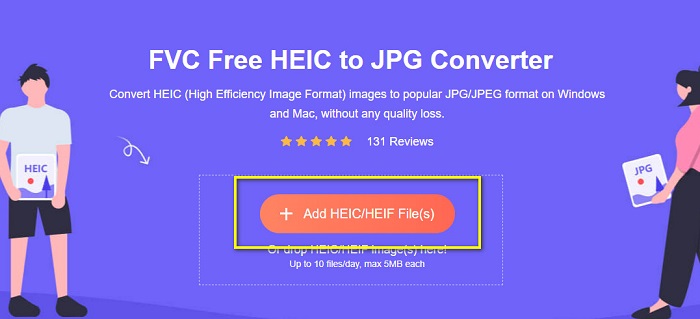
الخطوة 2. ثم قم بتشغيل التطبيق أولًا قبل استخدامه. بعد ذلك، انقر زر Add HEIC/HEIF Files في الواجهة نفسها لإضافة صورة HEIC التي تريد تحويلها.
الخطوة 3. سيقوم FVC Free HEIC to JPG Converter بتحويل صورتك تلقائيًا بعد رفع ملف HEIC. سترى أيقونة Finished أسفل الواجهة.
الخطوة 4. أخيرًا، قم بتنزيل صورتك المحوَّلة بالنقر على زر Download. ثم ابحث عن ملف الإخراج في ملفات جهاز الكمبيوتر لديك.
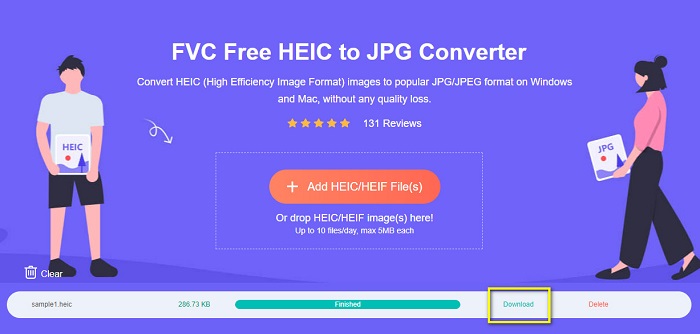
بهذه السهولة ، يمكنك تحويل HEIC إلى JPG بسهولة على جهاز الكمبيوتر الخاص بك.
محول Aiseesoft HEIC
يُعد Aiseesoft HEIC Converter تطبيقًا مجانيّ التحميل يمكنك استخدامه إذا كنت تبحث عن أفضل محوِّل HEIC. بالإضافة إلى ذلك، يتيح لك هذا البرنامج تحويل HEIC إلى JPG مع الاحتفاظ ببيانات EXIF الخاصة بالصورة. كما يمكنك تعديل جودة الصورة إذا أردت تقليل حجمها. علاوة على ذلك، يدعم البرنامج التحويل الدفعي، مما يمكّنك من تحويل ملفي HEIC أو أكثر في الوقت نفسه. والأهم من ذلك، يمكنك تحميله مجانًا على جميع الأنظمة الأساسية، مثل Windows وMac وLinux.
Aiseesoft HEIC Converter هو أداة سهلة الاستخدام لأنه يحتوي على واجهة مستخدم سهلة الاستخدام. علاوة على ذلك ، فهو يدعم تنسيقات الملفات القياسية ، مثل HEIC و JPG و PNG. ومع ذلك ، تحتاج إلى شراء التطبيق أولاً قبل أن تتمكن من استخدام ميزاته الأخرى.
كيفية تحويل HEIC إلى JPG باستخدام Aiseesoft HEIC Converter:
الخطوة 1. قم بتحميل Aiseesoft HEIC Converter على جهاز الكمبيوتر. بعد تثبيت التطبيق، شغّله على جهازك.
الخطوة 2. انقر على زر Add HEIC في الواجهة الرئيسية لاستيراد صورة HEIC التي تريد تحويلها.
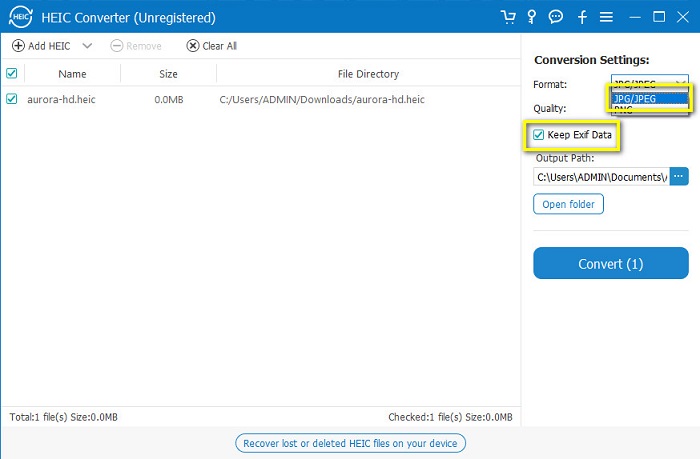
الخطوة 3. بعد ذلك، اختر JPG/JPEG كصيغة إخراج من خيار Format. تذكّر وضع علامة بجانب خيار Keep EXIF Data.
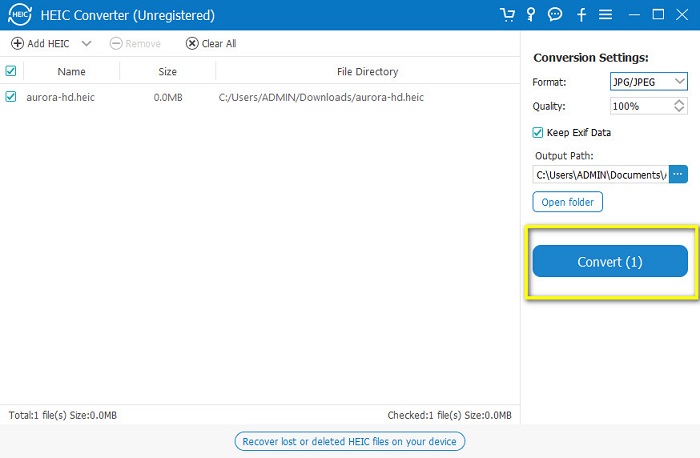
الخطوة 4. أخيرًا، انقر زر Convert لبدء تحويل ملف HEIC إلى JPG. انتظر حتى تنتهي عملية التحويل، وها هي النتيجة! أصبحت صورة HEIC الآن بصيغة JPG.
الجزء 3. أسئلة وأجوبة حول تحويل HEIC إلى JPG على Google Drive
كيف تدير صور HEIC على Google Drive؟
يمكنك إدارة صور HEIC الخاصة بك على Google Drive من خلال صور Google (Google Photos). ومنذ أن قدّمت Google تقنية الذكاء الاصطناعي في تطبيق صور Google، أصبح بإمكانك الآن إدارة صورك حسب الشخص أو الفئة أو الموضوع.
لماذا يتم تحميل صوري على Google Drive كـ HEIC؟
يحفظ Google Drive الملفات التي تم تحميلها باسم HEIC لأن متصفحك لا يحفظ سوى نسخة معاينة صورتك على جهاز الكمبيوتر الخاص بك.
هل HEIC أفضل من تنسيق JPG؟
فيما يتعلق بالضغط وجودة الصورة ، فإن HEIC أفضل من تنسيقات JPG. يتيح لك HEIC تحسين جودة صورتك بشفافية وديناميكيات أوسع.
خاتمة
الآن بعد أن عرفت أنه لا يمكنك تحويل HEIC إلى JPG على تطبيق Google Drive نفسه، يمكنك استخدام الطريقة التي تحفظ بها صورة HEIC كصورة JPG عبر واجهة Google Drive على الويب. ومع ذلك، لا يمكنك إلا معالجة صورة واحدة في كل مرة، ويجب عليك العمل عبر المتصفح. لذلك، نوصي باستخدام FVC Free HEIC to JPG Converter، فهو مجاني وسهل الاستخدام.
-
 قم بتحويل HEIC إلى PDF باستخدام أفضل 4 طرق محسنة في عام 2022
 لمعرفة المزيد من المعلومات حول أفضل محول HEIC إلى PDF ، يمكنك تنزيل هذا 2022. يمكنك قراءة هذه المقالة حيث قدمنا مراجعة عنها.
-
 5 من أفضل اختيارات محولات HEIC إلى JPG في عام 2022
 باستخدام محول HEIC إلى JPC ، يمكنك بسهولة تغيير تنسيق الصورة إلى JPG محمول. تريد أن تعرف ما هي هذه الأدوات الخمسة؟ اقرأ هذه المقالة.
-
 أفضل محول HEIC مجاني ومدفوع يجب أن تعرفه [مُحدَّث 2022]
 هل تريد أن تعرف ما هو محول HEIC؟ إذا كان الأمر كذلك ، فإننا نقوم بتضمين أفضل 5 محولات HEIC المجانية والمدفوعة التي يمكنك استخدامها لتغيير تنسيق HEIC.
