


 محول الفيديو النهائي
 مسجل الشاشة
 إصلاح الفيديو
 تنزيل آمن
3 مزيلات Shutterstock Watermark لاستخدام وإزالة العلامة المائية على مقاطع الفيديو
هل تحتاج إلى مقاطع فيديو عالية الجودة ومرخَّصة من Shutterstock لمشروعك، لكنها تحتوي على علامة مائية من Shutterstock؟ بمساعدة أداة إزالة العلامة المائية من Shutterstock يمكنك بسهولة مسح العلامة المائية من الفيديو الذي قمت بتنزيله. على الصعيدين المهني والشخصي، لا نحب أن تحتوي مقاطع الفيديو الخاصة بنا على علامة مائية لأنها تفسد الفكرة الكاملة للفيديو. لذلك، إذا كنت تريد التخلّص من علامة Shutterstock المائية، يمكنك متابعة قراءة المعلومات والشرح المختصر الذي نذكره في هذا المقال.

الجزء 1. كيفية إزالة العلامة المائية Shutterstock باستخدام Ultimate Watermark Remover في السوق [اختيار المحرر]
يمكن لـ FVC Video Converter Ultimate أن يساعدك بدقة ويُرشدك حول كيفية إزالة علامة Shutterstock المائية من الفيديو الذي حفظته. إنه حل شامل يمكنك تنزيله على نظامي Windows وMac لضبط الفيديو الخاص بك، مثل إزالة العلامات المائية. وعلى الرغم من كونه برنامجاً متعدد الاستخدامات، فإن مطوِّر هذا البرنامج حرص على أن تظل واجهته سهلة الاستخدام بحيث يمكن للجميع التعامل معه دون الحاجة إلى معرفة تقنية واسعة.
حتى مع المهارات ذات المستوى المنخفض ، يمكنك الحصول على أفضل النتائج في النهاية بمجرد استخدام هذا المحرر. ما زلت غير مقتنع بالمعلومات التي أضفناها؟ لإثبات ذلك ، سنعلمك كيفية إزالة العلامة المائية Shutterstock مجانًا باستخدام محرر الفيديو هذا.
الخطوة 1. لإزالة العلامة المائية من الفيديو الذي قمت بتنزيله، ستحتاج أولاً إلى تنزيل هذا البرنامج التحريري بالنقر على زر التنزيل المناسب لنظام التشغيل لديك. ستكون هناك عملية تثبيت قصيرة يجب أن تمرّ بها؛ بعد ذلك يمكنك البدء في استخدام البرنامج.
تحميل مجانيلنظام Windows 7 أو أحدثتنزيل آمن
تحميل مجانيلنظام MacOS 10.7 أو أحدثتنزيل آمن
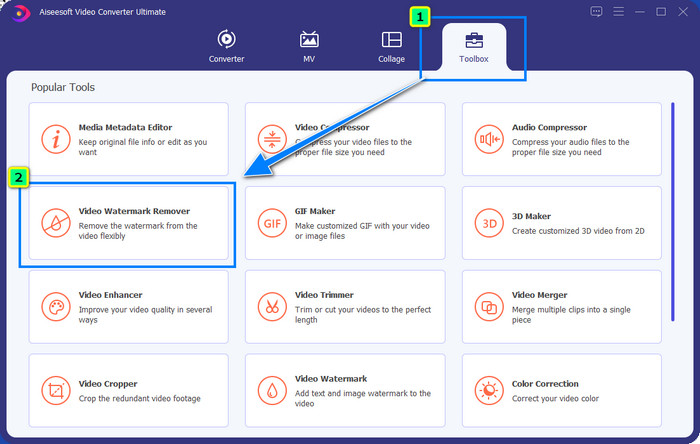
الخطوة 2. بعد ذلك استخدم أداة Video Watermark Remover؛ يمكنك العثور على هذه الميزة ضمن قسم Toolbox. كما ترى، يمكنك استخدام العديد من أدوات ووظائف التحرير لضبط الفيديو أو الصورة كما تريد.
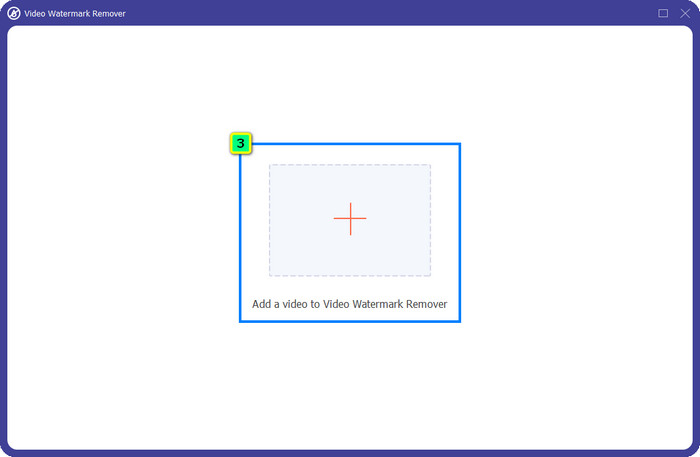
الخطوة 3. انقر على أيقونة علامة الجمع، وستظهر لك نافذة إدارة الملفات على الشاشة. اختر ملف الفيديو الذي يحتوي على علامة مائية، ثم اضغط على Open لرفعه.
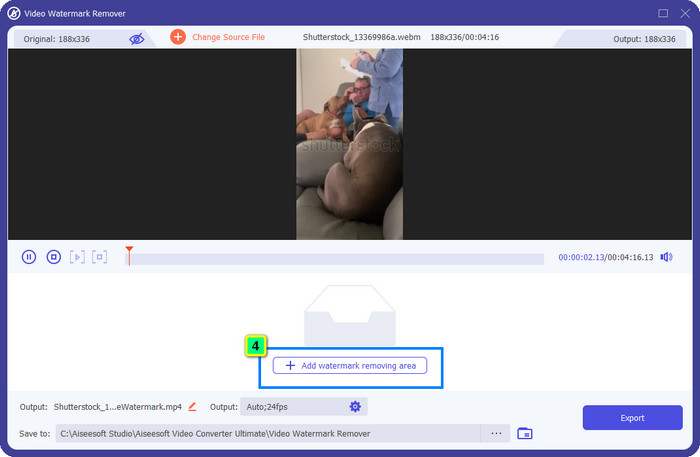
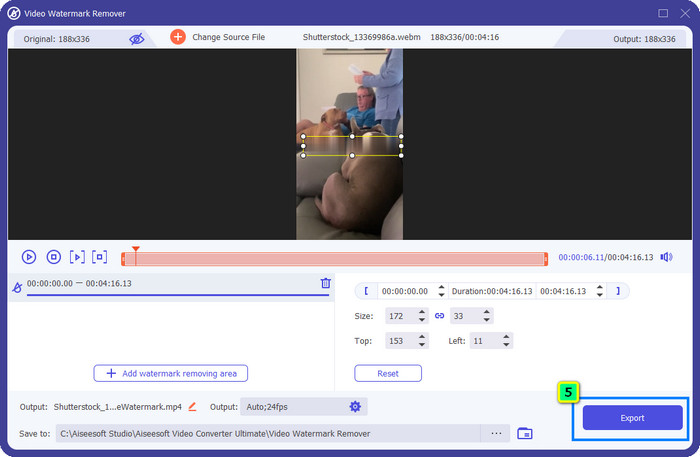
الخطوة 4. لمسح العلامة المائية من الفيديو الذي رفعته، اضغط على Add Watermark Removing Area، وستظهر نافذة جديدة.
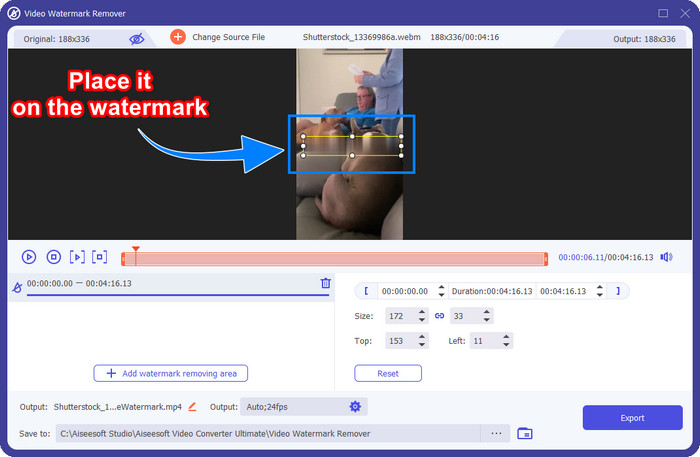
الخطوة 5. في هذه المرحلة، سيظهر مربع على الفيديو؛ ضعْه فوق العلامة المائية. يمكنك تغيير حجمه أو سحبه أو تصغيره أو تكبيره بحيث يتناسب تماماً مع مساحة العلامة المائية التي تريد حذفها.
الخطوة 6. أخيراً، انقر على زر Export لتنزيل النتيجة النهائية لفيديو Shutterstock الذي قمتَ بتنزيله على جهازك. يمكنك الآن الاستمتاع به دون القلق بشأن العلامة المائية لأنها حُذفت.
الجزء 2. كيفية إزالة العلامة المائية Shutterstock عبر الإنترنت مجانًا
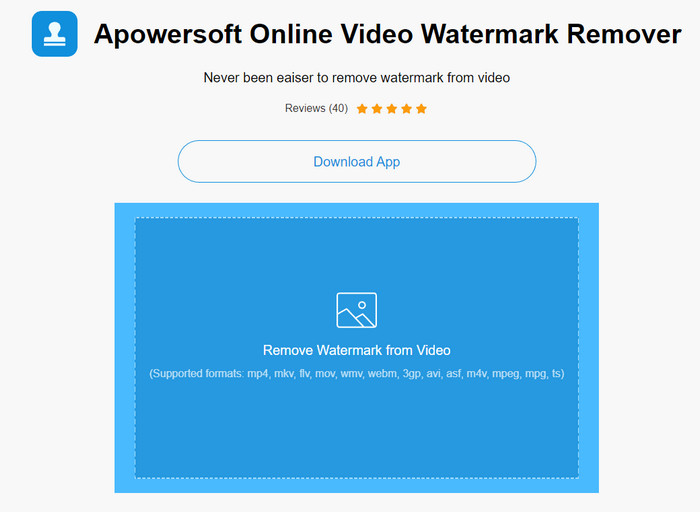
لا تحب فكرة تنزيل أداة إزالة العلامة المائية على جهازك المكتبي؟ إذا كان الأمر كذلك، يمكنك استخدام Apowersoft Online Watermark Remover، ونحن هنا لنعلمك كيفية إزالة علامة Shutterstock المائية عبر الإنترنت. إنها أداة ممتازة لكل مَن يحتاج إلى إزالة العلامة المائية من الفيديو أو الصورة. والسبب في أننا أضفنا هذه الأداة هو أنها متاحة عبر الويب ومتوافقة مع أنظمة التشغيل المختلفة التي تستخدمها.
على عكس الأدوات غير المتصلة بالإنترنت ، ستحتاج إلى اتصال إنترنت ثابت وقوي لاستخدامها. كما نعد ، يوجد أدناه البرنامج التعليمي حول استخدام مزيل العلامة المائية هذا لإزالة العلامة المائية التي يتركها Shutterstock عليها.
الخطوة 1. افتح الموقع الرسمي لـ Apowersoft Online Watermark Remover باستخدام محرك البحث المفضّل لديك، ثم انقر على زر + على اليمين لرفع ملف الفيديو.
الخطوة 2. ضَعْ مربّع التحديد فوق علامة Shutterstock المائية في الفيديو.
الخطوة 3. بعد ذلك، انقر على Erase لإزالة العلامة المائية ومشاهدة النتيجة.
الخطوة 4. اضغط على Download File للحصول على فيديو Shutterstock بدون العلامة المائية.
الجزء 3. كيفية إزالة علامة Shutterstock المائية باستخدام Photoshop [مدفوع]
يسأل كثير من المستخدمين عن كيفية إزالة علامة Shutterstock المائية باستخدام فوتوشوب، ونحن هنا لمساعدتك! يدعم Adobe Photoshop ميزة احترافية لإزالة العلامات المائية ستُعجبك. وكالأدوات التي تم تقديمها في هذا المقال، فهو ينجز المهمة، لكن طريقته في إزالة العلامات المائية تكون إطاراً بإطار. أي أنك ستحتاج إلى قضاء وقت في إزالة العلامة المائية من كل إطار في الفيديو؛ فكلما كان الفيديو أطول، زاد عدد الإطارات. إذا كنت تريد معرفة كيفية عمل الأداة، فاقرأ الخطوات التوضيحية أدناه.
الخطوة 1. نزِّل التطبيق على جهاز الكمبيوتر المكتبي، ثم انقر على File. ومنه اضغط على Open لرفع الفيديو المحفوظ على جهازك.
الخطوة 2. من الجهة اليسرى، اختر أداة Magic Wand Tool، ثم انقر على العلامة المائية التي تريد إزالتها. ستقوم هذه الأداة تلقائياً بتتبُّع العلامة المائية في الإطار.
الخطوة 3. اذهب إلى Edit ثم اضغط على Content-Aware Fill بعد أن تكون قد حدَّدت العلامة المائية.
الخطوة 4. بعد فتح Content-Aware Fill، سيُزيل البرنامج تلقائياً العلامة المائية التي حددتها سابقاً، ثم اضغط على OK.
قراءة إضافية:
طرق سهلة لإزالة العلامة المائية من Shootproof
كيفية إزالة علامة Bandicam المائية بسهولة [3 طرق فعّالة]
الجزء 4. أسئلة وأجوبة حول كيفية إزالة علامة Shutterstock المائية
كيفية إزالة العلامة المائية Shutterstock بدون فوتوشوب؟
يمكنك استخدام FVC Video Converter Ultimate لإزالة Shutterphoto المرتبطة بالفيديو الخاص بك. تحتوي على ممحاة قوية للعلامة المائية تحب أن تجربها. اتبع الخطوات التي نضيفها في هذه المقالة للقيام بذلك بشكل فعال مثل Photoshop.
هل سيعمل اقتصاص العلامة المائية Shutterstock على الفيديو؟
إذا كنت ترغب في تغيير حجم الفيديو عن طريق تغيير البعد ، فيمكنك اقتصاص الفيديو بمساعدة محرري فيديو متعددين عبر الإنترنت وغير متصل. نظرًا لأن العلامة المائية لـ Shutterstock في المنتصف ، فمن الأفضل عدم استخدام ميزات الاقتصاص. العديد من مزيلات العلامات المائية هنا للمساعدة ؛ يمكنك قراءة ونسخ البرنامج التعليمي الذي نضيفه حتى تتمكن من محوه بشكل فعال دون ترك لطخة عليه.
هل من القانوني إزالة علامة Shutterstock المائية؟
لا تعد إزالة العلامة المائية لـ Shutterstock أمرًا قانونيًا ، ولكن إذا كنت ترغب في استخدامها لأغراض غير تجارية ، فيمكنك القيام بذلك بمساعدة مزيل العلامة المائية. من الأفضل شراء الصورة التي تريدها على Shutterstock إذا كنت ستستخدمها لأغراض تجارية ؛ على الرغم من أن ذلك سيكلفك ، إلا أنه سيسمح لك على الأقل بالحصول على الحقوق القانونية لاستخدامه.
خاتمة
الآن أصبحت تعرف كيفية إزالة علامة Shutterstock المائية باستخدام البرامج المذكورة في هذا المقال. إذاً، أي برنامج تفضّل: المدفوع، أو المجاني عبر الإنترنت، أم البرنامج النهائي الشامل؟ أيّاً كان اختيارك، يمكنك الحصول على صورة أو فيديو Shutterstock بدون شعار المنتج. أما إذا سألتنا عمّا نستخدمه نحن، فسنختار بلا تردُّد FVC Video Converter Ultimate لأنه يقدّم أفضل أداء في إنجاز المهمة. وعلى الرغم من كونه أداة قوية لإزالة العلامات المائية، فإنه لا يزال سهل الاستخدام. لذا، إذا أردت تجربة هذا البرنامج، يمكنك النقر على زر التنزيل للحصول على هذه الأداة على جهازك المكتبي.
-
 الأدوات المثالية لإزالة العلامة المائية من مقاطع الفيديو المُصدرة من رندرفورست
 لإزالة العلامة المائية من رندرفورست سوف تحتاج إلى مزيل العلامة المائية على جهازك ، كل الأدوات التي يمكنك استخدامها موجودة هنا.
-
 خطوات سهلة حول كيفية إزالة العلامة المائية WOW Slider [محلول]
 WOW Slider هو تطبيق لإنشاء عرض شرائح رائع. ومع ذلك ، فإنه يقوم بتضمين علامات مائية على ناتجها. اقرأ أدناه لمعرفة كيفية إزالة العلامة المائية WOW Slider.
-
 كيفية التخلص من العلامة المائية لمدير الطاقة مجانًا [كامل]
 كيف تتخلص من العلامة المائية لـ Power Director مجانًا؟ أفضل الأدوات للتخلص من العلامة المائية موجودة هنا ، لذا تعلمها من خلال قراءة هذا.
