


 محول الفيديو النهائي
 مسجل الشاشة
 إصلاح الفيديو
 تنزيل آمن
طرق رائعة حول كيفية إزالة العلامات المائية من الصورة
هل ترغب في تعلّم كيفية إزالة العلامات المائية من الصور؟ في بعض الأحيان تكون الصور التي تريد حفظها تحتوي على علامات مائية مزعجة للعين، فلا يمكنك رؤية جمال الصورة بالكامل. لحسن الحظ، يمكنك استخدام برامج وتطبيقات لإزالة تلك العلامات المائية غير الضرورية على جهاز الكمبيوتر أو iPhone أو Android. وبهذه الطريقة يمكنك حفظ الصور التي تريدها باستخدام تلك التطبيقات المخصصة لإزالة العلامات المائية. قراءة هذه المقالة هي أفضل خيار لتعلّم المزيد عن الطرق السهلة لإزالة العلامات المائية.

الجزء 1. كيفية إزالة العلامة المائية من الصورة على جهاز الكمبيوتر الخاص بك
1. مزيل العلامات المائية المجاني FVC
إذا كنت تريد إزالة علامة مائية من صورة مجانًا عبر الإنترنت، يمكنك استخدام FVC Free Watermark Remover. يمكن لهذا التطبيق إزالة أي علامة مائية من صورك، مثل الشعارات والنصوص والصور وغير ذلك. بالإضافة إلى ذلك، يدعم صيغ صور مختلفة، مثل JPG وPNG وJPEG وBMP وغيرها. علاوة على ذلك، فإن هذا البرنامج سهل الاستخدام والفهم لأنه يتمتع بواجهة بسيطة، ودليل مفصّل، وأزرار واضحة. فيما يخص عملية إزالة العلامات المائية فعليًا، يتيح لك FVC Free Watermark Remover استخدام الفأرة لرسم خط متعدد الأضلاع أو استخدام أداة اللاسو على الصورة لاختيار العلامة المائية التي تريد إزالتها. كما أن أداة الفرشاة خيار آخر لإزالة العلامات المائية من صورك. إذا كنت تريد إزالة العلامة المائية من الصورة مجانًا، اتّبع الخطوات البسيطة أدناه.
الخطوة 1: انتقل إلى موقع FVC Free Watermark Remover ثم انقر على Upload Image. بعد ذلك أضِف الصورة التي تحتوي على العلامة المائية التي تريد إزالتها.

الخطوة 2: بعد فتح صورتك التي تحتوي على علامات مائية، يمكنك استخدام خيارات إزالة العلامات المائية مثل أداة Polygonal، أداة Lasso، وأداة Brush لإزالة العلامات المائية.
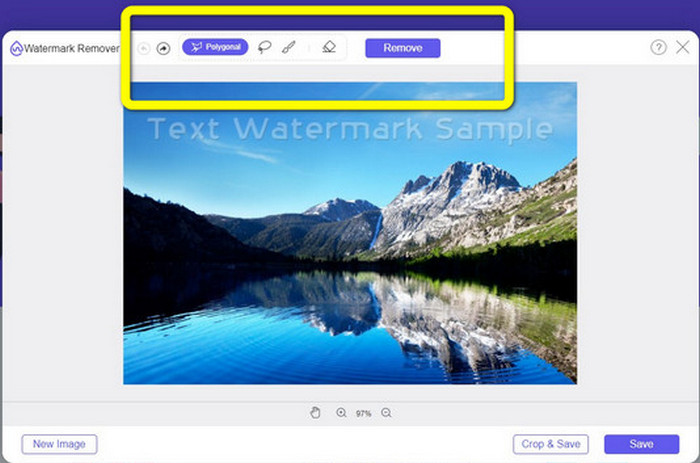
الخطوة 3: باستخدام أداة Brush أو Lasso أو أداة Brush، قم بتحديد العلامات المائية في صورتك.
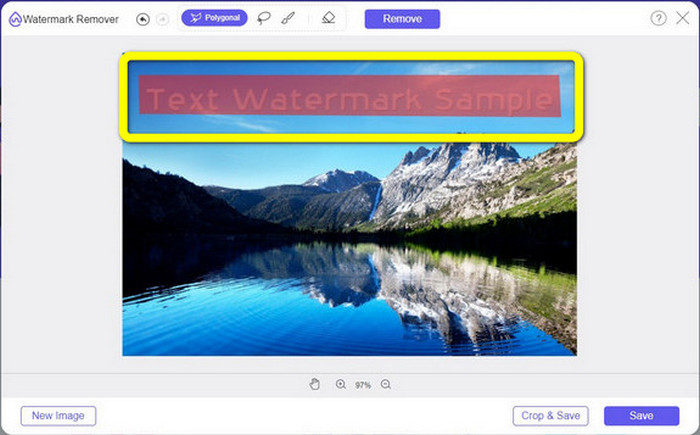
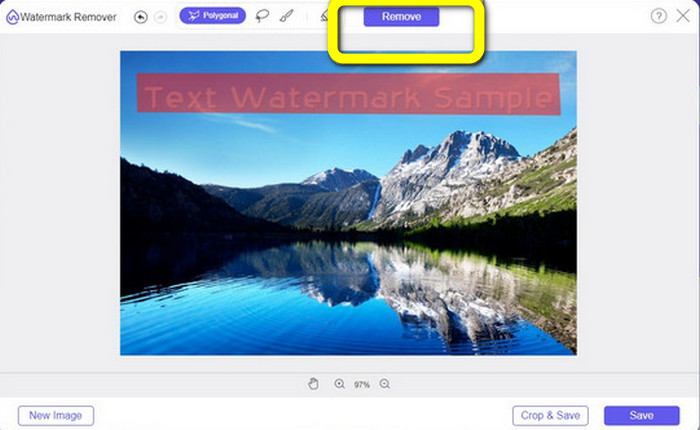
الخطوة 4: إذا انتهيت من تمييز العلامات المائية في صورتك، انقر فوق زر Remove.
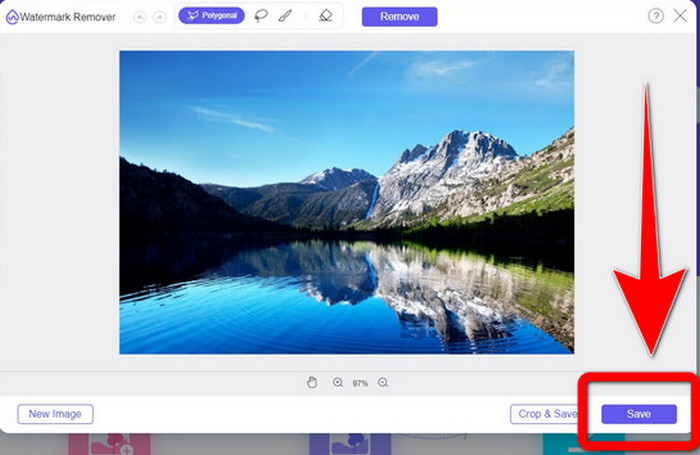
الخطوة 5: إذا تمت إزالة العلامة المائية من صورتك، انقر فوق زر Save لتنزيل الصورة، وبذلك يمكنك الاستمتاع بمشاهدة صورك دون انزعاج من العلامات المائية.
2. فوتوشوب
إذا كنت تبحث أيضًا عن تطبيق ممتاز وموثوق لتنزيله على جهاز الكمبيوتر، فإن Adobe Photoshop يعدّ من أكثر التطبيقات الموثوقة التي يمكنك استخدامها. سيعرض لك هذا الجزء كيفية إزالة Photoshop للعلامات المائية من الصور. هذا التطبيق مناسب للمصورين ومصممي الويب والمصممين الغرافيكيين وصانعي الميمز وغيرهم. ومع ذلك، يجب عليك شراء Adobe Photoshop لأنه يوفّر فترة تجريبية مجانية لمدة 7 أيام فقط. كما أن Photoshop غير مناسب للعمل على دفعات كبيرة من الصور وله منحنى تعلّم معقّد. إذا كنت تريد معرفة أبسط طريقة لإزالة العلامات المائية من صورك، فاتّبع هذه الخطوات البسيطة أدناه.
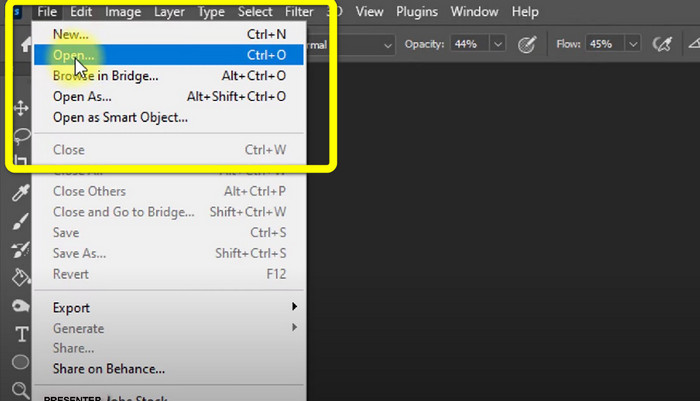
الخطوة 1: افتح Adobe Photoshop. اختر File > Open وأضِف صورتك التي تحتوي على علامات مائية.
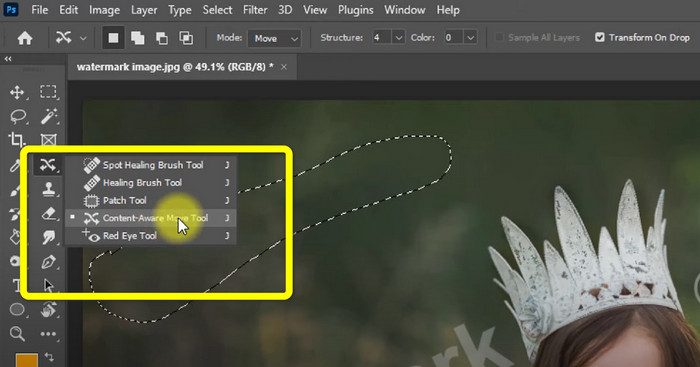
الخطوة 2: انقر على أداة Content-Aware Move Tool من أدوات التحرير.
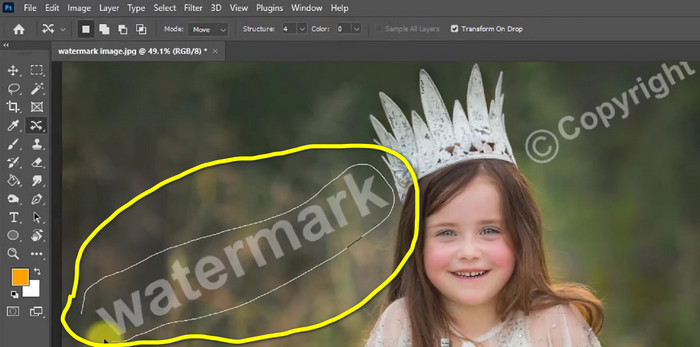
الخطوة 3: بعد النقر على Content-Aware Move Tool، حدّد منطقة العلامة المائية في صورتك ثم اضغط على زر Delete في لوحة المفاتيح.
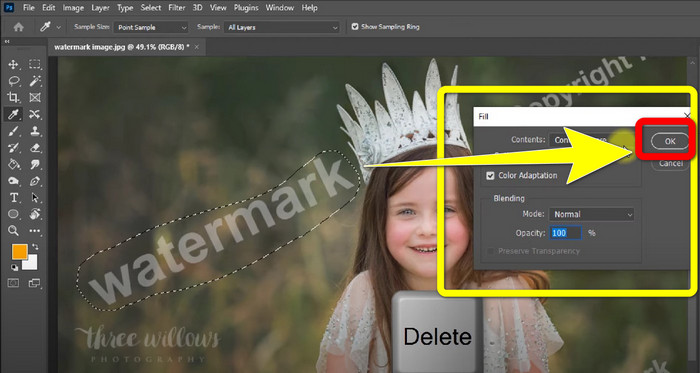
الخطوة 4: بعد الضغط على Delete سيظهر لك مربع حوار صغير، ثم انقر على OK.
3. جيمب
تطبيق آخر مناسب لإزالة العلامات المائية من صورك هو GIMP. إنه محرر رسوم نقطية مفتوح المصدر يُستخدم لمعالجة الصور وتحريرها، مما يجعله أداة مفيدة لتحرير الصور. بالإضافة إلى ذلك، يدعم العديد من تنسيقات الملفات مثل JPG وPNG وTIFF وGIF وغيرها. ولكن في بعض الأحيان قد يتعطّل فجأة، كما أن تنظيم الطبقات فيه ليس بالأمر السهل. إذا كنت تريد معرفة كيفية إزالة العلامات المائية من صورك باستخدام GIMP، فاتّبع الخطوات البسيطة أدناه.
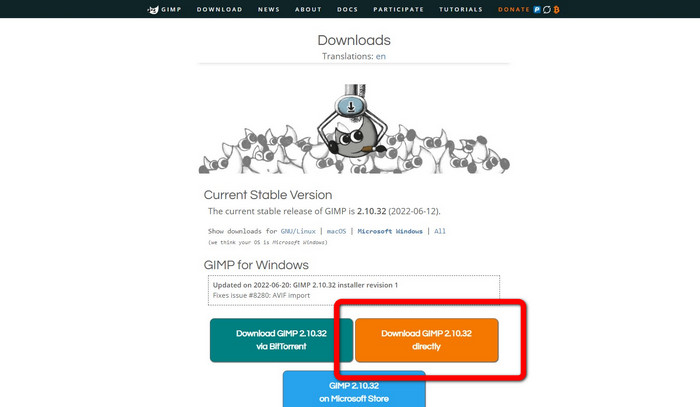
الخطوة 1: عندما تكون على موقع GIMP، انقر على Download Directly لتنزيل التطبيق واتّبع خطوات التثبيت.
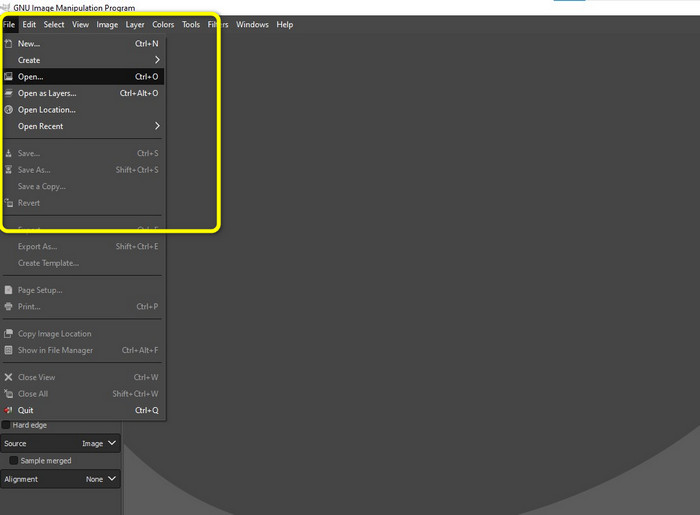
الخطوة 2: افتح التطبيق ثم انقر على File > Open لإضافة صورتك التي تحتوي على علامات مائية.
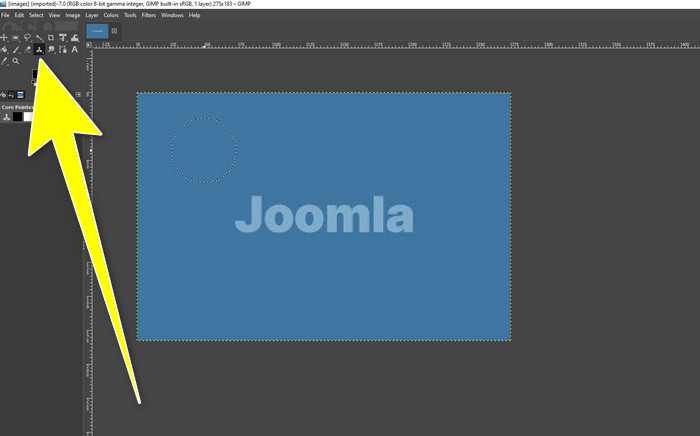
الخطوة 3: انقر على أداة Clone وضع المؤشر على منطقة فارغة، ثم اضغط على Ctrl وانقر على المنطقة الفارغة.
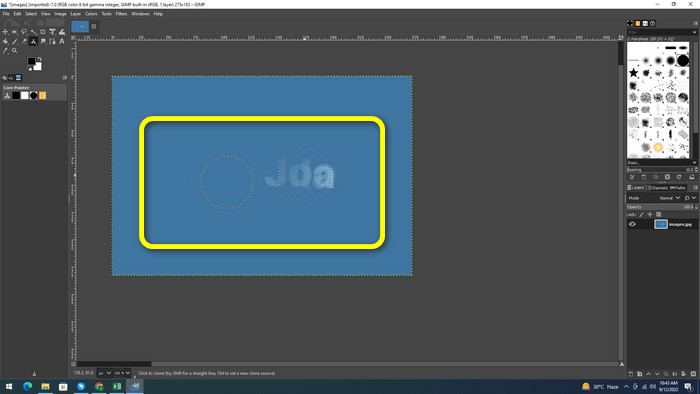
الخطوة 4: اسحب المؤشر فوق العلامات المائية لإزالتها. ستختفي العلامة المائية، ويمكنك الآن حفظ صورتك.
4. مزيل العلامات المائية المجاني من Aiseesoft عبر الإنترنت
إذا كنت تريد أفضل أداة عبر الإنترنت لإزالة العلامات المائية من الصور، فإن Aiseesoft Free Watermark Remover Online مناسبة لك. يمكن لهذا التطبيق إزالة علامات مائية متعددة، مثل النصوص وتواريخ الطباعة والشعارات وغير ذلك من صورك. بالإضافة إلى ذلك، فهو سهل الاستخدام، مما يجعله مثاليًا للمبتدئين. كما أنه يدعم صيغ صور مختلفة، مثل PNG وJPEG وBMP وJPG وغيرها. ومع ذلك، فهذا التطبيق ليس مجانيًا بنسبة 100%؛ إذ يجب عليك شراء ترخيص للاستفادة من الميزات المتقدمة. إذا أردت إزالة العلامات المائية من صورك، فاتّبع هذه الخطوات.
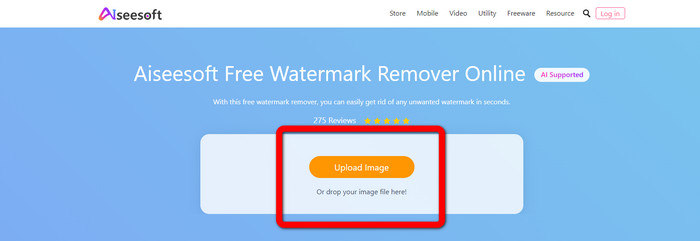
الخطوة 1: انتقل إلى موقع Aiseesoft Free Watermark Remover Online. ثم انقر على Upload Image لإضافة صورتك التي تحتوي على علامات مائية.
الخطوة 2: بعد إرفاق الصورة، انتقل إلى أداة إزالة العلامة المائية. بعدها ستظهر لك أدوات الإزالة مثل Brush وPolygonal وLasso.
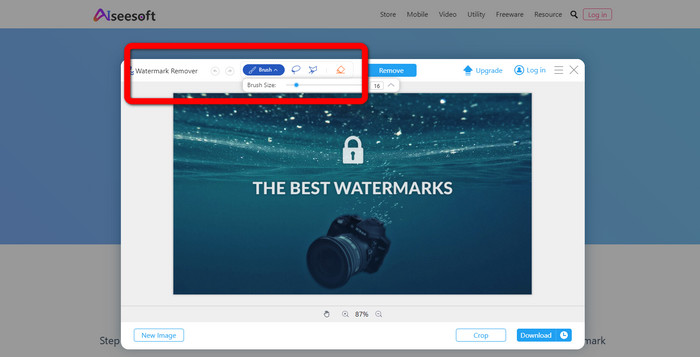
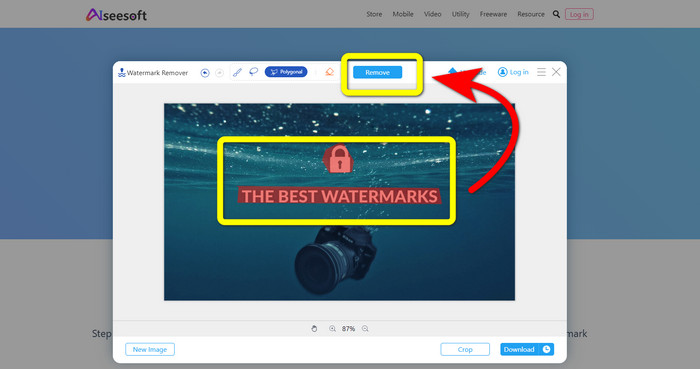
الخطوة 3: استخدم هذه الأدوات وقم بتظليل العلامات المائية في صورتك ثم انقر على Remove.
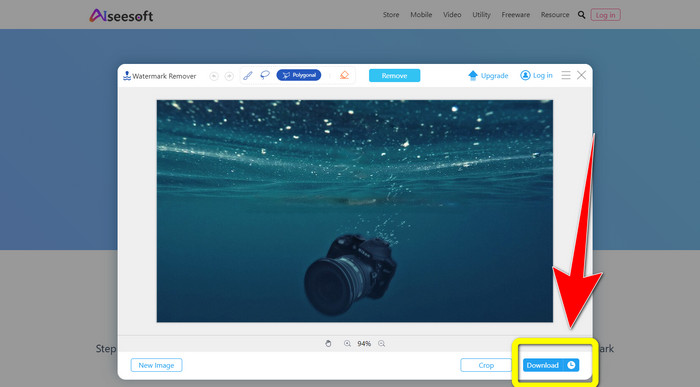
الخطوة 4: إذا كنت راضيًا عن النتيجة، فانقر على Download لحفظ صورتك.
5. Pixlr
يُعد Pixlr أداة أخرى عبر الإنترنت يمكنك استخدامها لإزالة العلامات المائية من صورك. إنه سهل الاستخدام ومناسب للمبتدئين. يدعم صيغ صور مختلفة، مثل PSD وPNG وJPEG وWEBP وPXZ. إضافة إلى ذلك، يمكنك استخدام هذا التطبيق على أجهزتك المختلفة مثل iPhone وAndroid والكمبيوتر المكتبي واللابتوب. لكن لا يوفّر العديد من الخيارات مثل التطبيقات الأخرى وتأثيراته محدودة. إذا كنت تريد تعلّم كيفية مسح العلامة المائية من صورة، اتّبع الخطوات التالية.
الخطوة 1: انتقل إلى موقع Pixlr. انقر على Open Image لإضافة الصورة التي تحتوي على العلامة المائية.

الخطوة 2: بعد إضافة الصورة، انتقل إلى أداة retouch > heal.
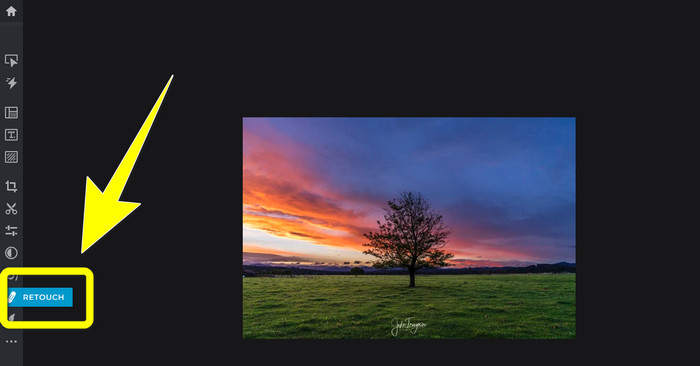
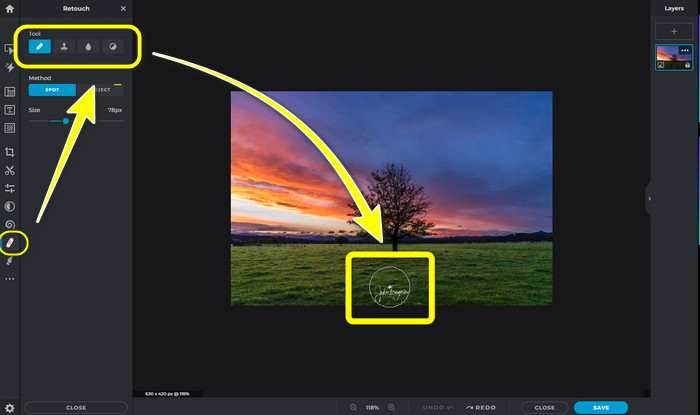
الخطوة 3: بعد النقر على أداة retouch > heal، انقر على العلامة المائية في الصورة.
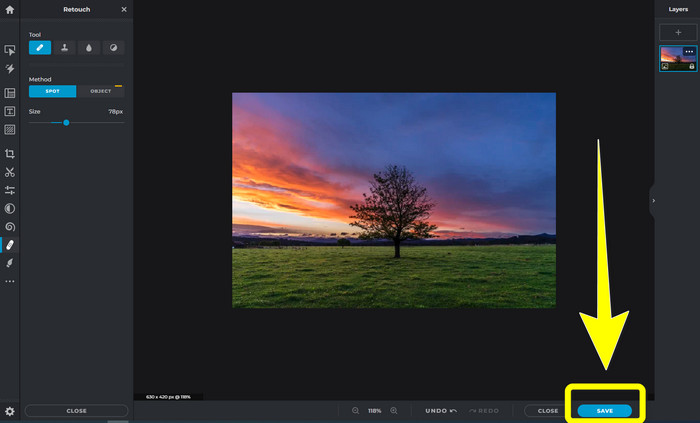
الخطوة 4: إذا اختفت العلامة المائية، انقر على زر Save.
6. Inpaint
يُعد Inpaint تطبيقًا آخر عبر الإنترنت يمكنك استخدامه إذا أردت إزالة العلامات المائية من صورك؛ وليس العلامات المائية فقط، بل أيضًا الشعارات والنصوص. كما يدعم صيغ صور مثل JPG وPNG وWEBP. ولكن إذا أردت الحصول على صور عالية الجودة، فعليك شراء التطبيق. إذا كنت تريد إزالة العلامات المائية من صورك، اتّبع الخطوات البسيطة أدناه.
الخطوة 1: انتقل إلى موقع Inpaint. انقر على Upload Image ثم أضِف صورتك التي تحتوي على العلامة المائية.
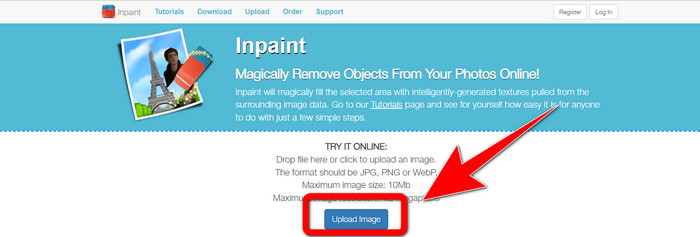
الخطوة 2: عند رفع الصورة، اختر أدوات إزالة العلامة المائية مثل Marker وPolygonal وLasso وأداة Eraser ثم قم بتظليل العلامات المائية في صورتك.
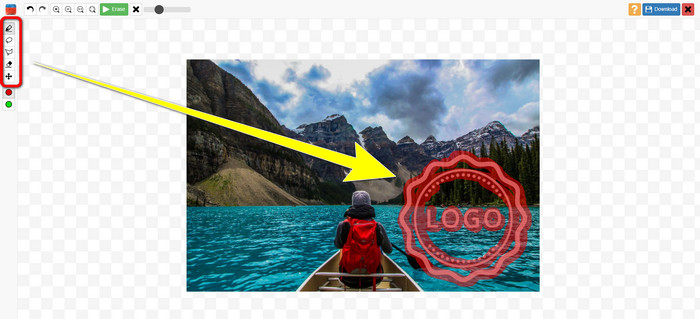
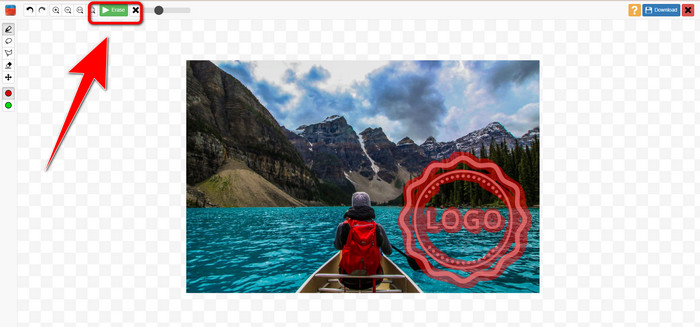
الخطوة 3: إذا انتهيت من تمييز العلامات المائية، انقر على Erase.
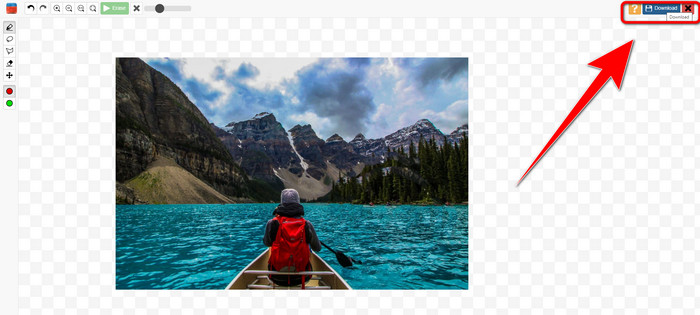
الخطوة 4: إذا اختفت العلامة المائية، انقر على زر Download لحفظ الصورة.
7. مزيل طوابع الصور
Photo Stamp Remover هو أحد التطبيقات التي يمكنك استخدامها مع جهاز الكمبيوتر الخاص بك. يمكنك تنزيله مجانًا. يمكن لهذا التطبيق إزالة الكائنات غير الضرورية بسرعة من صورك ، مثل الشعارات والنصوص والعلامات المائية والتواريخ. لكنها لا تعمل بشكل جيد مع الصور ذات الخلفيات المعقدة. علاوة على ذلك ، يمكن لهذا البرنامج استعادة ألوان وملمس الصورة الأصلية لتغطية العلامات المائية بحيث تبدو أصلية. اتبع هذه الخطوات لإزالة العلامات المائية على صورك.
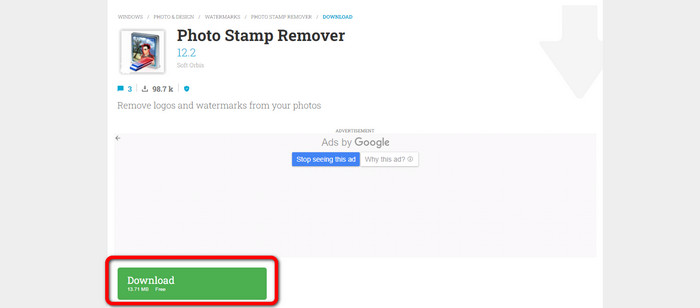
الخطوة 1: انقر على زر Download لتنزيل برنامج Photo Stamp Remover على جهاز Windows ثم اتبع عملية التثبيت.
الخطوة 2: شغّل التطبيق ثم انقر على Add File لإضافة الصورة التي تحتوي على العلامات المائية.
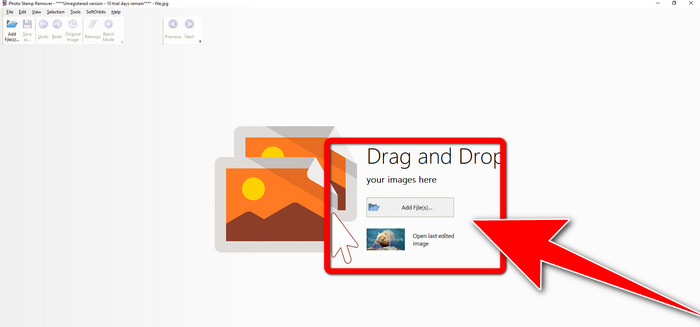
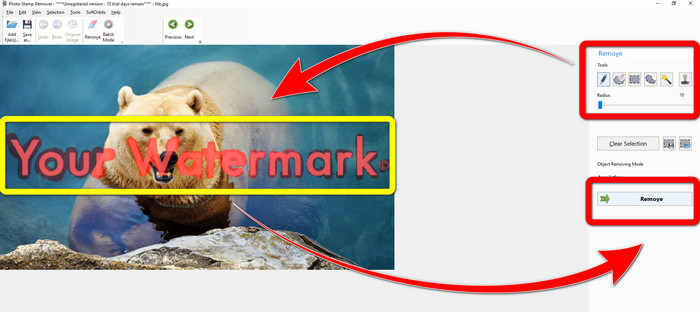
الخطوة 3: انتقل إلى Remover tools ثم انقر على Selection Marker. قم بتحديد العلامات المائية ثم انقر على Remove.
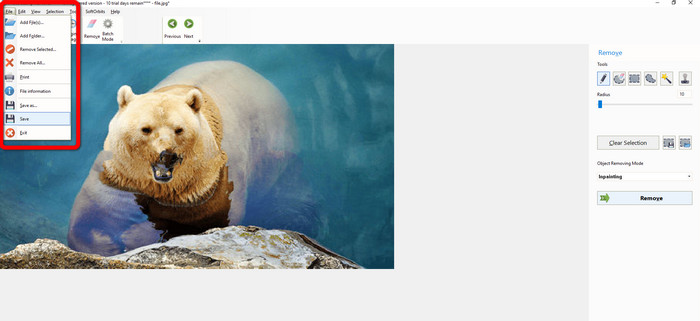
الخطوة 4: بعد إزالة العلامات المائية من صورتك، انقر على File > Save. وهكذا تكون قد انتهيت من إزالة العلامات المائية من صورتك.
الجزء 2. كيفية إزالة العلامة المائية من الصورة على iPhone و Android
1. فيديو ممحاة
إذا كنت تريد معرفة أي تطبيق يمكنه مساعدتك على تعلّم كيفية إزالة العلامات المائية من صورة باستخدام Android، فإن Video Eraser مناسب لك. يمكن لهذا التطبيق إزالة العناصر غير المرغوب فيها من صورك مثل النصوص والعلامات المائية وغيرها. بالإضافة إلى ذلك، يمكنك من خلاله أيضًا إزالة العلامات المائية من مقاطع الفيديو. لكن قد تصبح الصورة مشوَّشة أو مبقَّعة في المنطقة التي تم إزالة العلامة المائية منها. إذا أردت تعلّم كيفية استخدام Video Eraser، اتّبع الخطوات التالية.
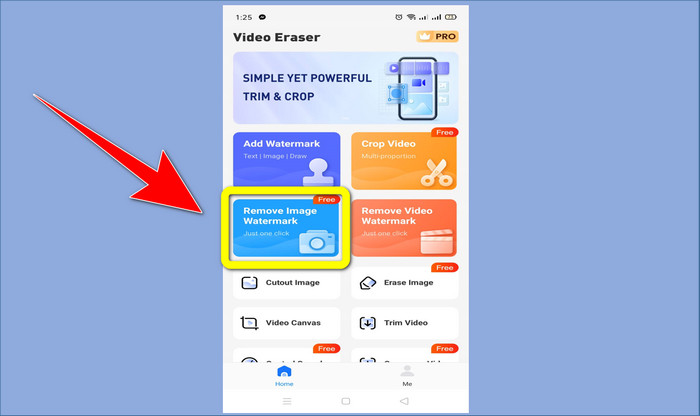
الخطوة 1: ثبّت تطبيق Video Eraser على هاتف Android. افتح التطبيق بعد انتهاء التثبيت.
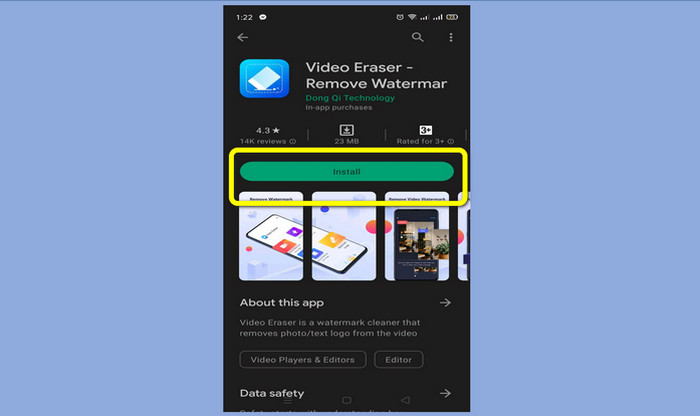
الخطوة 2: انقر على Remove Image Watermark لإضافة الصورة التي تحتوي على العلامات المائية.
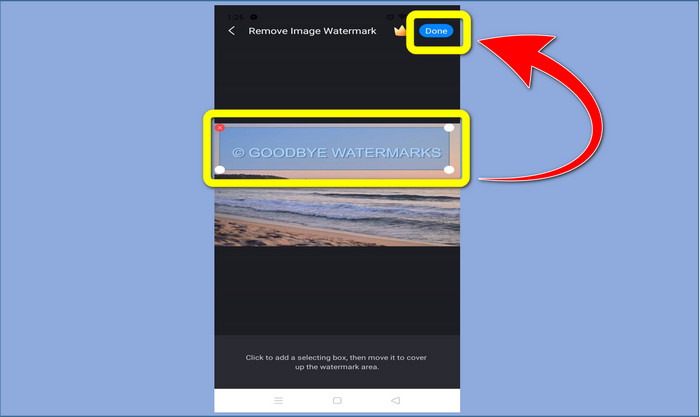
الخطوة 3: قم بتحديد العلامة المائية في الصورة ثم انقر على Done.
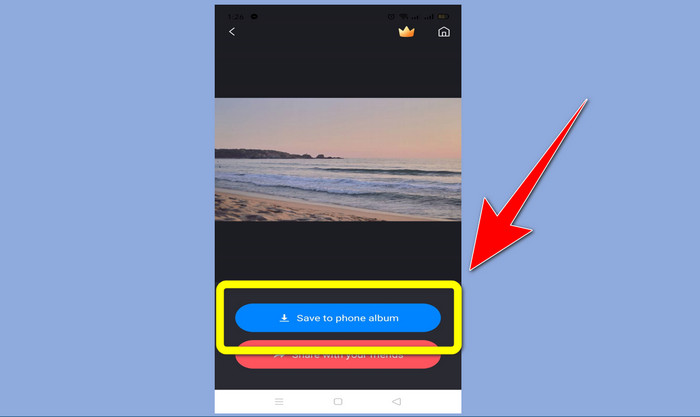
الخطوة 4: بعد النقر على Done ستختفي العلامة المائية. انقر على Save to Photo Album لحفظ صورتك.
2. Snapseed
يُعد Snapseed محررًا ممتازًا يمكنك استخدامه، خصوصًا إذا كنت تريد تعلّم كيفية إزالة علامة مائية من صورة على iPhone. هذا التطبيق جيد إذا كنت ترغب في إزالة العلامات المائية من صورك. بالإضافة إلى ذلك، يوفّر أدوات تحرير متنوعة يمكنك استخدامها مثل القص والتدوير وغيرها. هذا التطبيق ليس مناسبًا تمامًا للمبتدئين، خاصة في التحرير المتقدّم، وعلى الرغم من أنه سهل الاستخدام، إلا أن لديه منحنى تعلّم بسيط. اتّبع الخطوات التالية لإزالة العلامات المائية من صورتك باستخدام هذا التطبيق.
الخطوة 1: ثبّت تطبيق Snapseed على جهاز iPhone. بعد انتهاء التثبيت، افتح البرنامج.
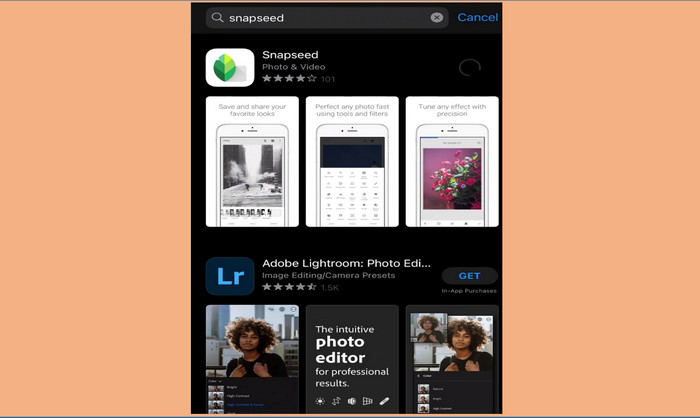
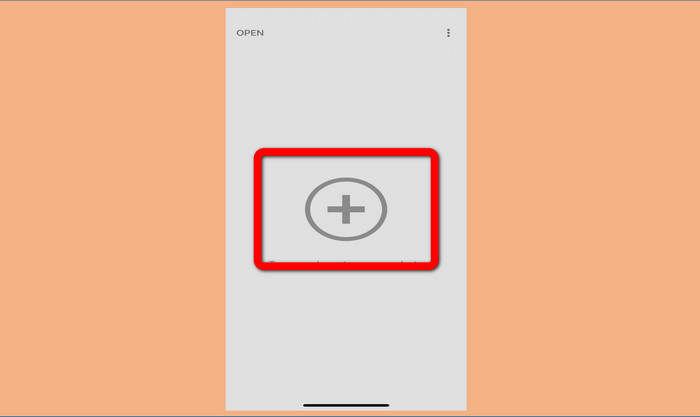
الخطوة 2: انقر على زر Plus sign لإضافة صورتك التي تحتوي على علامات مائية.
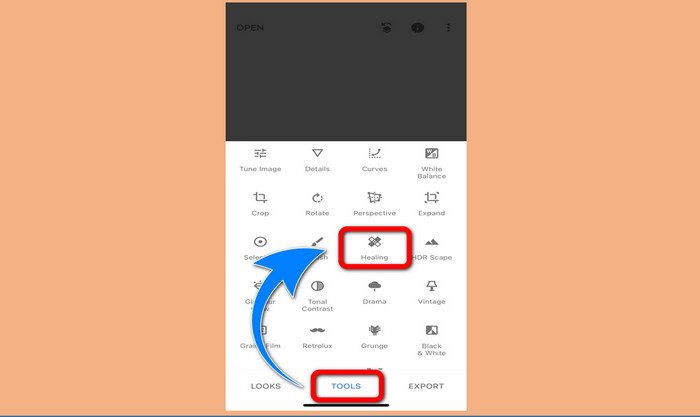
الخطوة 3: بعد إضافة الصورة، اختر Tools > Healing ثم قم بتظليل العلامات المائية في صورتك، وستختفي تلقائيًا بعد تظليلها.
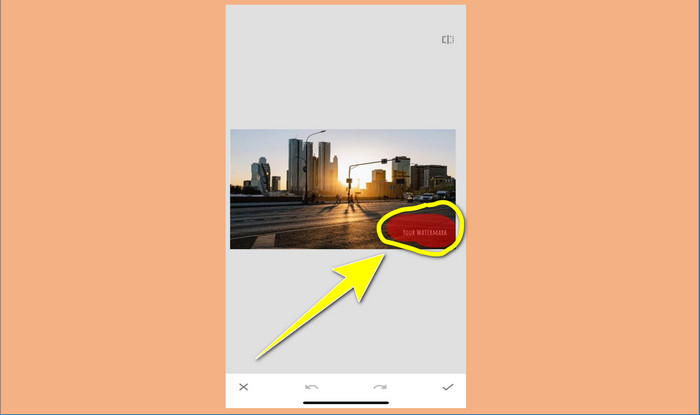
الخطوة 4: بعد أن تميّز العلامات المائية، ستختفي تلقائيًا.
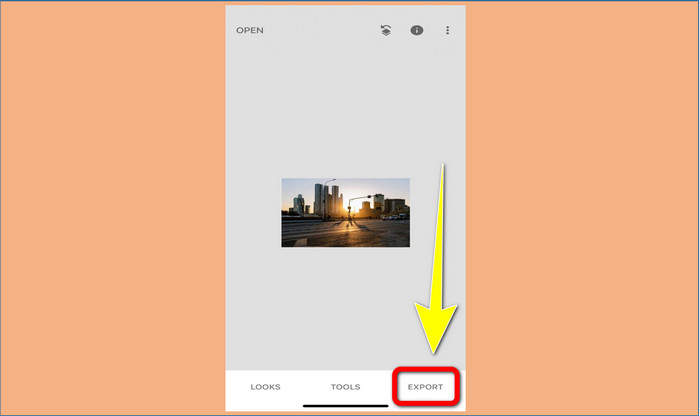
الخطوة 5: بعد الانتهاء من إزالة العلامات المائية من صورتك، انقر على علامة Check ثم Export لحفظ الصورة على iPhone.
ذو صلة بـ:
أسرع حيلة لإزالة علامة Adobe Stock المائية من الفيديو [شرح تطبيقي]
5 طرق لإزالة العلامة المائية من الفيديو بشكل احترافي
الجزء 3. أسئلة وأجوبة حول إزالة العلامات المائية من الصور
هل هناك مزيل للعلامات المائية يمكنني استخدامه مجانًا ، خاصة لنظام Mac؟
نعم، يوجد! يمكنك استخدام العديد من أدوات إزالة العلامات المائية على جهاز Mac، مثل FVC Free Watermark Remover. فهو تطبيق عبر الإنترنت لإزالة العلامات المائية على جهاز Mac الخاص بك.
هل هناك طريقة لإزالة العلامات المائية من الفيديو؟
بالتااكيد! إنه شيء سهل القيام به. يمكن لبعض تطبيقات إزالة العلامات المائية التي يمكنك استخدامها الآن إزالة العلامات المائية من الصور ومقاطع الفيديو. كل ما عليك فعله هو البحث عن مزيل العلامة المائية في مربع البحث ومشاهدة صفحة النتائج.
هل من السهل إزالة العلامات المائية؟
نعم بالطبع! إذا كان لديك التطبيق الذي ستستخدمه بالفعل ، فستحتاج إلى البحث عن أدوات الإزالة ، مثل أدوات الفرشاة ، والعلامة ، والحر ، والأدوات متعددة الأضلاع. ثم قم بتمييز العلامات المائية وانتهى من ذلك.
خاتمة
كما هو موضح أعلاه، يقدم هذا المقال طرقًا رائعة لـإزالة العلامات المائية من الصور. ولكن إذا كنت تريد أداة ممتازة يمكنك استخدامها لإزالة العلامات المائية، فإن FVC Free Watermark Remover هو أفضل خيار لك.
-
 كيفية التخلص من العلامة المائية لمدير الطاقة مجانًا [كامل]
 كيف تتخلص من العلامة المائية لـ Power Director مجانًا؟ أفضل الأدوات للتخلص من العلامة المائية موجودة هنا ، لذا تعلمها من خلال قراءة هذا.
-
 أفضل التقنيات لإزالة العلامة المائية لإصدار Canvasjs التجريبي التي يجب أن تعرفها
 أفضل طريقة لإزالة علامة Canvasjs المائية ستحتاج إلى استخدام أداة. إذا لم تكن قد اخترت أداة ، فيمكنك اختيارها في هذه المقالة.
-
 كيفية إزالة علامة Animaker المائية بدون تكلفة [طرق مثبتة]
 كيفية إزالة علامة Animaker المائية؟ باستخدام أفضل الأدوات التي ندرجها في هذه المدونة ، يمكنك استخدامها للتخلص من العلامة المائية.
