


 محول الفيديو النهائي
 مسجل الشاشة
 إصلاح الفيديو
 تنزيل آمن
طريقة رائعة لإزالة العلامة المائية من Camtasia 9 التي يجب أن تجربها
إذا كنت تبحث عن الطريقة الأسهل والأفضل لـإزالة العلامة المائية في Camtasia 9، فهذا هو المكان الأنسب. هناك الكثير من مقاطع الفيديو الممتازة التي نرغب في مشاهدتها، ولكن بعض هذه المقاطع تحتوي على علامة مائية كبيرة، مما يجعلها أكثر إزعاجًا ويمنعنا من الاستمتاع بمحتوى الفيديو نفسه. إضافة إلى ذلك، مع هذه العناصر غير الضرورية، ستكون هناك أجزاء من الفيديو لا يمكنك رؤيتها، وهذا ما يزيد من خيبة أمل المشاهدين. لحسن الحظ، هناك بعض البرامج التي تتضمن أدوات لإزالة العلامات المائية يمكنك استخدامها لإزالة العلامات المائية من مقاطع الفيديو الخاصة بك، حتى تتمكن من الاستمتاع بمشاهدة أفلامك المفضلة دون إزعاج. إذا كنت تريد معرفة المزيد عن كيفية إزالة العلامات المائية من مقاطع الفيديو بسرعة، فاقرأ هذه المقالة من البداية إلى النهاية.

الجزء 1: أفضل طريقة لإزالة العلامة المائية من Camtasia
باستخدام محول الفيديو في نهاية المطاف
إذا كنت تبحث عن برنامج رائع وموثوق يتضمن أدوات إزالة العلامة المائية، فإن Video Converter Ultimate برنامج ممتاز يمكنك الاستفادة منه. يمكنك إزالة العلامات المائية من مقاطع الفيديو الخاصة بك باستخدام هذا البرنامج. كما يمكنك استخدام هذا البرنامج إذا كان الفيديو يحتوي على علامات مائية من تطبيقات أخرى مثل Camtasia. علاوة على ذلك، فهو سهل الاستخدام وبسيط، مما يجعله مناسبًا للمبتدئين. بالإضافة إلى ذلك، يحتوي على أدوات تحرير مختلفة يمكنك الاستمتاع بها، مثل ضاغط الفيديو، محسّن الفيديو، أداة قص الفيديو، ضاغط الصوت، معكوس الفيديو، أداة تدوير الفيديو، وغير ذلك. ستعرض هذه المقالة طريقتين لإزالة العلامات المائية من مقاطع الفيديو الخاصة بك باستخدام Video Converter Ultimate.
1. باستخدام Video Watermark Remover
الخطوة 1: نزّل برنامج Video Converter Ultimate على جهاز الكمبيوتر المكتبي لديك، ثم تابع عملية التثبيت.
تحميل مجانيلنظام Windows 7 أو أحدثتنزيل آمن
تحميل مجانيلنظام MacOS 10.7 أو أحدثتنزيل آمن
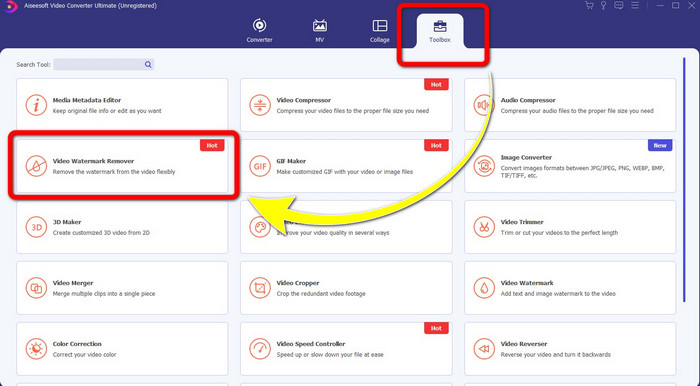
الخطوة 2: بعد الانتهاء من عملية التثبيت، افتح البرنامج وانتقل إلى Toolbox > Video Watermark Remover. بعد ذلك ستظهر واجهة أخرى على شاشتك.
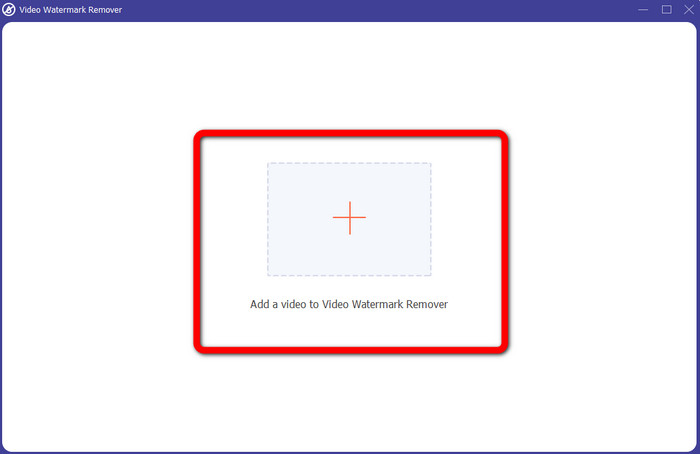
الخطوة 3: عندما تظهر الواجهة الجديدة، انقر زر علامة Plus وأضف الفيديو الذي يحتوي على العلامة المائية.
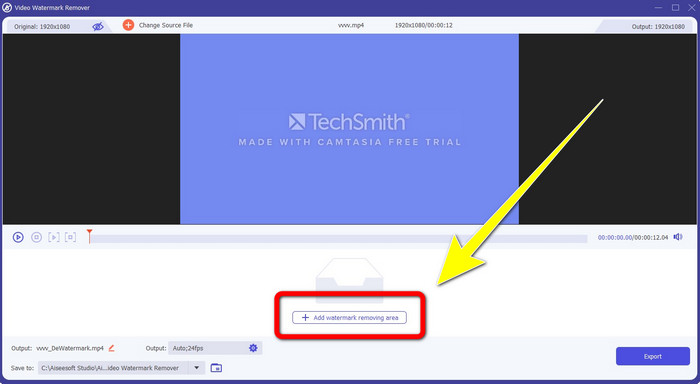
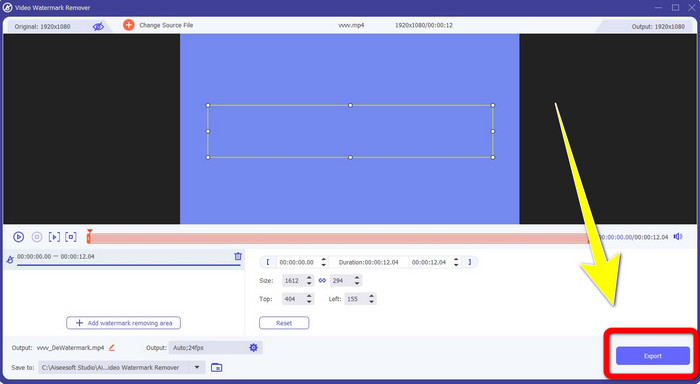
الخطوة 4: بعد إضافة الفيديو الذي يحتوي على علامة مائية، انقر Add Watermark Removing Area.
الخطوة 5: ستظهر على شاشتك نافذة على شكل مربع. استخدم هذا المربع لتغطية العلامة المائية الموجودة على الفيديو.
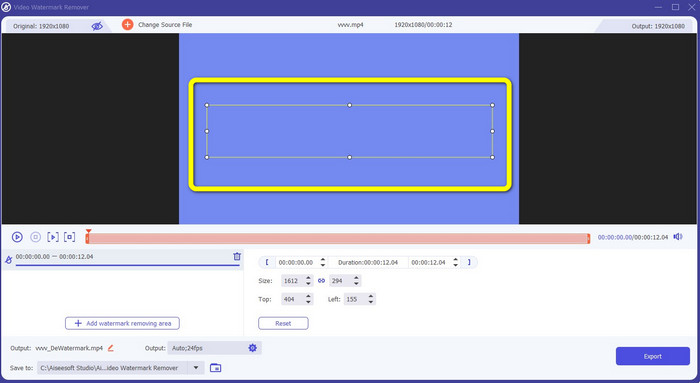
الخطوة 6: بعد تغطية العلامة المائية، ستختفي العلامات المائية من الفيديو. انقر Export لحفظ الفيديو. بهذه الطريقة يمكنك الآن إزالة الفيديو الذي يحمل علامة مائية من Camtasia.
2. استخدام ميزات المحاصيل
طريقة أخرى يمكنك تجربتها هي استخدام ميزة القص (Cropping) في Video Converter Ultimate. وهي واحدة من أسهل الطرق لإزالة العلامات المائية من مقاطع الفيديو، خاصة إذا كانت العلامة المائية موجودة فقط في الزاوية أو على حافة الفيديو. من خلال قص الفيديو، يمكنك إزالة العناصر غير الضرورية في الفيديو فورًا. اتبع هذه الخطوات البسيطة لإزالة العلامات المائية باستخدام أداة القص.
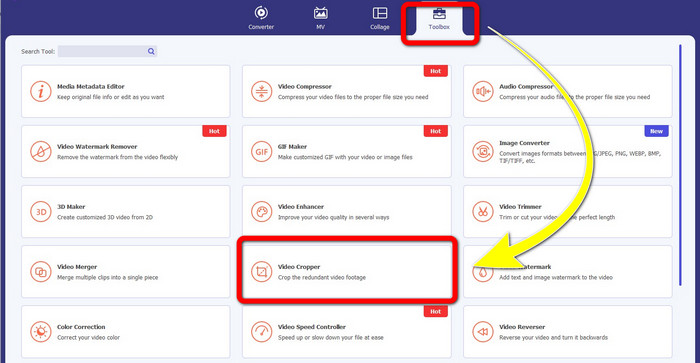
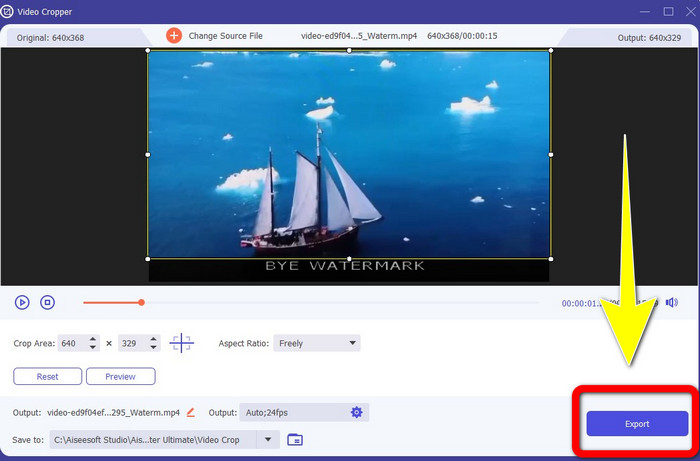
الخطوة 1: افتح Video Converter Ultimate. انقر Toolbox > Video Cropper. بعد ذلك ستظهر واجهة أخرى على شاشتك.
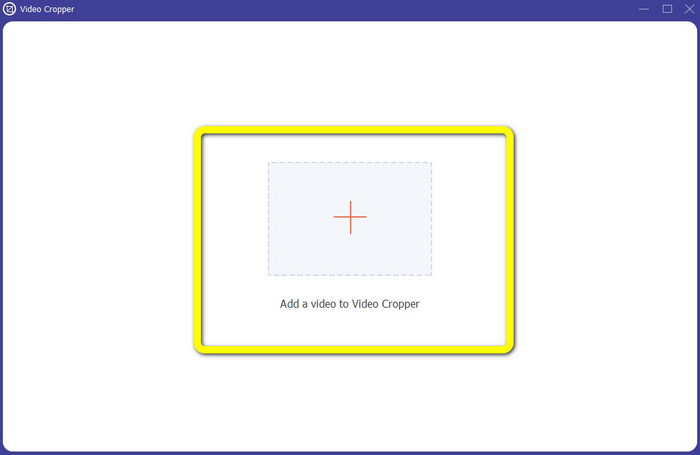
الخطوة 2: انقر زر علامة Plus وأضف الفيديو الذي يحتوي على العلامة المائية التي تريد إزالتها.
الخطوة 3: بعد إرفاق الفيديو الذي يحتوي على علامة مائية، يمكنك الآن قص حافة الفيديو وصولًا إلى منطقة العلامة المائية. بهذه الطريقة يمكنك إزالة العلامات المائية.
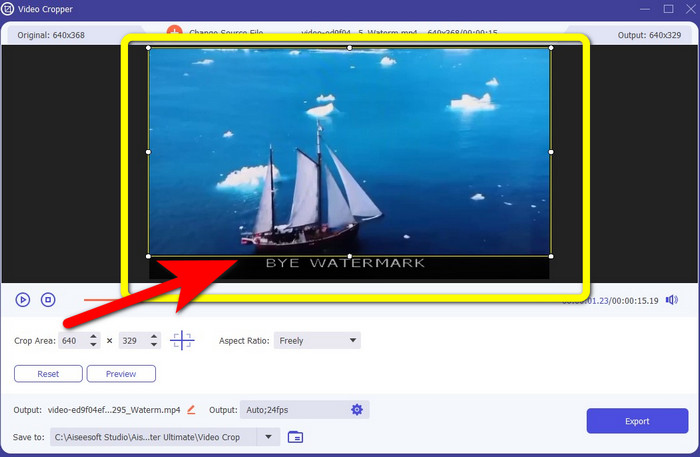
الخطوة 4: إذا انتهيت من قص الفيديو ولاحظت أن العلامة المائية اختفت، فانقر Export لحفظ الفيديو المعدَّل. الآن يمكنك الاستمتاع بمشاهدة الفيديو دون أي علامات مائية على الشاشة.
الجزء 2: كيفية إنتاج مقاطع فيديو في Camtasia بدون علامة مائية
هل ترغب في تعلم كيفية إنتاج فيديو باستخدام Camtasia بدون علامات مائية؟ أولاً، دعنا نعرّف ما هو Camtasia. إن Camtasia أداة تحرير بسيطة ومفيدة يمكنك استخدامها، كما أنه برنامج لتسجيل الشاشة يمكنك الاعتماد عليه. بالإضافة إلى ذلك، يحتوي على ميزات تحرير متنوعة يمكنك الاستمتاع بها، مثل التعليقات التوضيحية، والانتقالات، والرسوم المتحركة، وتأثيرات الصوت، وتأثيرات الفيديو، وغير ذلك. كما يمكنك إنشاء عرض شرائح باستخدام هذا البرنامج.
بمساعدة هذا التطبيق ، يمكنك جعل مقاطع الفيديو الخاصة بك أكثر جاذبية وفريدة من نوعها للمشاهدين. في Camtasia ، يمكنك إنتاج مقاطع فيديو جميلة يمكنك الاستمتاع بها. ومع ذلك ، يحتوي هذا التطبيق على علامة مائية بعد تصدير الفيديو إلا إذا قمت بشراء التطبيق. اتبع هذه الخطوات البسيطة لتتعلم أشياء كثيرة في هذا التطبيق ، وخاصة إنشاء مقاطع فيديو في Camtasia.
بمساعدة هذا التطبيق ، يمكنك جعل مقاطع الفيديو الخاصة بك أكثر جاذبية وفريدة من نوعها للمشاهدين. في Camtasia ، يمكنك إنتاج مقاطع فيديو جميلة يمكنك الاستمتاع بها. ومع ذلك ، يحتوي هذا التطبيق على علامة مائية بعد تصدير الفيديو إلا إذا قمت بشراء التطبيق. اتبع هذه الخطوات البسيطة لتتعلم أشياء كثيرة في هذا التطبيق ، وخاصة إنشاء مقاطع فيديو في Camtasia.
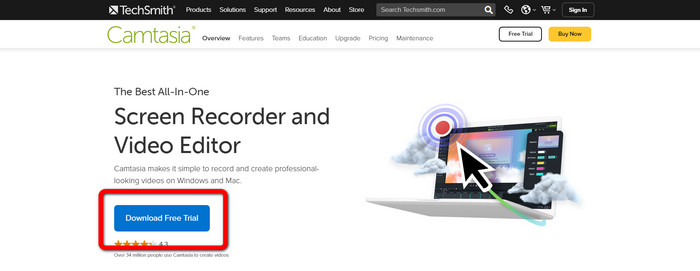
الخطوة 1: يجب عليك تنزيل Camtasia على جهاز Windows لديك. انقر زر Download Free Trial للحصول على البرنامج، ثم افتح البرنامج بعد الانتهاء من عملية التثبيت.
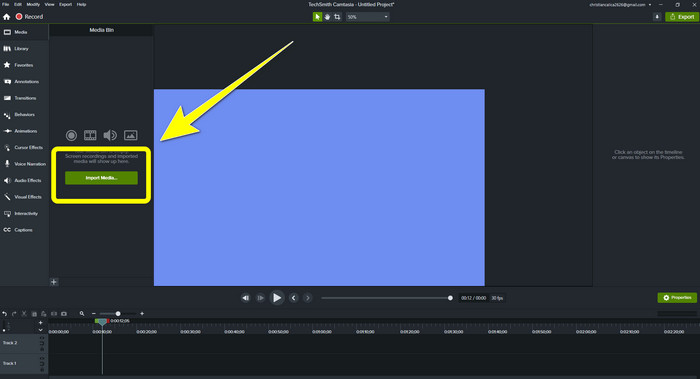
الخطوة 2: بعد تشغيل البرنامج، انقر زر Import Media لإضافة الملف الذي تريد تحريره.
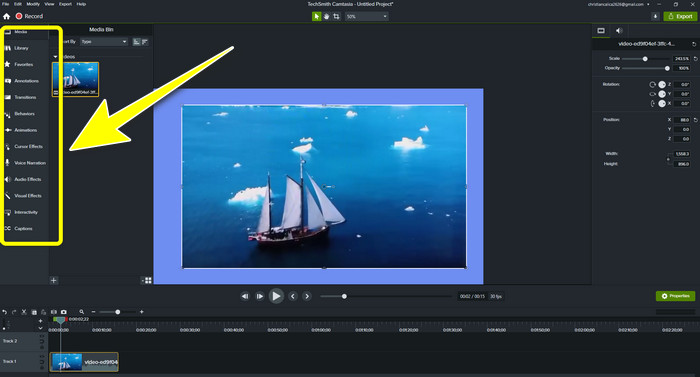
الخطوة 3: يمكنك الآن تعديل ملفاتك في هذا البرنامج باستخدام أدوات التحرير، مثل إضافة التسميات التوضيحية، والانتقالات، والرسوم المتحركة، والتعليقات التوضيحية، والسلوكيات، وغير ذلك.
الخطوة 4: إذا انتهيت وكنت راضيًا عن تعديل مقاطع الفيديو، يمكنك الآن النقر على زر Export > Local File لحفظ الناتج.
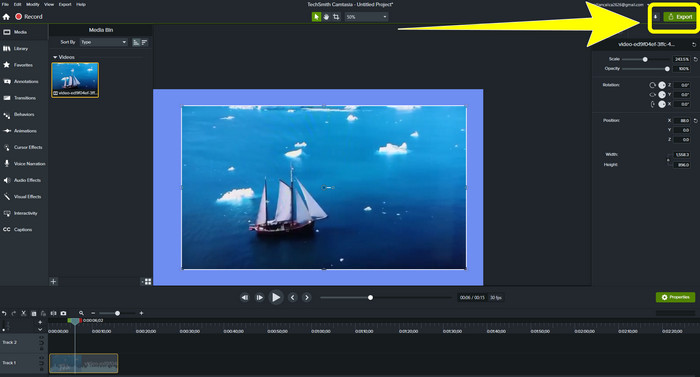
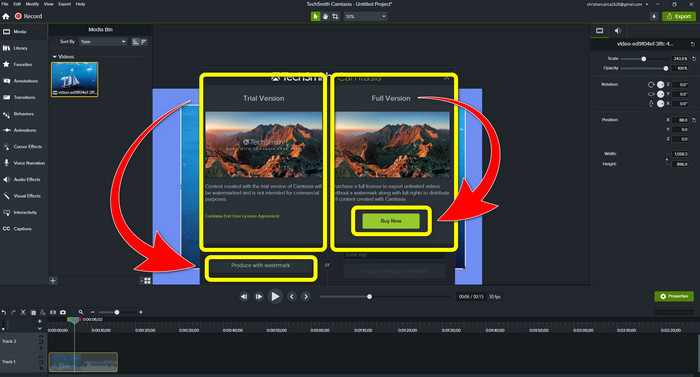
الخطوة 5: بعد النقر على Export > Local File Button ستظهر واجهة أخرى. إذا كنت ترغب في شراء البرنامج، فانقر زر Buy لإنشاء فيديو في Camtasia بدون علامة مائية. لكن إذا كنت تستخدم النسخة التجريبية المجانية فقط، فسيظهر على الفيديو علامة مائية بعد التصدير والحفظ.
ذو صلة بـ:
كيفية إزالة علامة Filmora المائية من مقاطع الفيديو أو المشاريع مجانًا
أسرع حيلة لإزالة علامة Adobe Stock المائية من الفيديو [شرح تطبيقي]
الجزء 3: أسئلة وأجوبة حول إزالة العلامات المائية
هل يوجد مزيل علامات مائية ممتاز يمكنني استخدامه على جهاز Mac الخاص بي؟
بالتأكيد نعم! يمكنك استخدام برامج تحتوي على أدوات إزالة العلامات المائية مثل Video Converter Ultimate. فهو قادر على إزالة العلامات المائية من مقاطع الفيديو الخاصة بك. بالإضافة إلى ذلك، هذا البرنامج متاح على كل من Windows وMac، مما يجعله أكثر ملاءمة.
هل هناك طريقة يمكنني من خلالها إزالة العلامات المائية من الصور؟
بكل تأكيد نعم! يمكنك استخدام العديد من التطبيقات على جهازك لإزالة العلامات المائية من الصور. أفضل شيء عليك القيام به هو البحث في المستعرضات الخاصة بك عن أدوات إزالة العلامات المائية والبحث عن أفضل 10 نتائج في صفحة النتائج.
هل يمكنني إزالة العلامات المائية باستخدام هاتفي؟
نعم تستطيع! يمكن الآن الوصول إلى بعض التطبيقات المزودة بمزيلات العلامات المائية على أجهزة Mac و Windows والهواتف المحمولة مثل هواتف Android و iPhone.
كيف يمكنني إزالة العلامات المائية باستخدام أداة الاقتصاص؟
تعد إزالة العلامات المائية على الصور أو مقاطع الفيديو الخاصة بك باستخدام أداة الاقتصاص بمثابة قطعة من الكعكة ، خاصة إذا كانت العلامة المائية على حافة الصورة. كل ما عليك فعله هو اقتصاصها ، وإزالة العلامة المائية ، وتكون بذلك قد انتهيت.
خاتمة
كما ترى، تشرح هذه المقالة أفضل الطرق لـإزالة العلامة المائية من Camtasia 9. كما أنها تقدّم برنامجًا ممتازًا وموثوقًا مع طريقتين لإزالة العناصر غير الضرورية من مقاطع الفيديو الخاصة بك، وهذا البرنامج هو Video Converter Ultimate.
-
 5 طرق لإزالة علامة مائية من مقطع فيديو بطريقة احترافية
 هل تحتاج إلى إزالة علامة مائية من مقطع فيديو لجعله يبدو احترافيًا؟ حسنًا ، اقرأ هذا المقال حيث نضيف برنامجًا تعليميًا حول كيفية القيام بذلك!
-
 3 من أحدث مزيلات العلامة المائية Shutterstock التي ستحتاجها على الإطلاق
 لا تحب العلامة المائية Shutterstock المرفقة بالفيديو المصدر؟ يمكنك استخدام مزيل العلامة المائية Shutterstock لمسحها بشكل فعال.
-
 أسهل الطرق حول كيفية إزالة العلامة المائية من الصور
 هل أنت منزعج من العلامات المائية على صورتك؟ لا تقلق! ستوفر هذه المقالة طرقًا بسيطة وسهلة لإزالة العلامات المائية من صورك
