


 محول الفيديو النهائي
 مسجل الشاشة
 إصلاح الفيديو
 تنزيل آمن
أفضل 8 مشغلات MOV للكمبيوتر الشخصي وماك لتشغيل ملفات فيديو QuickTime MOV
عند نقل أفلام QuickTime من MacBook إلى جهاز الكمبيوتر الخاص بك ، أو تنزيل بعض الأفلام عبر الإنترنت باستخدام MOV. ما هي أفضل مشغلات MOV لمشاهدة الأفلام بالجودة الأصلية؟ نظرًا لأن تنسيق الفيديو الافتراضي لأجهزة Apple ، فإن MOV ليس تنسيقًا متوافقًا مع Windows Media Player. فيما يلي أفضل 8 مشغلات فيديو MOV تمكنك من تشغيل ملفات MOV على نظامي التشغيل Windows و Mac بسهولة.

الجزء 1: 4 أفضل مشغلات MOV لتشغيل مقاطع فيديو QuickTime على أجهزة الكمبيوتر
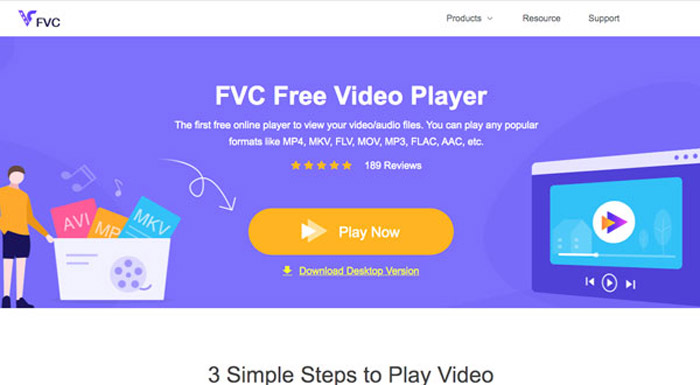
أعلى 1: FVC Free Video Player
يعد مشغّل الفيديو المجاني FVC واحدًا من أشهر مشغلات MOV المجانية عبر الإنترنت لمشاهدة مقاطع فيديو QuickTime أونلاين. وهو متوافق مع معظم صيغ الصوت والفيديو مع الحفاظ على الجودة الأصلية للفيديو. بالإضافة إلى ذلك، يمكنك ضبط مؤثرات الفيديو، والتقاط لقطات شاشة، وتخصيص الإعدادات، وحتى تحويل الأفلام إلى فيديوهات ثلاثية الأبعاد (3D).
- 1. مشغل MOV مجاني على الإنترنت لمشاهدة أفلام MOV بدون قيود.
- 2. دعم معظم تنسيقات ملفات الفيديو والصوت ، بما في ذلك فيديو QuickTime.
- 3. توفير تسريع الأجهزة لتحسين أداء التشغيل.
- 4. السيطرة الكاملة على تشغيل MOV مع الأزرار التي تظهر على الشاشة بسهولة.
- 5. أخذ لقطات وتخصيص الإعدادات وتطبيق مرشحات فيديو مختلفة.
تنزيل مجانيلنظام Windows 7 أو الأحدثتنزيل آمن
كيفية تشغيل فيديوهات MOV على الكمبيوتر الشخصي/ماك
الخطوة 1: افتح متصفحًا وانتقل إلى مشغّل MOV المجاني عبر الإنترنت على نظامي ويندوز وماك. ثم انقر زر تشغيل الآن واتبع الإرشادات الظاهرة على الشاشة لتنزيل مُثبّت مشغّل MOV.
الخطوة 2: بعد تشغيل المُثبّت، يمكنك النقر على زر فتح ملف في الواجهة الرئيسية، ثم اختيار وفتح ملف MOV المطلوب. يتيح لك ذلك تشغيل ملف MOV على كلٍّ من ويندوز وماك.

الخطوة 3: يمكنك الآن التحكّم الكامل في عملية تشغيل ملف MOV باستخدام الأزرار الموجودة في الأسفل، مثل التقديم والتأخير، التقاط لقطة شاشة، ضبط مستوى الصوت، والمزيد.

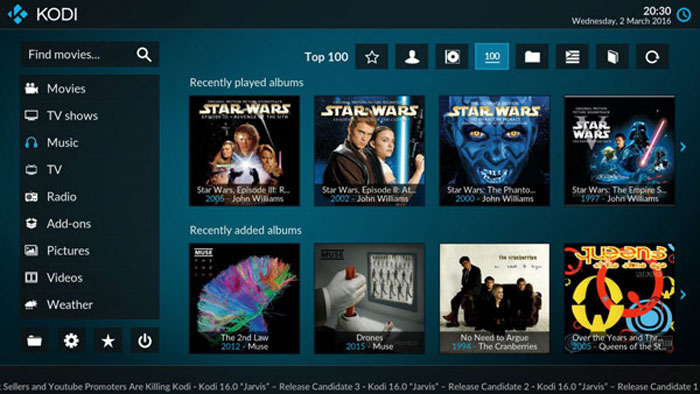
أعلى 2: Kodi
Kodi ليس فقط مشغل ملفات MOV ، ولكنه أيضًا مدير محتوى وسائط. يقدم الكثير من الأفلام ومقاطع الفيديو عبر الإنترنت. يمكنك دائمًا استيراد مقاطع فيديو MOV من أجهزة مختلفة بسهولة.
الايجابيات
- مدير وسائط متقدم متوافق مع MOV.
- دعم الكثير من تنسيقات الوسائط والأجهزة.
- توفير قاعدة بيانات كبيرة لمحتويات الفيديو.
سلبيات
- مقاطع الفيديو ليست مجانية للمشاهدة.
- يأخذ مساحة كبيرة من جهاز الكمبيوتر الخاص بك.
المركز الثالث: ACG Player
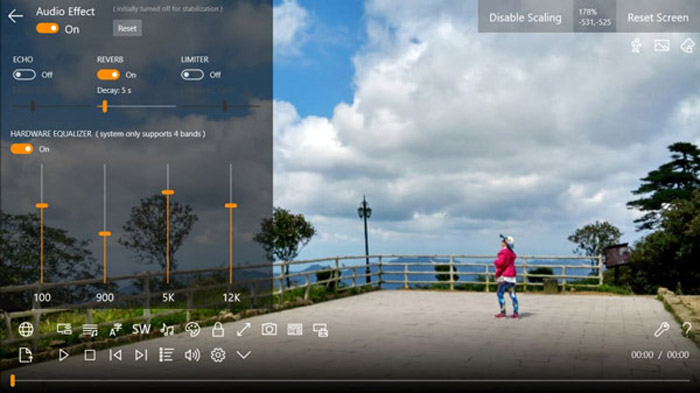
ACG Player هو مشغل MOV مشهور آخر لنظام التشغيل Windows 10. يتميز بتصميم سلس لجهاز الكمبيوتر الخاص بك. يوفر عدة أوضاع لتشغيل الفيديو والأفلام ، مثل وضع ملء الشاشة مع تجربة غامرة.
الايجابيات
- خفيفة الوزن وتأخذ مساحة صغيرة.
- تقدم العديد من الخيارات المخصصة.
- ادمج نظام التشغيل Windows 10 بسلاسة.
سلبيات
- لا يحتوي على العديد من الميزات.
- غير متوافق مع أجهزة Mac.
أعلى 4: ميديا بلاير كلاسيك
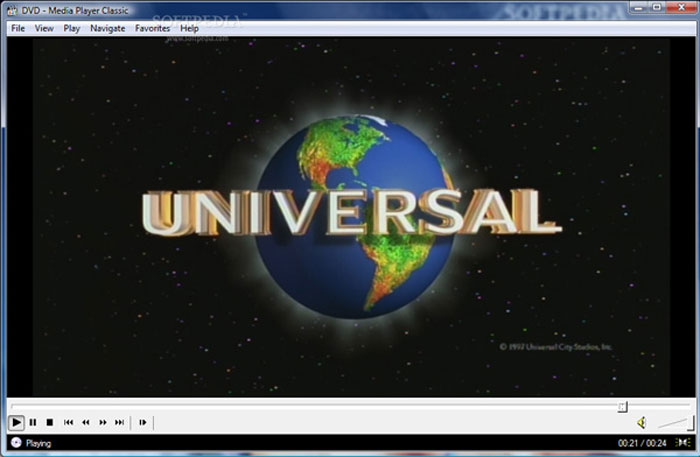
Media Player Classic هو مشغل فيديو MOV يشاهد الأفلام على أجهزة الكمبيوتر بالجودة الأصلية. يحتوي على واجهة سهلة الاستخدام توفر تجربة فيديو ممتازة للجميع ، بما في ذلك المبتدئين.
الايجابيات
- خفيف الوزن نسبيًا ويعمل بسلاسة.
- ثابت على أجهزة الكمبيوتر بما في ذلك الأجهزة القديمة.
- تقديم خيارات مخصصة أساسية.
سلبيات
- لا يمكن إنشاء قوائم التشغيل مباشرة.
- لم يتم تحديثه لفترة طويلة.
الجزء 2: أفضل 4 مشغلات MOV لتصفح ملفات MOV على نظام Mac
أعلى 1: مشغل QuickTime
يُعد QuickTime Player مشغّل MOV الافتراضي على أجهزة ماك وiOS. يمكنك الحصول على العديد من المزايا الإضافية من مشغّل الفيديو الافتراضي، مثل تسجيل شاشة العرض، وعكس شاشة جهاز iOS على الكمبيوتر، وغيرها. (انقر هنا لـتحويل QuickTime إلى MP4)
الايجابيات
- مجاني للاستخدام ولا يتطلب التثبيت.
- إنشاء مقاطع فيديو MOV عن طريق تسجيل شاشة Mac.
- متوافق مع أجهزة الكمبيوتر وأجهزة iOS.
سلبيات
- لا يمكن تحويل MOV إلى تنسيقات أخرى.
- تنسيقات الفيديو المدعومة محدودة.

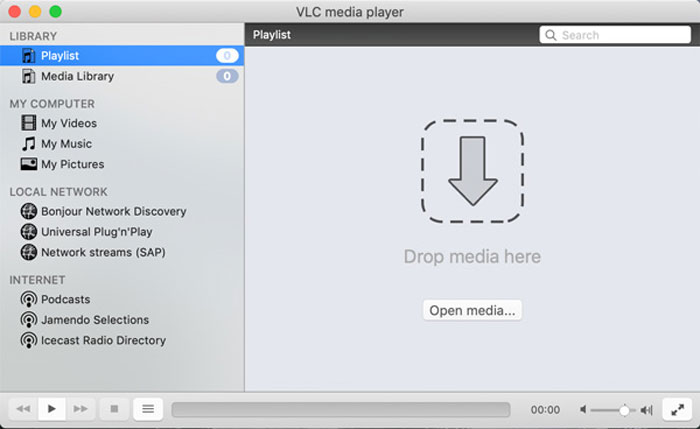
أعلى 2: مشغل وسائط VLC
VLC Media Player هو مشغل MOV شهير متاح لكل من أجهزة الكمبيوتر الشخصية وأجهزة Mac. يدمج الكثير من برامج ترميز الوسائط المتعددة ، بما في ذلك برنامج ترميز MOV. علاوة على ذلك ، يمكنك أيضًا أن تأخذ لقطة للشاشة والمزيد.
الايجابيات
- قم بتشغيل مقاطع الفيديو والموسيقى بدون برامج ترميز إضافية.
- مجاني للاستخدام بدون دفع.
- قم بتضمين العديد من الأدوات المفيدة.
سلبيات
- إنه صعب بعض الشيء بالنسبة للمبتدئين.
- أبطأ بكثير من مشغلات الوسائط الأخرى.
أعلى 3: MPlayerX
MPlayerX هو مشغل MOV بسيط يعتمد على FFmpeg و MPlayer. يدعم 99% من تنسيقات الفيديو دون الحاجة إلى برامج الترميز الإضافية وعناصر التحكم في الإيماءات. يمكنك أيضًا الحصول على تحميل تلقائي للترجمة.
الايجابيات
- دعم مجموعة متنوعة من تنسيقات الفيديو والصوت.
- تشغيل ملفات MPEG التالفة.
- دعم YouTube المتكامل لملفات MOV عبر الإنترنت.
سلبيات
- يستخدم وحدة المعالجة المركزية أكثر من مشغلات MOV الأخرى.
- لا يوجد دعم لقائمة التشغيل.

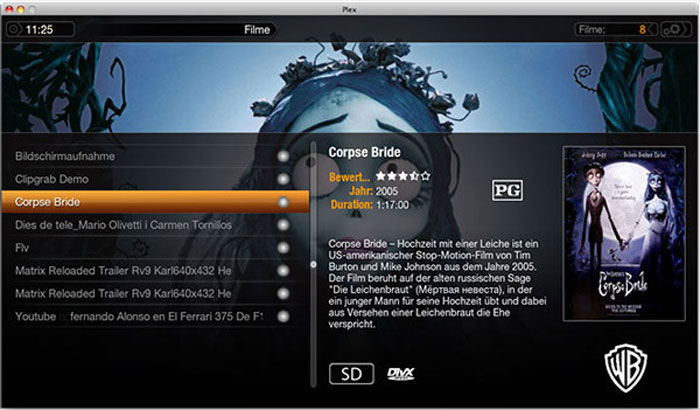
أعلى 4: بليكس
يُعد Plex خادوم وسائط بالإضافة إلى كونه مشغّلًا لملفات MOV. يمكنك العثور على الكثير من مقاطع الفيديو والأفلام ضمن مكتبة الوسائط الخاصة بالمشغّل. وبالطبع يمكنه تشغيل ملفات فيديو MOV المحلية مباشرةً. (ادمج ملفات MOV من هنا)
الايجابيات
- سهل الاستخدام وسهل الاستخدام.
- قدم خدمة عملاء احترافية عبر الإنترنت.
- توفير الأفلام المستندة إلى السحابة.
سلبيات
- مشغل MOV هذا ليس مجانيًا.
- إنه كبير ويأخذ مساحة.
الجزء 3: أسئلة وأجوبة حول مشغل فيديو MOV
1. ما هو تنسيق ملف MOV؟
MOV هو امتداد الملف لملف Apple QuickTime Movie. تمامًا مثل ملف MP4 ، فهو يخزن الصوت والفيديو والنص في نفس الملف من خلال مسارات مختلفة وغالبًا ما يستخدم لحفظ الأفلام وملفات الفيديو الأخرى. إنه يعمل مع أجهزة MacBook و iOS الخاصة بك بسلاسة.
2. كيفية فتح MOV في Windows Media Player؟
لا يدعم Windows Media Player ملفات MOV في الأصل. ولكن إذا كنت تستخدم أحدث إصدار من WMP 12.0 ، فأنت محظوظ ، لأنه دمج برنامج ترميز MOV. بالنسبة للإصدارات القديمة ، يجب عليك تثبيت برنامج ترميز إضافي لتحويل WMP إلى مشغل فيديو MOV.
3. هل يمكنني مشاهدة MOV على الهاتف الذكي؟
نعم. يمكنك فتح ملفات MOV على iPhone و iPad دون أي مشاكل. لكن معظم أجهزة Android لا يمكنها فتح ملفات MOV إلا إذا كنت تستخدم تطبيق مشغل MOV تابع لجهة خارجية ، مثل VLC Media Player و Plex والمزيد من مشغلات الفيديو الأخرى مسبقًا.
خاتمة
يمكنك معرفة المزيد من التفاصيل حول أفضل 8 مشغلات MOV لأجهزة الكمبيوتر الشخصية وأجهزة Mac من المقالة. إذا لم تتمكن من فتح ملفات الأفلام الخاصة بك على جهاز الكمبيوتر الخاص بك ، يمكنك اختيار الملف المطلوب من المراجعة أعلاه. البرامج لها مزايا ومزايا فريدة. FVC Free Video Player هو تطبيق مشغل MOV عبر الإنترنت يفتح أي ملف MOV دون أي تثبيت. علاوة على ذلك ، فهو مجاني تمامًا وليس له أي حدود ، مثل حجم الملف. إذا كان لديك أي استفسار ، فيمكنك مشاركة المزيد من التفاصيل في التعليق.
-
 أفضل 10 مشغلات FLV لأنظمة Windows و Mac و iOS و Android في عام 2021
 يساعدك مشغل FLV في الوصول بسهولة إلى ملفات FLV على جهاز Windows و Mac و Android و iOS. تحقق من أفضل مشغلات ملفات FLV التي يمكنك تنزيلها الآن.
-
 احصل على أفضل مشغل MP4 لتشغيل ملفات MP4 بجودة بصرية عالية
 اقرأ واحصل على أفضل مشغل MP4 من توصيات أحدث 10 برامج لمشغل الفيديو MP4. يمكنك تشغيل ملفات الفيديو MP4 على نظامي التشغيل Windows و Mac بسلاسة دون تأخير.
-
 انضم إلى MOV مجانًا - كيفية دمج ملفين MOV في ملف واحد
 قد يكون من الصعب على المبتدئين الانضمام إلى عدة مقاطع فيديو MOV معًا. إذن ، هل هناك طريقة بسيطة وسريعة لدمج ملفات MOV؟ إذا كان هناك ، فكيف يمكن استخدامه؟ سيساعدك هذا المنشور في الحصول على هذه الإجابات.
