


 محول الفيديو النهائي
 مسجل الشاشة
 إصلاح الفيديو
 تنزيل آمن
أفضل طريقتين جديرتين بالملاحظة لتحويل OGV إلى M4V على نظامي التشغيل Mac و Windows
ألا تملك فكرة عن كيفية تحويل ملف OGV إلى M4V؟ إذن انتقل إلى هذا الدليل، وستكتشف معلومات أساسية أخرى تحتاج إليها. ستقدّم لك هذه المقالة طرقًا خالية من التعقيد لتحويل OGV إلى M4V على نظامي Mac وWindows. هل أنت متحمس لتعلّم هذه الطرق؟ إذن اقرأ هذه المقالة بالكامل!

الجزء 1: مقدمة إلى OGV و M4V
| اسم | OGV | M4V |
| اسم الملف | ملف فيديو OGG Vorbis | فيديو PEG-4 |
| امتداد الملف | .ogv | .m4v |
| طورت بواسطة | Xiph.org | شركة آبل |
| وصف | يعد Microsoft Media Player مسؤولاً بشكل أساسي عن ملفات OGV. ملفات فيديو OGG لها امتداد اسم الملف "OGV". أثناء تشغيل الوسائط ، قد يحتوي ملف OGV على تدفقات متعددة من الفيديو والصوت والنص وبيانات النص التقديمي والبيانات الوصفية. يتم استخدام Theora بشكل متكرر لتشفير مقاطع الفيديو المحفوظة كملفات OGV. يمكن تخزين مقاطع الفيديو عالية الجودة بمعدلات بت منخفضة بفضل برنامج ترميز Theora. إنها طريقة مفتوحة المصدر لضغط الفيديو. في ملف OGV ، يمكنك أيضًا دمج برامج ترميز الفيديو Daala و Tarkin و Dirac. يمكن ترميز تدفقات الصوت الخاصة بـ OGV باستخدام FLAC أو Opus أو Vorbis أو Speex. يمكن رؤية ملفات OGV وتشغيلها على مشغلات الفيديو مثل VLC وغيرها. | طورت Apple تنسيق الفيديو M4V. إنها طريقة لعقد مقاطع الفيديو وهي تشبه تنسيق MP4. ومع ذلك ، قد تكون حماية نسخ DRM لملفات M4V هذه المرة ، مما يحدث فرقًا. تستخدم Apple معيار الترميز M4V في متجر iTunes الخاص بها. تساعد حماية النسخ FairPlay من Apple على منع نسخ ملفات M4V غير المرغوب فيها. يشير QuickTime إلى مقاطع فيديو M4V مع FairPlay DRM باسم "AVC0 Media". |
| تفاصيل تقنية | تجعل المجموعة الفائقة المتوافقة مع الإصدارات السابقة تنسيق ضغط الفيديو Theora متوافقًا بشكل أساسي مع تنسيق ضغط الفيديو VP3. يمكن دمج VP3 و Theora بدون إعادة ضغط لأن Theora هي مجموعة شاملة من VP3. | يمكن حماية ملفات M4V باستخدام حماية النسخ FairPlay من Apple لمنع النسخ غير المصرح به. يمكن فقط لأجهزة الكمبيوتر المعتمدة (من خلال iTunes) مع الحساب المستخدم لشراء الفيديو تشغيل ملف M4V محمي بتقنية FairPlay. |
| البرامج المرتبطة | FFmpeg MPlayer مشغل الميديا VLC | ابل اي تيونز مشغل آبل كويك تايم مشغل الميديا VLC زووم بلاير ميديا بلاير كلاسيك مشغل الوسائط المتعددة K لاعب حقيقي |
| نوع التمثيل الصامت | فيديو / ogg | فيديو / x-m4v |
الجزء 2: كيفية تحويل OGV إلى M4V باستخدام الأداة عبر الإنترنت
لتحويل OGV إلى صيغة ملف M4V بسهولة، ما عليك إلا استخدام محوّل موثوق. لذلك، في هذا الجزء، سنعرض لك كيفية تحويل OGV إلى M4V باستخدام أداة FVC Free Video Converter Online. باستخدام هذه الأداة، يمكنك تحويل ملفات مختلفة مثل MP4 وMOV وVOB وMOV وAVI وFLV وغيرها. كما أنها تدعم التحويل الدفعي بحيث يمكنك تحويل ملفات متعددة دون فقدان الجودة. بالإضافة إلى ذلك، يمكنك تحويل ملفاتك ببضع نقرات فقط لأنها تتمتع بواجهة بديهية. مع كل هذه الإجراءات الأساسية، يمكنك أن تدرك أن هذا المحوّل مناسب للمبتدئين. يمكنك أيضًا ضبط الدقة حتى 1920x1080، وكذلك تغيير معدل البت حتى 20000 كيلوبت/ث، وأخيرًا يمكنه تغيير معدّل الإطارات حتى 60 إطارًا في الثانية. علاوة على ذلك، يمكنك أيضًا تعديل الصوت من خلال الانتقال إلى إعدادات الصوت؛ حيث يمكنك ضبط معدل البت الصوتي ومعدل العيّنة. كما يدعم صيغ الصوت مثل FLAC وMP3 وAC3 وAAC وغيرها.
الميزات
◆ قم بتحويل تنسيقات الفيديو المختلفة ، مثل OGV و M4V و MP4 و AVI و FLV و MKV والمزيد.
◆ يقدم تحويل دفعة.
◆ قم بتحرير معدل بت الفيديو ومعدل الإطارات والدقة.
◆ يدعم تنسيقات الصوت مثل MP3 و AC3 و AAC و FLAC و WAV وما إلى ذلك.
◆ تحرير معدل نقل الصوت ومعدل العينة.
قم بتحويل ملف OGV إلى تنسيق M4V باستخدام FVC Free Video Converter Online. اتبع الإجراء البسيط أدناه.
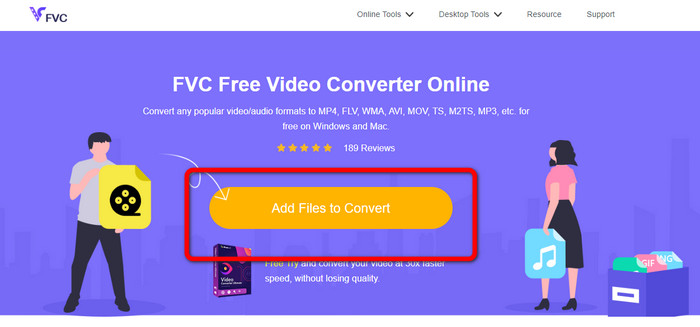
الخطوة 1: انتقل إلى موقع FVC Free Video Converter Online. ثم، لتحميل ملف فيديو OGV، اضغط على زر Add Files to Convert. سيظهر المجلّد على شاشتك واختر الفيديو الذي تريد تحويله.
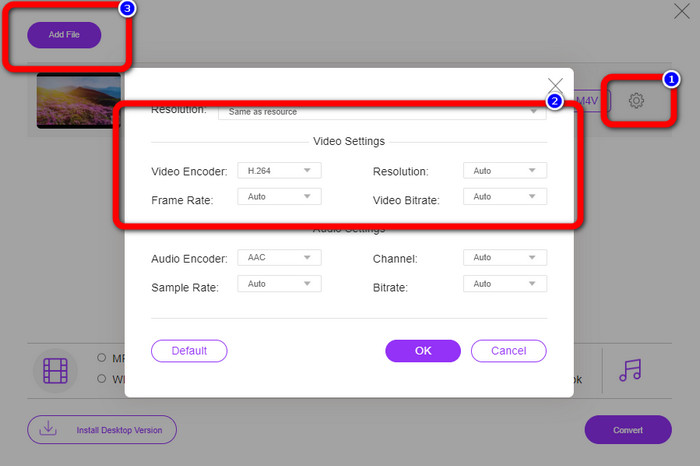
الخطوة 2: بعد تحميل ملف فيديو OGV، يمكنك تغيير معدل البت ومعدل الإطارات والدقة من خلال النقر على أيقونة Setting، ثم اضغط على OK. أيضًا، إذا كنت تريد إضافة المزيد من الملفات، يمكنك الضغط على زر Add File في الجزء العلوي الأيسر من الواجهة.
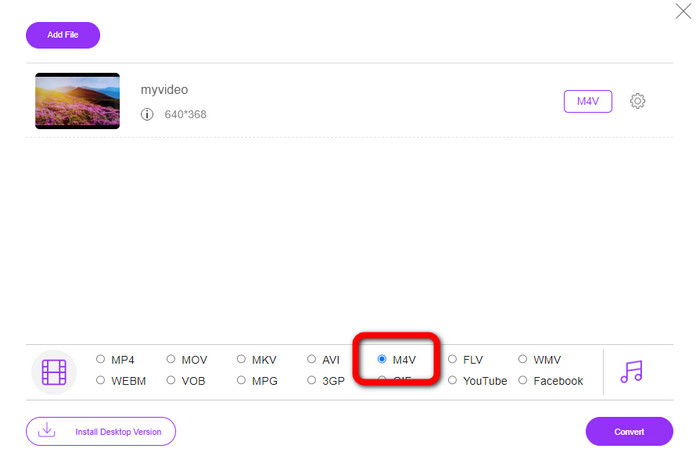
الخطوة 3: بعد إجراء بعض التعديلات على ملف فيديو OGV الخاص بك، اختر صيغة ملف M4V من خيارات الصيغ الموجودة في الجزء السفلي من الواجهة. ثم احفظ الفيديو في موقع الحفظ الذي تريده.
الجزء 3: دليل سهل لتحويل OGV إلى M4V دون اتصال
فيما يتعلق بالتطبيق غير المتصل بالإنترنت ، يمكنك استخدام Video Converter Ultimate لتحويل OGV إلى M4V على نظامي التشغيل Mac و Windows. هذه الأداة عبارة عن محول قابل للتنزيل من الدرجة الأولى. يمكنه تحويل ملفات متعددة بسهولة لأنه يمكّن المستخدمين من إجراء تحويل مجمّع. كما أن لديها عملية تحويل فائقة السرعة ، وهي أسرع 30 مرة من المحولات الأخرى. بهذه الطريقة ، يمكنك تحويل العديد من مقاطع الفيديو بمفردك. بالإضافة إلى ذلك ، حتى إذا كنت تقوم بتحويل مقاطع الفيديو الخاصة بك ، فلا يزال بإمكانك تخصيصها أو تحريرها باستخدام أدوات تحرير الفيديو. يمكنك إضافة عوامل تصفية وقص مقاطع الفيديو وتحسين مقاطع الفيديو والمزيد.
علاوة على ذلك، يقدّم Video Converter Ultimate المزيد من الميزات التي يمكنك الاستفادة منها. يمكنك مزامنة الصوت مع الفيديو لأنه يحتوي على وظيفة مزامنة الصوت Audio Sync. وأيضًا، إذا كنت تخطط لرفع مستوى صوت الفيديو، فهذا ممكن، إذ يمكنك زيادته حتى 200% لأن هذه الأداة توفّر ميزة معزّز الصوت Volume Booster. عليك اكتشاف المزيد من الميزات من خلال استخدام هذا المحوّل للفيديو.
الميزات
◆ تحويل ملفات الفيديو ، مثل M4V و OGV و SWF و MP4 و AVI و FLV و MOV و VOB و MKV و WMV والمزيد.
◆ يمكن أن تخلق ملصقة جذابة.
◆ يوفر أدوات تحرير الفيديو لتحسين الفيديو ، مثل مُحسِّن الفيديو وتصحيح الألوان والتشذيب ومزيل العلامة المائية والمزيد.
◆ إنشاء فيديو موسيقي متاح.
◆ ضبط سرعة الفيديو.
◆ يقدم ضاغط الفيديو والصوت
◆ تخصيص الفيديو ثلاثي الأبعاد من 2D
الخطوة 1: إذا كنت تريد تنزيل Video Converter Ultimate، فانقر زر Download أدناه. ثم شغّل البرنامج بعد إتمام عملية التثبيت.
تحميل مجانيلنظام Windows 7 أو أحدثتنزيل آمن
تحميل مجانيلنظام MacOS 10.7 أو أحدثتنزيل آمن
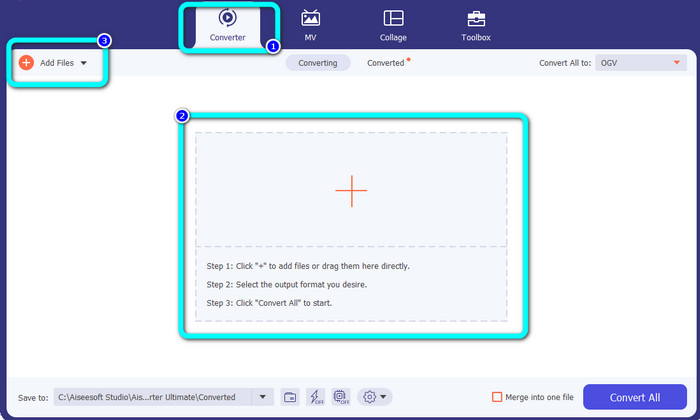
الخطوة 2: اختر لوحة Converter ثم انقر زر علامة Plus لإضافة ملف فيديو OGV. يمكنك أيضًا النقر على زر Add Files أو إسقاط الملف مباشرة داخل المربّع.
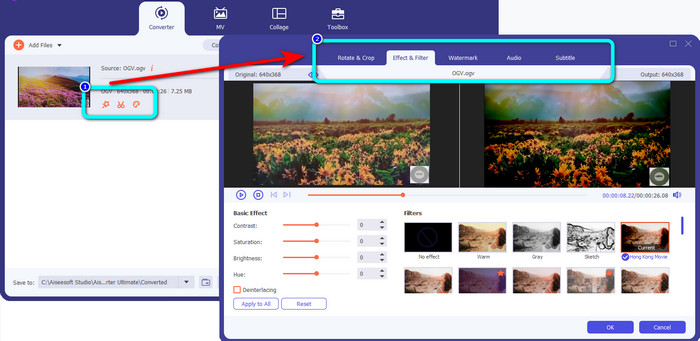
الخطوة 3: إذا كنت تريد تعديل فيديو OGV الخاص بك، فانقر الأيقونات في المربّع الأول. بهذه الطريقة، يمكنك قص الفيديو وتدويره وإضافة بعض الفلاتر والعلامات المائية وغير ذلك. بعد الانتهاء من التعديل، اختر OK.
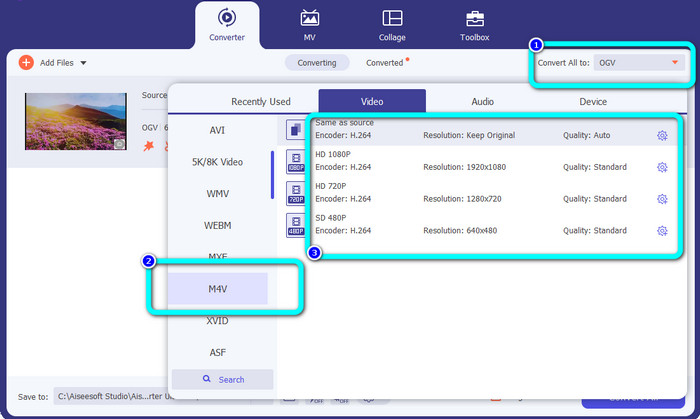
الخطوة 4: بعد ذلك، لتحويل OGV إلى M4V، انتقل إلى زر Convert All to لإظهار خيارات الصيغ. حدّد صيغة ملف M4V واختر الدقة التي تريدها.
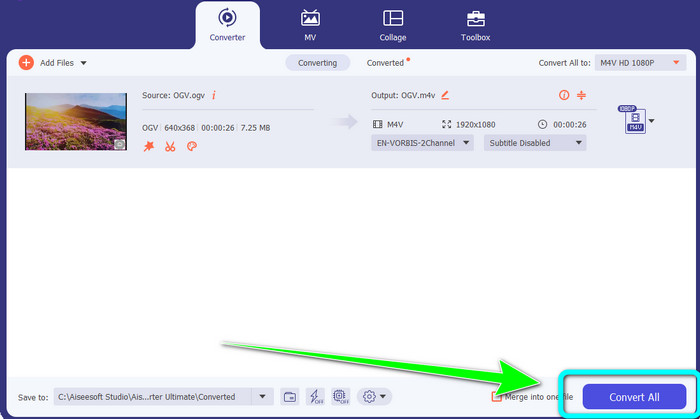
الخطوة 5: في الخطوة الأخيرة، انقر زر Convert All لتحويل ملف OGV إلى صيغة M4V وحفظ الفيديو على جهازك.
قراءة إضافية:
أفضل طريقتين استثنائيتين لتحويل M2TS إلى M4V
تعلّم واكتشف أفضل الطرق لتحويل MXF إلى M4V
الجزء 4: أسئلة وأجوبة حول تحويل OGV إلى M4V
هل OGV ضياع؟
نعم. تم إنشاء تنسيق OGV مع معيار ضغط فيديو مفتوح المصدر يُعرف بامتداد الملف .ogv بشكل أساسي بواسطة Xiph.org ؛ يرتبط ارتباطًا وثيقًا بـ OGG Vorbis ويمكن استخدامه للتخزين المفقود أو البث عبر الإنترنت.
كم من الوقت يستغرق تحويل OGV إلى MP4؟
يعتمد ذلك على المحوّل الذي تستخدمه. إذا كنت تريد محوّلًا بسرعة تحويل عالية، فاستخدم Video Converter Ultimate، إذ يوفّر سرعة تحويل أسرع بمقدار 30 مرة.
هل يمكنني فتح ملف M4V الخاص بي على جميع الأجهزة؟
لسوء الحظ ، لا. لا يمكنك الوصول إلى ملفات M4V إلا من خلال أجهزة الكمبيوتر المعتمدة من Apple. إذا كنت ترغب في تشغيل الفيديو الخاص بك على جميع الأجهزة ، يمكنك تحويل الفيديو الخاص بك إلى ملف MP4.
خاتمة
من السهل تحويل OGV إلى M4V على نظامي Mac وWindows طالما أنك تعرف التطبيقات العملية التي يمكنك استخدامها. عرضت لك هذه المقالة برنامجين ممتازين لتحويل OGV إلى M4V بسهولة وسرعة. بالنسبة للمحوّل عبر الإنترنت، يمكنك تشغيل FVC Free Video Converter Online. ومن ناحية أخرى، يمكنك استخدام Video Converter Ultimate لتحويل الملفات بدون اتصال بالإنترنت.
-
 محول OGV إلى FLV رائع لا يجب أن تفوته [مثبت]
 إذا كنت & #039 ؛ تتساءل عن كيفية تحويل ملفات OGV إلى ملفات FLV بسرعة ، فستظهر لك هذه المقالة المحول الوحيد الذي ستحتاج إليه على الإطلاق & #039.
-
 5 محولات مفيدة من OGV إلى WMV لتحويل ملفات OGV
 هناك 5 محولات مختلفة من OGV إلى WMV يمكنك استخدامها لتحويل ملفات OGV. تقدم هذه المقالة حقيقة قوية حول 5 محولات ogv المتاحة.
-
 طرق مذهلة لتحويل OGV إلى MKV بكفاءة وسهولة
 ستمنحك هذه الإرشادات إجراءً خاليًا من المتاعب لتحويل OGV إلى MKV دون خسارة. جرب هذه المحولات الأكثر موثوقية وجرب وظيفتها الرائعة.
