


 محول الفيديو النهائي
 مسجل الشاشة
 إصلاح الفيديو
 تنزيل آمن
يمكنك عكس مقاطع الفيديو عبر الإنترنت لتحويل تجربة مشاهدة الفيديو الخاصة بك
قد تكون مشاهدة مقاطع الفيديو المقلوبة أو المقلوبة أمرًا محبطًا. نعم ، قد يكون من المحبط التقاط لحظة مثالية فقط لمعرفة أن الفيديو يحتاج إلى قلبه أو تدويره. لكن لا تخف. يعد تقليب مقاطع الفيديو عبر الإنترنت حلاً سهلاً ومريحًا!
في الوقت نفسه، أصبح محتوى الفيديو على شبكات التواصل الاجتماعي أو مواقع مشاركة الفيديو سريعًا جزءًا أساسيًا من الإنترنت. ولسبب وجيه: فمقاطع الفيديو سهلة المشاركة للغاية ويسهل الحصول من خلالها على تعليقات جمهورك، كما يمكن استخدامها لبناء الوعي بالعلامة التجارية وزيادة التفاعل مع جمهورك. في هذه التدوينة، سنتناول الطرق المختلفة التي يمكنك من خلالها قلب مقاطع الفيديو مجانًا عبر الإنترنت.

الجزء 1. طرق مختلفة لقلب مقاطع الفيديو عبر الإنترنت
هنا ، سنتحدث عن أفضل أدوات الفيديو وملحقات مرآة الفيديو التي يمكنك استخدامها لتغيير اتجاه الفيديو. بغض النظر عما إذا تم تحميل الفيديو من محرك الأقراص المحلي الخاص بك أو أن الفيديو مباشرة من موقع مشاركة الفيديو ، يمكن لهذه الأدوات التعامل معها.
1. مرآة فيديو
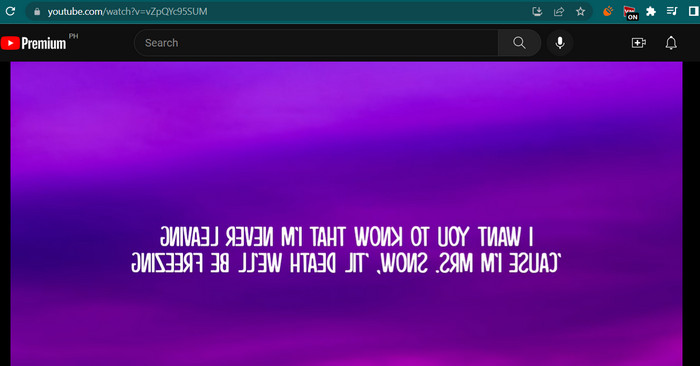
يعد ملحق Video Mirror Chrome أداة قوية وسهلة الاستخدام تجعل من السهل نسخ مقاطع الفيديو الخاصة بك للحصول على تجربة مشاهدة محسنة. بنقرة واحدة ، يمكنك قلب مقاطع الفيديو الخاصة بك وعكسها لإصلاح أي تشوهات والاستمتاع بها في الاتجاه الصحيح. الامتداد متوافق مع مجموعة كبيرة من تنسيقات الفيديو ويعمل بسلاسة مع أشهر مشغلات الفيديو. بالإضافة إلى ذلك ، فإن الامتداد سهل التثبيت والاستخدام ، مع عناصر تحكم بديهية وواجهة بسيطة. إذا كنت ترغب في قلب الفيديو الأفقي عبر الإنترنت باستخدام هذه الأداة ، فاتبع الخطوات أدناه:
الخطوة 1. افتح متصفحك المفضل وقم بتثبيت إضافة Chrome المسماة Video Mirror من سوق كروم الإلكتروني (Chrome Web Store).
الخطوة 2. بعد التثبيت، انتقل إلى الفيديو الذي تريد قلبه داخل متصفحك. يمكنك الذهاب إلى مواقع مشاركة الفيديو مثل YouTube وNetflix وغيرها.
الخطوة 3. الآن، انقر على أيقونة Video Mirror الموجودة في شريط الأدوات. سيتم قلب الفيديو وعكسه أفقيًا. للأسف، لا يمكنك عكس الفيديوهات رأسيًا باستخدام هذه الأداة.
2. Kapwing
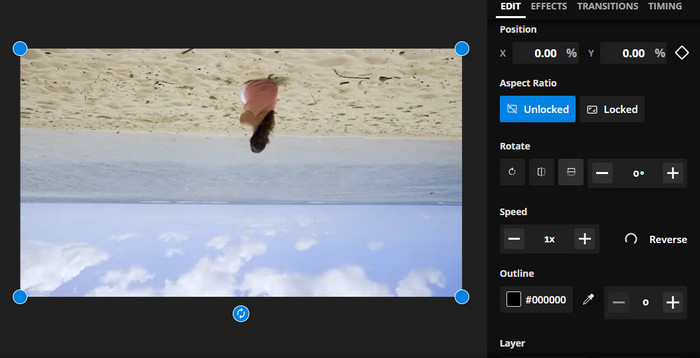
Kapwing هو نظام أساسي قوي لتحرير الفيديو عبر الإنترنت يدعم مجموعة واسعة من الأدوات والميزات لمساعدتك في إنشاء مقاطع الفيديو وتحريرها بسرعة وسهولة. باستخدام Kapwing ، يمكنك قص الصور وتغيير حجمها وإضافة نصوص وصور وحتى إضافة تأثيرات وانتقالات إلى مقاطع الفيديو الخاصة بك. تتمثل إحدى الميزات الجذابة لـ Kapwing في قدرتها على قلب مقاطع الفيديو عبر الإنترنت. يمكن قلب مقاطع الفيديو أفقيًا أو رأسيًا ، ويمكن تصحيح التشوهات ، ويمكنك مشاهدتها في الاتجاه المثالي.
الخطوة 1. لبدء استخدام الأداة، شغّل متصفح الويب الذي تفضله واذهب إلى الصفحة الرسمية لموقع Kapwing.
الخطوة 2. عندما يكون لديك حساب، اضغط زر Create New Project ثم انقر زر Upload لإضافة الفيديو الذي ترغب في قلبه عبر الإنترنت.
الخطوة 3. بمجرد إضافة الوسائط إلى الأداة عبر الإنترنت، ستظهر أدوات التحرير على الجهة اليمنى تلقائيًا. هذه المرة، انتقل إلى تبويب EDIT وابحث عن قسم Rotate. بعد ذلك، انقر على أيقونة Flip Horizontally أو Flip Vertically.
الخطوة 4. عندما تصبح راضيًا عن النتيجة، انقر على زر Export Project في الزاوية اليمنى العليا من الواجهة. عندها ينبغي أن تتمكن من قلب مقاطع الفيديو أفقيًا ورأسيًا عبر الإنترنت.
3. Clideo
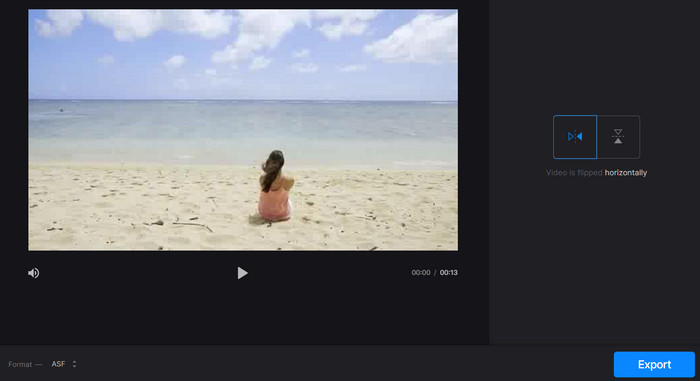
Clideo هي أداة ممتازة لتحرير الفيديو عبر الإنترنت تعمل على تبسيط عملية تحرير الفيديو للجميع. ما يميز هذا البرنامج أنه يأتي مع أدوات مخصصة لكل غرض. إحدى الأدوات المفيدة هي فيديو الوجه. يمكنك قلب مقاطع الفيديو أفقيًا أو رأسيًا دون أي إعدادات معقدة. أيضًا ، تتيح الأداة للمستخدمين اختيار التنسيق المفضل لديهم بعد قلب الفيديو. لذلك ، اقلب الفيديو بمقدار 90 درجة عبر الإنترنت من خلال الخطوات التالية:
الخطوة 1. انتقل إلى صفحة موقع Clideo باستخدام أحد متصفحات الويب على جهاز الكمبيوتر لديك. بعد ذلك، ابحث عن خيار Flip Video من بين مجموعة الأدوات في الصفحة الرئيسية.
الخطوة 2. الآن، انقر زر Choose file لتحميل فيديو من القرص المحلي على جهازك. إذا رغبت في الإضافة من خدمة تخزين سحابي، يمكنك ذلك بالنقر على زر القائمة المنسدلة ثم اختيار خدمة التخزين المستهدفة.
الخطوة 3. بعد ذلك، يمكنك تغيير اتجاه الفيديو بعد إضافته إلى البرنامج. انقر الأزرار المناسبة لتلائم احتياجاتك في الاتجاه.
الخطوة 4. إذا كنت ترغب في تغيير صيغة الفيديو، فانقر على Format ثم اضغط زر Export لحفظ الفيديو على جهاز الكمبيوتر. بعد اتباع التعليمات، ينبغي أن تتمكن من قلب مقاطع الفيديو عبر الإنترنت مجانًا وبدون علامة مائية.
الجزء 2. طريقة رائعة لقلب مقاطع الفيديو دون اتصال
في كثير من الحالات لا يتوفر الاتصال بالإنترنت، خاصة إذا كنت كثير التنقل. لذلك، يمكن أن يساعدك كثيرًا برنامج يعمل دون اتصال مثل FVC Video Converter Ultimate. توفر أداة التحرير على سطح المكتب مجموعة أكبر من خيارات التحرير مقارنة بتلك التي تقدمها تطبيقات قلب الفيديو عبر الإنترنت. لكلٍ من الحاسوب الشخصي (PC) وMac، يُعَد FVC Video Editor برنامج تحرير الفيديو الأكثر احترافية المتاح حاليًا. إنه أفضل محرر فيديو متوفر لأنه يتيح لك بحرية تحويل الفيديوهات وتدويرها وقلبها وقصها وتقليمها ووضع العلامة المائية عليها.
الخطوة 1. الحصول على البرنامج وتثبيته
انقر زر Free Download أدناه للحصول على نسخة من ملف تثبيت البرنامج. بعد ذلك قم بتثبيته بمساعدة معالج التثبيت. مباشرة بعد الانتهاء، شغِّله على جهاز الكمبيوتر لديك وتصفّح واجهته.
تنزيل مجانيلنظام Windows 7 أو أحدثتنزيل آمن
تنزيل مجانيلنظام MacOS 10.7 أو أحدثتنزيل آمن
الخطوة 2. تشغيل أداة قلب الفيديو
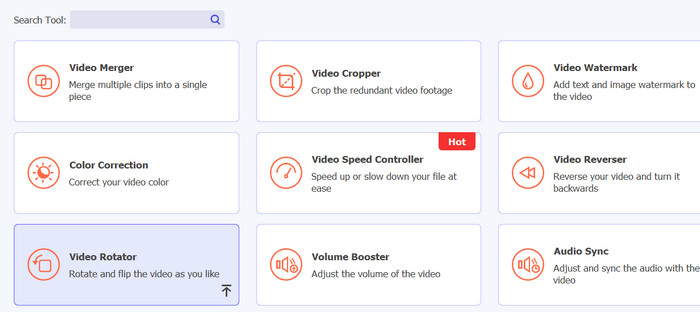
بعد تشغيل التطبيق، سترى أربع علامات تبويب في الواجهة الرئيسية. اختر Toolbox > Video Rotator من القائمة المنسدلة. يمكنك أيضًا البحث عن الأداة باستخدام مربع البحث للوصول إليها بسرعة.
الخطوة 3. رفع ملف فيديو
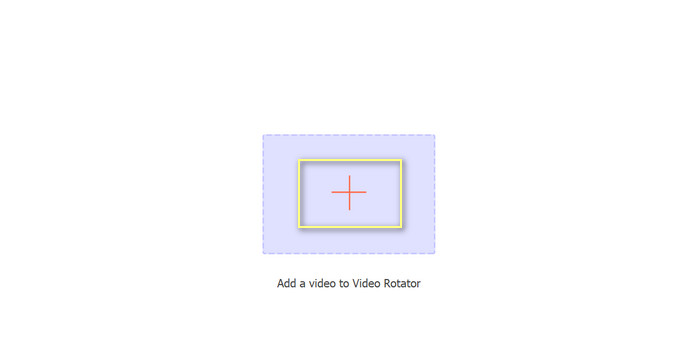
يمكن تحديد علامة الجمع لتحميل الفيديو المطلوب على لوحة تحميل Video Rotator. سيتم بعد ذلك تقديم واجهة التقليب.
الخطوة 4. قلب الفيديو
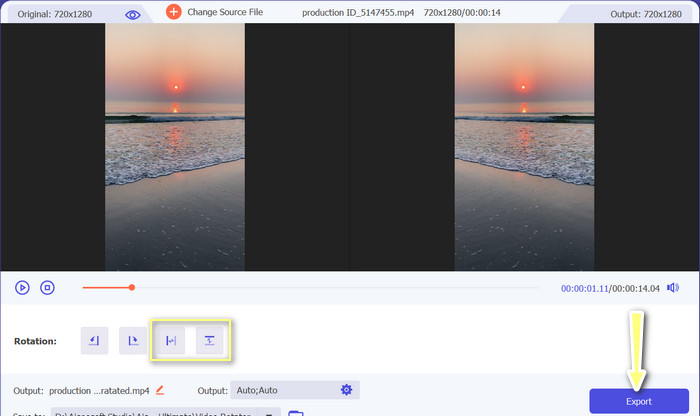
بعد ظهور واجهة قلب الفيديو، سيتم إتاحة أزرار القلب. يمكنك اختيار تدوير الفيديو أفقيًا أو رأسيًا. اختر الزر المناسب ثم انقر زر Export لإكمال العملية.
قراءة إضافية:
طرق ممتازة حول كيفية قص الفيديو أونلاين بسهولة
كيفية عكس تشغيل الفيديو باحتراف لصنع مقطع سينمائي رائع
الجزء 3. أسئلة وأجوبة حول تقليب مقاطع الفيديو عبر الإنترنت
ماذا يعني عكس الفيديو على الإنترنت؟
يعني عكس مقطع فيديو قلبه أفقيًا أو رأسيًا بحيث يصبح الجانب الأيسر هو الجانب الأيمن والعكس صحيح. هذا مفيد لتصحيح اللقطات التي تم تسجيلها بزاوية غير ملائمة أو عند إنشاء أنواع معينة من المحتوى.
هل من القانوني نسخ فيديو لشخص آخر؟
بشكل عام ، ليس قانونيًا نسخ فيديو لشخص آخر بدون إذن أو الإسناد المناسب. قبل نسخ أي مقطع فيديو ، تأكد من أن لديك الحق في استخدامه وأنك لا تنتهك أي قوانين حقوق نشر.
هل يمكنني نسخ مقطع فيديو على هاتفي؟
نعم ، يمكنك عكس مقطع فيديو على هاتفك باستخدام تطبيق تحرير الفيديو. تقدم العديد من تطبيقات تحرير الفيديو الشائعة ، مثل InShot و VideoShow و KineMaster ، خيارات النسخ المتطابق. ما عليك سوى تحميل مقطع الفيديو الخاص بك إلى التطبيق ، وتحديد خيار النسخ المتطابق ، وحفظ الإصدار المعكوس حديثًا.
خاتمة
أصبح عكس / مرآة الفيديوهات عبر الإنترنت أسهل من أي وقت مضى بفضل مجموعة واسعة من أدوات تحرير الفيديو المتاحة على الإنترنت. ومع كثرة تطبيقات عمل مرآة للفيديو عبر الإنترنت، من المهم اختيار أداة تحرير فيديو موثوقة وعالية الجودة تناسب احتياجاتك الخاصة.
-
 [4 طرق] كيفية تسريع مقاطع الفيديو الخاصة بك على الإنترنت بسهولة
 هل تريد تسريع الفيديو عبر الإنترنت؟ اقرأ هذه المقالة لتعرف المزيد عن تسريع الفيديو بطرق مختلفة ممكنة.
-
 كيفية عمل فيديو فاصل زمني على iPhone بشكل مثالي
 هل تريد معرفة كيفية عمل فيديو بفاصل زمني على جهاز iPhone الخاص بك؟ يمكنك عمل فيديو فاصل زمني مثالي على جهاز iPhone الخاص بك باتباع هذه الخطوات البسيطة أدناه.
-
 أفضل 5 محول عبر الإنترنت لـ GIF إلى أي تنسيق فيديو مجانًا ومميز
 إذا لم تكن صور GIF مدعومة في النظام الأساسي ، فمن الأفضل تحويل GIF إلى أي تنسيق فيديو عبر الإنترنت. والحفاظ على محتوى صور GIF أيضًا.
