


 محول الفيديو النهائي
 مسجل الشاشة
 إصلاح الفيديو
 تنزيل آمن
أفضل محولات الفيديو إلى GIF لمستخدمي سطح المكتب والجوال
هل تعرف تلك الرسوم المتحركة الصغيرة المضحكة التي نراها في جميع أنحاء الإنترنت؟ نعم، تلك هي صور GIF. والقدرة على صنعها من مقاطع الفيديو أمر رائع. تخيل مشاركة لحظة مضحكة من مقطع فيديو مع أصدقائك بتنسيق GIF. بالإضافة إلى ذلك، يمكن لصور GIF أن تجعل منشوراتك ورسائلك على وسائل التواصل الاجتماعي أكثر إثارة للاهتمام وجاذبية.
قد تحتاج أحيانًا إلى جعل عرضك التقديمي أكثر تشويقًا أو إضافة لمسة بصرية إلى مشاريعك، وهنا تأتي ملفات GIF كخيار مثالي. فمعرفة أفضل محوِّلات GIF تشبه امتلاك أداة رائعة في صندوق أدواتك الرقمي. المسألة لا تتعلق بالمظهر الجذاب فحسب، بل بالتعبير عن نفسك وجعل عالمك الإلكتروني أكثر حيوية وألوانًا.

للحصول على تقييم سريع للبرامج التي سنراجعها في هذه التدوينة، فيما يلي نظرة عامة وجدول يمكنك الاطلاع عليه:
1. Video Converter Ultimate: أداة تحويل فيديو قوية مع ميزات تحرير قوية.
2. Adobe Express: أداة سهلة الاستخدام لتحسين الصور أثناء التنقل.
3. CloudConvert: أداة تحويل الملفات المستندة إلى السحابة
4. Zamzar: خدمة تحويل متعددة الاستخدامات عبر الإنترنت
5. EZGIF: يتفوق في تبسيط عملية إنشاء صور GIF
6. Kapwing: منصة قوية لتحرير الفيديو عبر الإنترنت
7. ImgPlay: حوّل الصور ومقاطع الفيديو إلى صور GIF جذابة
8. GIF Maker (Braincraft): يعتمد على الذكاء الاصطناعي لإنشاء صور GIF
9. GIF Studio: تطبيق جوال متعدد الاستخدامات مع مجموعة واسعة من أدوات التحرير
الجزء 1. أفضل محول GIF عالي الجودة لسطح المكتب
عندما يتعلق الأمر بقدرة التحويل، فلا شك أن Video Converter Ultimate هو أحد أفضل الخيارات. يمكن للأداة مساعدتك في تحويل مقاطع الفيديو إلى GIF أو العكس في وقت قصير جدًا. بالإضافة إلى ذلك، يتيح لك البرنامج إضافة التأثيرات والفلاتر، والعلامة المائية، وتدوير الفيديو، وقصه. وإذا كان الفيديو طويلًا جدًا، يمكنك تقصيره بقص الأجزاء الزائدة. فوق ذلك، يمكنك معاينة ناتج الملف قبل بدء عملية التحويل. لبدء استخدام هذه الأداة، اتبع الخطوات التالية:
الخطوة 1. تنزيل البرنامج وتثبيته
أولًا وقبل كل شيء، قم بتنزيل البرنامج بالنقر على زر Free Download، ثم أَجْرِ عملية التثبيت باتباع التعليمات الظاهرة. بعد ذلك، شغِّل الأداة على جهاز الكمبيوتر لديك.
تنزيل مجانيلنظام Windows 7 أو أحدثتنزيل آمن
تنزيل مجانيلنظام MacOS 10.7 أو أحدثتنزيل آمن
الخطوة 2. الدخول إلى خيار GIF Maker
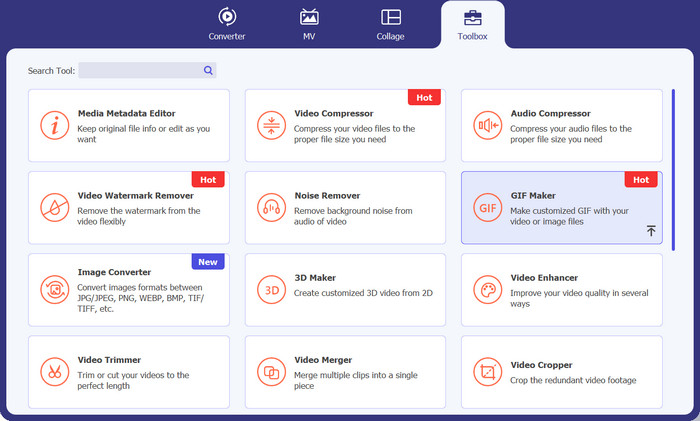
بعد الانتهاء من التثبيت، انتقل إلى علامة تبويب Toolbox، ثم ادخل إلى خيار GIF Maker من هذا القائمة. بمجرد الدخول، ستظهر لك واجهة رفع الملفات الخاصة بالأداة.
الخطوة 3. إضافة فيديو للتحويل
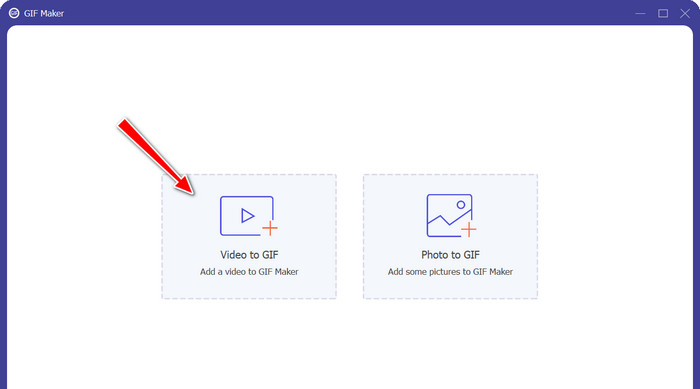
بعد ذلك، انقر على خيار Video to GIF من الاختيارات المتاحة. ثم اختر الفيديو الذي ترغب في تحويله إلى GIF. تدعم هذه الأداة صيغ فيديو متعددة، لذا يمكنك استخدامها كمحوِّل من MP4 إلى GIF.
الخطوة 4. تحرير الفيديو وتحويله إلى GIF
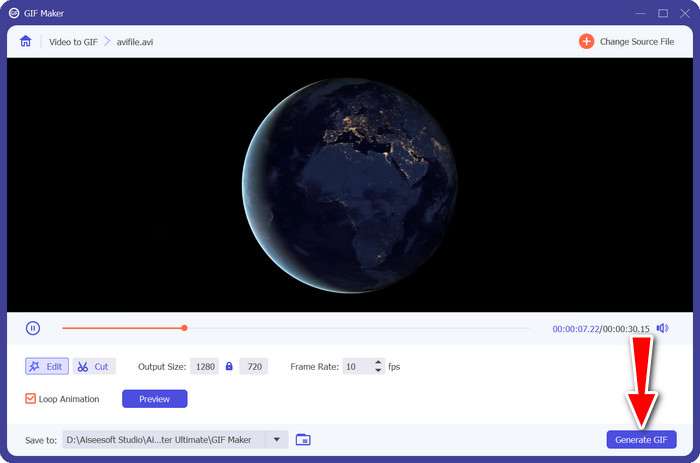
لتعديل الفيديو، اضغط على زر Edit أو Cut لإزالة الأجزاء غير المرغوب فيها من الفيديو. عند الانتهاء، اضغط على زر Generate GIF لإنشاء ملف GIF.
الجزء 2. أفضل محولات GIF على الإنترنت
1. FVC Free Video Converter Online
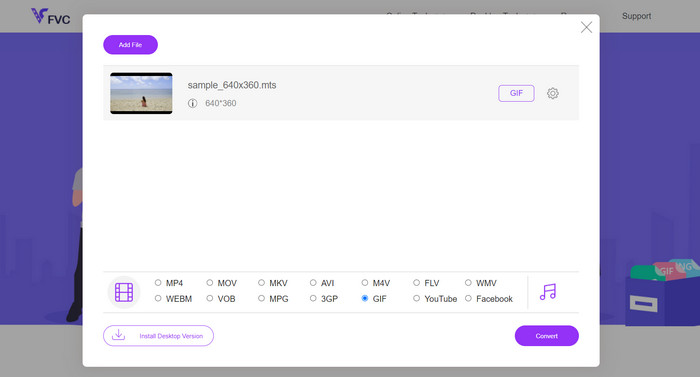
يمكنك تحويل أي صيغة فيديو تقريبًا إلى GIF باستخدام أداة Free Video Converter Online من FVC. نعم، لقد قرأت ذلك بشكل صحيح. تدعم الأداة عددًا كبيرًا من صيغ الفيديو، ما يتيح لك تحويلها إلى GIF أو إلى صيغ أخرى مرغوبة مثل MKV. بالإضافة إلى ذلك، يمكن التحويل إلى صيغ صوتية مثل MP3 وWAV وغيرها باستخدام هذه الأداة. بناءً على ذلك، قد ترغب في التعرّف أكثر إلى هذا المحوِّل من MP4 وWMV وMOV إلى GIF. فيما يلي قائمة بالمزايا والعيوب التي يمكنك توقّعها عند استخدام هذا البرنامج.
الايجابيات
- لا يمكن تجربة أي توقف للخادم.
- تحويل صيغ الصوت والفيديو إلى صيغة أخرى.
- احصل على أفضل جودة للملفات المحولة مع تخصيص الإخراج.
سلبيات
- لا يسمح باستيراد مقاطع الفيديو باستخدام عنوان URL.
2. EZGIF
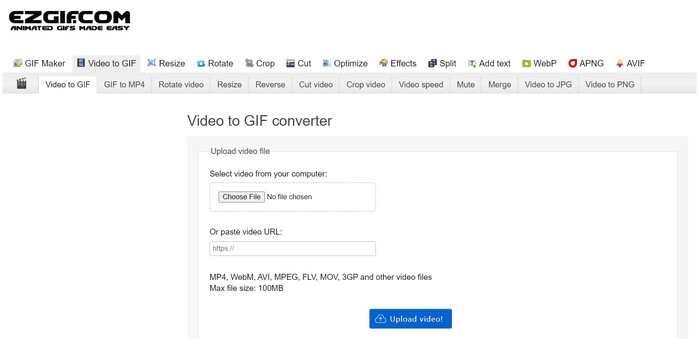
هناك شك حول الفوائد التي يجلبها EZGIF. إنها مليئة بالعديد من الأدوات المخصصة لتعديل ملفات GIF. إحدى هذه الأدوات هي القدرة على إنشاء صور GIF من الفيديو. الآن، إذا كنت ترغب في تغيير حجم ملفات GIF أو اقتصاصها أو إضافة تأثيرات إليها، فإن EZGIF هو موقع الويب الذي يمكنك زيارته. ولمعرفة المزيد عن هذا البرنامج يمكنك الرجوع إلى الإيجابيات والسلبيات أدناه:
الايجابيات
- قص قسم معين من صورة GIF.
- اضبط معدل الإطارات لملف GIF.
- تحرير ملفات GIF على صفحة ويب مباشرة.
- فيديو مخصص لوظيفة GIF.
سلبيات
- يمكنه فقط تحميل مقاطع فيديو لا يزيد حجمها عن 100 ميجابايت.
- فيديو واحد في وقت واحد.
3. Kapwing
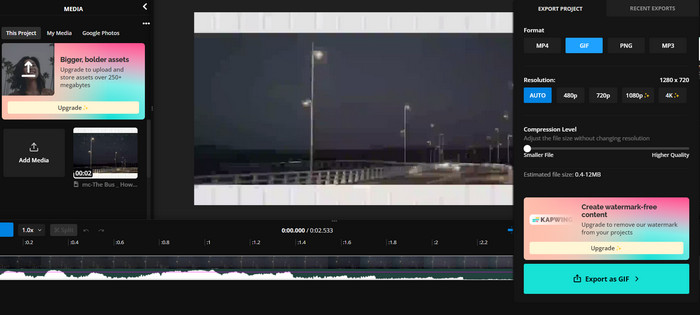
إذا كنت ترغب في تجربة برنامج يشبه أداة تحرير الفيديو من بيئة متصفح الويب، فمن المحتمل أن تختار Kapwing. لقد قرأتها بشكل صحيح. يتم ترتيب أدواته بطريقة تبدو وكأنها استوديو لتحرير الفيديو. علاوة على ذلك، فهو يأتي مزودًا بمحول فيديو إلى GIF لمساعدتك في إنشاء صور GIF مضحكة من مقاطع الفيديو الخاصة بك.
الايجابيات
- إنشاء صور GIF عالية الجودة.
- اضبط الدقة حتى Full HD.
- تحقيق التوازن بين الجودة والحجم مع ميزات الضغط.
سلبيات
- يستغرق تحميل ملفات GIF وقتًا.
4. كلاودكونفيرت
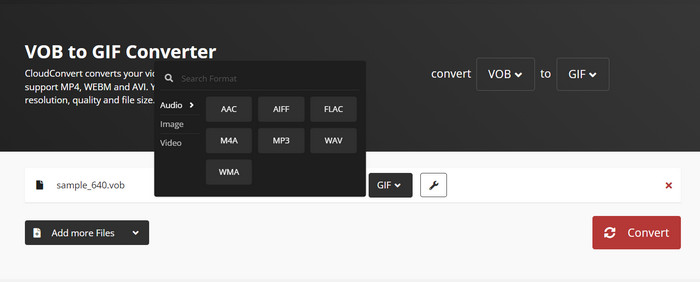
محول MP4 GIF آخر عبر الإنترنت يمكنك استخدامه هو CloudConvert. إنه قوي مثل برنامج سطح المكتب، إن لم يكن ضد أداة سطح المكتب. كما توفر الأداة العديد من عمليات التحويل مما يجعلها أداة تحويل مرنة. بالإضافة إلى ذلك، يمكنك استيراد الملفات من مصادر ملفات مختلفة، بما في ذلك عبر URL، ومن التخزين المحلي، وحتى من الأنظمة الأساسية السحابية. في الواقع، إنه يستحق أن يكون ضمن قائمة محولات GIF عالية الجودة.
الايجابيات
- محول متعدد المنصات.
- إجراء تحويل دفعة.
- أضف علامة مائية إلى ملف GIF أو إخراج الفيديو.
سلبيات
- يوفر مخرجات تحويل محدودة لملفات الصوت والفيديو.
5. أدوبي إكسبريس
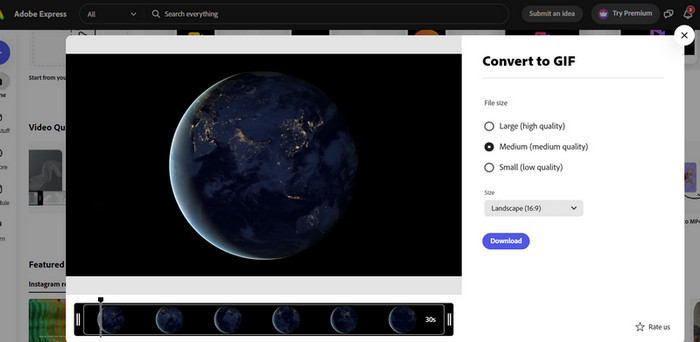
إذا كنت ترغب في البقاء في بيئة Adobe، فهناك إصدار عبر الإنترنت لتلبية احتياجات التحويل الخاصة بك أيضًا. تسمى الأداة المساعدة Adobe Express ويمكن الوصول إليها عبر الإنترنت. على غرار منتجات Adobe، مثل Photoshop، يضم هذا البرنامج المستند إلى الويب مجموعة من الأدوات المفيدة لتحرير مقاطع الفيديو والصور وحتى التحويل. إذا كنت تحاول تحميل وتحويل ملف AVI، فمن الآمن أن نقول أنه يمكن أن يعمل كمحول AVI إلى GIF. من الأفضل أن يكون لديك خبرة عملية بالبرنامج لاكتشاف المزيد عنه.
الايجابيات
- يُظهر محدد موقع الملف الملف الهدف تلقائيًا.
- يأتي مع أداة تشذيب لقص مقاطع الفيديو.
- معاينة المنتج النهائي.
سلبيات
- التسجيل في البرنامج هو شرط.
- ليس كل شيء يمكن الوصول إليه مجانًا.
6. زمزر
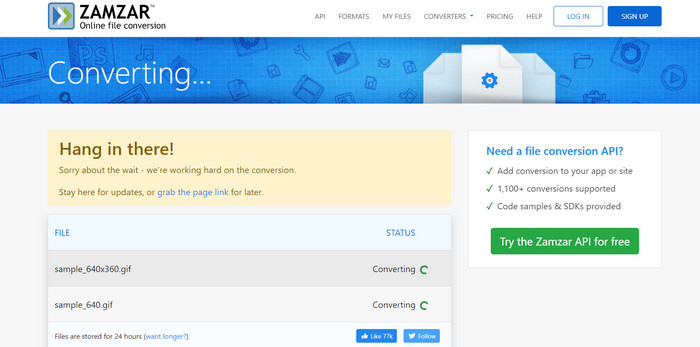
Zamzar طويل الأمد ومعروف ببراعته في التحويل. ليس هناك شك في أنه يمكنك تحويل ملفات مثل WEBP إلى صور GIF هنا. بالإضافة إلى ذلك، فهو لا يتطلب منك التسجيل أو الاشتراك للاستفادة من خدماته. كل ما عليك فعله هو تحديد عملية التحويل المطلوبة وتحميل ملفك. سيقوم البرنامج ببقية المهمة. بكل بساطة. إذا كنت ترغب في استخدام محول WEBP إلى GIF أو أي شيء تريد الاتصال به، فيجب عليك استخدام هذه الأداة.
الايجابيات
- هناك الكثير من أدوات التحويل، مثل Document Converter.
- يتميز بوظيفة السحب والإفلات لتحميل الملفات.
- عملية تحميل وتحويل سريعة.
سلبيات
- يعتمد كثيرًا على اتصال إنترنت مستقر.
الجزء 3. أفضل 3 محولات GIF على Android/iOS
يعد وجود محولات GIF قوية ويمكن الوصول إليها على سطح المكتب أمرًا جيدًا. المشكلة هي، ماذا لو لم تكن أمام جهاز الكمبيوتر الخاص بك؟ هذا هو المكان الذي تتفوق فيه تطبيقات الهاتف المحمول على معظم برامج سطح المكتب. من ناحية قابلية النقل، فهي ذات قيمة كبيرة. بدون مزيد من اللغط، تعرف على أفضل محولات GIF لأجهزة Android أو iOS.
1. إمج بلاي
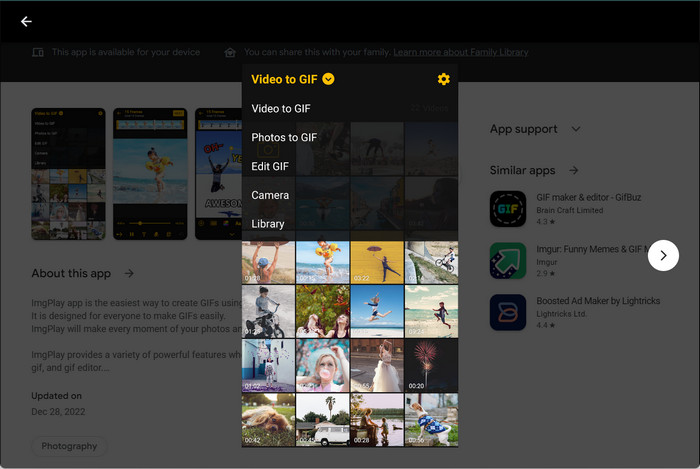
تحويل مقاطع الفيديو إلى GIF والصور إلى GIF وتحرير GIF؟ يمكنك الاستفادة من كل ذلك في تطبيق واحد فقط يسمى ImgPlay. يتيح لك هذا التطبيق اختيار الملفات من مكتبة الصور الخاصة بك أو التقاط فيديو مرتجل. إطارًا تلو الآخر، يمكن للمستخدمين التعديل حسب ذوقهم. بشكل عام، إنه محول فيديو أو صورة رائع إلى GIF.
2. GIF Maker
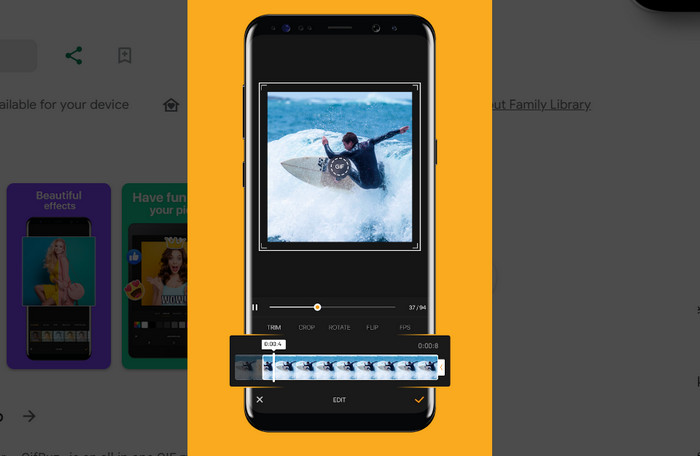
محول GIF آخر على الهاتف المحمول يمكنك الاستفادة منه هو GIF Maker، الذي طورته شركة Braincraft. باستخدامه، يمكنك إنشاء صور GIF مضحكة ومجنونة بنسختك الخاصة. إلى جانب تحويل الصور أو مقاطع الفيديو إلى صور GIF، يمكنك تعديل خلفية ملف GIF الخاص بك وتطبيق التأثيرات والمرشحات وغير ذلك الكثير.
3. استوديو جيف
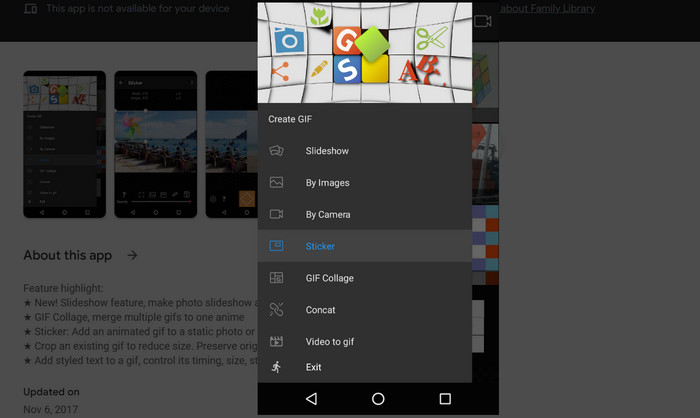
يأتي Cognitive Droid أيضًا مزودًا بإدخال لمحولات GIF. لقد طورت تطبيقًا يسمى GIF Studio. تتضمن إحدى ميزاته تحويل الفيديو إلى GIF. يمكنك إنشاء صور GIF من مقاطع الفيديو المفضلة لديك. انطلاقًا من أدواته، يمكننا أن نقول أنه مصمم لتحرير ملفات GIF، مما يسمح لك بإنشاء عروض شرائح GIF مجمعة، وتحويلها إلى صور GIF، والمزامنة. يجب أن نقول إنه تطبيق جوال رائع يجب مراعاته.
الجزء 4. الأسئلة الشائعة حول أفضل محولات GIF
هل يمكنك تكرار صورة GIF؟
بالتأكيد! تُضبط ملفات GIF عادةً على التكرار التلقائي بشكل افتراضي. تتيح لك ميزة تكرار GIF هذه تشغيل الحركة باستمرار في حلقة سلسة، مما يجعلها مثالية للرسوم القصيرة المتكررة أو الميمات.
لماذا تحويل WebP إلى GIF؟
قد يكون تحويل WebP إلى GIF ضروريًا في المواقف التي تحتاج فيها إلى ضمان أقصى درجات التوافق مع الأجهزة والمتصفحات القديمة التي قد لا تدعم صيغة WebP.
ما هي مزايا استخدام محول MOV إلى GIF؟
تُعد محوِّلات MOV إلى GIF مفيدة عندما ترغب في تحويل مقاطع الفيديو إلى صيغة أسهل في المشاركة والعرض على مواقع الويب أو في تطبيقات المراسلة. ملفات GIF خفيفة الحجم ولا تحتاج إلى مشغّل فيديو مخصص.
كيف يعمل محول GIF إلى APNG؟
يقوم محوِّل GIF إلى APNG أساسًا بأخذ إطارات ملف GIF المتحرك وتحويلها إلى صيغة APNG (الرسومات المحمولة المتحركة). يمكن أن تقدم APNG في بعض الحالات جودة أعلى وحجم ملف أصغر من GIF، وتشمل عملية التحويل استخراج الإطارات وإعادة تجميعها في الصيغة الجديدة.
خاتمة
باختصار، لديك ما يكفي من محوِّلات GIF. لا يهم أي منصة تستخدم، فستجد بالتأكيد ما يلبي احتياجاتك. يمكنك اختيار محوِّل GIF لأجهزة سطح المكتب أو عبر الإنترنت أو للأجهزة المحمولة.
-
 أفضل 10 ضواغط GIF لمستخدمي سطح المكتب وعلى الإنترنت
 في هذه التدوينة، ستتعرف على أفضل ضواغط GIF لمساعدتك في حل مشكلتك مع ملفات GIF الكبيرة. التحقق منها والحصول على أفضل الأفكار.
-
 أفضل 5 مواقع حول كيفية حفظ صورة GIF على iPhone كفيديو
 لا يمكن'حفظ ملف GIF على جهاز iPhone الخاص بي؟ تابع هذا المنشور وسنقدم لك الحلول الممكنة لحفظ ملفات GIF على iPhone.
-
 5 أحدث البرامج التي يمكنك استخدامها لإنشاء صورة GIF عكسية لا تصدق
 هل تريد أن تعرف كيف تجعل صورك المتحركة GIF أفضل؟ ثم حاول عكس GIF لإضافة تأثيرات مذهلة بمساعدة هذه الأدوات.
