


 محول الفيديو النهائي
 مسجل الشاشة
 إصلاح الفيديو
 تنزيل آمن
كيفية عمل أداة تلوين الفيديو: أفضل 3 أدوات يجب استخدامها في عام 2023
هل لديك تلك المقاطع القديمة الملتقطة بدرجات الأبيض والأسود؟ في حين أن استرجاع الذكريات كان ممكنًا من خلال تشغيل واحد فقط، يمكنك الآن جعل مقاطعك عملاً خالدًا عبر تلوينها. ولحسن الحظ، ابتكرت الحقبة الرقمية العديد من الاكتشافات التكنولوجية، بما في ذلك أداة يمكنها تلوين فيديو أبيض وأسود. في هذا الدليل، سنعرّفك بأفضل البرامج أداءً التي تستخدم الألوان والخوارزميات الذكية لضبط ألوان لقطاتك بسلاسة.

الجزء 1. تلوين الفيديو دون اتصال
لن يكون تحويل الأفلام القديمة إلى نسخ ملوّنة أمرًا مرهقًا بعد الآن عند استخدام برنامج قوي مثل Video Converter Ultimate. فعلى الرغم من أن هذه الأداة تُستخدم أساسًا لتحويل الفيديوهات والصوتيات، إلا أنها تتضمن أيضًا أداة تحرير فيديو تتيح لك إعادة إحياء المقاطع بالأبيض والأسود. إضافة إلى ذلك، يوفّر Video Converter Ultimate لوحة معاينة فورية يمكنك من خلالها مشاهدة التغييرات التي تجريها أثناء عملية التحرير. علاوة على ذلك، يمكنك قصّ الفيديو، وتدويره، وإضافة عدد لا يُحصى من الفلاتر إلى لقطاتك لإضفاء مزيد من اللمسة الإبداعية. اتبع الدليل البسيط أدناه لتلوين فيديو أبيض وأسود باستخدام هذه الأداة المتميزة.
الخطوة 1. تشغيل أفضل أداة لتلوين الفيديو
أولاً، قم بتنزيل برنامج تثبيت Video Converter Ultimate بالنقر فوق أفضل نظام تشغيل لجهازك. بعد ذلك، قم بتشغيل معالج التثبيت لتشغيل البرنامج على جهاز الكمبيوتر الخاص بك.
تنزيل مجانيلنظام Windows 7 أو أحدثتنزيل آمن
تنزيل مجانيلنظام MacOS 10.7 أو أحدثتنزيل آمن
الخطوة 2. استيراد الملف إلى البرنامج
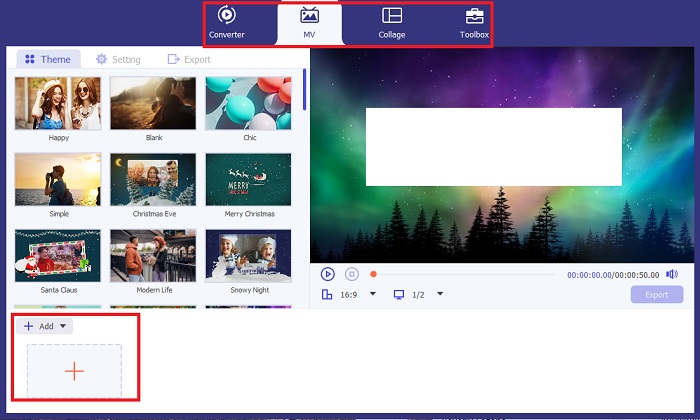
بعد ذلك، انتقل إلى قسم MV في Video Converter Ultimate للوصول إلى محرر الفيديو. من هناك، انقر على زر Plus لاستيراد اللقطات الخام الخاصة بك وانتظر حتى يتم تحميلها على الشاشة.
الخطوة 3. تلوين اللقطات
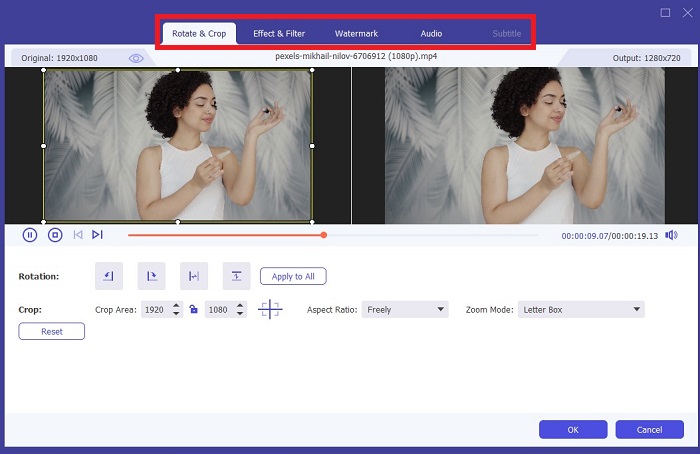
بعد تحميل ملفك، أضف تعديلات الألوان عن طريق سحب السهم. هناك أيضًا مرشحات محددة مسبقًا لإضافة تأثير فوري إلى الفيديو الخاص بك.
الخطوة 4. حفظ الملف الناتج
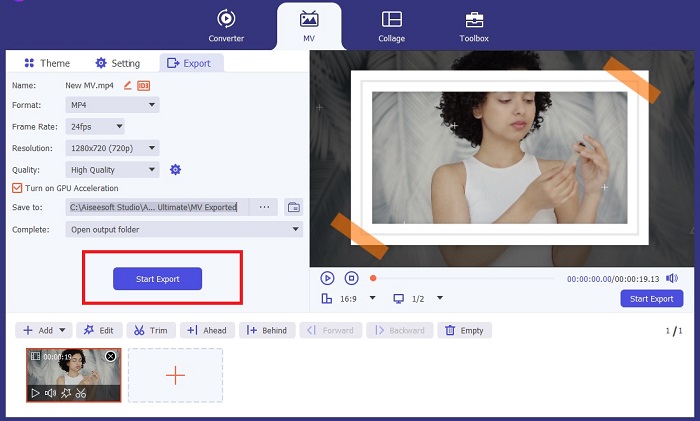
بعد أن تصبح راضيًا عن الفيديو الملوّن، اضغط على زر Export للانتقال إلى العملية النهائية. بعد ذلك، غيّر معدل الإطارات (fps) واسم الملف ودقته وصيغته، ثم اضغط على Start Export لحفظ الملف الناتج في مجلد محلي على جهازك.
الجزء 2. تلوين الفيديو عبر الإنترنت مجانًا
تعد الأدوات عبر الإنترنت طرقًا رائعة إذا كنت تفتقر إلى مساحة التخزين اللازمة لتثبيت البرامج غير المتصلة بالإنترنت. باستخدام تقنية الذكاء الاصطناعي، سيتم إرجاع مقاطع الفيديو أو الصور الباهتة إلى الحياة على الفور. PickFrom هو فيديو ملون مجاني عبر الإنترنت يساعد المستخدمين على إضافة لون إلى لقطاتهم باستخدام خوارزمية معايرة الألوان. وهو يعمل على معظم متصفحات الويب، بما في ذلك Opera وChrome وSafari وInternet Explorer. علاوة على ذلك، فإن هذا البرنامج آمن بنسبة 100%، وذلك بفضل قنوات تشفير البيانات، لمنع غزو البيانات.
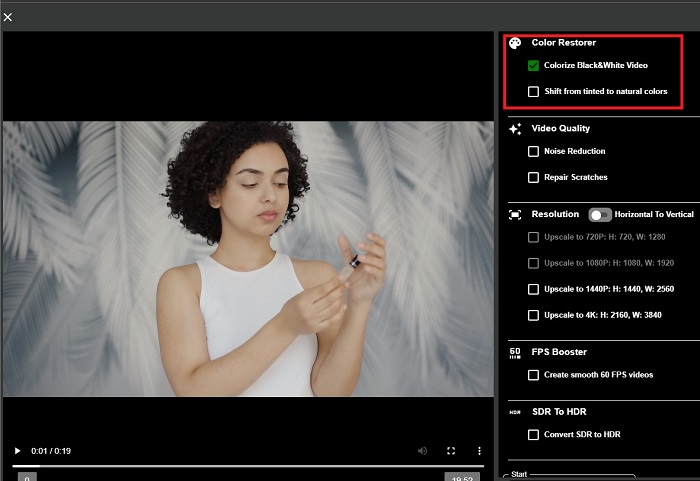
الخطوة 1. أولاً، افتح متصفح الويب وانتقل إلى موقع PickFrom. بعد ذلك، توجّه إلى قسم Video Colorizer وانقر على Add Files لتحميل الفيديو الخام.
الخطوة 2. بعد تحميل الفيديو، يعرض لك البرنامج تلقائيًا ناتج الفيديو الملوّن بالذكاء الاصطناعي. يمكنك أيضًا فتح قائمة Settings في أداة Colorize Video واختيار دقة ملفك ما بين 780p و1080p.
الخطوة 3. أخيرًا، اختر Output صيغة ملفك من خلال توسيع تبويب Format. يمكنك الاختيار بين MP4 وAVI وMKV. وبمجرد رضاك عن النتيجة، انقر على زر Start لتنزيل الفيديو الملوّن من الأبيض والأسود.
الجزء 3. تلوين الفيديو على الهاتف المحمول
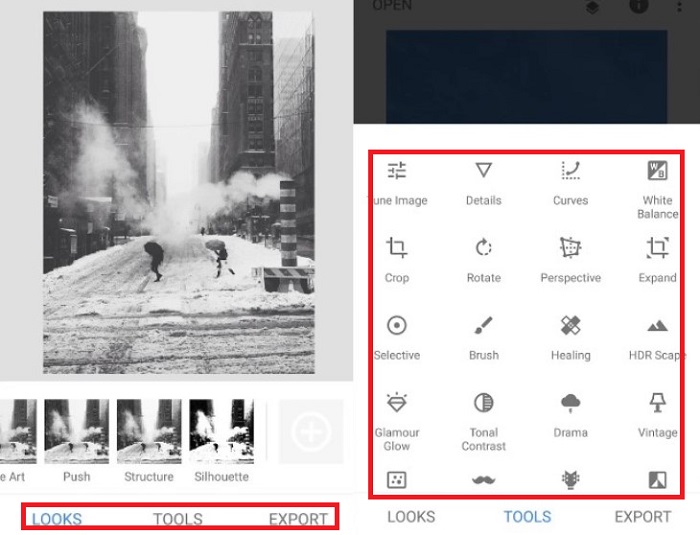
قم بتحويل اللقطات الخاصة بك بذكاء باستخدام أداة التطبيق التي طورتها Google والتي تسمى Colorize! كما يوحي الاسم، يعد هذا البرنامج خيارًا ممتازًا لمستخدمي iOS وAndroid فيما يتعلق بتطبيق الألوان على لقطاتك القديمة. علاوة على ذلك، يمكنك زيادة تطبيق تلوين الفيديو بالأبيض والأسود إلى الحد الأقصى عن طريق إضافة مرشحات وتأثيرات خاصة إلى مخرجاتك وعن طريق تخصيص نسبة اختيار مخرجاتك. فيما يلي الدليل السريع لإضافة الألوان إلى الفيديو بالأبيض والأسود باستخدام تطبيق الهاتف المحمول هذا.
الخطوة 1. انقر على زر Upload في البرنامج واختر ملف الأبيض والأسود الذي تحتاج إلى إصلاحه.
الخطوة 2. أثناء التحميل، يطبّق البرنامج الألوان تلقائيًا على مشروعك، والمدة ستعتمد فقط على طول الملف أو حجمه.
الخطوة 3. بمجرد ظهور الصورة الملوّنة، يمكنك ضبط تفاصيلها بالانتقال إلى قسم Enhance. يمكنك ضبط تدرج اللون (Hue) والتشبّع (Saturation) والحيوية (Vibrance) في الصورة. بعد ذلك، اضغط على زر Download لحفظ الملف على جهازك.
قراءة إضافية:
حلول فعّالة لتفتيح الفيديو في أقل من دقيقة
أفضل 5 برامج لتحرير الفيديو على ويندوز مع نصائح للمحترفين والمبتدئين [2023]
الجزء 4. الأسئلة الشائعة حول برنامج AI Colorize Video
كيف يقوم الناس بتلوين مقاطع الفيديو القديمة؟
أصبح الآن تلوين مقاطع الفيديو والصور بالأبيض والأسود ممكنًا من خلال أدوات المعالجة الرقمية، مثل أداة تلوين الفيديو أو برامج تحرير الفيديو. في بعض الأحيان، يجب عليك ضبط الإعدادات يدويًا لتحقيق تفضيلاتك أو استخدام برنامج تلوين الفيديو بالذكاء الاصطناعي.
هل من الممكن تلوين الفيديو بالأبيض والأسود؟
قطعا نعم! أصبح إصلاح النغمة المرئية للقطاتك أمرًا ممكنًا اليوم. كنصيحة، من الأفضل ضبط ألوان مقاطع الفيديو الخاصة بك قبل تحريرها.
لماذا أحتاج إلى تصنيف لون الفيديو؟
يعد تصنيف الألوان عملية أساسية يتعين على صانعي الأفلام تنفيذها عند الانتهاء من إنتاجهم. ومن خلال هذه العملية، يمكنهم تحقيق درجة لون متسقة لإضافة تأثير بصري رائع إلى جمهورهم.
كم من الوقت يستغرق تلوين الصور ومقاطع الفيديو؟
طالما أن لديك الأدوات المناسبة على جهازك، يمكن القيام بتلوين الصور ومقاطع الفيديو القديمة على الفور. ومن ناحية أخرى، ضع في اعتبارك حجم الفيديو الخاص بك وطوله.
هل مقاطع الفيديو الملونة الخاصة بي دقيقة؟
يمنحك برنامج تلوين الفيديو لونًا دقيقًا تقريبًا للفيديو. يمكنك أيضًا طلب إرشادات من الخبراء لمساعدتك في تحديد اللون الأصلي عن طريق تعيين الفيديو.
خاتمة
وهذا كل شيء! بعد أن تعرّفت الآن إلى أفضل 3 طرق من أجل تلوين فيديو أبيض وأسود باستخدام أدوات غير متصلة بالإنترنت، وأدوات عبر الإنترنت، وتطبيقات الهاتف، لن تكون عملية اتخاذ القرار صعبة بعد اليوم. باستخدام أداة تلوين الفيديو بالذكاء الاصطناعي، ستضيف الأداة الألوان تلقائيًا إلى فيديوهاتك، لكنها لن تتيح لك ضبط إعدادات الألوان المتقدمة كما هو الحال في الحلول غير المتصلة بالإنترنت مثل Video Converter Ultimate.
-
 طرق خالية من المشاكل لتحويل الصور إلى أبيض وأسود
 هل تريد أن تجعل صورك تبدو وكأنها حنين إلى الماضي؟ لدينا إجابة لك. سيقدم هذا المنشور طرقًا بارزة لتحويل صورة ملونة إلى أبيض وأسود.
-
 دليل تفصيلي: أفضل 7 معزز حجم متاح في جميع الأنظمة الأساسية
 هل تريد معرفة معززات الصوت المتوفرة على أجهزة الكمبيوتر الشخصية وأجهزة Mac وعبر الإنترنت وAndroid وiOS؟ ثم اقرأ هذه المقالة باستخدام الأدوات المختلفة التي يمكنك الاختيار من بينها.
-
 أفضل أدوات قياس الفيديو في Instagram لتحسين محتوى Instagram الخاص بك
 راجع دليلنا لتغيير حجم مقاطع الفيديو لـ Instagram. تعرف على كيفية صقل المحتوى الخاص بك وتعزيز المشاركة على منصة الوسائط الاجتماعية الأكثر شهرة في العالم.
