


 محول الفيديو النهائي
 مسجل الشاشة
 إصلاح الفيديو
 تنزيل آمن
كيفية إصلاح رمز الخطأ 232404: نصائح ودليل استكشاف الأخطاء وإصلاحها
إذا وجدت نفسك تصارع مع رمز الخطأ الغامض 232404 وتبحث عن حل موثوق، فها أنت قد وصلت إلى ما تريد! دليلنا الشامل مصمم لكشف خفايا خطأ 232404 وتزويدك بنصائح فعّالة لاستكشاف الأخطاء وإصلاحها من أجل استعادة وظائف نظامك. سواء كنت تواجه مشكلات في الشبكة، أو تعارضات برمجية، أو عمليات تثبيت غير مكتملة، أو ملفات نظام تالفة، فنحن نوفر لك كل ما تحتاج إليه. من خلال التعمق في الأسباب الجذرية لخطأ 232404، نمنحك المعرفة اللازمة لمعالجة المشكلة من جذورها. لا مزيد من الإحباط – فقط خطوات واضحة وقابلة للتنفيذ ترشدك نحو نظام يعمل بسلاسة. اعتمد على خبرتنا في التعامل مع تعقيدات هذا الخطأ 232404 وتمهيد الطريق لتجربة حوسبة خالية من المتاعب. هذا هو كيفية إصلاح رمز الخطأ 232404 في ويندوز 11/10 يدويًا وبأبسط طريقة ممكنة. تابع قراءة هذه المقالة لمعرفة المزيد عنه.

الجزء 1. الأسباب وراء الخطأ 232404
يظهر رمز الخطأ 232404 عادةً بسبب التكوينات الخاطئة في إعدادات النظام أو الإدخالات غير المنتظمة في السجل. يشير هذا الخطأ إلى مشاكل محتملة يمكن أن تؤثر سلبًا على استقرار النظام ووظائفه بشكل عام، مما يؤدي إلى حدوث أعطال أو فشل البرامج. تعد معالجة الأسباب الجذرية من خلال استكشاف الأخطاء وإصلاحها والإجراءات التصحيحية أمرًا ضروريًا لاستعادة التشغيل السلس ومنع المزيد من الاضطرابات. فيما يلي بعض الأسباب الأكثر شيوعًا لهذه المشكلة على نظامك:
◆ مشكلات الشبكة: يمكن أن يحدث الخطأ 232404 بسبب اتصالات شبكة غير مستقرة أو ضعيفة. تحقّق من كيفية مساهمة إعدادات الشبكة لديك في حدوث المشكلة. هذا أيضًا هو السبب في الخطأ 224003.
◆ تعارضات البرامج: يمكن أن تتسبب تعارضات بين عدة تطبيقات برمجية أو برامج قديمة في ظهور رموز أخطاء. سنساعدك على اكتشاف هذه المشكلات وحلّها.
◆ عمليات التثبيت غير المكتملة: قد يحدث الخطأ 232404 إذا تم إيقاف تثبيت برنامج أو تحديث ما أو لم يكتمل. تعلّم كيفية جعل عملية التثبيت تسير بسلاسة قدر الإمكان.
◆ ملفات النظام التالفة: قد تتعرض ملفات النظام للتلف مع مرور الوقت، مما يؤدي إلى ظهور أخطاء. سنعلّمك كيفية اكتشاف الملفات التالفة واستعادتها لإصلاح الخطأ 232404.
إن فهم السبب وراء الخطأ السيئ السمعة 232404 قبل اتخاذ الإجراء يمكن أن يساعدك وقد يوفر عليك الكثير من العمل عند محاولة إصلاحه لاحقًا. ومن المهم معرفة الأمور أولاً بناءً على الأسباب الكامنة وراء حدوث مثل هذه المشكلة.
الجزء 2. الحلول الفعالة لمعالجة رمز الخطأ 232404
الآن بعد أن أصبحت على دراية بالأسباب المحتملة للخطأ 232404، دعنا نلقي نظرة على بعض الاستراتيجيات العملية لاستكشاف الأخطاء وإصلاحها وحل المشكلة:
◆ استكشاف مشاكل الشبكة وإصلاحها: طرق متسلسلة خطوة بخطوة لتشخيص المشكلات المتعلقة بالشبكة وحلّها والتي قد تكون سببًا في الخطأ 232404. احرص على اتصال قوي وموثوق لأداء مستمر دون انقطاع.
◆ تحديث البرامج وحلّ التعارضات: تعرّف على أهمية الحفاظ على تحديث برامجك باستمرار، واكتشف كيفية التعامل مع التعارضات بين التطبيقات التي قد تسبب المشكلة.
◆ أفضل ممارسات التثبيت: دليل لإكمال عمليات تثبيت البرامج والتحقق منها لتجنب الخطأ 232404. اتبع نصائحنا لضمان أن تتم عمليات التثبيت دون أي عقبات.
◆ التحقق من سلامة ملفات النظام: تعلّم كيفية التحقق من سلامة نظامك وإصلاح أي ملفات تالفة. استعادة سلامة ملفات النظام يمكن أن تقضي تمامًا على الخطأ 232404.
بعد البحث عن سبب رمز الخطأ 232404، قد تجد أو تجد حلولاً فعالة لمعالجته، وفيما يلي بعض الطرق الفعالة لمعالجة مثل هذا الأمر. هذا لا يعني أنه يجب عليك التوقف عن البحث عن حلول فعالة أخرى؛ ابحث واستكشف الأشياء التي تعمل وتفضل وضعك.
الجزء 3. نصائح لاستكشاف الأخطاء وإصلاحها للخطأ 232404
الطريقة الأولى: الأساليب اليدوية لحل رمز خطأ الفيديو
فيما يتعلق بالتقنيات اليدوية لحل مشكلتك المتعلقة برمز خطأ الفيديو، هناك الكثير منها. تأكد من القيام بكل ما هو مذكور أدناه إذا لم يعمل أحدهما معك، فيمكنك القيام بالآخر.
1. فحص اتصالك بالإنترنت:
تحقّق من استقرار اتصالك بالإنترنت. فقد يتسبب الاتصال الضعيف أو غير المستقر في مشكلات عند تشغيل الفيديو. حاول إعادة تشغيل جهاز التوجيه (الراوتر) أو الاتصال بشبكة أخرى. يساعد هذا الحل أيضًا عندما تصلح مقاطع الفيديو المتجمّدة، أو مقاطع الفيديو ذات الشاشة السوداء، وغير ذلك.
2. إعادة تحميل الصفحة أو إعادة تشغيل التطبيق:
إذا حدثت المشكلة على صفحة ويب أو داخل أحد التطبيقات، فحاول تحديث الصفحة أو إعادة تشغيل البرنامج. يمكن لهذا الإجراء السهل أحيانًا إصلاح المشكلات المؤقتة.
3. حذف ذاكرة التخزين المؤقت في المتصفح (الكاش):
قد يساعدك مسح ذاكرة التخزين المؤقت وملفات تعريف الارتباط إذا رأيت المشكلة عند البث عبر متصفح الويب. قد تتداخل البيانات القديمة أو التالفة في ذاكرة التخزين المؤقت للمتصفح مع تشغيل الفيديو.
4. التحقق من وجود تحديثات للبرامج:
تأكد من تحديث نظام التشغيل وبرنامج مشغل الفيديو لديك. قد تتسبب البرامج القديمة في حدوث صعوبات في التوافق، وقد تؤدي الترقية إلى حل المشكلة.
5. يمكن تغيير جودة الفيديو:
قم بتقليل إعدادات جودة الفيديو، خاصة إذا كان اتصالك بالإنترنت بطيئًا. يمكن أن يساعد هذا في تجنب مشاكل التخزين المؤقت وتحسين استقرار التشغيل.
6. التبديل إلى متصفح أو جهاز آخر:
إذا استمرت المشكلة، فاختر متصفحًا أو جهازًا مختلفًا. قد يساعد هذا في تحديد ما إذا كانت المشكلة فريدة بالنسبة للتكوين الحالي الخاص بك.
من الضروري تسجيل رمز خطأ الفيديو المحدد الذي تمت مواجهته وتوثيق الخطوات التي اتخذتها لمعالجة المشكلة. يمكن أن توفر هذه الوثائق معلومات قيمة لاستكشاف الأخطاء وإصلاحها وتبسيط عملية الحل عند طلب المزيد من المساعدة. إذا استمرت المشكلة على الرغم من جهودك، يوصى بشدة بالاتصال بدعم العملاء للمنصة أو الخدمة المعنية. يمكن أن تساعد خبرتهم في تشخيص المشكلة بشكل أكثر دقة وإرشادك من خلال حلول محددة مصممة خصيصًا للخطأ الذي تمت مواجهته، مما يضمن حلاً أكثر سلاسة وكفاءة.
الطريقة الثانية: أبسط طريقة لحل الخطأ
إلى جانب المرور يدويًا عبر العديد من الطرق التي لا تضمن النجاح في إصلاح مشكلاتك مع رمز الخطأ 232404 أو حلها، قد ترغب في التفكير في استخدام برنامج يضمن نسبة نجاح عالية. يُعد Aiseesoft Video Repair برنامجًا يقلل من عناء العمل ويوفّر عليك الوقت الذي قد تقضيه في تجربة طرق وأساليب مختلفة.
أسهل طريقة لحل الخطأ – الخطوات:
الخطوة 1. لاستخدام برنامج Aiseesoft Video Repair قم بتنزيله وتثبيته، ثم شغّله. تعرّف على واجهة المستخدم قبل المتابعة.
تنزيل مجانيلنظام Windows 7 أو أحدثتنزيل آمن
تنزيل مجانيلنظام MacOS 10.7 أو أحدثتنزيل آمن
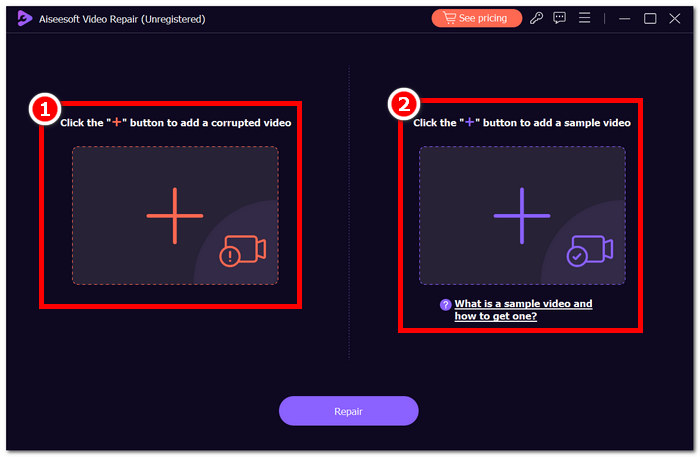
الخطوة 2. قم برفع ملف الفيديو ذي الخطأ 232404 من خلال رمز + الأحمر في الجهة اليسرى، ثم ارفع ملف فيديو آخر كمرجع من خلال رمز + البنفسجي.
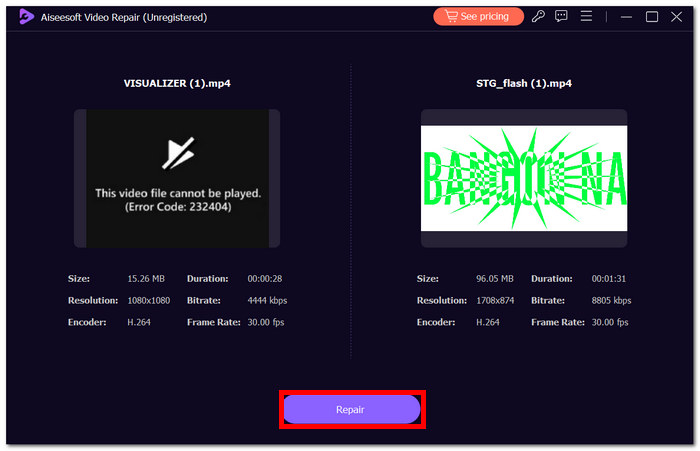
الخطوة 3. انقر فوق Repair لإصلاح الفيديو باستخدام الأدوات المتقدمة في البرنامج. انقر فوق Preview لمعاينة النتيجة.
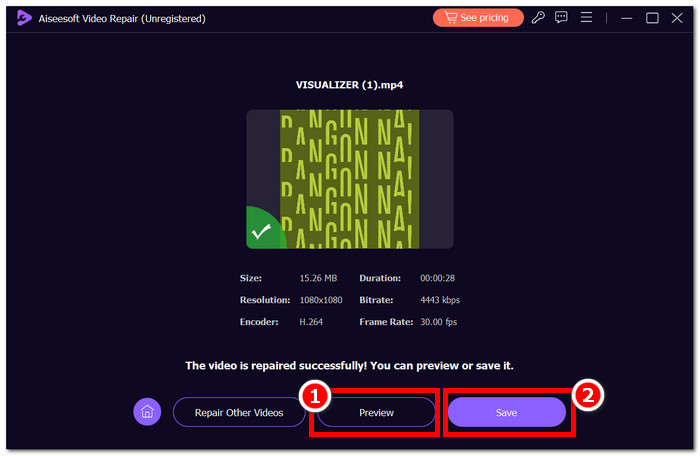
الخطوة 4. انقر فوق Save لتصدير الفيديو الذي تم إصلاحه ومشاهدته دون انقطاع. البرنامج ممتاز ويمكنه إصلاح أخطاء الفيديو بسرعة وفعالية، مثل رمز الخطأ 232404 وغيرها.
لا تكافح مرة أخرى لإيجاد طرق لحل رمز خطأ الفيديو الخاص بك 232404. باستخدام البرنامج المناسب، يمكنك حفظ مقاطع الفيديو الخاصة بك، مما يوفر لك الوقت في استعادتها. جرب Aiseesoft Video Repair اليوم واستمتع بتجربة أداة الذكاء الاصطناعي المتقدمة السحرية.
الجزء 4. الأسئلة الشائعة حول الخطأ 232404
كيف يمكنني منع ظهور رمز الخطأ 232404 على هاتفي؟
تأكد من وجود اتصال إنترنت مستقر وموثوق به لمنع ظهور رمز الخطأ 232404 على هاتفك. حافظ على تحديث نظام التشغيل والتطبيقات في هاتفك لتجنب مشكلات التوافق. تحقق بانتظام من تحديثات البرامج وقم بتثبيتها لتصحيح نقاط الضعف المحتملة. امسح ذاكرة التخزين المؤقت والملفات المؤقتة التي قد تتداخل مع الأداء السليم للتطبيقات.
هل رمز خطأ الفيديو 232404 يعني أن الخادم معطل؟
على الرغم من أن رمز الخطأ 232404 مرتبط بصعوبات متعلقة بالخادم، إلا أنه لا يشير دائمًا إلى أن الخادم معطل. قد تشير رسالة الخطأ إلى مجموعة متنوعة من الصعوبات، مثل مشكلات الشبكة، أو عدم توافق البرامج، أو عمليات التثبيت غير المكتملة. تحقق من اتصالك بالإنترنت، وتأكد من أن التطبيق أو النظام الأساسي قيد التشغيل، وفكر في الاتصال بدعم العملاء للحصول على مزيد من المساعدة.
لماذا يوجد العديد من رموز أخطاء الفيديو المختلفة؟
تعمل رموز خطأ الفيديو كمعرفات فريدة لمختلف المشكلات التي قد تحدث أثناء البث أو التشغيل. يتيح النطاق الواسع من رموز الأخطاء تحديدًا أكثر تحديدًا للمشكلات التي تتراوح من مشكلات الشبكة (مثل 232404) إلى مشكلات تنسيق ملف الفيديو أو أخطاء الخادم أو حدود التشغيل. تساعد هذه الفئة المستخدمين وفرق الدعم في تحديد الأسباب الأساسية ومعالجتها بشكل فعال، مما يؤدي إلى عملية أكثر بساطة لاستكشاف الأخطاء وإصلاحها وتجربة مستخدم أفضل بشكل عام.
خاتمة
لا ينبغي أن يعيق الإزعاج الناتج عن رمز الخطأ 232404 استمتاعك بمحتوى الفيديو عالي الجودة. تعمل هذه المقالة بمثابة إشارة تطمئن المستخدمين إلى أنه يمكنهم حل المشكلة بشكل مستقل. ومن خلال التوجيه الصحيح والبرامج المتخصصة، مثل Aiseesoft Video Repair، يمكن للمستخدمين استعادة تجربة مشاهدة الفيديو بسلاسة. إن اتباع الإرشادات يمكّنك من استكشاف الأخطاء وإصلاحها وتصحيح الخطأ، مما يؤدي إلى إزالة الاضطرابات التي تعيق متعة المشاهدة. لا تدع رمز الخطأ 232404 يمثل عائقًا - بدلاً من ذلك، استفد من الأدوات والرؤى المشتركة هنا لضمان الوصول دون انقطاع إلى محتوى الفيديو الذي تحبه.
-
 كيفية إصلاح مقطع فيديو منقط: ما الأسباب وكيفية إصلاحه
 لا تدع البكسلات تدمر مقاطع الفيديو الخاصة بك. اكتشف كيفية جعل الفيديو أقل بكسلًا باستخدام إستراتيجيات الخبراء لدينا. ارفع مستوى الفيديو الخاص بك للحصول على جودة بكسل مثالية.
-
 مقاطع الفيديو الخاصة بي لا تعمل، ماذا علي أن أفعل لإصلاحها
 هل تعاني من مقاطع الفيديو التي لا يتم تشغيلها، ولا تعرف كيفية إصلاحها؟ أنت على الطريق الصحيح لإصلاح مشكلتك. إليك كل ما تحتاج إلى معرفته.
-
 كيفية إصلاح مشكلة عدم القدرة على تشغيل الفيديو بسهولة 5
 هل واجهت تشغيل أحد مقاطع الفيديو التي قمت بتنزيلها ولكن تعطلت بسبب رسالة الخطأ 5 غير قادر على تشغيل الفيديو؟ إليك كل ما تحتاج إلى معرفته.
