


 محول الفيديو النهائي
 مسجل الشاشة
 إصلاح الفيديو
Fotor إزالة ميزات الخلفية ومراجعة التحسين
عند الانخراط في تحرير الصور، يُعدّ إزالة الخلفية واستخدام أدوات تحسين الصور أمرًا شائعًا في هذا المجال، إذ يمكن أن يرفع من جودة المخرجات لديك ويجعلها مميّزة. عند هذه النقطة ظهر Fotor على ساحة تحرير الصور مع تركيز خاص على إزالة الخلفيات وتحسين الصور. ومن الأسئلة الشائعة: هل Fotor آمن؟ في هذه المراجعة نقوم بدراسة متأنية للميزات المتعددة الأوجه في Fotor، كاشفين عن إمكاناته. وفي الوقت نفسه ننطلق في رحلة لاكتشاف بديل بارز قد ترغب في تجربته أيضًا. واصل قراءة مراجعة Fotor للتعرّف إلى قدرات Fotor في إزالة الخلفية وتحسين الصور، ولتقرّر ما إذا كان بالفعل الأداة المناسبة لاحتياجاتك.

الجزء 1. مراجعة Fotor - مزيل الخلفية ومُحسّن الصور
يعد الوصول إلى أدوات التحرير القوية ومتعددة الاستخدامات أمرًا بالغ الأهمية في العالم الديناميكي للتصوير الرقمي والتصميم الإبداعي. Fotor، وهو برنامج شامل لتحرير الصور، يتفوق في تزويد المستخدمين بالأدوات اللازمة للتنقل في هذا المجال المتطور باستمرار. استكشف إمكانياته، وخاصة الميزات البارزة مثل مزيل الخلفية ومُحسِّن الصور، لتعزيز رحلتك الإبداعية اليوم!
فوتور
يُعرف Fotor، وهو أداة متعددة الاستخدامات لتحرير الصور، بواجهته سهلة الاستخدام وميزاته المدهشة في التحسين وإزالة الخلفية. تتيح لك أداة إزالة الخلفية (Background Remover) حذف الخلفيات ورفع مستوى صورك بسهولة تامة. وعند استخدامه مع أداة تحسين الصور ستحصل على النتيجة عالية الجودة المثالية التي تبحث عنها. لم تُصمَّم هذه الأداة لأغراض تحرير الصور فحسب، بل توفّر أيضًا عددًا كبيرًا من القوالب لمساعدة غير المتخصصين على البدء أو العمل على مشروعاتهم. إذا كنت تبحث عن برنامج يضم تقريبًا كل الأساسيات إضافة إلى ميزات إزالة الخلفية وتحسين الصور، فقد يكون Fotor أحد الخيارات التي تستحق النظر.
أفضل ل
يعد Fotor مثاليًا للأفراد والشركات الذين يبحثون عن منصة بديهية لتحسين صورهم، خاصة عندما تكون إزالة الخلفية بدقة أمرًا ضروريًا للحصول على نتيجة نهائية مصقولة. فيما يلي بعض ما يتمتع به Fotor من إمكانيات وأفضل استخدام من أجله:
◆ الأفراد والشركات. هذا البرنامج سهل الاستخدام مصمَّم ليلائم المحترفين والمبتدئين على حد سواء، ما يجعله حلاً مثاليًا يمكّن الأفراد أو الشركات من إنشاء المشاريع وتحسينها بكل سهولة بفضل واجهته وميزاته الواضحة.
◆ أدوات تحسين الصور. يأتي Fotor مزوّدًا بقوالب وفلاتر عديدة تجعل صورك بأفضل جودة ممكنة. بالإضافة إلى ذلك، يقوم Fotor بتقليل الضبابية والعيوب عند استخدام ميزات تحسين الصور فيه، ما يجعله أداة مثالية عند التعامل مع مشكلات الجودة في الصور.
◆ أداة إزالة الخلفية. إن دقّة Fotor في إزالة الخلفية لا جدال فيها، إذ يمنحك نتائج دقيقة مقارنة ببرامج أخرى على الويب.
◆ تحرير الصور. يضم أدوات أساسية لازمة عند التعامل مع تحرير الصور وما يتعلّق به. ونتيجة لذلك، يُعد Fotor البرنامج المفضّل للاستخدام عند التعامل مع مهام متعددة في مجال تحرير الصور.
التسعير
نموذج التسعير: أساسي واحترافي (Basic و Pro)
Fotor Basic: مجاني
Fotor Pro: $8.99 شهريًا
◆ معالجة الصور دفعة واحدة.
◆ محرر الصور ومحسن.
◆ التوفر على أجهزة متعددة.
◆ قوالب مسبقة الصنع.
◆ مزيل الخلفية.
◆ أداة تجميع الصور.
◆ محول الملفات RAW.
◆ المرشحات والآثار المتقدمة.
◆ صانع التصميم.
خطوات استخدام Fotor Photo Enhancer
الخطوة 1. انتقل إلى موقع Fotor Photo Enhancer وارفَع الصورة التي تريد تحسينها في خانة Enhance Photo Now (حسِّن الصورة الآن).
الخطوة 2. سيقوم Fotor تلقائيًا بمعالجة صورتك. كل ما عليك بعد ذلك هو مقارنة معاينة ما قبل المعالجة وما بعدها بسحب مؤشر السهم من اليسار إلى اليمين.
الخطوة 3. عند رضاك عن النتيجة، انقر فوق Apply (تطبيق) لحفظ التعديلات على صورتك.
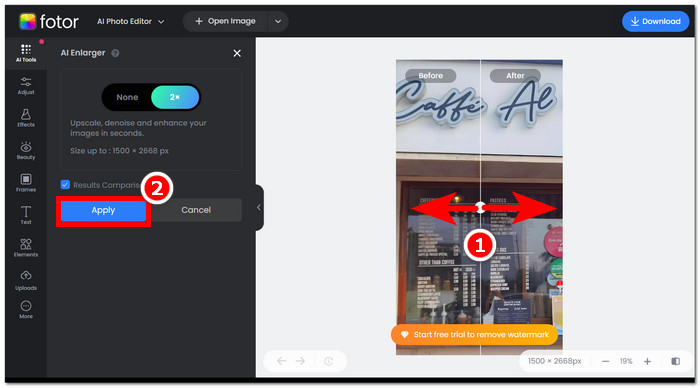
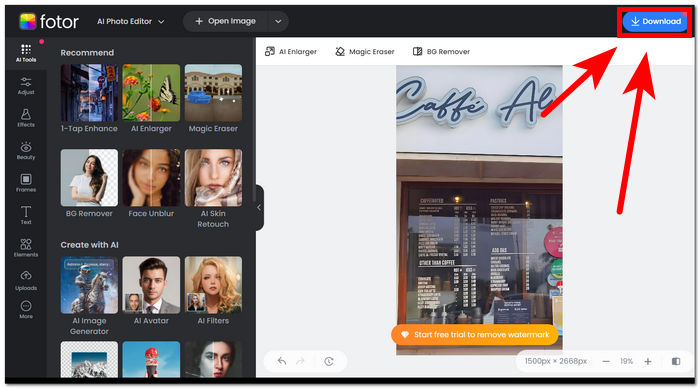
الخطوة 4. عند حفظ صورتك المُحسَّنة، انقر على Download (تنزيل) الموجودة في الزاوية العلوية اليمنى من الشاشة.,
خطوات استخدام Fotor مزيل الخلفية
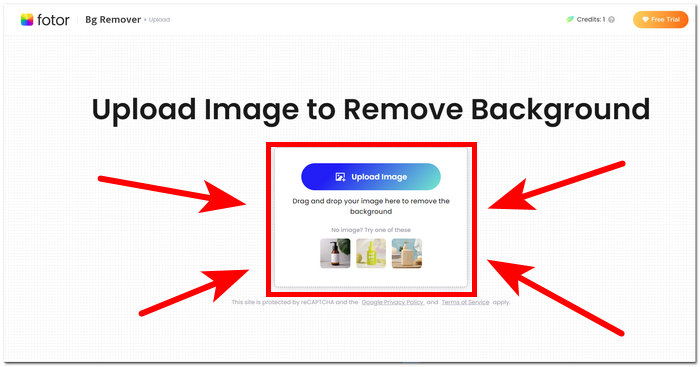
الخطوة 1. انتقل إلى موقع Fotor Background Remover وارفع الصورة التي تريد إزالة خلفيتها في خانة Upload Image (رفع الصورة).
الخطوة 2. بمجرد تحميل صورتك في البرنامج، سيقوم تلقائيًا بإزالة خلفية الصورة التي رفعتها.
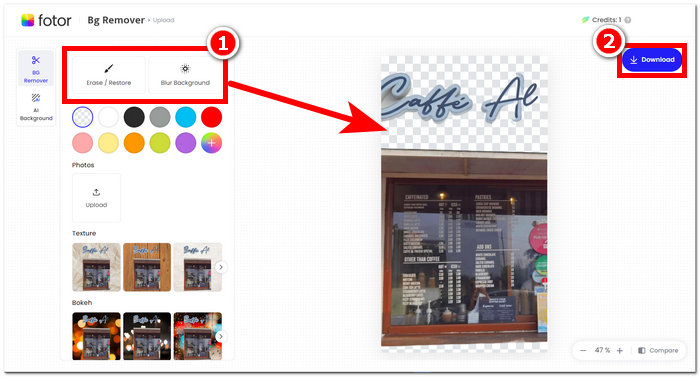
الخطوة 3. يمكنك محو/استعادة الخلفية يدويًا بالتجربة باستخدام أداة Erase/Restore (مسح/استعادة) بحسب رغبتك، والموجودة في شريط التنقل العلوي الأيسر.
الخطوة 4. عند رضاك عن النتيجة، انقر على Download (تنزيل)، الموجودة في الجهة العلوية اليمنى من الشاشة، لحفظ الصورة على جهازك.
لتلخيص المراجعة حول Fotor، فإن ميزاته رائعة جدًا في مجال تحرير الصور. وبالتالي، سيتيح لك ذلك إنشاء مشاريع رائعة بسهولة. وبصرف النظر عن كونه يتكون من جميع الأدوات الأساسية عند التعامل مع معالجة الصور، فإن التركيز على تحسين الصورة ومزيل الخلفية أمر سلس، لأنه من السهل التنقل في واجهته. ومع ذلك، من بين جميع ميزاته المقدمة، لا يمكنك الاستمتاع بشكل كامل بميزات Fotor ووظائفه إلا عند الاشتراك في خطته الشهرية.
الجزء 2. بديل Fotor لإزالة الخلفية والصور الراقية
لقد توسّعت FVC لتطوير أدوات وبرامج تُلبّي احتياجات المبدعين في صناعة التحرير البصري. من بين هذه الأدوات FVC Free Background Remover وFVC Free Image Upscaler؛ ولكلٍّ منهما موقع ويب مستقل بهدف الفصل بين وظائفهما وعدم إرباك المستخدمين بخصوص الغاية من كل أداة. وعلى النقيض من البرامج التي تجمع أدوات مهام مختلفة في برنامج واحد، ما يجعل من الصعب نوعًا ما على المستخدم الاعتياد عليها، تُساعد أدوات FVC هذه المبدعين على الاستفادة من ميزاتها مجانًا وبأقل قدر من المتاعب في عمليتَي التحميل والتثبيت. وفيما يلي الخطوات الخاصة باستخدام أداتي إزالة الخلفية ومكبر الصور من FVC.
خطوات استخدام أداة FVC Free Background Remover:
الخطوة 1. زُر موقع FVC Free Background Remover ثم انقر على Upload (رفع) لتحميل الصورة التي تريد إزالة خلفيتها.
الخطوة 2. يقوم ذكاء FVC الاصطناعي تلقائيًا باكتشاف الخلفية وإزالتها من صورتك.

الخطوة 3. بعد اكتمال العملية، يمكنك الآن Download (تنزيل) صورتك.
خطوات استخدام ميزات FVC Free Image Upscaler:
الخطوة 1. ارفع صورتك إلى موقع FVC Image Upscaler.
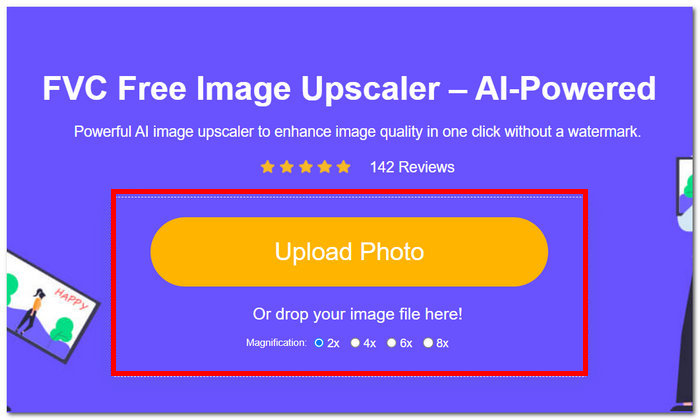
الخطوة 2. اختر مستوى Magnification (التكبير) الذي تريده ثم انقر عليه.
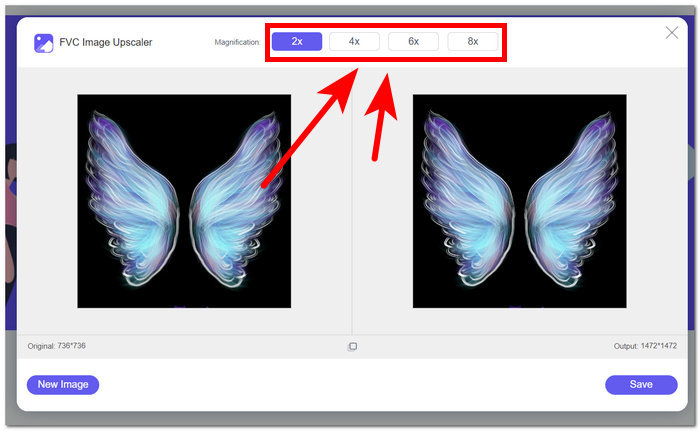
الخطوة 3. ستقوم الأداة تلقائيًا بمعالجة الصورة، ويمكنك رؤية الفرق وفقًا لمستوى التكبير الذي اخترته.
الخطوة 4. أصبحت صورتك المُكبَّرة جاهزة للحفظ. ما عليك سوى النقر على Download (تنزيل).
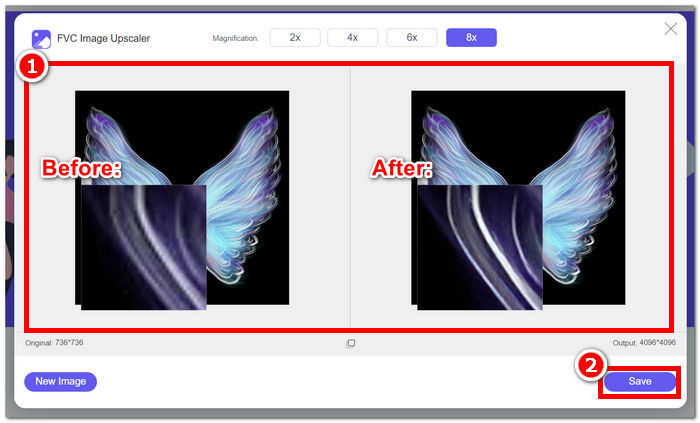
قد تنتج أدوات Fotor وFVC نفس نتائج الجودة والدقة عندما يتعلق الأمر بمعالجة إزالة الخلفية ورفع مستوى الصورة. ومع ذلك، فإنها تختلف في توفرها عندما تكون أدوات FVC مجانية للاستخدام في أي متصفح محلي، بينما قد يحتوي Fotor على ميزات مجانية أساسية ولكنها محدودة. تأكد من التحقق من الوظائف والراحة التي توفرها لك أولاً ودع نفسك تنغمس في استخدام الأدوات عبر الإنترنت التي تتميز بالسرعة والفعالية والأمان. تدعم FVC توفير الوقت والعودة إلى إنهاء مشاريعك المعلقة في الوقت المحدد.
الجزء 3. الأسئلة الشائعة حول Fotor
هل برنامج Fotor مجاني للاستخدام؟
نعم، يقدم Fotor نسخة مجانية من منصة تحرير الصور الخاصة به، مما يتيح للمستخدمين الوصول إلى الأدوات الأساسية دون أي تكلفة. يتيح ذلك للأفراد الاستفادة من الميزات الأساسية دون تكبد أي رسوم.
كم تبلغ تكلفة Fotor شهريًا؟
يوفر Fotor خطط تسعير متنوعة، تشمل الاشتراكات الشهرية والسنوية، مع اختلافات في التكلفة اعتمادًا على الميزات المضمنة. للاطلاع على معلومات تسعير محدثة ودقيقة، ننصح المستخدمين بالرجوع إلى موقع Fotor الرسمي للحصول على تفاصيل حول عروضهم الحالية.
ما هي مدة النسخة التجريبية المجانية من Fotor؟
قد يوفر Fotor نسخة تجريبية مجانية لميزاته المتميزة، على الرغم من أن مدة النسخة التجريبية عرضة للتغيير. للحصول على أحدث المعلومات حول مدة النسخة التجريبية المجانية، يُنصح بمراجعة الموقع الرسمي لـ Fotor.
الفوتر لا يعمل؟
إذا كنت تواجه مشكلات مع عدم عمل Fotor، ففكر في التحقق من اتصالك بالإنترنت، أو مسح ذاكرة التخزين المؤقت للمتصفح، أو تحديث التطبيق إذا كنت تستخدم إصدار سطح المكتب. إذا استمرت المشاكل، فمن المستحسن التواصل مع دعم عملاء Fotor للحصول على المساعدة. يمكنهم إرشادك في حل المشكلات الفنية أو تقديم رؤى حول أي تحديثات محتملة للنظام.
هل برنامج Fotor برنامج جيد؟
نعم، يعتبر برنامج Fotor برنامجًا جيدًا لتحرير الصور، حيث يقدم واجهة سهلة الاستخدام ومناسبة لكل من المستخدمين المبتدئين والأكثر خبرة. ميزاته المتنوعة، بما في ذلك مزيل الخلفية، تجعله متعدد الاستخدامات لتلبية احتياجات التحرير المختلفة. ومع ذلك، فإن مدى ملاءمة Fotor يعتمد على التفضيلات الفردية والمتطلبات المحددة لتحسين الصورة.
خاتمة
يُعد Fotor منافسًا بارزًا، وخصوصًا من حيث ميزات إزالة الخلفية وتحسين الصور. وقد أصبح واحدًا من الأدوات القياسية في تحرير الصور بفضل تنوّع ميزاته وواجهته التي تحتوي على معظم الأدوات الأساسية اللازمة في هذا المجال. ومع ذلك، وبالنظر إلى تنوّع احتياجات المستخدمين، فإن استكشاف بدائل مثل FVC يمنحك منظورًا أوسع. سواء اخترت Fotor أو أحد بدائله، فالأهم هو تمكين رحلتك الإبداعية بأدوات تنسجم مع رؤيتك. احرص على تجربة كل أداة واستغلال إمكاناتها إلى أقصى حد للعثور على أفضل أداة لمشاريع إزالة الخلفية وتحسين الصور الخاصة بك.
-
 كيفية إزالة الخلفية من الصورة باستخدام برنامج جيمب
 ابدأ في استخدام برنامج GIMP وعملية إزالة الخلفيات من الصور خطوة بخطوة. اكتشف طرقًا فعالة لإنشاء صور شفافة باستخدام برنامج GIMP اليوم!
-
 كيفية زيادة حجم الصورة عبر الإنترنت وغير متصل
 اكتشف أسهل طريقة لزيادة حجم الصورة دون فقدان الجودة. راجع أدواتنا وبرامجنا لتغيير الحجم لضمان الجودة المثالية لصورك.
-
 كيفية تغيير حجم الصورة في برنامج فوتوشوب: دليل يجب معرفته
 تعرف على العملية خطوة بخطوة لكيفية تغيير حجم الصورة في Photoshop. اتبع هذا الدليل لتغيير حجم صورك بكفاءة وبكل سهولة وجودة!
