


 محول الفيديو النهائي
 مسجل الشاشة
 إصلاح الفيديو
 تنزيل آمن
دليل كامل حول كيفية جعل الصورة شفافة في شرائح جوجل
عند إدراج صورة في شريحة جوجل، تأكد من تعديل خلفيتها. وإلا، فإن كثرة الألوان في صفحة الشرائح ستُشعِر جمهورك بالارتباك ولن تُساعدك على إبراز المعلومات المهمة في الصور. نوصي بضبط لون كل صورة على شفافية، مما يُتيح دمجها بسلاسة في أي شريحة.
في هذه المقالة سنشرح لك بالتفصيل كيفية جعل الصورة شفافة في شرائح جوجل (Google Slides) بطريقتين. ولكن نظرًا لأن هاتين الطريقتين أساسيتان نوعًا ما من حيث العمليات التي يمكن إجراؤها، فسوف نوصي أيضًا بأداة أخرى أذكى لإزالة الخلفية.
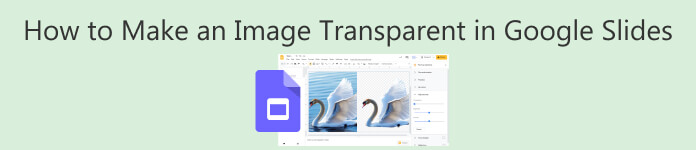
الجزء الأول: هل يُمكن جعل الصورة شفافة على شرائح جوجل؟
هل يُمكن جعل الصورة شفافة على شرائح جوجل؟ لنبدأ بالخاتمة، نعم.
يُشبه تطبيق "شرائح جوجل" إصدارًا إلكترونيًا من برنامج PowerPoint؛ يُمكن استخدامه على أجهزة الكمبيوتر والأجهزة المحمولة والمتصفحات. يُمكنك إنشاء عروض شرائح أو تعديلها فورًا مع شركائك. وقد راعى مطوروه حاجة المستخدمين لإدراج صور متعددة في الوقت نفسه. ولذلك، ستجد في لوحة التحكم إمكانية إضافة شفافية لخلفية الصور أو الأشكال. تعمل هذه الوظائف عن طريق تغيير شفافية الصورة أو تطبيق لون شفاف.
سنناقش تطبيق الألوان الشفافة على الصور والأشكال في الأقسام التالية. مع ذلك، فإن الميزات المُقدمة في عروض جوجل التقديمية مُناسبة فقط للصور ذات الخلفية أحادية اللون والمحتوى القليل. قد لا تكون هذه الميزات مفيدة لمهام معالجة الصور الأكثر تعقيدًا.
أنت بحاجة إلى أداة متخصصة لإزالة الخلفية لمساعدتك. لحسن الحظ، تتوفر العديد من هذه المنتجات حاليًا، وقد اخترنا لك أفضلها. كل ما عليك فعله أولًا هو تحميل صورتك المُعدّلة إلى منصة إزالة الخلفية. ستظهر لك النتائج خلال ثوانٍ. بعد ذلك، حمّل الصورة المُعدّلة إلى عروض جوجل التقديمية مرة أخرى. بعد تحليل الوضع، حان وقت البدء بإزالة الخلفية.
الجزء الثاني: جعل الصورة شفافة في شرائح جوجل
دعونا نبدأ بصورة للشيء بأكمله.
إليك كيفية جعل الصورة شفافة في Google Slides.
الخطوة 1. انتقل إلى قائمة إدراج (Insert) واختر صورة (Image). .
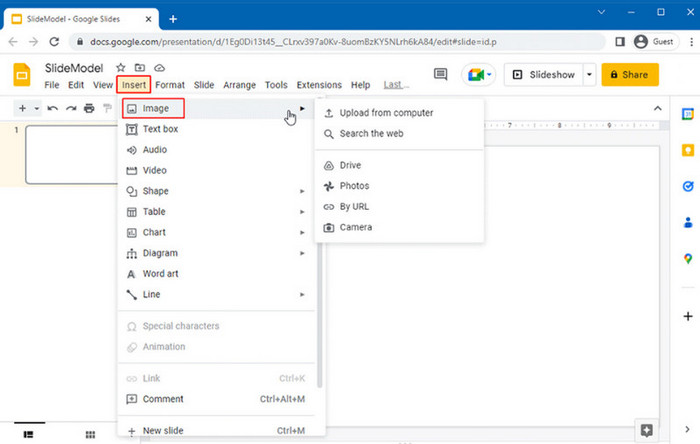
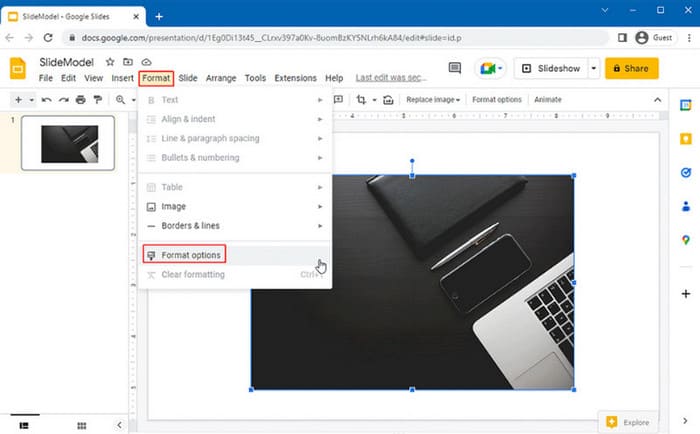
الخطوة 2. بعد إضافة الصورة، انقر عليها لتحديدها، ثم انقر بزر الماوس الأيمن واختر خيارات التنسيق (Format Options).
الخطوة 3. في الشريط الجانبي الذي يظهر على اليمين، افتح قسم التعديلات (Adjustments). استخدم أشرطة التمرير لضبط شفافية الصورة بدقة.
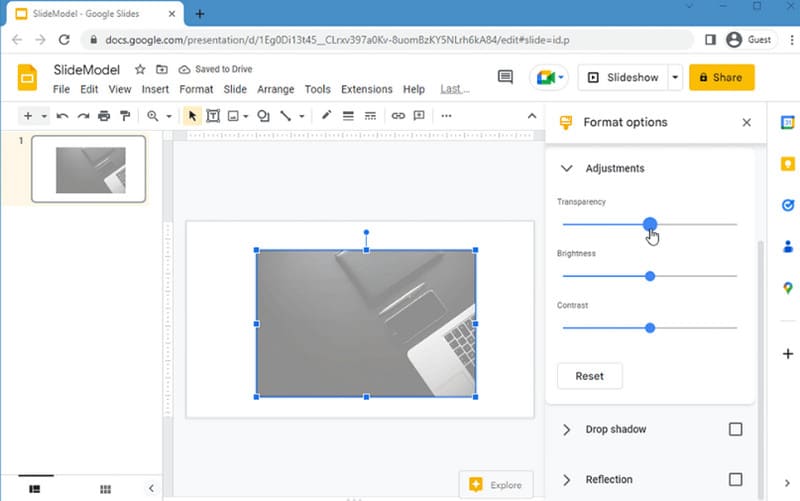
حرك شريط الشفافية إلى اليمين لجعل الصورة أكثر شفافية، أو إلى اليسار لجعلها أقل شفافية.
بعد ضبط الشفافية، يمكنك بسهولة إضافة محتوى إلى الصورة، على سبيل المثال، عنوان أو عنوان فرعي أو نص توضيحي.
الجزء 3. جعل الشكل شفافًا في شرائح جوجل
أحيانًا، قد لا يكون ما تُدرجه صورةً كاملةً، بل شكلًا أو شعارًا. تُوفّر عروض جوجل التقديمية ميزةً لذلك. في هذا القسم، سنتحدث عن تخصيص شفافية الشكل.
إليك كيفية جعل الشكل شفافًا في Google Slides.
الخطوة 1. انتقل إلى إدراج > شكل > أشكال (Insert > Shape > Shapes) واختر شكلًا لإضافته.
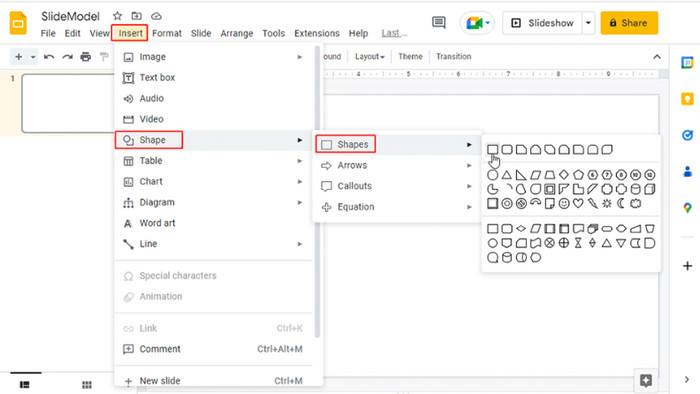
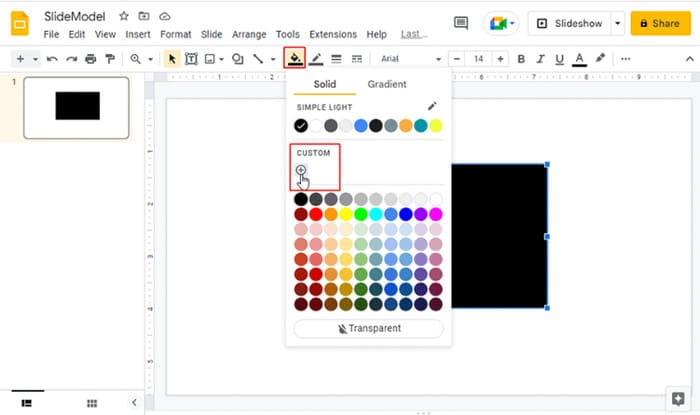
الخطوة 2. انقر على لون التعبئة (Fill Color)، ثم اختر مخصص (Custom).
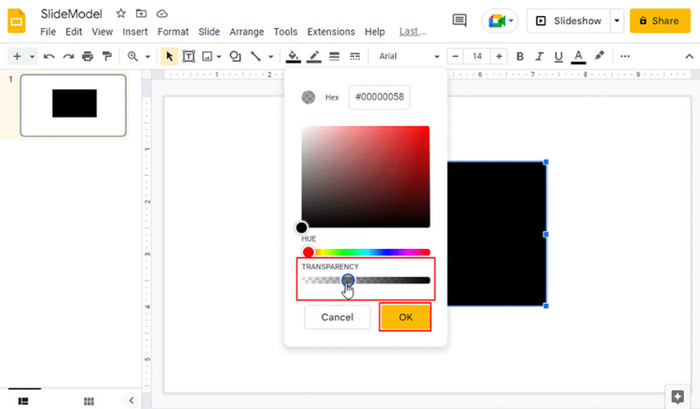
الخطوة 3. اضبط مستوى الشفافية بتحريك شريط التمرير إلى اليمين لجعل الشكل أكثر شفافية. يمكنك أيضًا تغيير اللون أو إدخال رمز HEX للحصول على لون محدد.
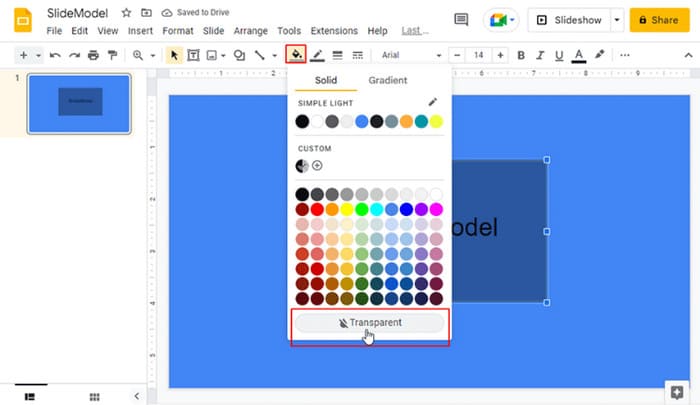
الخطوة 4. لجعل الشكل شفافًا بالكامل، حدِّده ثم انتقل إلى لون التعبئة > شفاف (Fill Color > Transparent).
بالإضافة إلى إدراج الصور والأشكال في الشريحة، يمكنك أيضًا تعيين عنصر واحد ليكون شفافًا، وهو خلفية الشريحة.
للقيام بذلك، يجب عليك أولاً إدراج الصورة المستهدفة كخلفية للشريحة. وسّع زوايا الصورة حتى تلائم صفحة الشريحة بالكامل. ثم حددها واضبط شفافيتها.
مع ذلك، كما ذكرنا سابقًا، لا تُساعدك ميزات عروض جوجل التقديمية إلا مع بعض الصور ذات الخلفيات ذات الألوان الثابتة. إذا كانت الصورة تحتوي على عناصر أو أشكال أكثر تعقيدًا، فقد لا تُجدي هذه الطريقة نفعًا. قد تُتلف محتوى الصورة الأصلي أثناء ضبط الخلفية إلى لون شفاف.
الجزء الرابع: جعل الصورة شفافة عبر الإنترنت وتحميلها في شرائح جوجل
مع ذلك، جعل الصور ذات لون شفاف في شرائح جوجل ليس أمرًا معقدًا، لكنه لا يناسب إلا الصور البسيطة نسبيًا. إذا كنت ترغب في تقليل فقدان الجودة أو تَغبيش الأشكال في الصورة الأصلية إلى أدنى حد، فنحن نوصي باستخدام أداة أكثر احترافية لإزالة الخلفية، وهي FVC Free Background Remover. يمكن لهذا المنصّة الإلكترونية المجانية أن تساعدك على إزالة خلفية الصورة مجانًا وتغييرها إلى لونٍ موحّد آخر. وبالطبع يمكنك أيضًا إضافة خلفية جديدة لصورتك. يدعم FVC Free Background Remover حاليًا صيغ PNG وJPG وJPEG، وهي تغطي تقريبًا جميع تنسيقات الصور التي نصادفها، لذا لن تواجه أي مشكلات في التوافق.
بعد إزالة الخلفية، يمكنك أيضًا إجراء تعديلات بسيطة على الصورة باستخدام هذه الأداة، مثل القص، والانعكاس، والتدوير، وما إلى ذلك.
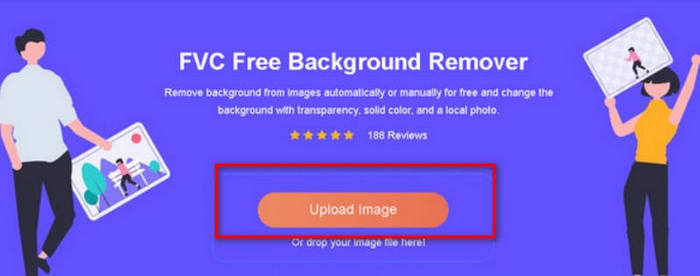
شغّل برنامج FVC لإزالة الخلفية مجانًا. انقر على "تحميل الصورة" لإضافة الصورة التي تريد تعديلها.
الخطوة 1. شغِّل FVC Free Background Remover. انقر على Upload Image لإضافة الصورة التي تريد تعديلها.
الخطوة 2. عند تحميل الصورة، سيقوم FVC Free Background Remover تلقائيًا بإزالة الخلفية، وسيتم عرض النتيجة على الشاشة.
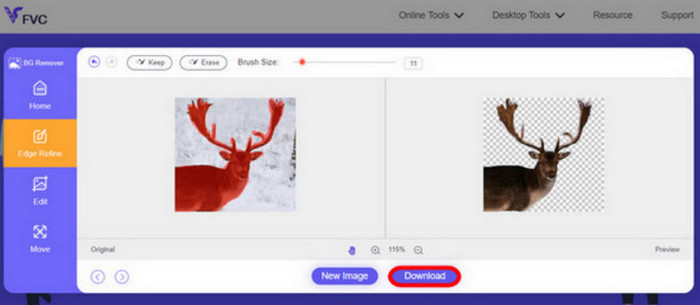
الخطوة 3. انقر على Download.
خطوات استخدام برنامج FVC Free Background Remover بسيطة للغاية. ما عليك سوى ثلاث نقرات لحفظ الصورة المعدّلة على جهاز الكمبيوتر. بعد ذلك، يمكنك رفعها إلى Google Slides.
إذا كنت تريد معالجة صورة متحركة، فانقر هنا لتتعلم كيفية إزالة الخلفية من ملف GIF. .
الجزء 5. الأسئلة الشائعة حول جعل الصورة شفافة في شرائح جوجل
هل هناك طريقة لجعل الصورة شفافة في Google Slides؟
نعم. يمكنك جعل الصورة شفافة بضبط مستوى شفافيتها. تجد الإعدادات المناسبة في شريط قوائم عروض جوجل التقديمية. مع ذلك، لن يساعدك جوجل التقديمي إلا في بعض المهام البسيطة.
كيف أجعل خلفية الصورة شفافة؟
تدعم العديد من برامج تحرير الصور التقليدية جعل لون خلفية الصورة شفافًا. نوصي بتجربة FVC Free Background Remover، وCanva، وAdobe Express، وغيرها.
ما هي الأداة التي تجعل خلفية الصورة شفافة؟
أدوات مثل FVC Free Background Remover، وPixelcut، وCanva، وFotor، وAdobe Express، وPhotoshop، وغيرها، كلها تستحق التجربة. من بينها، FVC مجاني تمامًا.
خاتمة
كيفية جعل الصورة شفافة في Google Slides؟يتيح لك عرض شرائح جوجل الآن إضافة تأثيرات ألوان خلفية الصور يدويًا. لقد أوضحنا سابقًا كل ما عليك فعله. لكن هذا لا يحل جميع المشاكل. بمجرد أن تضطر للتعامل مع صور أكثر تنوعًا وأشكالًا، لن تتمكن عروض شرائح جوجل من مساعدتك.
هذا هو الوقت المناسب لاستخدام برنامج FVC Free Background Remover. فهو يتعرف بذكاء على خلفية الصورة الحالية ويحولها إلى لون شفاف. لن تحتاج إلى تعديل تفاصيل الصورة يدويًا. نأمل أن يساعدك الدليل المفصل في هذه المقالة على حل مشكلتك.
-
 طرق كاملة لتحويل JPG إلى PNG عبر الإنترنت وغير متصل
 هل تبحث عن طرق مفيدة لتحويل تنسيق ملف JPG إلى PNG؟ يحتوي هذا الدليل الإرشادي على الإجابة التي تحتاجها. لاكتشاف هذه الأساليب ، اقرأ المقال.
-
 3 طرق فعالة لضغط صور Google [دليل]
 هل تجد صعوبة في العثور على أفضل أداة ضغط لضغط صور Google؟ ستقدم لك هذه المقالة 3 طرق فعالة لضغط الصور بسلاسة.
-
 7 برامج لتحسين جودة الصور يمكنك استخدامها لتحسين جودة كل صورة [2025]
 هل أنت في حاجة إلى برنامج ترقية الصورة؟ لحسن الحظ ، تتناول هذه المقالة أفضل البرامج التي يمكنك الوصول إليها وتنزيلها على سطح المكتب.
