


 محول الفيديو النهائي
 مسجل الشاشة
 إصلاح الفيديو
 تنزيل آمن
كيفية إصلاح الخطأ 0xc00d36c4 بسهولة بثلاث طرق بسيطة
هل أنت من بين الذين يرون الخطأ 0xc00d36c4 عند محاولة تشغيل أو بث مقطع فيديو؟ لقد علمنا أن الكثير منكم يواجهون هذا الأمر للأسف، ولكن لا داعي للقلق بعد الآن لأن لدينا الحل لك. نحن ندرك مدى الإحباط الذي تسببه أخطاء التشغيل، ومن هذا المنطلق سنوضح في هذه المقالة كيفية إصلاح خطأ 0xc00d36c4 وضمان تجربة تشغيل فيديو سلسة.
من خلال التنقل عبر المشكلات الشائعة مثل برامج الترميز المفقودة أو التالفة، ومشغلات الوسائط القديمة، والملفات التالفة المحتملة، سنقدم إرشادات خطوة بخطوة لمساعدتك في استكشاف الأخطاء وإصلاحها وحل الخطأ بكفاءة. ابق معنا بينما نستكشف الحلول العملية التي ستعيدك إلى الاستمتاع بمقاطع الفيديو الخاصة بك دون أي متاعب.

الجزء 1. ما هو الخطأ 0xc00d36c4 في الأفلام والموسيقى
الخطأ 0xc00d36c4 هو خطأ شائع يحدث عند تشغيل الأفلام والموسيقى على مشغلات الوسائط المختلفة أو منصات البث. يرتبط هذا الخطأ عادةً بتوافق برنامج الترميز أو ملفات الوسائط التالفة أو مشاكل مشغل الوسائط نفسه.
هناك عدة أسباب شائعة للخطأ 0xc00d36c4:
مشكلات برامج الترميز (Codec).
تلعب برامج الترميز دورًا حاسمًا في تشغيل ملفات الفيديو والموسيقى. وهم مسؤولون عن تشفير البيانات وفك تشفيرها، مما يضمن قدرة مشغلات الوسائط على تفسير المحتوى وتقديمه بشكل صحيح. يمكن أن تؤدي مشكلات برامج الترميز، مثل غيابها أو تلفها، إلى الخطأ 0xc00d36c4 لكل من الأفلام وملفات الموسيقى.
مشغّل وسائط قديم.
تنطبق أهمية مشغل الوسائط المحدث على كل من الأفلام والموسيقى. يمكن أن يؤدي استخدام مشغل وسائط قديم أو غير مدعوم إلى حدوث مشكلات في التوافق لكلا النوعين من الملفات، مما يؤدي إلى ظهور الخطأ 0xc00d36c4. يعد تحديث مشغل الوسائط الخاص بك بانتظام أمرًا ضروريًا لضمان التشغيل السلس لمختلف التنسيقات، بما في ذلك محتوى الفيديو والصوت.
ملف وسائط تالف.
يعد خطر تلف ملفات الوسائط أثناء التنزيلات أو النقل أمرًا شائعًا لكل من الأفلام والموسيقى. يمكن أن تؤدي الملفات التالفة، سواء كانت تحتوي على بيانات فيديو أو صوت، إلى الخطأ 0xc00d36c4 عند تشغيلها. يعد التحقق من سلامة الملفات أمرًا بالغ الأهمية لكلا النوعين من الوسائط لتحديد المحتوى التالف واستبداله.
قيود إدارة الحقوق الرقمية (DRM).
يمكن أن تؤثر إدارة الحقوق الرقمية، أو DRM، على كل من الأفلام وملفات الموسيقى. قد تحد قيود إدارة الحقوق الرقمية (DRM) من تشغيل المحتوى المحمي على أجهزة أو مشغلات وسائط معينة، مما يؤدي إلى الخطأ 0xc00d36c4. يعد التعرف على وجود إدارة الحقوق الرقمية (DRM) وضمان التوافق مع مشغل الوسائط الخاص بك أمرًا ضروريًا لكل من الأفلام والموسيقى لتجنب مشكلات التشغيل.
إن فهم هذه الجوانب المشتركة للخطأ 0xc00d36c4 في كل من الأفلام والموسيقى يساعد المستخدمين على التعرف على القواسم المشتركة في عمليات استكشاف الأخطاء وإصلاحها وحلها، بغض النظر عن نوع ملف الوسائط الذي تتم مواجهته.
الجزء 2. كيفية إصلاح الخطأ 0xc00d36c4 باستخدام 3 طرق مختلفة
فيما يلي الطرق الثلاث المختلفة التي يمكنك القيام بها لإصلاح الخطأ 0xc00d36c4 دون عناء:
الطريقة الأولى: استخدام مشغل وسائط آخر
عند مواجهة الخطأ 0xc00d36c4، قد يكون ذلك بسبب مشكلات التوافق مع مشغل الوسائط الحالي. يمكن أن يؤدي استخدام مشغل وسائط بديل إلى حل هذه المشكلة، حيث تدعم المشغلات المختلفة برامج ترميز وتنسيقات ملفات مختلفة. ويضمن التبديل إلى مشغل آخر محاولة جديدة لفك تشفير الفيديو وتشغيله، مما قد يؤدي إلى التحايل على المشكلات التي أدت إلى الخطأ في المقام الأول.

لذلك، فكّر في تجربة مشغلات وسائط بديلة، مثل مشغل الوسائط VLC ونظائره المعروفة بتوافقها الواسع مع صيغ الفيديو المختلفة. هذا البرنامج، الذي طوّره مشروع VideoLAN، مشغل وسائط متعددة مفتوح المصدر يشتهر بمرونته وتوافقه عبر الأنظمة المختلفة. وبفضل واجهته السهلة الاستخدام، وخيارات التخصيص، والتحديثات المستمرة، فإنه يوفر حلاً موثوقًا لتشغيل الوسائط المتعددة بسلاسة دون الحاجة إلى برامج ترميز أو ملحقات إضافية.
يمكن أن يكون التبديل إلى مشغل وسائط مختلف خطوة إستراتيجية للتغلب على مشكلات التوافق المحتملة وتحسين فرصك في حل الخطأ 0xc00d36c4.
الطريقة الثانية: استخدام أداة إصلاح الفيديو
إذا كان الخطأ ناتجًا عن ملف فيديو تالف، يصبح استخدام أداة إصلاح الفيديو أمرًا ضروريًا. صُممت أدوات إصلاح الفيديو لتحليل المشكلات داخل ملفات الفيديو وإصلاحها، مثل التلف أو البيانات غير المكتملة. من أفضل الأدوات التي يمكنك استخدامها أداة FVC Video Repair. تستخدم هذه الأداة خوارزميات ذكاء اصطناعي متقدمة لمعالجة المشكلات تلقائيًا، مما يضمن نتائج عالية الجودة. وهي متوافقة مع صيغ MP4 وMOV و3GP، وتعيد بناء الفيديوهات بسلاسة مع الحفاظ على الدقة ومعدل الإطارات ومعدل البت قريبًا من العينة الأصلية. إضافة إلى ذلك، هذه الأداة آمنة 100% وخالية من الإعلانات والبرامج الضارة، مما يوفر إصلاحًا آمنًا للفيديو دون تخزين ملفاتك بعد الانتهاء.
إليك كيفية استخدام هذه الأداة:
الخطوة 1. أولًا، للحصول على البرنامج، انقر على Free Download (التنزيل المجاني). بعد اكتمال التنزيل، قم بتثبيته على جهاز الكمبيوتر.
تنزيل مجانيلنظام Windows 7 أو أحدثتنزيل آمن
تنزيل مجانيلنظام MacOS 10.7 أو أحدثتنزيل آمن
الخطوة 2. شغّل FVC Video Repair. سترى في الجهة اليسرى من شاشتك زر العلامة الحمراء، وفي الجهة اليمنى زر العلامة الزرقاء. الآن، انقر زر العلامة الحمراء لإضافة الفيديو الذي يحتوي على الخطأ 0xc00d36c4، ثم أضف فيديو العينة بالنقر على زر العلامة الزرقاء.
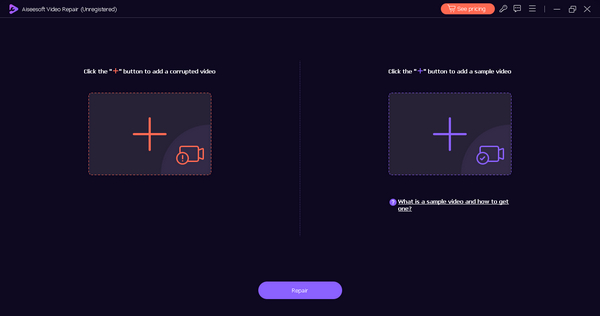
الخطوة 3. بعد ذلك، انقر على زر Repair (إصلاح). سيقوم البرنامج بمعالجة ملف الفيديو وإصلاحه.
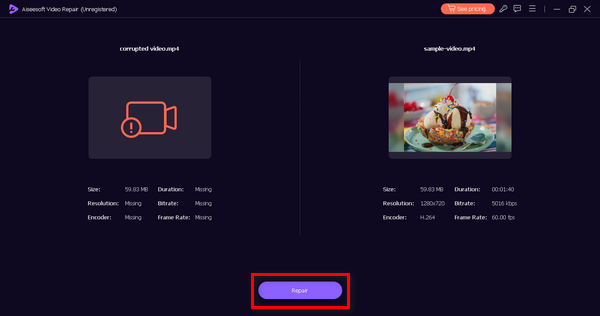
الخطوة 4. أخيرًا، انقر زر معاينة للتحقق مما إذا تم حل خطأ 0xc00d36c4 بنجاح. إذا كنت راضيًا عن النتيجة، يمكنك حفظ الملف بعد ذلك.
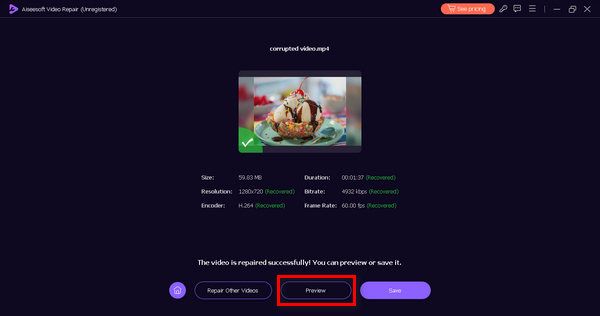
يمكن أن يساعد تشغيل أداة إصلاح الفيديو مثل FVC Video Repair على الملف المتأثر في إعادة إنشاء الفيديو واستعادته، ومعالجة المشكلات الأساسية التي تؤدي إلى ظهور الخطأ 0xc00d36c4.
الطريقة الثالثة: تحديث برنامج تشغيل محول العرض
يمكن أن تؤدي برامج تشغيل محول العرض القديمة أو غير المتوافقة إلى حدوث مشكلات في التشغيل، بما في ذلك الخطأ 0xc00d36c4. يضمن تحديث برنامج تشغيل محول العرض قدرة نظامك على عرض محتوى الفيديو وعرضه بشكل فعال. إليك كيفية تحديث برنامج تشغيل محول العرض لديك:
الخطوة 1. انتقل إلى قائمة ابدأ، واكتب إدارة الأجهزة (Device Manager) ثم انقر فتح (Open).
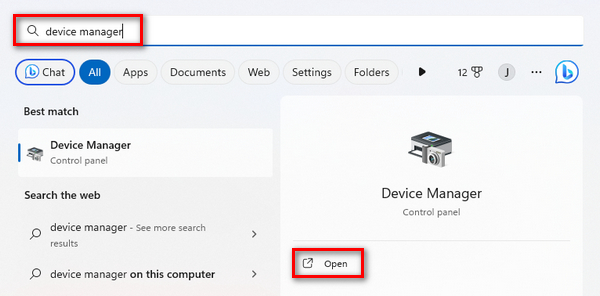
الخطوة 2. الآن، انقر على محول العرض (Display Adapter)، ثم انقر بزر الماوس الأيمن واختر البحث عن تغييرات الأجهزة (Scan for Hardware Changes).
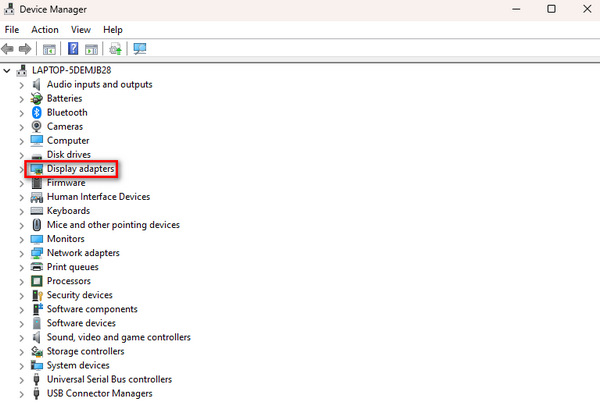
إذا لم تكن هناك تغييرات في أجهزة محول العرض، فيمكنك تخطي الخطوات التالية.
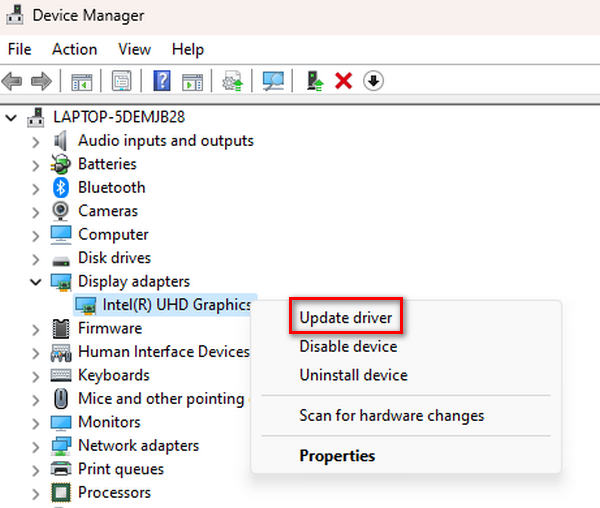
الخطوة 3. وفي الوقت نفسه، لتحديث محول العرض، انقر فوقه بزر الماوس الأيمن ثم انقر تحديث برنامج التشغيل (Update Driver).
الخطوة 4. الآن، انقر على البحث تلقائيًا عن برنامج تشغيل (Search Automatically for Driver).
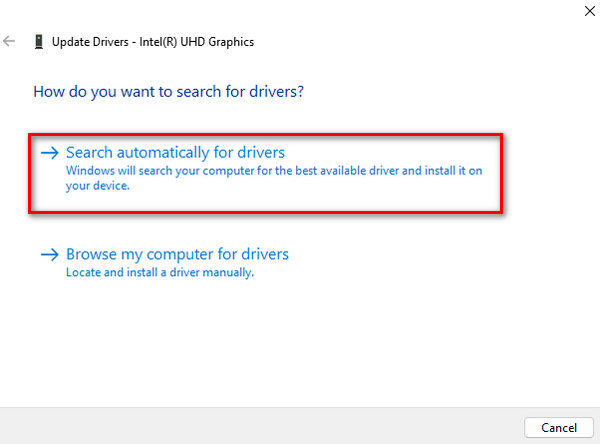
غالبًا ما تأتي برامج التشغيل الأحدث بتحسينات في قدرات تشغيل الفيديو وتعزيز التوافق، لذلك يساعد تحديثها في معالجة التعارضات المحتملة وحل أخطاء مثل 224002، 102630، 0xc00d36c4.
الجزء 3. الأسئلة الشائعة حول الخطأ 0xc00d36c4
لماذا لا يقوم جهاز MP4 الخاص بي بتشغيل 0xc00d36c4؟
قد يرجع الخطأ 0xc00d36c4 أثناء تشغيل MP4 إلى مشكلات متعددة، مثل مشكلات برنامج الترميز أو تلف الملف أو مشكلات التوافق مع مشغل الوسائط الخاص بك. لحل هذه المشكلة، فكر في استخدام مشغل وسائط بديل مثل VLC أو إصلاح ملف MP4 باستخدام أداة إصلاح الفيديو.
كيف أقوم بإصلاح رمز الخطأ 0xc00d36c4 على USB؟
إذا كنت تواجه الخطأ 0xc00d36c4 على محرك أقراص USB، فحاول نقل الملف إلى جهاز الكمبيوتر الخاص بك وتشغيله من هناك. تأكد من تحديث مشغل الوسائط وبرامج الترميز لديك. إذا استمرت المشكلة، ففكر في استخدام أداة إصلاح فيديو موثوقة مثل FVC Video Repair لمعالجة أي تلف في الملف قد يكون سبب الخطأ.
ما هو رمز الخطأ 0xc00d36b4 على Xbox؟
يشير رمز الخطأ 0xc00d36b4 على Xbox إلى وجود مشكلة في تشغيل الفيديو. لمعالجة هذه المشكلة، تأكد من أن ملفات الوسائط الخاصة بك بتنسيق متوافق مع Xbox وأن برنامج وحدة التحكم الخاصة بك محدث. إذا استمرت المشكلة، ففكر في استخدام مشغل وسائط بديل على جهاز Xbox الخاص بك أو إصلاح ملف الفيديو باستخدام أداة مناسبة.
خاتمة
في الختام، يوفر إصلاح خطأ 0xc00d36c4 عدة حلول فعّالة. بدءًا من تجربة مشغلات وسائط بديلة مثل VLC وصولاً إلى استخدام أدوات إصلاح الفيديو مثل FVC Video Repair، يمتلك المستخدمون عدة خيارات لضمان تشغيل الفيديو بسلاسة. ومع تنوّع هذه الأساليب والرؤى، يضمن التغلب على الخطأ تجربة مشاهدة فيديو سلسة وممتعة.
-
 كيفية إصلاح رمز الخطأ 102630 بسرعة وبشكل يدوي
 لا تدع رمز الخطأ 102630 يفسد تجربة المشاهدة الخاصة بك! تعرف على كيفية إصلاحها من خلال دليلنا المفيد. اتبع هذه الأدلة الشاملة للحصول على حل سريع
-
 إصلاح خطأ الفيديو 0xc00d36e5 بسرعة وفعالية
 هل تعاني من الخطأ 0xc00d36e5 أثناء محاولة تشغيل مقاطع الفيديو؟ تعرف على طرق بسيطة وفعالة لإصلاح هذا الخطأ للحصول على تجربة تشغيل فيديو سلسة.
-
 كيفية إصلاح الخطأ 0xC10100BE بثلاث طرق (العمل 100%)
 تعرف على كيفية حل الخطأ 0xC10100BE والعودة إلى التشغيل السلس على جهاز الكمبيوتر الخاص بك من خلال دليل استكشاف الأخطاء وإصلاحها الشامل.
