


 محول الفيديو النهائي
 مسجل الشاشة
 إصلاح الفيديو
 تنزيل آمن
إصلاحات سريعة للخطأ 0xc00d36e5 لتشغيل مقاطع الفيديو الخاصة بك مرة أخرى
تحاول تشغيل فيديو، لكن يظهر رمز الخطأ 0xc00d36e5 مع رسالة تفيد بأن الملف غير قابل للتشغيل. الأمر محبط، أليس كذلك؟ خاصة عندما تكون مستعدًا تمامًا للعمل ومشاهدة مقاطع الفيديو الخاصة بك. لكن لا تقلق! لدينا لك الحلول المناسبة. سواء باستخدام أداة إصلاح فيديو تلقائية أو عن طريق إصلاح المشكلة يدويًا، فقد صمّمنا هذا المقال بعناية ليلائم احتياجاتك. في الأقسام التالية، سنرشدك عبر الطريقتين: الآلية واليدوية، بحيث تحصل على مجموعة من الخيارات للاختيار فيما بينها. فلنستكشف هذه الحلول خطوة بخطوة لكي تعود للاستمتاع بمقاطع الفيديو الخاصة بك دون أي انقطاع في التشغيل.

الجزء 1. لماذا تحصل مقاطع الفيديو الخاصة بك على رمز الخطأ 0xc00d36e5
يرتبط رمز الخطأ 0xc00d36e5 بمشكلات تشغيل الوسائط على نظام التشغيل Windows. يشير هذا الخطأ عادةً إلى أن ملف الوسائط الذي تحاول تشغيله غير متوافق مع مشغل الوسائط أو أن هناك مشكلة في الملف نفسه. قد يشير ذلك إلى أن الملف تالف، وليس بتنسيق مدعوم، أو أن هناك مشكلة في برامج الترميز المطلوبة للتشغيل.
فيما يلي بعض الأسباب الشائعة وراء ظهور رمز الخطأ 0xc00d36e5 لمقاطع الفيديو الخاصة بك:
توافق تنسيق الملف.
يؤثر عدم توافق تنسيق الفيديو على إمكانية تشغيل ملف الفيديو أو الصوت الذي تقوم بتشغيله.
ملف تالف.
قد يؤدي ملف الوسائط التالف إلى منع تشغيله.
مشكلات برامج الترميز (Codec).
برامج الترميز هي مكونات برمجية تقوم بتشفير ملفات الوسائط المتعددة وفك تشفيرها. إذا كانت برامج الترميز الضرورية مفقودة أو قديمة، فقد يؤدي ذلك إلى حدوث أخطاء في التشغيل.
مشكلات في مشغّل الوسائط.
قد يكون مشغل الوسائط نفسه قديمًا أو لم يتم تكوينه بشكل صحيح.
الجزء 2. طريقة سريعة لإصلاح خطأ 0xc00d36e5
استخدام أداة إصلاح الفيديو يُعد حلاً سريعًا وفعّالاً لمعالجة رمز الخطأ 0xc00d36e5. تقدّم هذه الأدوات عملية إصلاح آلية تقوم بسرعة باكتشاف المشكلات الشائعة في ملفات الفيديو وإصلاحها، مع الحاجة إلى أقل قدر من الخبرة التقنية بفضل واجهاتها سهلة الاستخدام. من أفضل وأشمل أدوات إصلاح الفيديو المتاحة اليوم أداة FVC Video Repair. فقد أثبتت هذه الأداة فعاليتها في إصلاح مقاطع الفيديو التي تواجه رمز الخطأ 0xc00d36e5. وهي متخصّصة في إصلاح مقاطع الفيديو غير القابلة للتشغيل بسبب مشكلات مثل تلف المعدات أو أعطال النظام، كما تدعم صيغ فيديو مختلفة. إضافة إلى ذلك، وبالاستفادة من أحدث خوارزميات الذكاء الاصطناعي، تضمن أداة FVC Video Repair عملية إصلاح آلية بالكامل مع واجهة استخدام مريحة ونِسب نجاح مرتفعة. لاستخدام هذه الأداة، اتّبع الخطوات التالية:
الخطوة 1. أولاً، قم بتنزيل البرنامج بالنقر فوق زر التحميل المجاني.
تنزيل مجانيلنظام Windows 7 أو أحدثتنزيل آمن
تنزيل مجانيلنظام MacOS 10.7 أو أحدثتنزيل آمن
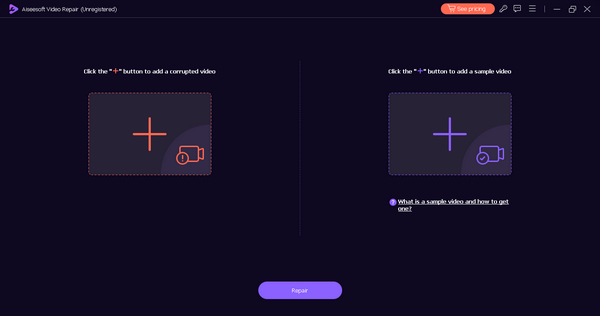
الخطوة 2. بعد تثبيته، شغّل الأداة بالنقر على زر العلامة الحمراء / + لإضافة الفيديو الذي يحتوي على رمز الخطأ 0xc00d36e5، ثم أضف فيديو العيّنة بالنقر على زر العلامة الزرقاء / +.
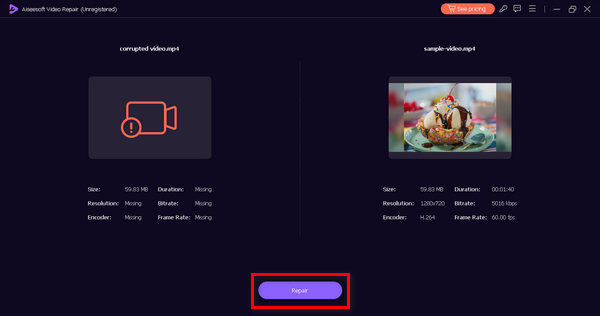
الخطوة 3. انقر على زر إصلاح لبدء عملية الإصلاح.
الخطوة 4. أخيرًا، انقر على زر معاينة للتحقق مما إذا كان رمز الخطأ 0xc00d36e5 قد اختفى الآن وأن الفيديو يعمل بسلاسة. إذا كان كل شيء على ما يرام، يمكنك حفظ الملف بعد ذلك.
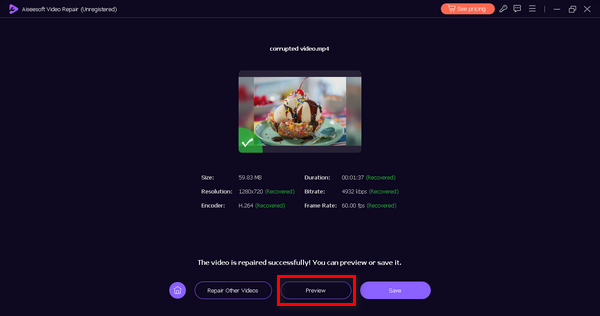
إن أداة FVC Video Repair بالفعل خيار موثوق وفعّال لمعالجة مشكلة عدم تشغيل الفيديو أو رمز الخطأ 0xc00d36e5 في الفيديو، واستعادة تشغيل سلس للمقاطع.
الجزء 3. 2 طرق يدوية لإصلاح الخطأ 0xc00d36e5
فيما يلي الطرق اليدوية التي يمكنك القيام بها لإصلاح رمز خطأ الفيديو 0xc00d36e5 بشكل فعال:
الطريقة الأولى: تحديث ويندوز
يمكن لتحديث نظام التشغيل Windows أيضًا تحديث Windows Media Player والمساهمة في حل رمز الخطأ 0xC00D36E5. يتكامل Windows Media Player بشكل وثيق مع البنية العامة للنظام، وغالبًا ما تشتمل تحديثات نظام التشغيل على تحسينات وإصلاحات للأخطاء وميزات جديدة لمختلف المكونات، بما في ذلك تشغيل الوسائط. فيما يلي عملية خطوة بخطوة لتحديث النوافذ الخاصة بك:
الخطوة 1. أولاً، انتقل إلى الإعدادات ثم انقر على النظام.
الخطوة 2. ستجد خيار Windows Update في الزاوية اليمنى من الشاشة. انقر عليه.
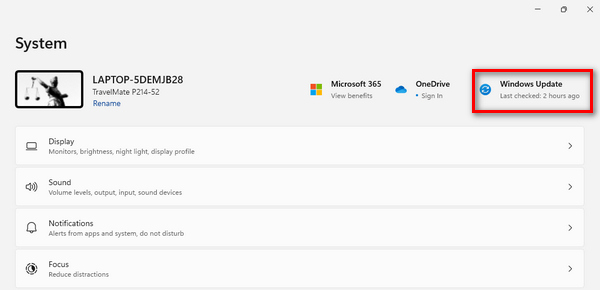
الخطوة 3. بعد ذلك سترى زرًا باسم التحقق من وجود تحديثات. انقر عليه.
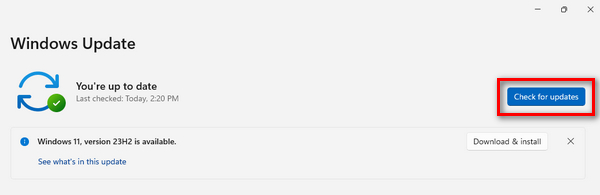
الخطوة 4. الآن، قم بـتنزيل وتثبيت (Download and Install) التحديث الجديد.
من خلال الحفاظ على تحديث Windows الخاص بك من خلال Windows Update، فإنك تضمن حصول Windows Media Player على أحدث التحسينات، بما في ذلك برامج الترميز المحدثة وتحسينات التوافق وتحسينات الأداء العام.
الطريقة الثانية: تحديث برنامج تشغيل محول العرض
يعد تحديث برنامج تشغيل محول العرض أمرًا ضروريًا لأن تشغيل الفيديو يعتمد بشكل كبير على معالجة الرسومات المناسبة. قد يؤدي برنامج تشغيل العرض القديم أو غير المتوافق إلى حدوث أخطاء أثناء تشغيل الفيديو. فيما يلي العملية خطوة بخطوة لتحديث برنامج تشغيل محول العرض:
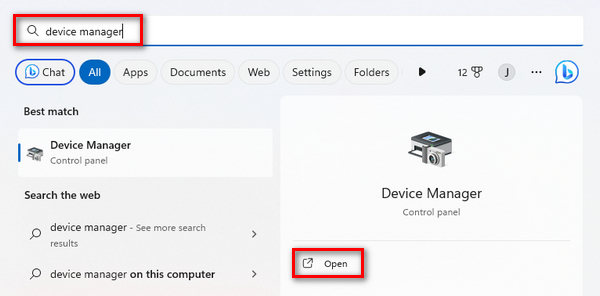
الخطوة 1. انتقل إلى قائمة ابدأ. ستجد زر البحث، اكتب مدير الأجهزة (Device Manager) ثم انقر على فتح (Open).
الخطوة 2. بعد ذلك، انقر على محولات العرض (Display Adapter). ثم انقر بزر الماوس الأيمن واختر البحث عن تغييرات في الأجهزة (Scan for Hardware Changes).
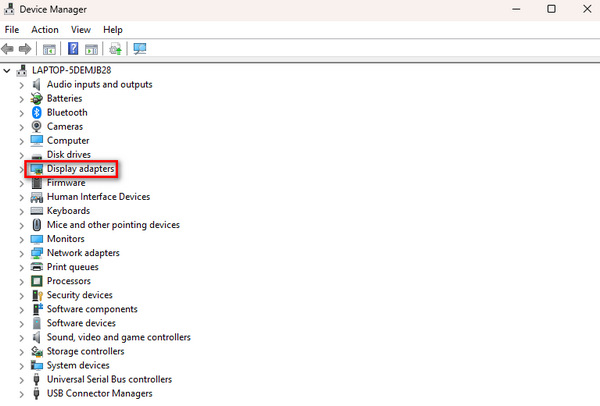
إذا لم تكن هناك تغييرات في أجهزة محول العرض، فيمكنك تخطي الخطوات التالية.
الخطوة 3. لتحديث محوّل العرض، انقر عليه بزر الماوس الأيمن ثم انقر على تحديث برنامج التشغيل (Update Driver).
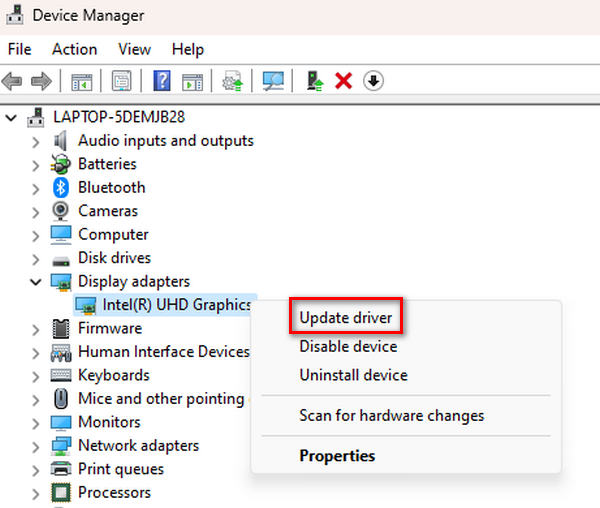
الخطوة 4. الآن، انقر على البحث تلقائيًا عن برنامج تشغيل (Search Automatically for Driver).
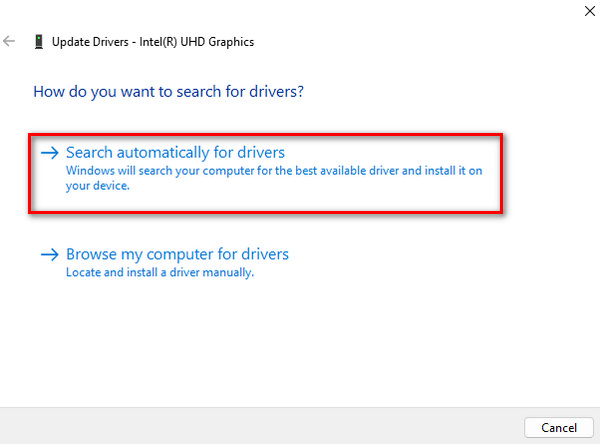
من خلال تحديث برنامج التشغيل، يمكن للمستخدمين حل المشكلات المتعلقة بعرض الفيديو ومعالجته، بما في ذلك تقطّع الفيديو أو التخزين المؤقت، ورمز خطأ الفيديو 0xC00D36E5، وتحسين تجربة تشغيل الوسائط بشكل عام على النظام.
الجزء 4. الأسئلة الشائعة حول الخطأ 0xcd00d36e5
لماذا تصبح مقاطع الفيديو غير متاحة؟
قد تصبح مقاطع الفيديو غير متاحة لأسباب مختلفة، مثل تلف الملفات أو التنسيقات غير المتوافقة أو وسائط التخزين التالفة أو مشكلات في مشغل الوسائط. بالإضافة إلى ذلك، يمكن أن تساهم مشكلات الشبكة أو التنزيلات غير المكتملة أو الانقطاعات أثناء عمليات نقل الملفات في عدم توفر مقاطع الفيديو.
لماذا لا يمكن تشغيل الفيديو الخاص بي؟
قد يكون الفيديو الخاص بك غير قابل للتشغيل بسبب عوامل مثل الفساد أو فقدان برامج الترميز أو التنسيق غير المتوافق. يمكن أيضًا أن يؤدي تلف المعدات أو تعطل النظام أو هجمات الفيروسات إلى جعل مقاطع الفيديو غير قابلة للتشغيل. في مثل هذه الحالات، يمكن أن يؤدي استخدام أدوات إصلاح الفيديو أو تحديث مشغل الوسائط ومكونات النظام إلى حل المشكلات في كثير من الأحيان.
كيف يمكنني استعادة مقطع فيديو غير قابل للتشغيل؟
يمكن استعادة مقطع فيديو غير قابل للتشغيل من خلال طرق مختلفة. يعد استخدام أداة إصلاح الفيديو أسلوبًا شائعًا؛ تقوم هذه الأدوات تلقائيًا بتحليل المشكلات وإصلاحها داخل ملف الفيديو. وبدلاً من ذلك، يمكنك محاولة تحديث مشغل الوسائط الخاص بك، أو التحقق من توافق الملف، أو إصلاح الملف يدويًا باستخدام الأوامر أو البرامج المتخصصة. إذا كانت لديك نسخة احتياطية، فقد تكون الاستعادة من إصدار سابق خيارًا أيضًا.
ما هو الدور الذي يلعبه انقطاع نقل الملفات في عدم توفر الفيديو؟
يمكن أن تساهم انقطاعات نقل الملفات بشكل كبير في عدم توفر مقاطع الفيديو. إذا كانت هناك اضطرابات أثناء عملية النقل، فقد يؤدي ذلك إلى تنزيلات غير مكتملة أو ملفات فيديو تالفة. قد تؤدي مشكلات الشبكة أو التوقف المفاجئ أثناء نسخ مقاطع الفيديو أو نقلها إلى مواقع تخزين مختلفة إلى فقدان سلامة البيانات، مما يجعل مقاطع الفيديو غير قابلة للتشغيل. يمكن أن يؤدي ضمان عمليات نقل الملفات المستقرة وغير المنقطعة إلى تخفيف هذه المشكلة.
خاتمة
ختامًا، معالجة خطأ 0xc00d36e5 ليست أمرًا صعبًا عندما تتوفر لديك المعلومات الصحيحة حول كيفية إصلاحه. لكن تختلف طرق الحل وفقًا لطبيعة سبب الخطأ، لذلك من المهم فهم سبب المشكلة أولاً.
-
 إصلاح الخطأ 0xc00d36c4 باستخدام هذه الطرق الثلاثة المثبتة [2024]
 هل تواجه رمز خطأ الفيديو 0xc00d36c4 أثناء تشغيل الفيديو؟ اتبع دليلنا للحصول على خطوات سريعة لحل المشكلة والاستمتاع بتشغيل الفيديو دون انقطاع.
-
 كيفية إصلاح رمز خطأ الفيديو 224002 بشكل فعال بسرعة
 هل تواجه صعوبة في العثور على الحل الأفضل لإصلاح رمز الخطأ 224002 بسرعة؟ تعرف عليها في هذه المقالة وقم بإصلاحها بنفسك بكل سهولة.
-
 كيفية إصلاح رمز الخطأ 102630 بسرعة وبشكل يدوي
 'لا تدع رمز الخطأ 102630 يفسد تجربة المشاهدة الخاصة بك! تعرف على كيفية إصلاحها من خلال دليلنا المفيد. اتبع هذه الأدلة الشاملة للحصول على حل سريع
