


 محول الفيديو النهائي
 مسجل الشاشة
 إصلاح الفيديو
 تنزيل آمن
قم بتحويل مقاطع الفيديو الخاصة بك إلى HD باستخدام أدوات التحويل العشرة هذه
هل تمنيت يومًا أن تبدو مقاطع الفيديو التي قمت بتنزيلها أكثر حدة ووضوحًا بدقة HD 1080p؟ أنت في المكان المناسب! هذا الدليل المناسب للمبتدئين سيُعرِّفك على أسهل الطرق لتحويل مقاطع الفيديو إلى جودة عالية الوضوح. لقد جمعنا لك أفضل 10 أدوات لتحويل الفيديو من أجل تحويل الفيديو الخاص بك إلى HD 1080p، وهي مثالية للجميع. سواء كنت مبتدئًا أو لديك بعض خبرة في المونتاج، قل وداعًا للإجراءات المعقدة. نحن هنا لمساعدتك في العثور على الأداة المثالية لجعل مقاطع الفيديو الخاصة بك تبدو رائعة. هيا نغوص معًا في عالم تحويل الفيديو إلى HD!

الجزء 1. نظرة عامة سريعة: أفضل 10 محولات فيديو عالية الدقة
| اسم المنتج | التنسيقات المدعومة | أفضل ل | خطة التسعير | طريقة |
| FVC Free Video Converter Online | MP4، FLV، MKV، MOV، والمزيد | تحويل سريع عبر الإنترنت مع الحفاظ على الجودة الأصلية | مجانا | عبر الانترنت |
| برنامج Aiseesoft Video Converter Ultimate | يدعم أكثر من 1000 تنسيق، بما في ذلك 4K وHD و5K وما يصل إلى 8K | ميزات تحرير الفيديو والمرشحات والترجمات والضغط المستند إلى الذكاء الاصطناعي | ترخيص لمدة شهر: $14.50 مدى الحياة: $49.96 ترخيص الأعمال: $79.96 | غير متصل على الانترنت |
| برنامج Wondershare UniConverter | MP4، AVI، MKV، وأكثر من ذلك | تحويلات سريعة دون المساس بالجودة | الخطة الدائمة: $79.99 الخطة السنوية: $39.99 الخطة التجارية $337.46 | غير متصل على الانترنت |
| فرملة اليد | تنسيقات مختلفة للتنزيل، بما في ذلك MP4 وFLV والمزيد | تحويل ملفات الفيديو مع توفير خيارات التخصيص لمعلمات الفيديو وتقديم مخرجات عالية الجودة. | مجانا | غير متصل على الانترنت |
| محول ديفكس | يدعم DivX وAVI وMKV والمزيد | نسخة مجانية لائقة مع خطة مدفوعة بأسعار معقولة | $19.99 دفعة لمرة واحدة | غير متصل على الانترنت |
| محول الفيديو Freemake | يتعامل مع مقاطع فيديو بدقة 4K، ويقدم ملفات تعريف محددة مسبقًا، وحرق أقراص DVD | ميزات متعددة الاستخدامات مع واجهة سهلة الاستخدام. | الاشتراك الشهري: $39.95 الدفع لمرة واحدة: $59.95 لـ | غير متصل على الانترنت |
| محول VideoProc منظمة العفو الدولية | تنسيقات مختلفة، بما في ذلك MP4 وAVI وMKV وMOV والمزيد | تحويل الفيديو الشامل وتحريره والمزيد | Premium 365: $25.95 الترخيص مدى الحياة: $45.95 الترخيص العائلي: $57.95 | غير متصل على الانترنت |
| Allavsoft تنزيل الفيديو والموسيقى | MP4، AVI، WMV، MOV، FLV، والمزيد | تحويل وتنزيل الفيديو بسرعة | ترخيص لمدة شهر: $19.99 ترخيص لمدة عام: $29.99 ترخيص مدى الحياة: $69.99 | غير متصل على الانترنت |
| Cutouy.pro محسن الفيديو بالذكاء الاصطناعي | MP4، webm، mov و gif | تعزيز جودة الفيديو. | مجانا | عبر الانترنت |
| AnyMP4 HD محول الفيديو | تنسيقات مختلفة، بما في ذلك MP4 وAVI وMOV والمزيد | تعزيز وضوح الفيديو من 420p إلى 1080p | السعر مدى الحياة: $129.00 | غير متصل على الانترنت |
الجزء 2. أفضل 10 محولات فيديو عالية الدقة لتحويل مقاطع الفيديو إلى دقة عالية
في هذا الجزء، نقدم لك نظرة فاحصة على كل أداة. ما يمكنهم فعله، وما هو جيد فيهم، وما قد لا يكون رائعًا، ودليل سريع. نحن هنا لجعل اختيار الأداة المناسبة أمرًا سهلاً وتحويل مقاطع الفيديو الخاصة بك إلى HD دون عناء.
FVC Free Video Converter Online
يُعد FVC Free Video Converter Online أداة ويب سهلة الاستخدام مثالية لتحويل مقاطع الفيديو إلى HD. إضافة إلى ذلك، يمكنك الاستمتاع بالمزيد من ميزاته، مثل تغيير الصيغة بما يناسب احتياجاتك. فهو يدعم العديد من أنواع ملفات الفيديو والصوت مثل MP4 وFLV وMKV وMOV وغير ذلك. بالإضافة إلى ذلك، يمكنك تصدير الفيديوهات دون فقدان الجودة، مما يجعله أداة مجانية عملية للغاية.
الايجابيات
- تماما مجاني للاستخدام.
- تحويل سريع عبر الإنترنت مع الحفاظ على الجودة الأصلية.
- لا حاجة لتثبيت أي برنامج.
سلبيات
- يتطلب اتصالاً بالإنترنت.
دليل سريع:
الخطوة 1. انتقل إلى موقع FVC Free Video Converter Online.
الخطوة 2. انقر على زر Add Files to Convert ثم اختر ملف الفيديو الخاص بك.
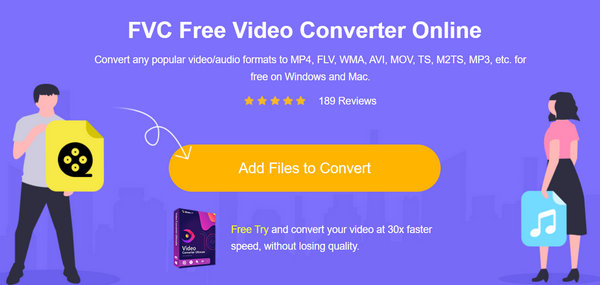
الخطوة 3. اختر الصيغة المطلوبة ثم انقر على أيقونة Gear لضبط الدقة ومعدل بت الفيديو وغير ذلك يدويًا.
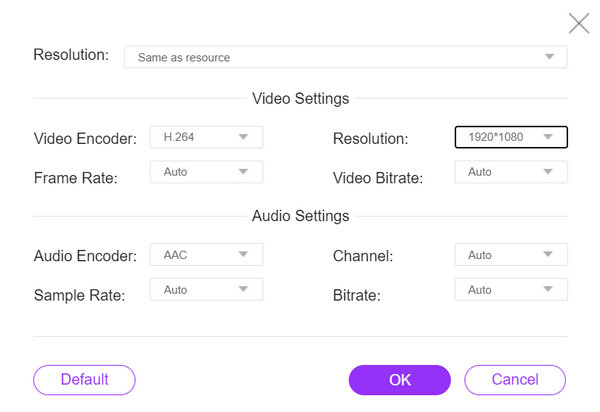
ويمكنه أيضًا تعيين ما يناسب الفيديو الخاص بك تلقائيًا.
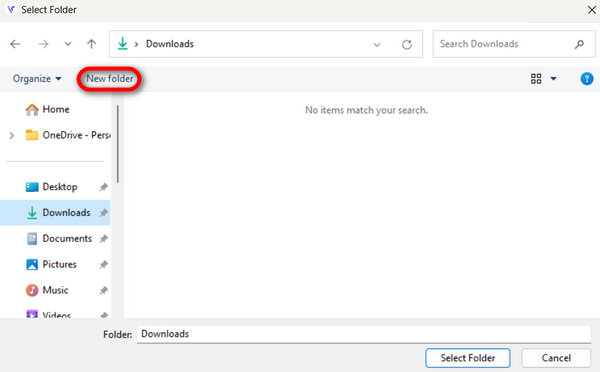
الخطوة 4. لبدء عملية التحويل، انقر على زر Convert. بعد ذلك، اختر أو أنشئ New Folder ليُحفَظ فيه الفيديو تلقائيًا.
بمجرد الانتهاء من ذلك، سترى رسالة نصية تحثك على اكتمال التحويل.
FVC Free Video Converter Online يعمل حقًا مثل السحر. في خطوات بسيطة فقط، يمكنك بسهولة وفعالية تحويل مقاطع الفيديو الخاصة بك إلى HD 1080p.
برنامج Aiseesoft Video Converter Ultimate
يُعد Aiseesoft Video Converter Ultimate أداة تدعم أكثر من 1000 صيغة ويمكنها تحويل الفيديوهات إلى HD و4K و5K وحتى 8K. إلى جانب ذلك، يمكنك قص الفيديو ودمجه وتقطيعه وتدويره بعد رفع جودته. يمكنك القيام بالمزيد باستخدام هذه الأداة، مما يجعلها واحدة من أفضل أدوات تحويل الفيديو.
الايجابيات
- دعم التنسيق الشامل.
- قدرات متقدمة لتحرير الفيديو.
- إخراج عالي الجودة.
سلبيات
- الخطط المدفوعة مطلوبة للوصول الكامل.
دليل سريع:
الخطوة 1. أولًا، انقر على Free Download لتنزيل البرنامج. بعد انتهاء التنزيل، ثبِّته على جهاز الكمبيوتر لديك.
تحميل مجانيلنظام Windows 7 أو أحدثتنزيل آمن
تحميل مجانيلنظام MacOS 10.7 أو أحدثتنزيل آمن
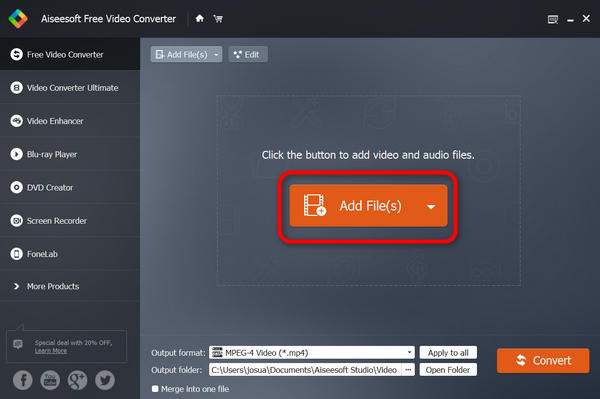
الخطوة 2. بعد ذلك، أضِف الملف الذي تريد تحويله بالنقر على زر Add File.
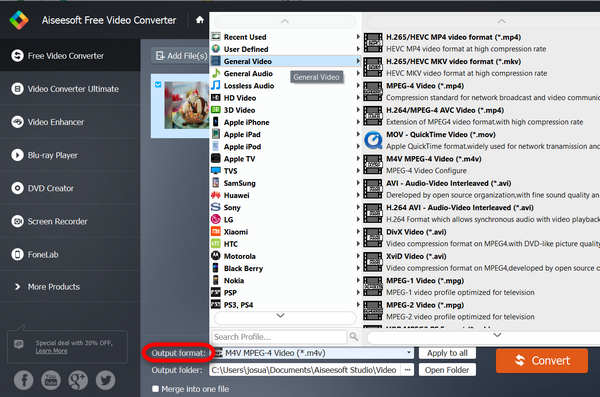
الخطوة 3. الآن، انقر على خيار القائمة المنسدلة Output Format لتغيير صيغة ملف الفيديو.
الخطوة 4. أخيرًا، لتحويل ملف الفيديو، انقر على زر Convert All. بعدها يمكنك حفظ الملف.
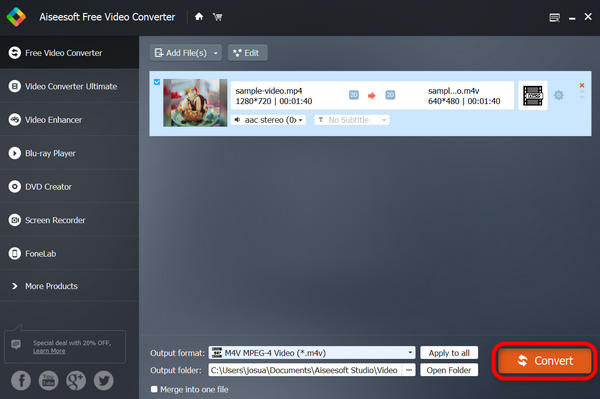
مع Aiseesoft Video Converter Ultimate، لا يمثل تحويل الفيديو الخاص بك إلى الدقة التي تفضلها مشكلة. كما أنه يدعم تنسيقات الفيديو المختلفة مما يجعله مناسبًا لتحويل مقاطع الفيديو بتنسيقات مختلفة.
برنامج Wondershare UniConverter
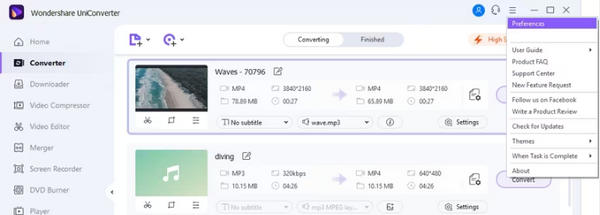
Wondershare UniConverter عبارة عن مجموعة أدوات فيديو شاملة يمكن للمستخدمين من خلالها تحويل مقاطع الفيديو إلى 1080p HD. وهو يدعم العديد من تنسيقات الفيديو الشائعة ويوفر ميزات التحرير التي يمكنك استخدامها ليس فقط لتحويل مقاطع الفيديو الخاصة بك ولكن أيضًا للارتقاء بها.
الايجابيات
- تحويلات عالية السرعة.
- تجهيز الدفعات.
- أدوات تحرير الفيديو.
سلبيات
- الخطط المدفوعة مطلوبة للوصول الكامل.
- قد تكون بعض الميزات ساحقة للمبتدئين.
دليل سريع:
الخطوة 1. حمِّل وثبِّت Wondershare UniConverter.
الخطوة 2. استورد ملف الفيديو الخاص بك.
الخطوة 3. اختر الصيغة التي تريدها.
الخطوة 4. انقر على Convert لبدء عملية تحويل الفيديو إلى 1080p HD. بعد ذلك، يمكنك تشغيل ملفاتك المحوَّلة على مشغّل فيديو 1080p HD.
فرملة اليد
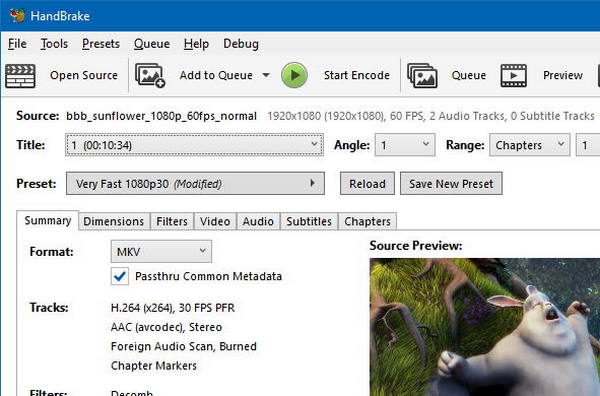
HandBrake هي أداة برمجية مجانية مفتوحة المصدر تُستخدم لتحويل ترميز الفيديو وتحويله. فهو يسمح للمستخدمين بتحويل مقاطع الفيديو من تنسيق إلى آخر، وضبط إعدادات الفيديو المختلفة، وتحويل مقاطع الفيديو إلى دقة HD 1080 بكسل.
الايجابيات
- مجانية ومفتوحة المصدر.
- يدعم مجموعة واسعة من التنسيقات.
- يسمح بالتخصيص لمعلمات الفيديو.
- يوفر إخراج عالي الجودة HD 1080p.
- متاح لأنظمة تشغيل متعددة
سلبيات
- واجهة معقدة للمبتدئين.
- يمكن أن يستغرق تحويل الملفات الكبيرة وقتًا طويلاً.
- قدرات تحرير محدودة مقارنة بالبرامج المخصصة.
دليل سريع:
الخطوة 1. حمِّل وثبِّت HandBrake على جهازك.
الخطوة 2. انقر على File أو Open Source لاستيراد الفيديو الذي تريد تحويله.
الخطوة 3. في قسم Destination، حدِّد مكان حفظ الملف المحوَّل وأعطه اسمًا.
الخطوة 4. استكشف إعدادات الإخراج (Output Settings) واختر إعدادًا جاهزًا أو اضبط الإعدادات يدويًا للحصول على إخراج HD 1080p.
الخطوة 5. أخيرًا، انقر على زر Start لبدء تحويل الفيديو.
محول ديفكس
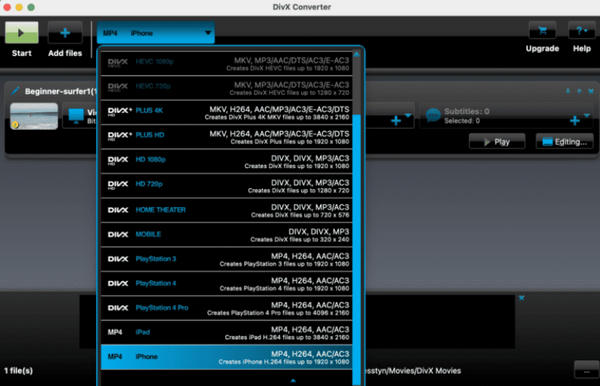
يعد DivX Converter الحل الأمثل لتحويل مقاطع الفيديو إلى HD عبر الإنترنت. يشتهر هذا البرنامج متعدد الاستخدامات بتوازنه بين أحجام الملفات عالية الجودة والمضغوطة. باستخدام هذه الأداة، يمكنك بسهولة تحويل الفيديو الخاص بك إلى HD، مما يضمن وضوحًا بصريًا فائقًا مع تحسين تخزين الملفات والتوافق للمشاركة أو البث عبر الإنترنت.
الايجابيات
- نسخة مجانية لائقة متاحة.
- خطط مدفوعة بأسعار معقولة.
- يدعم تحويل الفيديو بجودة عالية.
سلبيات
- ميزات محدودة مقارنة بالمحولات الأخرى.
- قد تبدو الواجهة قديمة.
دليل سريع:
الخطوة 1. حمِّل DivX Converter وثبِّته على جهاز الكمبيوتر لديك.
الخطوة 2. بعد ذلك، استورد ملف الفيديو SD الخاص بك.
الخطوة 3. اختر صيغة الإخراج: حدِّد الصيغة المطلوبة (مثل DivX أو AVI). خصِّص الإعدادات: اضبط إعدادات الفيديو إذا لزم الأمر.
ابدأ التحويل: انقر على Convert لبدء عملية التحويل إلى 1080p HD.
iDealshare VideoGo
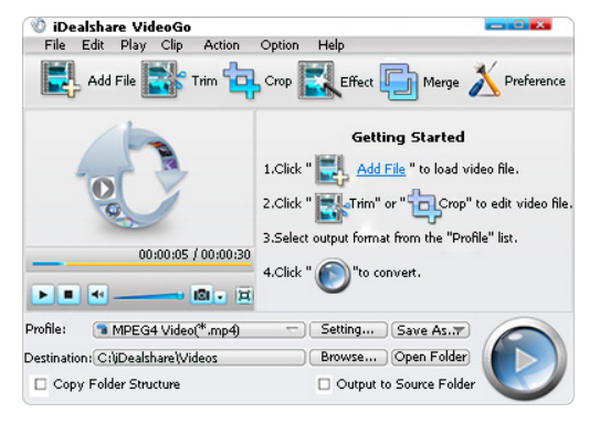
يُعد iDealshare VideoGo أداة عالية الجودة لـ تحويل وتحرير فيديوهات HD. وقد صُمِّم لجميع أنواع المستخدمين، لذا سواء كنت مبتدئًا أو مستخدمًا ذا خبرة، فهذه الأداة حل مثالي لتحويل فيديوهاتك إلى HD.
الايجابيات
- تحويلات سريعة.
- ميزات التحرير مثل القطع والقص وإضافة التأثيرات
- يدعم صيغ مختلفة.
سلبيات
- الخطط المدفوعة مطلوبة للحصول على الميزات الكاملة.
- يمكن أن تكون الواجهة أكثر حداثة.
دليل سريع:
الخطوة 1. ثبِّت iDealshare VideoGo على جهازك.
الخطوة 2. استورد ملف الفيديو الخاص بك.
الخطوة 3. اختر صيغة الإخراج المطلوبة.
الخطوة 4. أخيرًا، انقر على زر Convert.
محول الفيديو Freemake
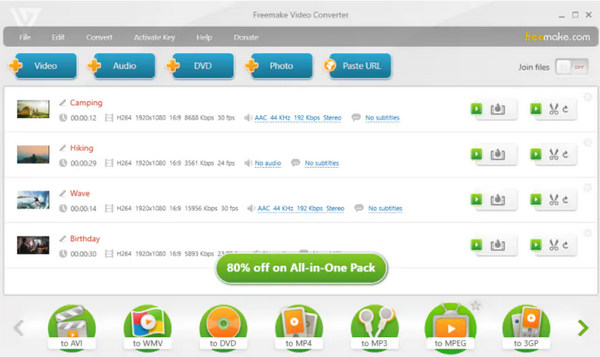
يعد Freemake Video Converter أداة رائعة لتحويل مقاطع الفيديو إلى HD، والتي تتعامل مع مقاطع فيديو 4K، وتوفر ملفات تعريف محددة مسبقًا، وتدعم أيضًا نسخ أقراص DVD.
الايجابيات
- واجهة سهلة الاستخدام.
- مجموعة واسعة من التنسيقات المدعومة.
- نسخة مدفوعة اختيارية بدون علامات مائية.
سلبيات
- ميزات محدودة للإصدارات المجانية
- البرامج المجمعة من حين لآخر أثناء التثبيت.
دليل سريع:
الخطوة 1. ثبِّت Freemake Video Converter على جهازك.
الخطوة 2. استورد ملف الفيديو الخاص بك.
الخطوة 3. اختر الصيغة المطلوبة، واحرص على اختيار صيغة متوافقة مع مشغل الوسائط لديك، ثم انقر على Convert لبدء العملية.
محول VideoProc منظمة العفو الدولية
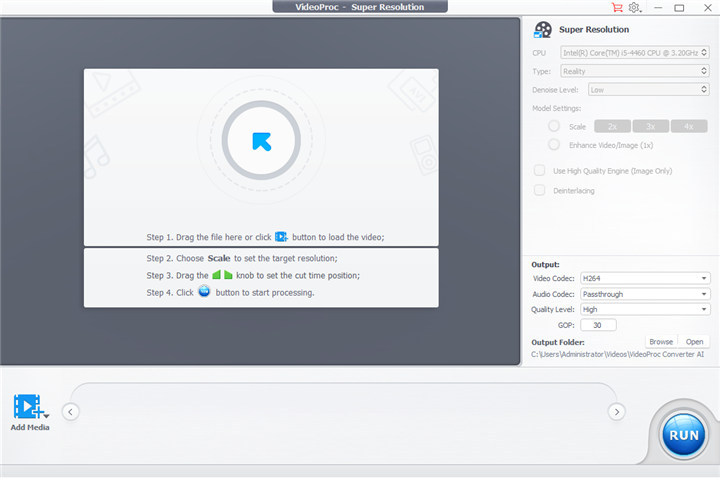
يعد استخدام VideoProc Converter AI أيضًا أمرًا رائعًا لتحويل مقاطع الفيديو إلى HD. هذه الأداة عبارة عن برنامج معالجة فيديو الكل في واحد يجمع بين تحويل الفيديو وتحريره وضغطه. وهو يدعم العديد من التنسيقات، بما في ذلك MP4 وAVI وMKV وMOV والمزيد.
الايجابيات
- تحويل الفيديو بجودة عالية.
- ميزات مدعومة بالذكاء الاصطناعي لتحسين الأداء.
- واجهة بديهية.
سلبيات
- تتطلب بعض الميزات المتقدمة اشتراكًا مدفوعًا.
دليل سريع:
الخطوة 1. زر موقع VideoProc، ثم حمِّل البرنامج وثبِّته على جهاز الكمبيوتر.
الخطوة 2. انقر على زر Super Resolution في واجهة البرنامج.
الخطوة 3. لاستيراد الفيديو، انقر على زر Add Media.
الخطوة 4. الآن، انتقل إلى الجهة اليمنى وابحث عن ميزة Settings. اختر عدد المرات التي تريد فيها رفع دقة الفيديو (Upscale).
الخطوة 5. أخيرًا، انقر على زر Run لبدء ترقية الفيديو.
Allavsoft تنزيل الفيديو والموسيقى
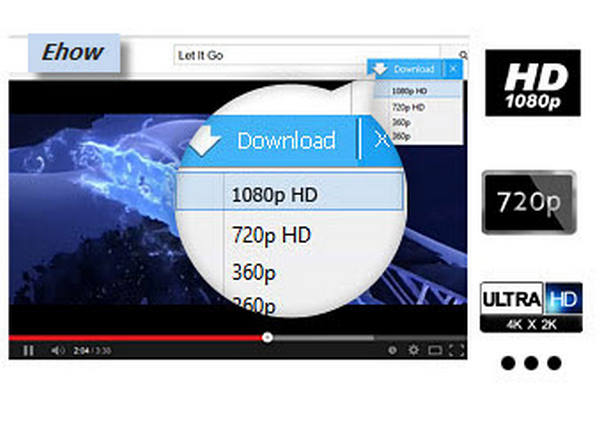
تشتهر Allavsoft في المقام الأول بتنزيل مقاطع الفيديو والموسيقى من منصات مختلفة. كما يوفر أيضًا إمكانات تحويل الفيديو، والتي يمكنك استخدامها لتحويل مقاطع الفيديو إلى HD بسهولة.
الايجابيات
- تنزيلات فيديو سريعة.
- يدعم صيغ متعددة.
- تحميل دفعة.
سلبيات
- ميزات تحرير محدودة.
- الخطط المدفوعة مطلوبة للحصول على الوظائف الكاملة.
دليل سريع:
الخطوة 1. حمِّل وثبِّت Allavsoft على جهاز الكمبيوتر لديك.
الخطوة 2. أضِف رابط الفيديو عن طريق نسخه ولصقه في البرنامج.
الخطوة 3. ضع علامة على خيار Automatically Convert To واختر صيغة الإخراج المطلوبة.
الخطوة 4. انقر على Download لبدء العملية وحفظ الفيديو مباشرة على جهازك.
Cutout.pro مُحسّن الفيديو بالذكاء الاصطناعي
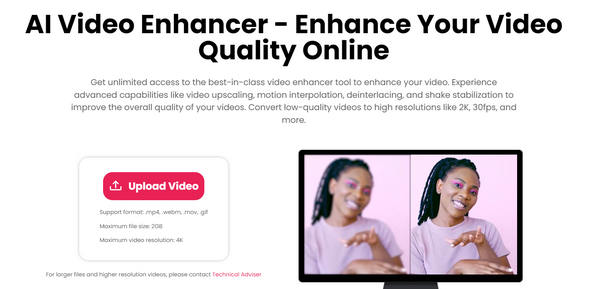
Cutout.pro AI Video Enhancer هو برنامج مصمم لتحسين جودة الفيديو من خلال استخدام خوارزميات الذكاء الاصطناعي. وتتمثل وظيفتها الأساسية في تحويل مقاطع الفيديو إلى دقة 1080 بكسل مع تحسين الوضوح ودقة الألوان والحدة. باستخدام هذه الأداة، يمكن للمستخدمين رفع مستوى الجاذبية المرئية لمقاطع الفيديو الخاصة بهم بسهولة، مما يؤدي إلى الحصول على لقطات أكثر وضوحًا وحيوية وذات مظهر احترافي.
الايجابيات
- تماما مجاني للاستخدام.
- لا حاجة لتثبيت أي برنامج.
- الترقية السريعة عبر الإنترنت.
سلبيات
- يتطلب اتصالاً بالإنترنت.
- ميزات محدودة مقارنة بالبرامج غير المتصلة بالإنترنت.
دليل سريع:
الخطوة 1. انتقل إلى موقع Cutout.pro.
الخطوة 2. ابحث عن أداة AI Video Enhancer في شريط التنقل.
الخطوة 3. حمِّل الفيديو الذي تريد رفع دقته. اختر الدقة التي تريدها. عند الانتهاء، انقر على زر Upscale.
الخطوة 4. احفظ الفيديو الذي تم رفع دقته بالنقر على زر Export.
برنامج AnyMP4 Video Converter Ultimate
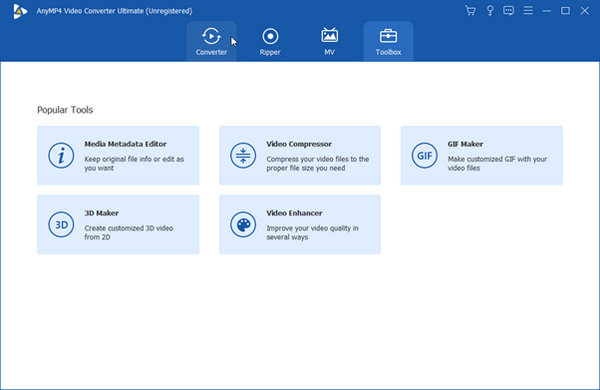
AnyMP4 Video Converter Ultimate متخصص في تحسين وضوح الفيديو. وهو يدعم العديد من التنسيقات، بما في ذلك MP4 وAVI وMOV والمزيد. بالإضافة إلى ذلك، فهو يوفر القدرة على تحويل مقاطع الفيديو إلى HD، مما يضمن جودة بصرية فائقة.
الايجابيات
- يعزز جودة الفيديو من 420p إلى 1080p/4K/5K.
- واجهة سهلة الاستخدام.
- التجربة المجانية المتاحة.
سلبيات
- تتوفر الميزات المتقدمة المحدودة والميزات الكاملة فقط في النسخة المدفوعة.
- قدرات التحرير محدودة.
دليل سريع:
الخطوة 1. حمِّل وثبِّت البرنامج.
الخطوة 2. انقر على زر Add Files لاستيراد ملف الفيديو.
الخطوة 3. الآن، حدِّد ملف الإخراج بجودة HD.
الخطوة 4. بعد التحديد، انقر على Convert All لبدء التحويل وحفظ الملف.
الجزء 3. الأسئلة الشائعة حول تحويل مقاطع الفيديو إلى HD 1080p
لماذا يجب علي تحويل مقاطع الفيديو الخاصة بي إلى HD 1080p؟
يؤدي تحويل مقاطع الفيديو إلى HD 1080p إلى تحسين جودة الفيديو بشكل عام، مما يوفر صورًا أكثر وضوحًا ووضوحًا لتجربة مشاهدة أفضل.
هل يمكنني تحويل أي فيديو إلى HD 1080p؟
نعم. يمكنك تحويل معظم مقاطع الفيديو إلى دقة HD 1080p، لكن جودة الإخراج تعتمد على الدقة الأصلية. قد يؤدي تحويل مقاطع الفيديو ذات الدقة المنخفضة إلى تحسين الوضوح.
ما هي تنسيقات الفيديو المتوافقة مع HD 1080p؟
HD 1080p هو معيار الدقة؛ يعتمد التوافق بشكل أكبر على برنامج ترميز الفيديو وتنسيق الحاوية. تتضمن التنسيقات المدعومة بشكل شائع MP4، وMKV، وAVI مع برامج الترميز H.264 أو H.265.
ما الأدوات التي يمكنني استخدامها لتحويل مقاطع الفيديو إلى HD 1080p؟
تتوفر أدوات مختلفة مثل HandBrake وFreemake Video Converter وOnline UniConverter لتحويل الفيديو. اختر بناءً على تفضيلاتك، سواء كنت متصلاً بالإنترنت أو غير متصل بالإنترنت.
هل سيؤدي تحويل الفيديو إلى HD 1080p إلى زيادة حجم الملف؟
نعم. يؤدي التحويل إلى دقة أعلى بشكل عام إلى زيادة حجم الملف بسبب زيادة عدد وحدات البكسل والبيانات. ومع ذلك، يعتمد الحجم النهائي أيضًا على إعدادات الضغط المستخدمة أثناء التحويل.
خاتمة
في الختام، أصبح تحويل الفيديوهات إلى HD أسهل من أي وقت مضى بفضل أفضل 10 أدوات لتحويل الفيديو. سواء كنت مبتدئًا أو لديك بعض الخبرة في المونتاج، فإن هذه الأدوات توفّر مجموعة من الميزات لتحسين جودة الفيديو لديك. بدءًا من التحويل السريع عبر الإنترنت باستخدام FVC Free Video Converter ووصولًا إلى إمكانات التحرير المتقدمة باستخدام Aiseesoft Video Converter Ultimate، لديك مجموعة واسعة من الخيارات للاختيار من بينها.
حدد الأداة التي تناسب احتياجاتك، واتبع الإرشادات السريعة المقدمة، وقم بتحويل مقاطع الفيديو الخاصة بك إلى جودة HD 1080p مذهلة.
-
 اصنع صورة عالية الدقة بأفضل الطرق التي يمكنك العثور عليها في السوق
 هل تتساءل أو تريد عمل صورة عالية الدقة؟ يمكنك اتباع البرنامج التعليمي الذي نضيفه أدناه مع حلول مختلفة يمكنك استخدامها.
-
 AVCHD أم MP4: ما هو التنسيق الأفضل بالنسبة لك [مراجعة كاملة]
 تعلمك هذه الميزة الاختلافات بين AVCHD و MP4. قمنا أيضًا برعاية أفضل 5 محولات AVCHD إلى MP4 لنظام التشغيل Mac و Windows وأجهزة الجوال.
-
 طريقتان لضغط مقاطع فيديو AVCHD إلى أحجام ملفات صغيرة مجانًا
 اقرأ واحصل على طريقتين سهلتين لضغط ملفات فيديو AVCHD. يمكنك استخدام ضواغط الفيديو عبر الإنترنت وغير المتصلة لتقليل حجم فيديو AVCHD مجانًا على جهاز الكمبيوتر الخاص بك.
