


 محول الفيديو النهائي
 مسجل الشاشة
 إصلاح الفيديو
 تنزيل آمن
دليل شامل حول كيفية إنشاء نغمة رنين من مذكرة صوتية
ومع ذلك، أنشأ العديد من المطورين برامج لصنع النغمات. هذا يعني أنك حر في أخذ مقاطع من أغانيك المفضلة أو تسجيل صوتك وجعله نغمة رنين. في هذه المقالة، سنشرح كيفية جعل مذكرة صوتية نغمة رنين. نأمل أن تحصل على الإجابة التي تبحث عنها.

الجزء 1. أفضل طريقة لجعل مذكرة صوتية نغمة رنين
إذا كنت تبحث أيضًا عن صانع نغمات متكامل الوظائف، فاختر برنامج FVC المميز Video Converter Ultimate، الرائد حتى في السوق شديد التنافسية لبرامج تحرير الوسائط المتعددة. قد تدعم نماذج الهواتف الذكية المختلفة صيغ نغمات مختلفة، لكن هذا ليس مشكلة مع Video Converter Ultimate. كما يتضح من اسمه، تتمثل وظيفته الأساسية في تحويل صيغة الملفات. لذا، بغض النظر عن الصيغة التي تسجل بها ملاحظاتك الصوتية أو تقوم بتنزيلها، يمكنك تحويلها لتتوافق مع صيغة هاتفك. يمكنك حتى استخدامه لاستخراج الصوت مباشرة من الفيديوهات، مما يفتح أمامك مجموعة واسعة من خيارات النغمات. كما يمكنك تغيير مستوى الصوت، والمسار، والطول، وغير ذلك من إعدادات الملف الصوتي المستهدف. مع Video Converter Ultimate، لن يكون جعل مذكرة صوتية نغمة رنين أمرًا مستحيلًا بعد الآن.
تحميل مجانيلنظام Windows 7 أو أحدثتنزيل آمن
تحميل مجانيلنظام MacOS 10.7 أو أحدثتنزيل آمن
هنا سنخبرك بكيفية تحرير مذكراتك الصوتية المسجلة أو التي قمت بتنزيلها حتى تتمكن من استخدامها كنغمة رنين لك.
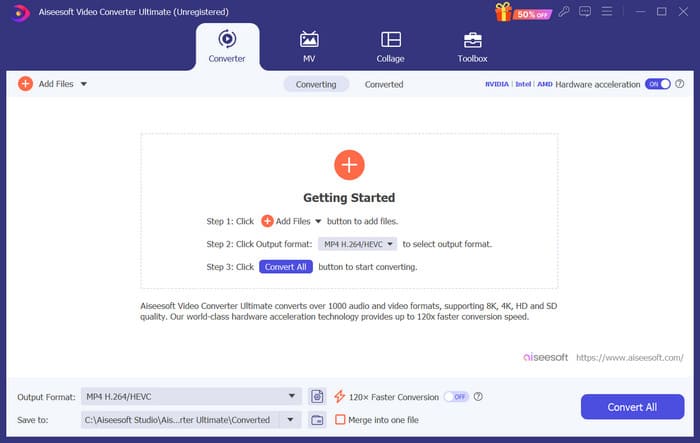
الخطوة 1. قم بتنزيل Video Converter Ultimate وتثبيته على جهاز الكمبيوتر. بعد ذلك، شغِّله على سطح المكتب.
الخطوة 2. انقر على Add Files لتحميل الملف الصوتي الذي تريد تعديله.
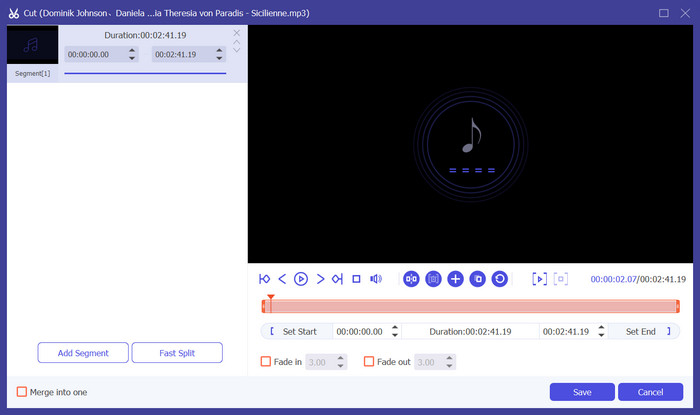
الخطوة 3. لقص الصوت، انقر على Cut. يمكنك ضبط طول الملف. بعد الانتهاء من القص، انقر على Save.
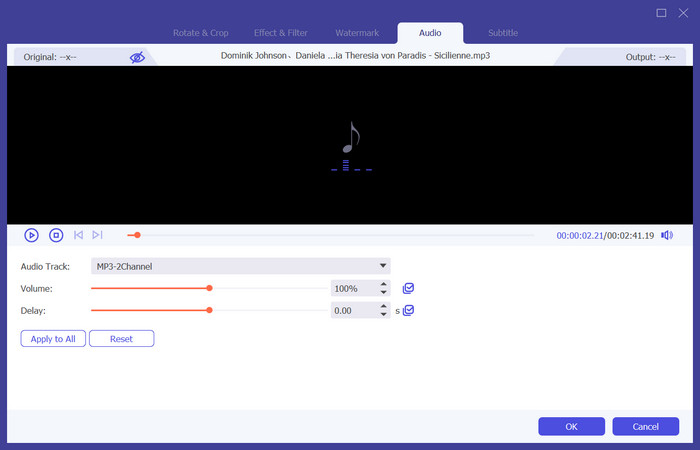
الخطوة 4. لتحرير مستوى الصوت ومسار الصوت في ملاحظاتك الصوتية، انقر على Edit. في النافذة المنبثقة، يمكنك إجراء التعديلات التي ترغب بها. عند الانتهاء من التحرير، انقر على OK.
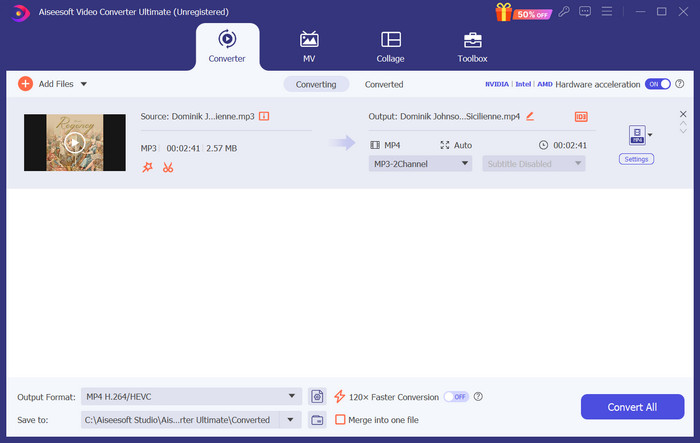
الخطوة 5. إذا كنت بحاجة إلى تغيير صيغة الملف، افتح القائمة المنسدلة بجوار Output Format. هنا، يمكنك اختيار صيغة الإخراج للصوت.
الخطوة 6. عندما ترغب في تصدير نغمة الرنين المعدلة، انقر على Convert All.
الجزء 2. كيفية جعل المذكرة الصوتية نغمة رنين على iPhone
نوصيك باستخدام GarageBand إذا كنت تريد إنشاء نغمة رنين لمذكرات صوتية على جهاز iPhone الخاص بك. هذا تطبيق طورته شركة Apple. يمكن للمستخدمين استخدامه لإنشاء موسيقى على أجهزة iOS الخاصة بهم. يحتوي على العديد من الأدوات لإنتاج الموسيقى وتسجيلها وتحريرها ومزجها. يمكن أيضًا دمج GarageBand مع برامج Apple الأخرى. وهذا يعني أنه يمكننا بسهولة نقل المشاريع بين GarageBand والبرامج الأخرى لمزيد من التحرير. هذا التطبيق شائع بين المستخدمين المحترفين والمبتدئين على حد سواء بسبب واجهته سهلة الاستخدام وميزاته الشاملة وسهولة الوصول إليه. يمكن إجراء جميع الإعدادات على الهاتف دون مساعدة أي جهاز آخر.
إليك ما عليك فعله لتحويل مذكرة صوتية إلى نغمة رنين.
الخطوة 1. قبل ضبط نغمة الرنين، تحتاج أولاً إلى الدخول إلى تطبيق Voice Memo على هاتف آيفون لاختيار مذكرة صوتية.
الخطوة 2. بعد اختيار المذكرة الصوتية المطلوبة، اضغط على أيقونة النقاط الثلاث. اختر Save to Files، ثم اضغط على Save مرة أخرى لتأكيد العملية.
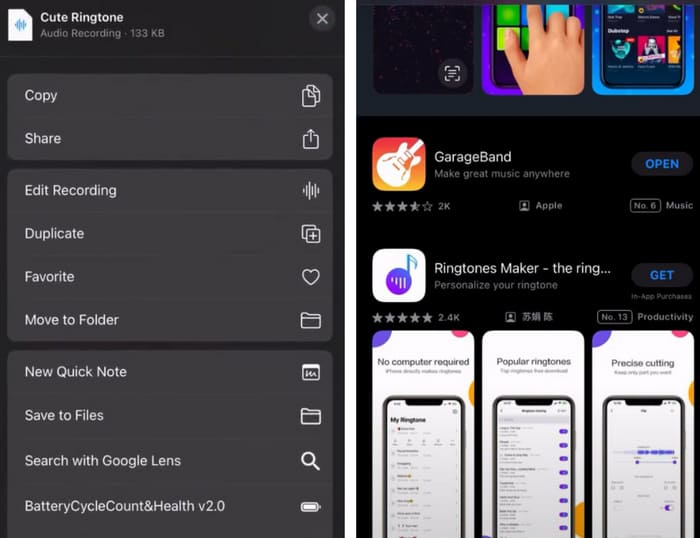
الخطوة 3. افتح تطبيق GarageBand على هاتف آيفون، ثم اضغط على Project.
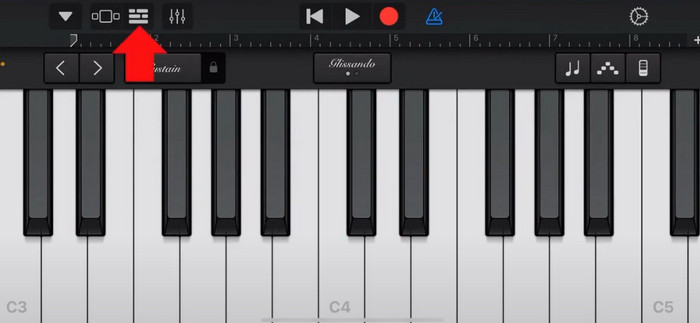
الخطوة 4. اختر Loop > Files. بعد ذلك، اضغط على "Browse items from the Files app" لاختيار المذكرة الصوتية المستهدفة.
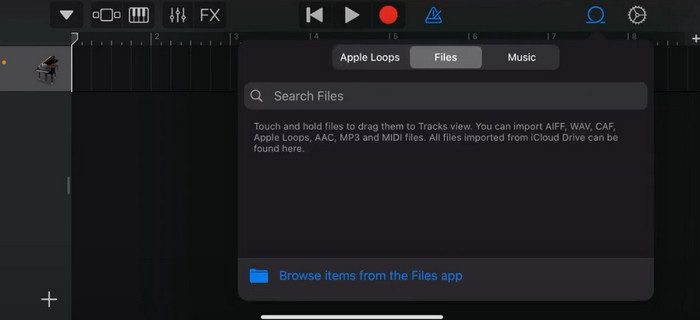
الخطوة 5. اسحب الملف وأسقطه على المخطط الزمني (Timeline).
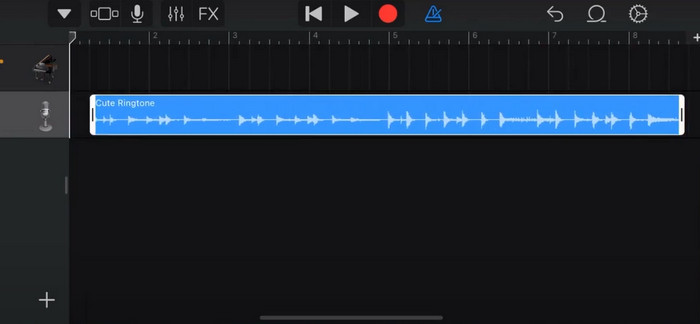
الخطوة 6. قم بإيقاف تشغيل Metronome، ثم اضغط على أيقونة السهم المتجه لأسفل > My Songs.
الخطوة 7. اضغط مع الاستمرار على المقطع، ثم اختر Share.
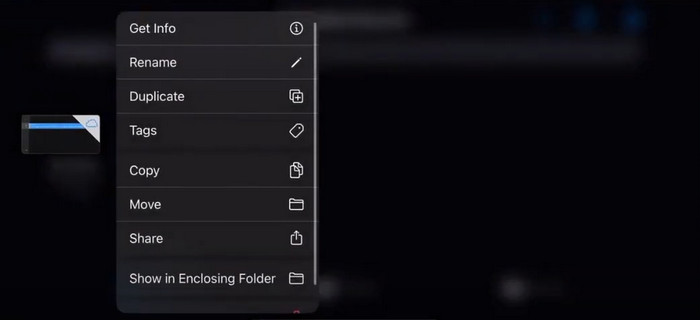
الخطوة 8. اختر Ringtone من بين كل الخيارات، ثم اضغط على Export. أخيرًا، اضغط على Use sound as > Standard Ringtone. وبهذا تكون قد نجحت في إنشاء نغمة رنين من مذكرة صوتية.

الجزء 3. كيفية جعل تسجيل صوتي نغمة رنين على Android
إذا كنت تستخدم هاتفًا يعمل بنظام Android وترغب في تحويل الموسيقى المسجلة إلى نغمة رنين، فيمكنك القيام بذلك مباشرةً في تطبيق الإعدادات بهاتفك. الإجراء بسيط للغاية، ولا توجد حاجة إلى تنزيل أي برنامج لهذه العملية. ومع ذلك، إذا كنت ترغب في تعديل الصوت المسجل، فيمكنك اختيار برنامج احترافي لتحرير الصوت والفيديو مثل FVC-picked Video Converter Ultimate.
بعد ذلك، سنشرح لك كيفية جعل تسجيل صوتي نغمة رنين على نظام أندرويد. في هذا الجزء، سنستخدم هاتف سامسونج كمثال. قبل أن تبدأ، تأكد من أنك قمت بحفظ ملف التسجيل في تطبيق voice recorder.
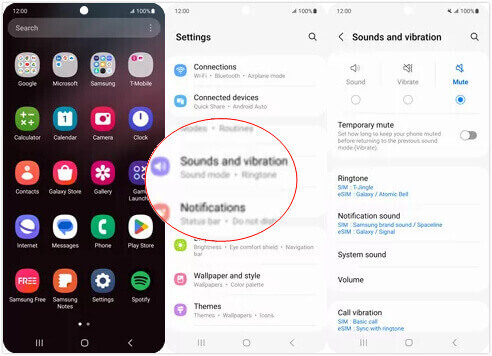
الخطوة 1. افتح Settings في هاتفك، ثم اختر Sounds and vibration.
الخطوة 2. تأكد من تحديد خيار Sound ضمن Sound mode. بعد ذلك، اختر Notification sound.
الخطوة 3. اختر ملف الموسيقى الذي قمت بتسجيله. أخيرًا، عُد إلى الشاشة الرئيسية لتطبيق الإعدادات.
الجزء 4. الأسئلة الشائعة حول تحويل مذكرة صوتية إلى نغمة رنين
ما هي صيغة النغمات للاندرويد؟
يمكن أن تأتي نغمات الرنين لأجهزة Android بتنسيقات ملفات صوتية مختلفة، ولكن التنسيقات المدعومة الأكثر شيوعًا هي MP3 وAAC وM4A وOGG وWAV.
كيف أحفظ مذكرة صوتية كأغنية على جهاز iPhone الخاص بي؟
افتح تطبيق Voice Memos على جهاز iPhone الخاص بك وحدد المذكرة الصوتية التي تريد حفظها كأغنية. يُرجى النقر فوق المذكرة الصوتية لفتحها، ثم اضغط على أيقونة المشاركة لرؤية خيارات المشاركة المتاحة. يمكنك اختيار حفظ المذكرة الصوتية في تطبيق الملفات. بعد ذلك، يمكنك فتح تطبيق موسيقى على جهاز iPhone الخاص بك يدعم استيراد ملفات الصوت. تطبيقات مثل GarageBand أو Music Memos مناسبة.
كيفية تسجيل الصوت على أندرويد سامسونج؟
لتسجيل الصوت على جهاز سامسونج يعمل بنظام أندرويد، استخدم تطبيق Voice Recorder المدمج. افتحه واضغط على Record لبدء التسجيل. بعد الانتهاء من التسجيل، يمكنك حفظ الملف الصوتي وإعطاؤه اسمًا لسهولة الوصول إليه.
خاتمة
في هذه المقالة، أجبنا عن سؤال كيفية تحويل مذكرة صوتية إلى نغمة رنين. قدَّمنا لك أحد أفضل أدوات تحرير النغمات، وهو FVC Video Converter Ultimate. كما سردنا طرق تحويل المذكرة الصوتية إلى نغمة رنين على هواتف آيفون وهواتف أندرويد. ولدينا أيضًا إرشادات كاملة خطوة بخطوة لكل جزء في حال واجهتك أي مشكلات.
-
 أفضل 3 حلول لضغط ملفات WAV إلى حجم أصغر
 إذا كنت تبحث أيضًا عن طرق لضغط حجم ملفات الصوت WAV، فاقرأ محتوى موقعنا. سنقدم لك أدوات مختلفة من ثلاثة جوانب.
-
 برنامج تعليمي متعمق لضغط الصوت في عام 2024 (خطوة بخطوة)
 هل تحتاج إلى ضغط الصوت ولكنك بحاجة إلى مساعدة في معرفة من أين تبدأ؟ في هذه التدوينة، سنقدم أفضل الخيارات لتقليل حجم ملف مساراتك.
-
 ضواغط الصوت الفعالة للمستخدمين غير المتصلين بالإنترنت والمستخدمين عبر الإنترنت
 هل لديك بعض المشاكل مع الملفات الصوتية الكبيرة؟ هناك العديد من ضواغط الملفات الصوتية المتاحة للمستخدمين المتصلين وغير المتصلين بالإنترنت. التحقق منها هنا.
