


 محول الفيديو النهائي
 مسجل الشاشة
 إصلاح الفيديو
 تنزيل آمن
تحويل يوتيوب إلى نغمة رنين: التحويل أصبح سهلاً
هل سئمت من تلقي الإشعارات بنغمات رنين باهتة ومكررة على جهازك المحمول؟ ما رأيك في البدء باستخدام تلك النغمة الرائجة والجذابة والحماسية التي تسمعها على يوتيوب؟ لا تعرف كيف؟ لا تقلق، فالحل هو تحويلها، ولسه حظك ما بدأ بعد، لأننا جمعنا لك برامج وأدوات أونلاين مخصصة لـتحويل يوتيوب إلى نغمات رنين. ابدأ اليوم في تحويل مقاطع يوتيوب، وحوّل نغمة رنينك اليومية من مملة إلى ممتعة.

الجزء 1. تحويل رابط YouTube إلى نغمة رنين MP3
هل تتساءل عن كيفية تحويل مقطع فيديو على YouTube إلى نغمة رنين؟ حسنًا، في هذا الجزء، سنوضح لك كيفية تحويل مقطع فيديو على YouTube إلى نغمة رنين MP3 عن طريق نسخ الرابط ولصقه واستخدام أداة تحويل على الويب مثل Y2Mate. تستغرق العملية حوالي ثلاث خطوات، مما يضمن تحويلًا مباشرًا لتوفير الوقت وتعيين نغمة الرنين المحولة حديثًا.
الخطوة 1. انسخ الرابط الخاص بفيديو يوتيوب الذي اخترته وتريد تحويله إلى نغمة رنين. يمكن القيام بذلك من خلال المتصفح على جهاز الكمبيوتر أو من تطبيق يوتيوب على الجوال.
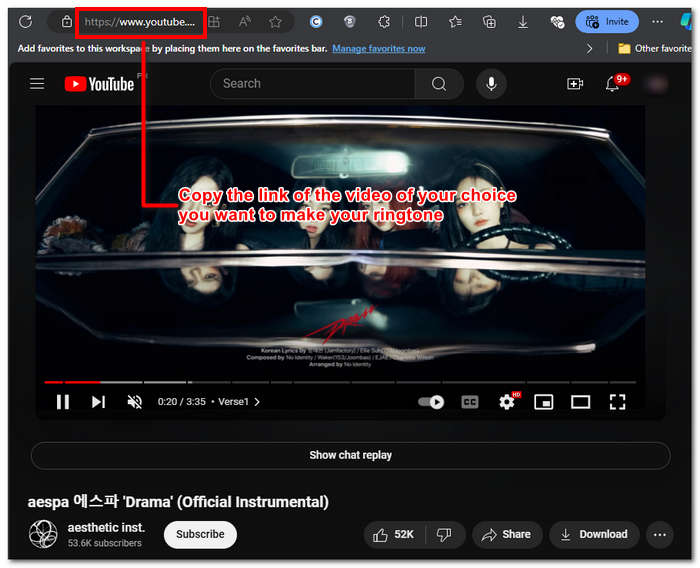
الخطوة 2. انتقل إلى موقع Y2Mate.com ثم الصق رابط فيديو يوتيوب في الخانة المخصصة له.
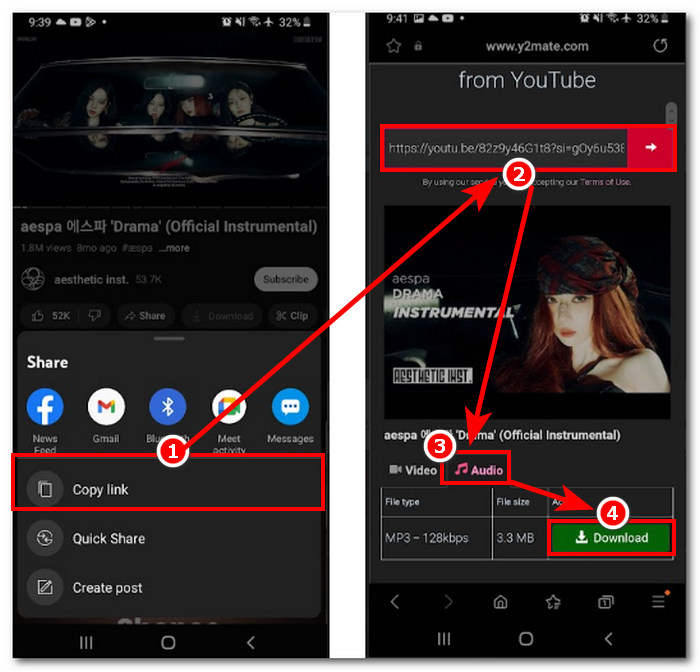
الخطوة 3. بعد ذلك، انقر على زر الصوت (Audio)، ثم اضغط على زر Download لتحويل الملف وحفظه على جهازك.
تنطبق هذه الخطوة أيضًا على الهواتف المحمولة، حيث يمكنك استخدام متصفح هاتفك المحمول.

الجزء 2. تخصيص فيديو YouTube إلى نغمة رنين MP3 لأجهزة Android/iPhone
إذا كنت تريد تنزيل فيديو من يوتيوب، وتحويله إلى نغمة رنين، وتخصيصه ليكون أكثر طابعًا شخصيًا، فإن الأداة البرمجية على الكمبيوتر هي خيارك المثالي. يُعد FVC-picked Video Converter Ultimate أداة شاملة يمكنها تحويل، وتحسين، وضغط، وحتى تحرير الفيديوهات والملفات الصوتية مع دعم ما يصل إلى 1000 صيغة مختلفة. كما أنه مدمج بتقنية معالجة عالية السرعة لضمان سرعة التحويل من دون فقدان الجودة.
من المفترض أن المهمة هي تخصيص ملف فيديو على YouTube قبل تحويله إلى نغمة رنين M4R أو MP3. وبالتالي، يمكن للبرنامج مساعدتك في تقصير مدة الوقت وإضافة تأثيرات التلاشي وإزالة الأجزاء التي تعتقد أنها غير ضرورية، مما يتيح لك تخصيصًا كاملاً يلبي تفضيلاتك تمامًا في نغمة الرنين.
قبل تخصيص نغمة الرنين الخاصة بك، يجب عليك تنزيل مقطع الفيديو الخاص بك على YouTube. إذا لم تقم بتنزيل الفيديو على جهازك، فيمكنك استخدام Y2Mate للقيام بذلك.
الخطوة 1. باستخدام جهاز الكمبيوتر، قم بتنزيل وتثبيت برنامج FVC-picked Video Converter Ultimate على جهازك. افتح البرنامج، ثم قم بتحميل فيديو اليوتيوب الذي نزّلته عن طريق النقر على رابط Add Files في الجزء العلوي الأيسر من الواجهة.

تحميل مجانيلنظام Windows 7 أو أحدثتنزيل آمن
تحميل مجانيلنظام MacOS 10.7 أو أحدثتنزيل آمن
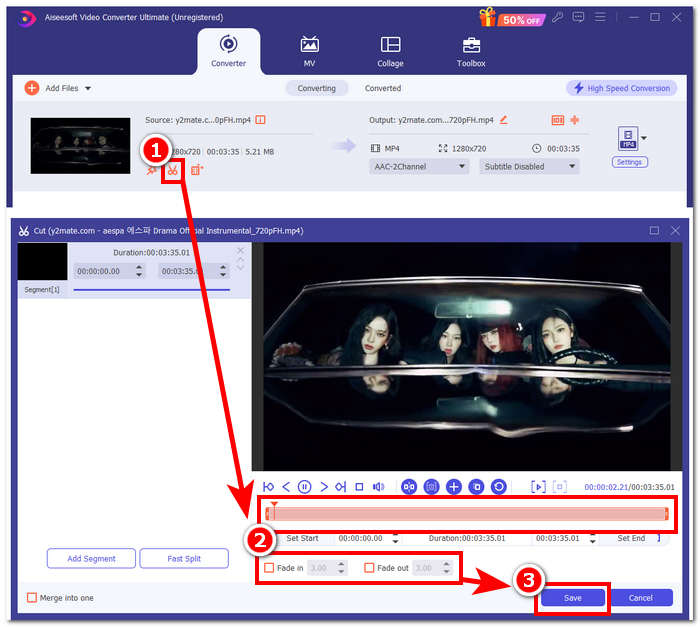
الخطوة 2. بعد إدخال الفيديو في البرنامج، انقر على أيقونة المقص بجانب الفيديو لبدء تخصيص نغمة الرنين. عندما تظهر نافذة جديدة على الشاشة، يمكنك إضافة تأثيرات تلاشي (Fade) إلى نغمتك وتقليل مدتها عن طريق سحب شريط المؤشر من اليسار إلى اليمين. بعد الانتهاء من التخصيص، اضغط فقط على زر حفظ (Save).
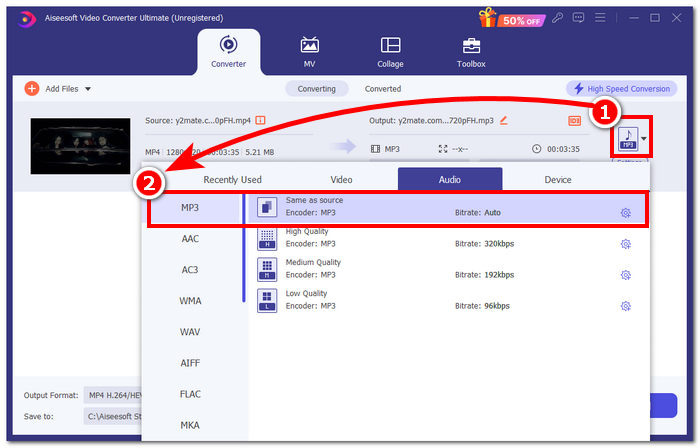
الخطوة 3. بعد تخصيص نغمة الرنين، غيّر صيغة الملف من MP4، وهي صيغة فيديو، إلى صيغة MP3 فعلية حتى يظهر الملف كصوت فقط على جهازك.
الخطوة 4. اضغط على زر Convert All لبدء عملية التحويل وحفظ نغمة الرنين تلقائيًا على جهازك. بعد الانتهاء من التحويل، ستجد نغمة الرنين في مجلد التنزيلات.

الجزء 3. ضبط نغمة رنين فيديو YouTube إلى MP3
ايفون
بعد إنشاء نغمات رنين للآيفون، تبقى عملية ضبط نغمة رنين على الآيفون أكثر تعقيدًا بعض الشيء مقارنةً بالأندرويد. فالآيفون لا يوفّر دعمًا مدمجًا لتبسيط عملية تعيين نغمة رنين جديدة جاءت من مصدر خارجي. ومع ذلك، لم يمنعنا هذا من إيجاد طريقة لشرح كيفية جعل نغمة رنين MP3 من يوتيوب على الآيفون.
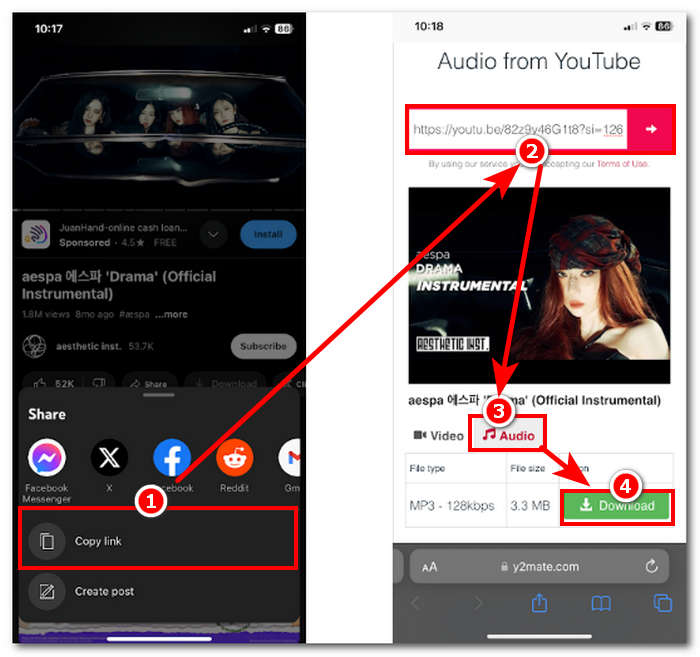
الخطوة 1. انسخ رابط الفيديو من تطبيق يوتيوب على الآيفون الخاص بك.
الخطوة 2. الصق الرابط في أداة التحويل المفضلة لديك من خلال متصفح سفاري. تذكّر أن تختار خيار الصوت (Audio) أولًا حتى يتم تحويل الفيديو إلى MP3 قبل النقر على زر Download.
ملاحظة: تأكد من تثبيت تطبيقي GarageBand وRingtoneMaker قبل المتابعة إلى الخطوة التالية.
الخطوة 3. افتح تطبيق RingtoneMaker وقم بتحميل نغمة يوتيوب التي نزّلتها إلى التطبيق. بعد تحميلها، اضغط على زر Make Ringtone ثم اختر تطبيق GarageBand للمتابعة.
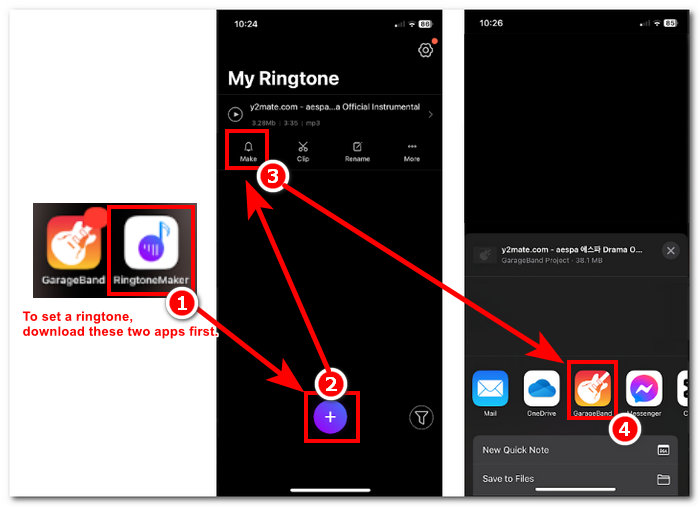
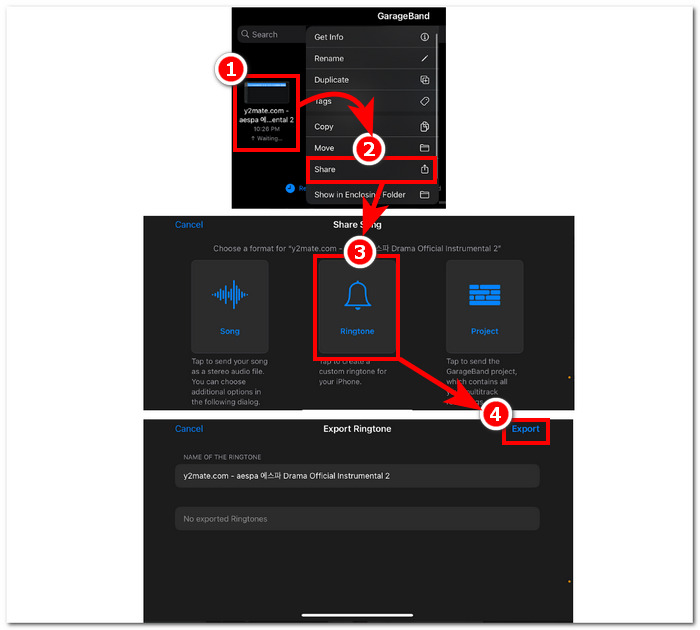
الخطوة 4. بعد أن يتم تحويلك إلى تطبيق GarageBand، اضغط على نغمة الرنين التي استوردتها في التطبيق، ثم تابع هذا المسار: Share > Ringtone > Export.
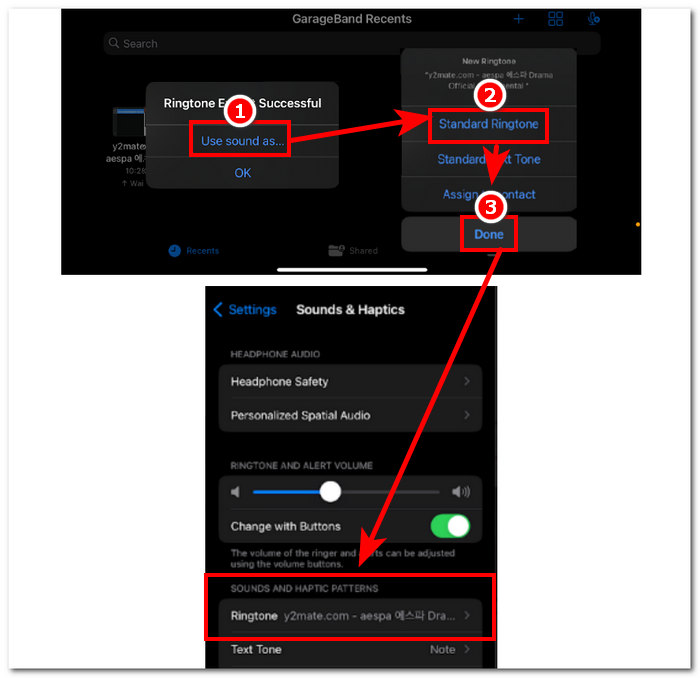
الخطوة 5. بعد الانتهاء من التصدير، استخدم الصوت كنغمة رنين قياسية، ثم اضغط على زر Done. للتحقق من أنه تم تعيين نغمتك الجديدة بنجاح، انتقل إلى Settings > Sound & Haptics. يجب أن يظهر اسم ملفك تحت قسم نغمة الرنين (Ringtone).
ذكري المظهر
إن تحويل YouTube إلى نغمة رنين MP3 على Android أمر سهل مثل إعداده. بفضل ميزاته المضمنة، يسمح Android لمستخدميه بتعيين نغمة رنين، مما يجعل العملية أسهل وأكثر ملاءمة. وبالتالي، لا يزال المستخدمون بحاجة إلى تنزيل وتحويل مقطع فيديو YouTube باستخدام أداة Y2mate عبر الإنترنت.
الخطوة 1. من خلال تطبيق يوتيوب، انسخ رابط الفيديو الذي تريد تحويله إلى نغمة رنين.
الخطوة 2. من خلال المتصفح، الصق الرابط في أداة التحويل التي تختارها. قبل النقر على زر Download، تذكّر اختيار قسم الصوت (Audio) أولًا حتى يتم تحويل الفيديو إلى MP3.
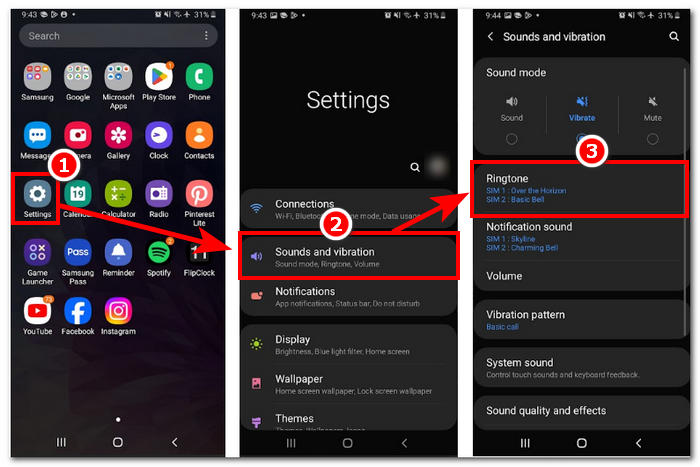
الخطوة 3. ادخل إلى إعدادات نغمات الرنين في هاتفك لتعيين الملف الصوتي الذي حوّلته حديثًا كنغمة رنين. فقط اتبع المسار التالي: Settings > Sound and Vibration > Ringtone.
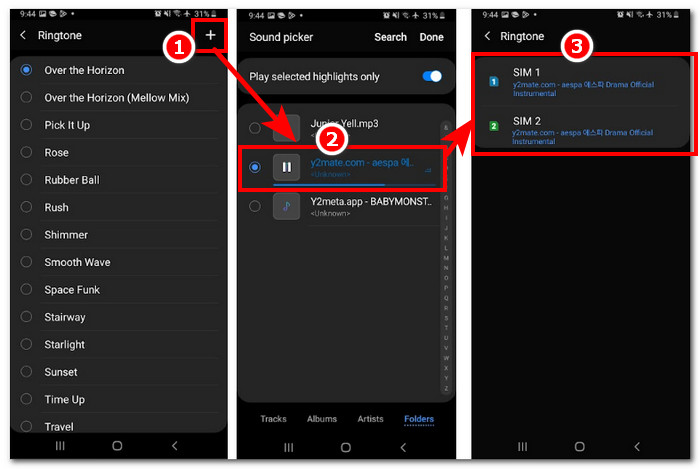
الخطوة 4. عند الدخول إلى إعدادات نغمة الرنين، أضف نغمتك الجديدة عن طريق النقر على زر الإضافة (+) الموجود في أعلى يمين الشاشة. وهكذا تكون قد عيّنت بنجاح نغمة رنين جديدة مأخوذة من فيديو على يوتيوب.
الجزء 4. الأسئلة الشائعة حول تحويل YouTube إلى نغمة رنين MP3
ما هي أداة الذكاء الاصطناعي التي تقوم بتحويل YouTube إلى MP3؟
يمكن للعديد من أدوات الذكاء الاصطناعي تحويل مقاطع فيديو YouTube إلى MP3 بفعالية. ومن بين الخيارات الشائعة YTMP3.cc وClipGrab.
ما هو تطبيق تحويل اليوتيوب إلى MP3؟
تطبيق تحويل YouTube إلى MP3 هو أداة يمكن تنزيلها على جهاز المستخدم المحمول. ومن بين تطبيقات التحويل TubeMAte وVideMate وSnaptube.
كيف تحفظ الصوت من فيديوهات اليوتيوب القصيرة؟
يحظر موقع YouTube التنزيل غير القانوني للصوت، وبالتالي المحتوى الموجود على المنصة. لحفظ الصوت بشكل غير قانوني من مقاطع الفيديو القصيرة على YouTube، يعتمد المستخدمون على أدوات التحويل عبر الإنترنت وتسجيل شاشة الهاتف.
خاتمة
قد تكون عملية تحويل يوتيوب إلى ملف MP3 لاستخدامه كنغمة رنين معقدة نوعًا ما، خصوصًا للمبتدئين أو لمن لا يملكون خبرة تقنية. لذلك، فإن اتباع الخطوات المذكورة أعلاه بدقة يساعد المستخدمين على إنشاء نغمتهم الخاصة بسهولة. وقد عرضنا خيارات متعددة لكيفية تحويل فيديو يوتيوب وصنع نغمة رنين باستخدام أداة أونلاين مثل Y2Mate لهواتف أندرويد وآيفون، وباستخدام أداة برامجية على الكمبيوتر، وهي FVC-picked Video Converter Ultimate، للاستفادة من مزايا التخصيص المتقدمة.
-
 MOV VS MP4 - أيهما تختار؟
 MOV مقابل MP4 ، أيهما أفضل؟ يوضح هذا المنشور الفرق بين MP4 و MOV ، بحيث يمكنك الحصول على أفضل خيار لاستخدامه لملفات الفيديو الخاصة بك.
-
 FLAC مقابل MP3: أي تنسيق ملف صوتي يسيطر
 سيقارن هذا المنشور الاختلافات الرئيسية بين FLAC مقابل MP3. يتضمن ذلك جودة الصوت وحجم الملف والتوافق والمزيد.
-
 كيفية تحويل MP3 إلى M4A لتحسين جودة الصوت
 قم بتحسين جودة ملفات الموسيقى الخاصة بك عن طريق تحويل MP3 إلى M4A من خلال النصائح والحيل الخبيرة لدينا. يقدم دليلنا إرشادات خطوة بخطوة والبرامج الموصى بها.
