


 محول الفيديو النهائي
 مسجل الشاشة
 إصلاح الفيديو
 تنزيل آمن
صانع النغمات: أفضل 7 أدوات لإنشاء نغمات رنين مخصصة
في الوقت الحالي، عندما يتعلّق الأمر بأجهزتنا، سواء كانت جهاز كمبيوتر مكتبي أو لابتوب أو هاتفًا ذكيًا، فإننا نسعى دائمًا إلى جعل كل شيء شخصيًا. فعلى سبيل المثال، نغيّر خلفية الشاشة بما يتناسب مع أسلوبنا وتفضيلاتنا. والأمر نفسه ينطبق على نغمات الرنين؛ فامتلاك نغمة رنين فريدة يمكن أن يجعل جهازك أكثر خصوصية ومتعة. بدلًا من الاكتفاء بنغمات الرنين الافتراضية، يمكنك إنشاء نغمات مخصّصة تعكس شخصيتك وذوقك. لذلك، ستتعرّف في هذه المقالة على 7 من أفضل صانعي نغمات الرنين الذين يمكنهم مساعدتك في إنشاء نغمات رنين مخصّصة. هل أنت مستعد لجعل كل شيء أكثر تخصيصًا؟ تابع قراءة هذه المقالة لمعرفة المزيد!

الجزء 1. أفضل صانع نغمات رنين لتخصيص نغمة الرنين الخاصة بك
إحدى أفضل أدوات صنع نغمات الرنين هي الأداة المختارة FVC، وهي Video Converter Ultimate. يتيح لك هذا المحوّل المتكامل للوسائط تعديل ملفات الصوت، بما في ذلك تخصيص نغمات الرنين. يمكن لمستخدمي نظامي MacOS وWindows الاستفادة من هذه الأداة، مما يجعل من السهل عليهم تخصيص نغماتهم. يدعم هذا البرنامج المختار من FVC (VCU) ما يصل إلى 300 صيغة، بما في ذلك MP3 وAAC وM4R، وهي من أكثر الصيغ استخدامًا لنغمات الرنين. إضافة إلى ذلك، يمكنك بسهولة ضبط مستوى الصوت، وزمن التأخير، وتأثيرات التلاشي التدريجي عند البداية والنهاية (Fade in وFade out)، وكذلك إجراء القص والتقسيم للحصول على الطول المثالي لنغمة الرنين المخصّصة.
الخطوة 1. أولًا، على جهاز الكمبيوتر لديك، سواء كان يعمل بنظام Windows أو MacOS، قم بتنزيل الأداة وتثبيتها.
تحميل مجانيلنظام Windows 7 أو أحدثتنزيل آمن
تحميل مجانيلنظام MacOS 10.7 أو أحدثتنزيل آمن
الخطوة 2. شغّل الأداة، وبمجرد وصولك إلى الواجهة الرئيسية، انقر على زر Add Files. سيسمح لك هذا باستيراد ملف MP3 الذي تريد تخصيصه كنغمة رنين.

الخطوة 3. بعد ذلك، لتخصيص نغمة الرنين، انقر على زر Edit في الأسفل لضبط مستوى الصوت وزمن التأخير لنغمتك. ثم اسحب الشريط واضبطه كما تشاء.
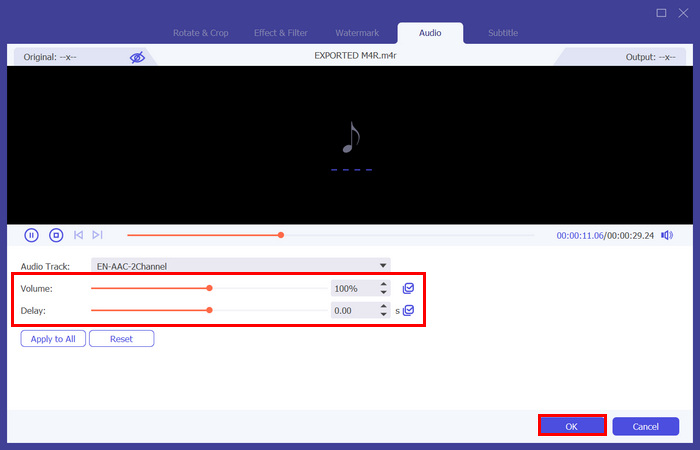
الخطوة 4. بعد ذلك، انقر على زر Cut. من هناك، يمكنك بسهولة تقسيم الصوت عن طريق تحريك خط Bar إلى المكان الذي تريد القص عنده، ثم الضغط على زر Split. لإضافة تأثيرات التلاشي، فعّل خانات Fade in وFade out في الأسفل، واضبط الوقت الذي تريد أن يبدأ فيه الصوت وينتهي. عند الانتهاء، انقر على زر Save.

الخطوة 5. الآن انقر على Output Format واختر صيغة النغمة التي تريدها. وأخيرًا، انقر على زر Convert All لبدء تحويل ملفات MP3 إلى نغمات رنين للآيفون. سيتم حفظ الملفات المحوّلة مباشرة في مجلد على جهاز الكمبيوتر الخاص بك.

ما يجعل برنامج Video Converter Ultimate الذي اختارته شركة FVC أحد أفضل برامج إنشاء النغمات هو واجهته سهلة الاستخدام والبديهية. وبفضل هذه الواجهة، يمكن للمستخدمين إنشاء نغمة الرنين المخصصة بسهولة.
الايجابيات
- ميزات تحرير الصوت الشاملة لتخصيص نغمات الرنين.
- واجهة سهلة الاستخدام.
- دعم واسع لتنسيقات النغمات مثل OGG، وM4R، وACC.
- عملية تحويل سريعة عند تحويل الصوت MP3 إلى نغمة رنين.
سلبيات
- في الإصدار المجاني، يمكن للمستخدمين تصدير ما يصل إلى 5 دقائق فقط من الصوت المحرر.
الجزء 2. صانع النغمات عبر الإنترنت لإنشاء نغمات رنين بسرعة
إذا كنت تفضل سهولة الوصول والراحة التي يوفرها استخدام أداة عبر الإنترنت، فهناك برامج لإنشاء نغمات الرنين يمكنك تجربتها. تسهل هذه الأدوات على المستخدمين إنشاء نغمات الرنين دون الحاجة إلى تنزيل أو تثبيت أي برنامج. ومن خلال هذه البرامج، إليك برنامجان لإنشاء نغمات الرنين عبر الإنترنت يمكنهما مساعدتك:
Media.io
Media.io هي أداة سهلة الاستخدام لإنشاء نغمات رنين عبر الإنترنت، وهي مصممة لإنشاء نغمات رنين مخصصة. وهي تدعم تنسيقات صوتية مختلفة مثل MP3 وWAV وM4R وتوفر ميزات تحرير أساسية مثل القص والتشذيب وإضافة تأثيرات التلاشي. لاستخدام هذه الأداة، اتبع الخطوات التالية:
الخطوة 1. أولًا، تحتاج إلى إنشاء حساب.
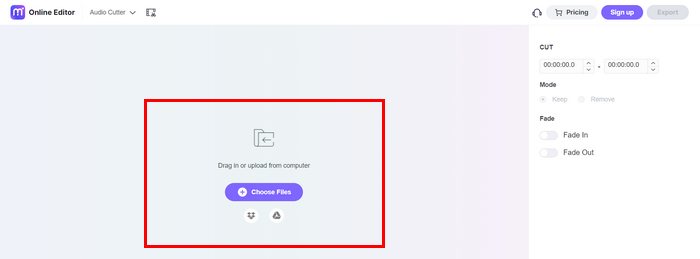
الخطوة 2. على موقع Media.io عبر الإنترنت، انقر على زر Choose Files أو اسحب الملف وأفلته، أو قم برفعه من جهاز الكمبيوتر لاستيراد ملف الصوت الذي تريد تحويله إلى نغمة رنين.
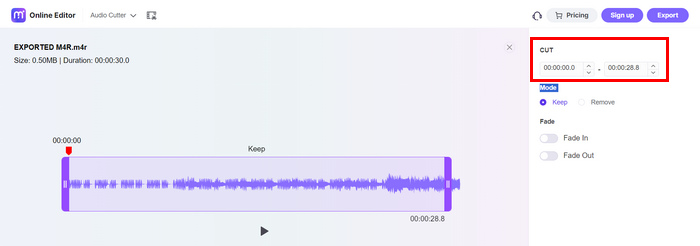
الخطوة 3. الآن، لتحرير نغمة الرنين، يمكنك استخدام ميزة القص لاقتطاع الصوت إلى الطول المناسب. للقيام بذلك، حدد الوقت الذي تريد عنده قص النغمة.
الخطوة 4. لتطبيق تأثير التلاشي التدريجي عند البداية والنهاية، فعّل خيار Fade in وFade out في الأسفل. انقر على زر الزائد Plus لزيادة الوقت بالثواني الذي تريد أن يبدأ عنده تأثير التلاشي التدريجي (Fade in). وينطبق الأمر نفسه على التلاشي في النهاية (Fade out). في المقابل، انقر على زر الناقص Minus لتقليل الوقت بالثواني لتأثيري Fade in وFade out في نغمة الرنين.
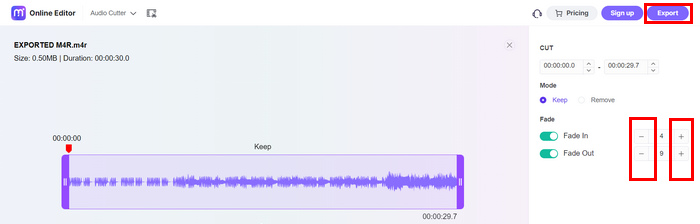
الخطوة 5. أخيرًا، انقر على زر Export لحفظ نغمة الرنين.
أفضل ما يميز أداة إنشاء النغمات هذه هو واجهتها المرئية. فهي حديثة للغاية. ومع ذلك، فإن المعالجة بطيئة نوعًا ما مقارنة بالأدوات الأخرى، ولكنها لا تزال مقبولة.
الايجابيات
- مجموعة جيدة من ميزات تحرير الصوت.
- يدعم صيغ الصوت مثل MP3، M4R، AAC، FLAC، وWAV.
- واجهة جذابة بصريا.
سلبيات
- معالجة بطيئة عند تصدير الملف.
- مطلوب لإنشاء حساب.
صانع النغمات المجانية
أداة أخرى لإنشاء نغمات الرنين عبر الإنترنت هي Free Ringtone Maker. تتيح هذه الأداة للمستخدمين إنشاء نغمات الرنين بسهولة. تتمتع بواجهة مستخدم بسيطة للغاية، حيث يمكن للمستخدمين التنقل بسهولة عبر ميزة تحرير الصوت. بنقرة واحدة، يمكن للمستخدمين الحصول على نغمات الرنين المخصصة والمحررة حديثًا.
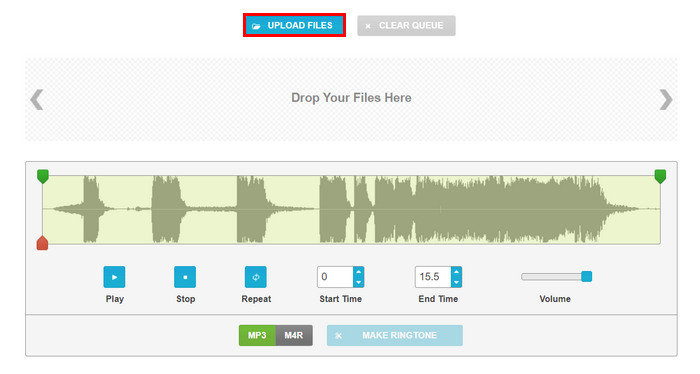
الخطوة 1. لاستيراد الملف الصوتي الذي تريد استخدامه كنغمة رنين، انقر على زر Upload Files أو اسحب الملفات بسهولة إلى الواجهة الرئيسية للأداة.
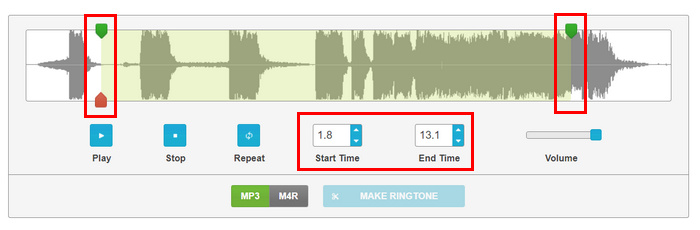
الخطوة 2. اضبط الإعدادات بالطريقة التي تريد بها تخصيص نغمة الرنين أو إنشائها. حرّك المؤشر الأخضر لتحديد أوقات البداية والنهاية للصوت، واسحب شريط مستوى الصوت لزيادة مستوى الصوت.
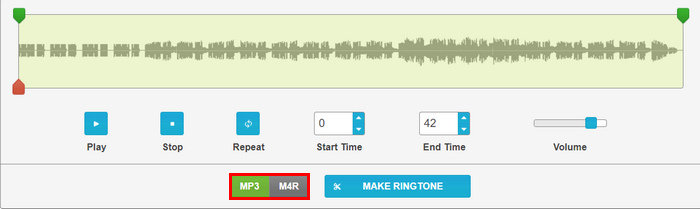
الخطوة 3. بالنسبة للصيغة، اختر بين MP3 أو M4R.
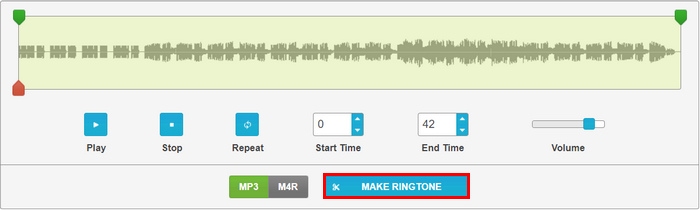
الخطوة 4. بعد ضبط كل شيء، انقر على زر Make Ringtone.
يعد Free Ringtone Maker أداة بسيطة لإنشاء نغمات الرنين، حيث يمكنك إنشاء نغمة رنين فورًا بمجرد إعداد التحرير في مكان واحد. ومع ذلك، يجب الانتباه إلى الاختلاف في تنسيق الإدخال والإخراج لتجنب أي إزعاج عند إنشاء نغمة رنين. عادةً ما يتم استخدام تنسيق الإخراج عن طريق الخطأ، ولكن لسوء الحظ، مثل M4R، لا تدعم الأداة ذلك كتنسيق إدخال صوتي.
الايجابيات
- واجهة تحرير الصوت واضحة ومباشرة.
- لا يتطلب إنشاء حساب.
- يدعم تنسيقات الإخراج M4R وMP3.
سلبيات
- الواجهة تبدو على الطراز القديم.
- إنهم لا يدعمون M4R كتنسيق إدخال الصوت.
الجزء 3. صانع النغمات للآيفون
هناك مجموعة من نغمات الرنين على iPhone، ولكن البعض الآخر لا يرضينا. ولكن لا تقلق! هناك أدوات يمكنها مساعدتك في إنشاء نغمات الرنين لجهاز iPhone، مما يجعل العملية سهلة ومباشرة. فيما يلي برامج إنشاء نغمات الرنين لجهاز iPhone:
صانع النغمات – تطبيق الرنين
من أفضل صانعي نغمات الرنين على الآيفون تطبيق Ringtone Maker. هذا التطبيق مجاني بالكامل، حيث يمكن لمستخدمي الآيفون إنشاء نغمة رنين باستخراجها من ملف صوتي أو فيديو، إذ يدعم صيغتي MP3 وMP4. للقيام بذلك، اتبع الخطوات التالية:
الخطوة 1. أولًا، حمّل التطبيق وثبّته من متجر App Store.
الخطوة 2. اضغط على زر Plus لاستيراد ملف الصوت الذي تريد تحويله إلى نغمة رنين. يمكنك استيراده من فيديو، أو استيراده من تطبيق الملفات (Files).

الخطوة 3. بعد ذلك، اضغط على خيار Clip. من هناك، يمكنك ضبط نقطة بداية ونهاية نغمة الرنين، بالإضافة إلى إعدادات التلاشي في البداية والنهاية وحجم الصوت.

الخطوة 4. عند الانتهاء من التحرير والتخصيص، اختر صيغة الإخراج التي تفضلها.
الخطوة 5. لحفظ الملف على جهازك، اضغط على خيار Share ثم اختر Save to Files.
إن صانع النغمات هذا على iPhone سهل الاستخدام للغاية، ويمكنك الاستفادة حقًا من ميزات التحرير والتخصيص الخاصة به. ومع ذلك، نظرًا لأنه مجاني، فهناك الكثير من الإعلانات التي تزعجك.
الايجابيات
- حر.
- الكثير من ميزات تحرير الصوت.
- واجهة مستخدم بسيطة للغاية.
- يدعم تنسيق MP3 وMP4
سلبيات
- هناك الكثير من الإعلانات.
صانع النغمات - استخراج الصوت
من بين أدوات إنشاء النغمات الأخرى في iPhone أداة Ringtone Maker- Extract Audio. تم تصميم هذه الأداة لإنشاء نغمات رنين مخصصة عن طريق استخراجها من ملفات الفيديو. باستخدام هذه الأداة، يمكن للمستخدمين استيراد مقاطع الفيديو من مكتبة الصور أو الكمبيوتر لاستخراج الصوت وتحويله في النهاية إلى نغمة رنين. علاوة على ذلك، يمكنهم تخصيص الصوت المستخرج بشكل أكبر لتحسين نغمات الرنين الخاصة بهم.
الخطوة 1. أولًا، قم بتنزيل التطبيق وتثبيته من متجر App Store.
الخطوة 2. بعد ذلك، اضغط على زر Plus لاستيراد الملف الذي تريد إنشاء نغمة رنين منه. هناك خيارات متعددة للاستيراد؛ يمكنك إما استخراج الصوت من ملف فيديو، أو استيراد الملف مباشرة من ملفاتك.
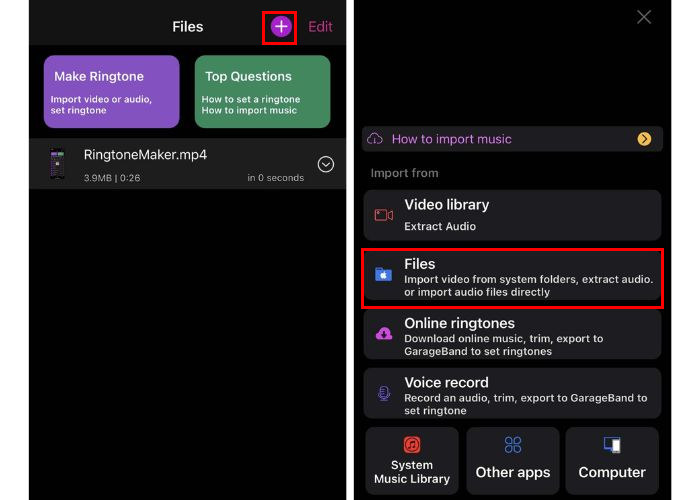
الخطوة 3. الآن، انقر على زر التبديل الموجود في الجهة اليسرى، ثم اختر Trim من الخيارات في الأسفل. من هناك، يمكنك تقصير الصوت عن طريق تحريك الدائرتين على الشريط. كما يمكنك ضبطه تلقائيًا باختيار طول ثابت من خيار Time Range.
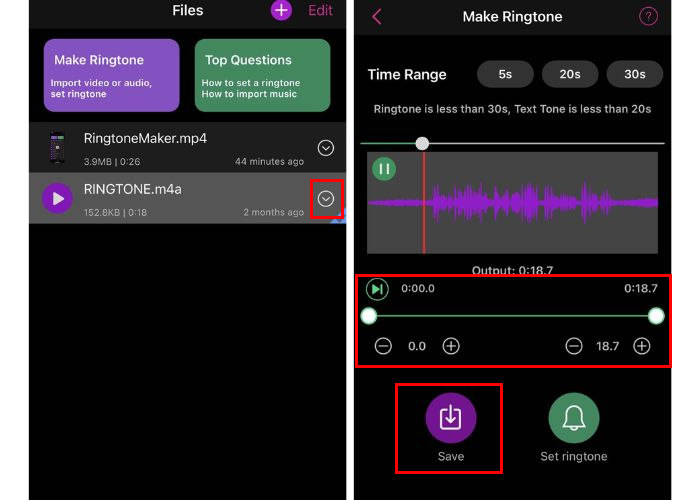
الخطوة 4. أخيرًا، انقر على زر Save.
إذا كنت تفضل استخراج الصوت الذي تريد إنشاءه كنغمة رنين من مقاطع الفيديو، فهذه الأداة مناسبة لك بالتأكيد. ومع ذلك، تمامًا مثل أي تطبيق آخر، يحتوي هذا التطبيق أيضًا على الكثير من الإعلانات.
الايجابيات
- حر.
- واجهة مستخدم بديهية للغاية.
- استخراج الملفات الصوتية من الفيديو.
- ميزات جيدة لتحرير الصوت.
- يدعم مجموعة واسعة من صيغ الصوت والفيديو.
سلبيات
- يحتوي على الكثير من الإعلانات.
- الواجهة مربكة في بعض الأحيان.
الجزء 4. صانع النغمات لنظام Android
بالنسبة لمستخدمي أندرويد، إذا كنت تريد إنشاء نغمة رنين أو تخصيصها، فهناك تطبيقات يمكنها مساعدتك في تحقيق ذلك. تقدم هذه الأدوات مجموعة جيدة من الميزات التي تسمح لك باستيراد ملفات الصوت وتحريرها وحفظها كنغمة رنين.
صانع النغمات: إنشاء نغمة رنين
إن صانع النغمات هذا لنظام أندرويد مجاني وقد تم تصميمه بشكل مثالي لإنشاء نغمات رنين لمستخدمي أندرويد. فهو يسمح لك بقص مقاطع من الأغاني الصوتية لاستخدامها كنغمات رنين. علاوة على ذلك، يمكنك تسجيل صوتك داخل التطبيق وجعله نغمة رنين.
الخطوة 1. عليك أولًا تثبيت التطبيق من متجر Play.
الخطوة 2. بمجرد فتح التطبيق، اسمح له بالوصول إلى الصور والوسائط على جهازك.
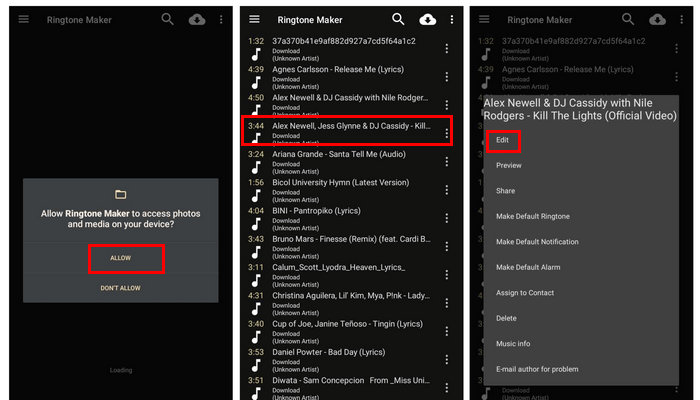
الخطوة 3. الآن سترى جميع الملفات الصوتية الموجودة في ملفاتك. من هناك، اختر الصوت الذي تريد إنشاؤه كنغمة رنين.
الخطوة 4. بعد ذلك، اضغط على النقاط الثلاث واختر Edit. لقص الجزء من الصوت الذي تريد استخدامه كنغمة رنين، حرِّك المؤشر من اليسار إلى اليمين.
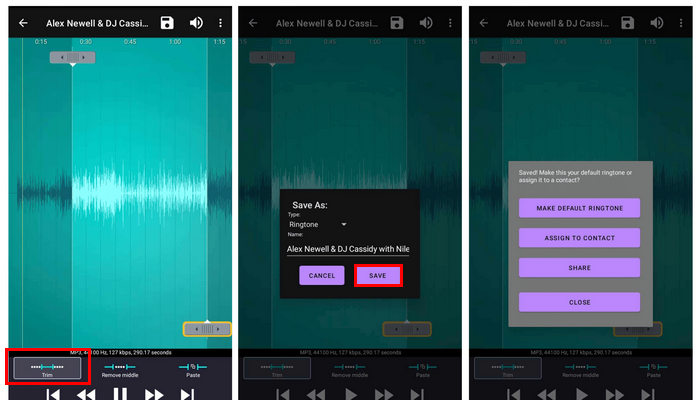
الخطوة 5. وأخيرًا، لتصدير نغمة الرنين الجديدة لهواتف الأندرويد، اضغط على زر Save.
تتميز هذه الأداة حقًا بقدرتها على إنشاء نغمات رنين. الشيء الوحيد هو أنها تفتقر إلى ميزات أخرى موجودة أيضًا في تطبيقات إنشاء نغمات رنين مجانية أخرى.
الايجابيات
- حر.
- سهل الاستخدام للغاية.
- لا يوجد إعلانات مقارنة بالتطبيقات المجانية الأخرى.
- تتمتع بخاصية تشذيب جيدة.
سلبيات
- يفتقر إلى ميزات التحرير الأخرى مثل ضبط مستوى الصوت.
صانع النغمات: قاطع الموسيقى
تطبيق آخر لإنشاء النغمات على نظام أندرويد هو Ringtone Maker: Music Cutter. ما يفعله هذا التطبيق هو قراءة جميع ملفات الصوت من جهازك بمجرد السماح للتطبيق بذلك. بعد ذلك، يمكنك اختيار ملف الصوت الذي تريد تخصيصه كنغمة رنين خاصة بك بحرية.
الخطوة 1. من متجر Play، قم بتنزيل التطبيق وتثبيته.
الخطوة 2. الآن، اضغط على زر Trim Audio لاختيار الملف الصوتي الذي ستجعله نغمة رنين Android الخاصة بك. من هناك، اختر ملفك الصوتي.
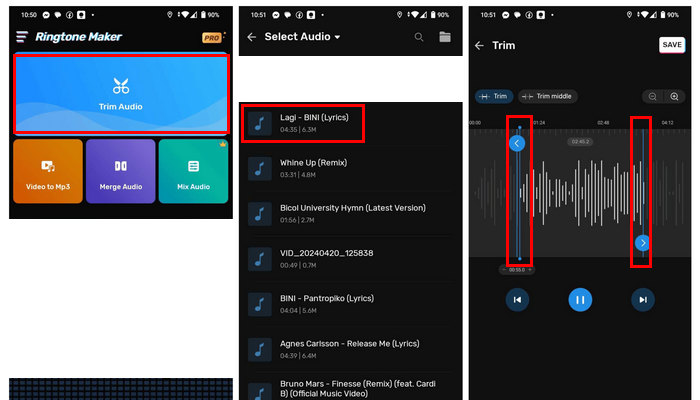
الخطوة 3. بعد ذلك، لقص جزء من الصوت، قم بضبط Blue line ليتوافق مع التوقيت الذي تفضّله.
الخطوة 4. إذا كنت تريد تغيير مستوى الصوت، اضغط على زر Volume ويمكنك ضبطه من اليسار إلى اليمين.
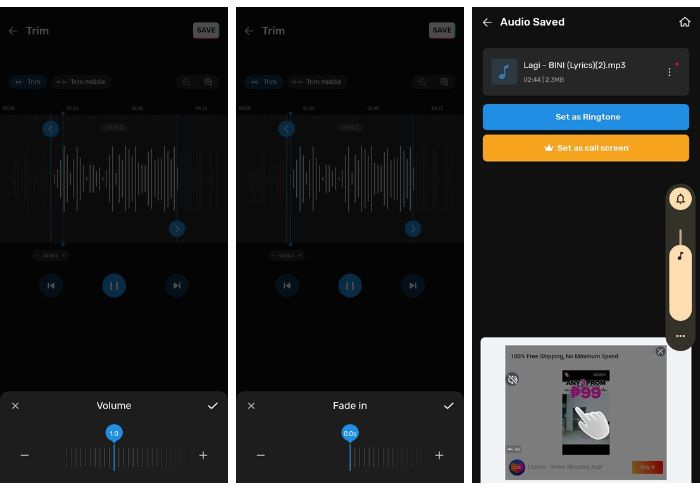
يمكنك فقط زيادة مستوى الصوت حتى 2.0 عند استخدام الإصدار المجاني من هذه الأداة.
الخطوة 5. لكي تضيف تأثير التلاشي التدريجي في البداية والنهاية إلى نغمتك، اضغط على زري Fade in وFade out.
الخطوة 6. بعد الانتهاء من جميع التخصيصات، انقر على زر Save.
يعد تطبيق إنشاء النغمات هذا لنظام Android خيارًا جيدًا عندما تريد تخصيص نغمة الرنين الخاصة بك. ومع ذلك، يحتوي هذا التطبيق على الكثير من الإعلانات، وهناك قيود عند استخدام الإصدار المجاني.
الايجابيات
- بعض الميزات، مثل التحرير الأساسي، مجانية.
- واجهة مستخدم بديهية للغاية.
- يدعم مجموعة واسعة من تنسيقات الصوت.
سلبيات
- يحتوي على الكثير من الإعلانات.
- يجب ترقية الميزات الأخرى إلى الإصدار Pro.
الجزء 5. الأسئلة الشائعة حول Ringtone Maker
كيف أقوم بإنشاء صوت مخصص لنغمة الرنين الخاصة بي؟
لإنشاء صوت مخصص لنغمة الرنين الخاصة بك، يمكنك استخدام أداة أو تطبيق لإنشاء نغمات الرنين. أولاً، قم باستيراد ملف الصوت الذي تريد استخدامه. ثم استخدم ميزات التحرير لقص الصوت وتقليمه وضبطه إلى الطول المطلوب. يمكنك أيضًا إضافة تأثيرات مثل التلاشي التدريجي. بمجرد الانتهاء، يمكنك الآن حفظه أو تصديره بتنسيق نغمة الرنين.
ما هو أفضل صانع نغمات مجانية؟
تتوفر العديد من برامج إنشاء النغمات المجانية الرائعة، ولكل منها مجموعة من الميزات الخاصة بها. ومع ذلك، عندما يتعلق الأمر بسهولة الاستخدام وجودة الإخراج والتطبيق العملي، فإن أفضل أداة لذلك هي Video Converter Ultimate التي اختارها FVC. هذه الأداة كاملة الميزات، لذا أثناء الاستمتاع بميزة إنشاء النغمات، يمكنك أيضًا الاستفادة من بعض أدواتها وميزاتها.
هل نغمات Zedge تكلف المال؟
يقدم Zedge مزيجًا من المحتوى المجاني والمميز. وفي حين أن العديد من نغمات الرنين على Zedge مجانية للتنزيل، فقد تتطلب بعض المحتويات المميزة الدفع أو الاشتراك. تحقق دائمًا من التفاصيل على Zedge لمعرفة ما إذا كانت نغمة رنين معينة أو محتوى آخر مجانيًا أو يتطلب رسومًا.
خاتمة
في الختام، لم يسبق أن كان تخصيص جهازك باستخدام نغمة رنين مخصّصة بهذه السهولة. فبفضل تنوّع أدوات صنع نغمات الرنين المتاحة، يمكنك بسهولة إنشاء صوت مميز يعكس أسلوبك. هل تريد أن تبرز نغمة رنينك عن البقية؟ جرّب أحد هذه الأدوات اليوم وأضف لمسة شخصية إلى جهازك!
-
 طرق فعالة لتحويل MP3 إلى M4R لعمل نغمات الرنين
 احصل على أخدود مع نغمات مخصصة! اكتشف كيفية تحويل MP3 إلى M4R دون عناء من خلال هذا الدليل السهل المتابعة.
-
 كيف نجعل مقطع فيديو نغمة رنين على iPhone و Android
 في هذه المقالة، نجيب على سؤال كيفية إنشاء نغمة رنين من مقطع فيديو ونقدم خطوات محددة للقيام بذلك. يمكنك البدء في تخصيص نغمات الرنين هنا.
-
 كيفية تحويل مذكرة صوتية إلى نغمة رنين على iPhone وAndroid
 إذا كنت تريد تحويل ملاحظة صوتية إلى نغمة رنين، اقرأ هذه المقالة. سواء كنت من مستخدمي iPhone أو مستخدمي Android، يمكنك العثور على حلول في محتوانا.
