


 محول الفيديو النهائي
 مسجل الشاشة
 إصلاح الفيديو
 تنزيل آمن
إصلاح ملفات الفيديو: الطرق الشائعة المستخدمة لاستعادتها بسرعة
نحن منجذبون لمشاهدة مقاطع الفيديو، ويُعتبر ذلك وسيلة جيدة لتجاوز الملل والاستمتاع حقًا بيوم دون التفكير في أي شيء، فقط مشاهدة مقاطع الفيديو المفضلة لديك وكل شيء. ولكن ماذا لو، في منتصف لحظتك الممتعة للغاية، واجهت انقطاعًا مفاجئًا في مقطع الفيديو الخاص بك؟ توقف، كانت هناك رسالة خطأ، فقد مسار الصوت، وأكثر من ذلك. في هذه الحالة، سيترك معظم الأشخاص الأمر يمر بسهولة بسبب انزعاجهم، وسيحاول آخرون القيام بأساليب أساسية لإصلاح ذلك.
من أجل توفير وقتك وجهدك ومنعك من القيام بالأمور بطريقة خاطئة، سيرشدك هذا المقال إلى طريقتين فعالتين لإجراء إصلاح ملفات الفيديو. سيساعدك ذلك على تبسيط عملية إصلاح ملفات الفيديو واستعادة لحظاتك بسرعة. دون إطالة، لنبدأ!

الجزء 1. هل إصلاح الفيديو حقيقي، وكيف يعمل؟
قد يكون من الصعب تصديق ذلك، لكن إصلاح الفيديو أمر حقيقي. هذه أدوات تطبيق برمجية مصممة خصيصًا لمعالجة أكثر مشكلات الفيديو شيوعًا وإصلاحها وفقًا لذلك. لا تقتصر مشكلات الفيديو على مشكلة واحدة. لكل منها سبب جذري وحل مختلفين، وسوف تقرأ هذه الأداة تلقائيًا وتصلحها في النهاية.
تعمل عملية إصلاح ملفات الفيديو عن طريق تحليل بنية ملف الفيديو. لذا، عندما يواجه الفيديو بعض المشكلات أثناء التشغيل أو يتوقف، فهذا هو الوقت الذي تحتاج فيه إلى أداة إصلاح الفيديو. الآن، تقوم هذه الأداة بفحص أو قراءة ملف الفيديو بحثًا عن أي تناقضات محتملة، مثل البيانات المفقودة أو الإطارات المكسورة أو مشكلات مزامنة الصوت والفيديو أو التلف في رأس الملف. بعد ذلك، ستطبق الأداة تلقائيًا سلسلة من الخوارزميات لإصلاح البيانات المفقودة أو التالفة. تتضمن عملية الإصلاح عادةً استعادة جودة الفيديو والصوت وإصلاح مشكلات التشغيل وضمان إمكانية تشغيل ملف الفيديو على مشغلات الوسائط المختلفة دون أخطاء.
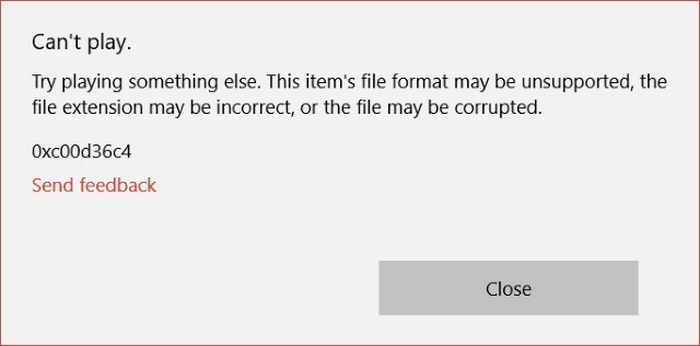
وفيما يلي الأسباب الشائعة لتلف الفيديو:
تلف الملف
بصرف النظر عن بث مقاطع الفيديو عبر الإنترنت، فإننا نقوم أيضًا بتنزيل أو نقل ملف فيديو إلى جهاز آخر لمشاهدته. ومع ذلك، عندما يتعرض ملف الفيديو لبعض أنواع الانقطاع أثناء عملية النقل، مثل انقطاع التيار الكهربائي المفاجئ أو الإغلاق غير السليم أو فشل الأجهزة، فإن الفيديو سيكون به بيانات غير كاملة مما يؤدي إلى تلفه.
عمليات التنزيل غير المكتملة
هذا أيضًا يشبه إلى حد كبير تلف الملفات، حيث أن التنزيلات غير المكتملة تؤدي أحيانًا إلى تلف ملف الفيديو. ومع ذلك، تؤدي التنزيلات غير المكتملة أيضًا إلى فقدان البيانات أو تعطّل المقاطع، مما يؤدي إلى أخطاء في التشغيل أو عدم فتح الملف على الإطلاق.
مشكلات برامج الترميز (الكودك)
تعتمد مقاطع الفيديو على برامج ترميز محددة لتشفير البيانات وفك تشفيرها. المشكلة هي أنه عندما يكون برنامج الترميز مفقودًا أو غير متوافق، فقد لا يتم تشغيل الفيديو بشكل صحيح، مما يؤدي إلى مشكلات مثل عدم وجود صوت أو تشغيل متقطع أو فشل كامل في الفتح.
الجزء 2. إصلاح ملف الفيديو التالف
الآن بعد أن تعرفت على بعض الأسباب الشائعة لتلف مقطع فيديو، فقد حان الوقت لتتعلم طرقًا مختلفة لإصلاح ملف الفيديو. قد يتساءل البعض، لماذا تقوم بإصلاح هذا الفيديو إذا كان بإمكانك العثور على مصدر آخر أو تكرار نفس العملية ولكن بخطوات أكثر دقة هذه المرة؟ في حين أن هذه قد تكون نقطة جيدة، فإن الأمر هنا هو أنها لن تمنحك ضمانًا بنسبة 100% بأنه يمكنك إصلاح مقاطع الفيديو الخاصة بك مرة أخرى أو خالية من الأخطاء. لذا، فإن أسهل طريقة وأكثرها فعالية لإصلاح هذه المشكلة هي استخدام أداة إصلاح الفيديو.
الطريقة الأولى: استخدام إصلاح فيديو FVC
برنامج FVC Video Repair هو برنامج مخصص لإصلاح مشكلات الفيديو المختلفة، بما في ذلك مقاطع الفيديو التالفة غير القابلة للتشغيل بسبب تلف في المعدات أو تعطل النظام أو هجمات الفيروسات وغير ذلك. يعمل هذا الأداة عبر فحص معلومات الفيديو الذي يحتاج إلى إصلاح، وبعد ذلك تتم عملية إصلاح الفيديو بالكامل تلقائيًا. وأخيرًا، ما يجعل هذه الأداة من أفضل أدوات إصلاح الفيديو حاليًا هو أنها تعتمد خوارزمية ذكاء اصطناعي حديثة لإصلاح مقاطع الفيديو التالفة بكفاءة، كما أنها تدعم مجموعة من صيغ الفيديو الشائعة الاستخدام.
الميزات الرئيسية:
• يعتمد أحدث خوارزمية الذكاء الاصطناعي لإصلاح الفيديو بكفاءة.
• يقوم بمسح مقاطع الفيديو وإصلاحها تلقائيًا.
• معاينة الفيديو المستعاد.
• يدعم صيغ الفيديو مثل MP4، MOV، و3GP.
• يمكنه إصلاح مقاطع الفيديو التالفة وغير القابلة للتشغيل.
• استعادة ملفات الفيديو التالفة.
• يحتفظ بدقة الفيديو ومعدل الإطارات ومعدل البت المستعاد.
إليك كيفية استخدام FVC Video Repair لإصلاح ملفات الفيديو التالفة:
الخطوة 1. أولاً، قم بزيارة موقعهم الرسمي. ثم قم بـتنزيل الأداة وتثبيتها على جهازك.
تنزيل مجانيلأنظمة Windows 7 أو الأحدثتنزيل آمن
تنزيل مجانيلـ MacOS 10.7 أو الأحدثتنزيل آمن
الخطوة 2. بعد ذلك، أضف ملف الفيديو التالف بالنقر على زر علامة الجمع الحمراء، وبالمثل انقر على زر علامة الجمع الزرقاء لإضافة فيديو العيّنة. بعد ذلك، انقر على زر إصلاح لبدء عملية الإصلاح.

الخطوة 3. أخيرًا، انقر على زر معاينة لمعاينة الفيديو الذي تمّت معالجته. عند نجاح عملية الإصلاح، يمكنك حفظه بالنقر على زر حفظ.
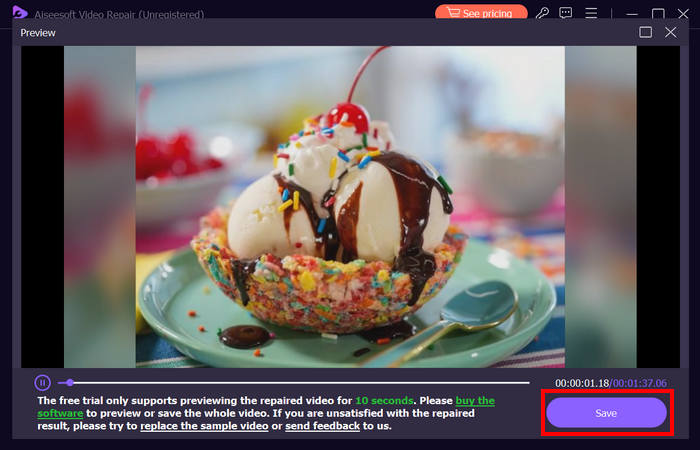
عندما يتعلق الأمر باحتياجات إصلاح الفيديو، فإن برنامج FVC Video Repair هو حقًا خيار من الدرجة الأولى نظرًا لبساطته وطريقة شاملة لإصلاح أنواع مختلفة من مشكلات الفيديو. بفضل استخدامه للتكنولوجيا المتقدمة وواجهته البديهية، أصبح أداة إصلاح فيديو موثوقة وسهلة الوصول إليها اليوم.
الطريقة الثانية: تقنيات الإصلاح اليدوي
في حين أن الأدوات الآلية مثل FVC Video Repair تقدم حلاً ملائمًا، فهناك أيضًا تقنيات يدوية يمكنك تجربتها لإصلاح مشكلات الفيديو البسيطة:
إعادة تشغيل النظام
أول شيء يمكنك فعله بشأن مقطع فيديو هو إعادة تشغيل جهاز الكمبيوتر الخاص بك. عادةً، تعمل هذه التقنية على حل المشكلات المؤقتة أو تعارضات البرامج على جهاز الكمبيوتر الخاص بك والتي قد تكون السبب وراء ميل مقاطع الفيديو الخاصة بك إلى أن تكون غير عادية.
لإعادة تشغيل جهاز الكمبيوتر الذي يعمل بنظام Windows:
الخطوة 1. انتقل إلى ابدأ في الشاشة الرئيسية.
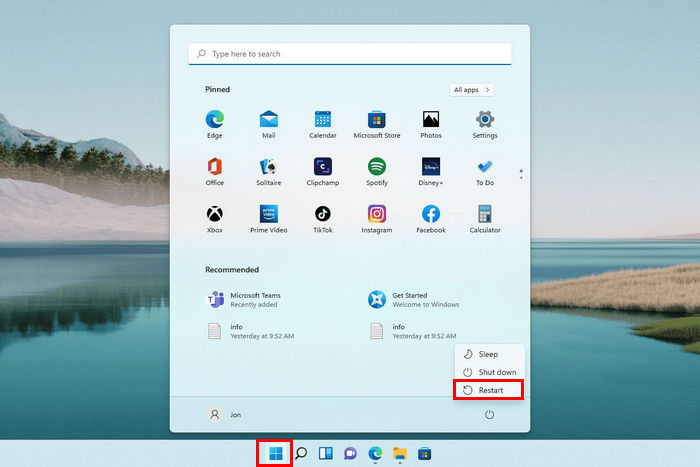
الخطوة 2. بعد ذلك، انقر على زر الطاقة واختر إعادة التشغيل.
في هذه الأثناء، لإعادة تشغيل جهاز الكمبيوتر الذي يعمل بنظام التشغيل macOS، اتبع الخطوات التالية:
الخطوة 1. أولاً، انقر على قائمة Apple، واختر إعدادات النظام، ثم انقر على عام في الشريط الجانبي.
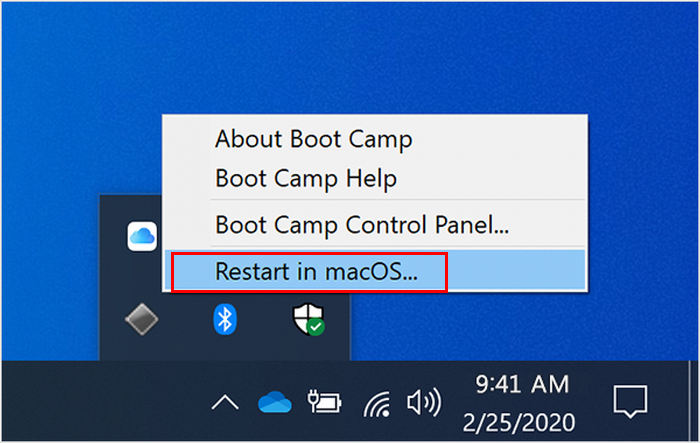
الخطوة 2. انقر على قرص بدء التشغيل في الجهة اليمنى، وحدد وحدة Boot Camp، ثم انقر على إعادة التشغيل.
إذا لم تنجح إعادة تشغيل النظام في حل المشكلة، فقد لا تكون هذه مجرد مشكلة فيديو بسيطة. الآن، اتبع الطريقة التالية إذا شعرت أن المشكلة تكمن في مشغل الوسائط الذي تستخدمه.
استخدام مشغّل وسائط آخر لتشغيل الفيديو
تتمتع بعض مشغلات الوسائط بتجهيزات أفضل للتعامل مع تنسيقات فيديو معينة أو ملفات تالفة. إذا لم يتم تشغيل الفيديو الخاص بك في أحد المشغلات، فحاول فتحه باستخدام مشغل آخر، مثل VLC Media Player، الذي يحتوي على برامج ترميز مدمجة وقدرات أفضل على معالجة الأخطاء.
لتشغيل الفيديو في مشغل الوسائط VLC، اتبع الخطوات أدناه:
الخطوة 1. انتقل إلى مكتبتك وانقر بزر الماوس الأيمن على الفيديو الذي تريد مشاهدته.
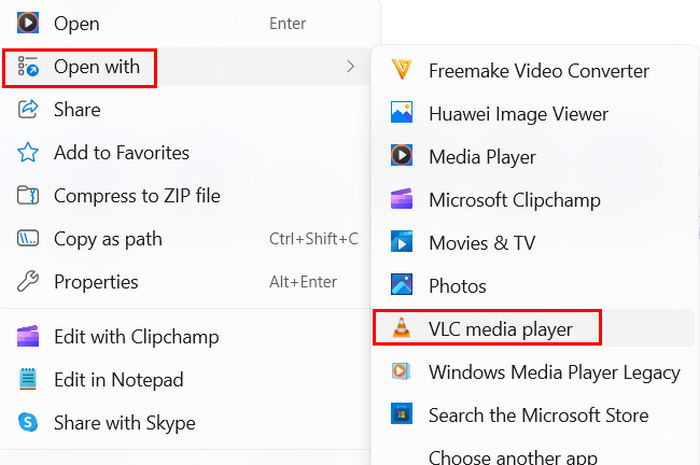
الخطوة 2. الآن، انقر على فتح باستخدام واختر مشغّل الوسائط VLC.
بهذه الطريقة، قد يؤدي تشغيل الفيديو على مشغل وسائط مختلف مثل VLC إلى حل المشكلة. ومع ذلك، إذا استمرت المشكلة، فأنت بحاجة حقًا إلى استخدام أداة إصلاح الفيديو مثل FVC Video Repair.
الجزء 3. الأسئلة الشائعة حول إصلاح الفيديو
هل يمكن إصلاح ملف فيديو تالف حقًا؟
نعم بالتأكيد! من الممكن إصلاح ملف فيديو تالف باستخدام أداة إصلاح فيديو متخصصة مثل FVC Video Repair. تم تصميم هذه الأداة خصيصًا لمعالجة عدد من مشكلات الفيديو، بما في ذلك ملفات الفيديو التالفة.
هل من الصعب إصلاح ملف فيديو يدويًا؟
قد يكون إصلاح ملف فيديو يدويًا أمرًا صعبًا، خاصة إذا لم تكن على دراية بالتكنولوجيا. في حين يمكن حل بعض مشكلات الفيديو البسيطة بسهولة عن طريق إعادة تشغيل النظام، أو تثبيت برامج الترميز الصحيحة، أو استخدام مشغل وسائط مختلف مثل VLC. ومع ذلك، تتطلب التلفيات الأكثر خطورة عادةً استخدام برنامج إصلاح مخصص.
هل يمكن إصلاح الفيديوهات في VLC؟
نعم، من الممكن إصلاح مقاطع الفيديو الخاصة بك في برنامج VLC. يحتوي برنامج VLC Media Player على بعض ميزات الإصلاح المضمنة التي يمكنها المساعدة في حل مشكلات الفيديو البسيطة. ومع ذلك، إذا كان الفيديو الخاص بك يعاني من مشكلة خطيرة، فستحتاج إلى أداة إصلاح فيديو أكثر شمولاً لاستعادة مقاطع الفيديو التالفة بشكل فعال.
هل يمكن أن يكون الفيديو تالفًا جدًا بحيث لا يمكن إصلاحه؟
في بعض الحالات، إذا تعرض ملف الفيديو لتلف شديد، فقد يكون من المستحيل إصلاحه، وقد لا تتمكن حتى الأدوات المتقدمة من استعادة الفيديو بالكامل. ومع ذلك، فإن استخدام أدوات إصلاح الفيديو المتخصصة مثل FVC Video Repair يزيد من فرص الاسترداد الناجح.
هل يمكنك استعادة ملفات الفيديو المحذوفة باستخدام أدوات الإصلاح؟
لا. لا تهدف أدوات إصلاح الفيديو إلى استعادة الملفات المحذوفة. بل تُستخدم على وجه التحديد لإصلاح المشكلات الموجودة في ملفات الفيديو التالفة أو الفاسدة. إذا تم حذف ملف فيديو، فستحتاج إلى استخدام برنامج أو خدمات استعادة الملفات المصممة لاستعادة البيانات قبل أن تتمكن من محاولة إجراء أي إصلاح.
خاتمة
تعلّم الطريقة الصحيحة لإجراء إصلاح الفيديو ومعرفة الأداة المناسبة للاستخدام أمران في غاية الأهمية. الأمر أشبه بامتلاك حل موثوق في متناول يدك، جاهز لاستعادة ملفات الفيديو متى وقع خلل ما. لذلك، وبغض النظر عن مشكلة الفيديو، سواء كنت تتعامل مع مشكلة بسيطة أو تلف شديد، فلن تخطئ أبداً باختيار FVC Video Repair.
-
 إصلاح النجمي للفيديو: أشياء ربما لا تعرفها [مراجعة]
 هل أنت مهتم ببرنامج Stellar Repair for Video؟ في هذه المقالة، ستتعرف على كل شيء عنه، بدءًا من وظائفه وإيجابياته وسلبياته وتوافقه وسعره.
-
 كيفية إصلاح مقطع فيديو منقط: ما الأسباب وكيفية إصلاحه
 لا تدع البكسلات تدمر مقاطع الفيديو الخاصة بك. اكتشف كيفية جعل الفيديو أقل بكسلًا باستخدام إستراتيجيات الخبراء لدينا. ارفع مستوى الفيديو الخاص بك للحصول على جودة بكسل مثالية.
-
 كيفية إصلاح ملف MP4: استعادة مقاطع الفيديو الخاصة بك في دقائق
 اكتشف أسرار إصلاح ملفات MP4! اتبع البرنامج التعليمي سهل الفهم لاستكشاف الأخطاء وإصلاحها وإصلاحها. لا تدع مقاطع الفيديو التالفة تدمر تجربتك الإعلامية.
