


 محول الفيديو النهائي
 مسجل الشاشة
 إصلاح الفيديو
 تنزيل آمن
Greenshot Screen Capture: مراجعة شاملة لـ Screen Capture
بصفتي مستخدمًا شغوفًا للإنترنت، أصبح التقاط لقطات شاشة لالتقاط معلومات أو حفظها لمشاركتها بسرعة جزءًا لا يتجزأ من تجربة تصفحي. تتيح لي لقطات الشاشة التقاط لقطة شاشة كاملة بسرعة أو تحديد منطقة محددة لالتقاطها، ما جعل القيام بذلك افتراضيًا على جهاز الكمبيوتر أمرًا سهلًا. ومع انغماسي في التقاط لقطات شاشة لأشياء مختلفة، رغبتُ في أن تكون لقطات الشاشة أكثر تنظيمًا ووضوحًا، وذلك بالبحث عن أداة برمجية تتيح لي تعديل لقطات الشاشة فورًا قبل استخدامها.
يُعَدّ Greenshot أداة مفتوحة المصدر تلبّي جميع الاحتياجات. كنت أبحث عن برنامج لالتقاط صور الشاشة يلبي متطلباتي في تصوير الشاشة. إتاحَة تجربة برنامج Greenshot بنفسي سمحت لي بمشاركة مراجعة كاملة ومحايدة عن الأداة. في هذه المقالة، تناولنا نظرة عامة على الأداة، وكيفية استخدامها عند التقاط لقطات الشاشة، ومقارنتها ببرنامج آخر، وأخيرًا ذكر بديل في حال رغبت في تجربة برنامج آخر متكامل لالتقاط الشاشة يعمل بطريقة مشابهة لـ Greenshot.

الجزء الأول. ما هو Greenshot
في البداية، لم أكن أعرف بوجود برامج لالتقاط لقطات الشاشة. لم أكتشفها إلا عندما بحثت عن طرق لتحسين التقاط الشاشة. ومن هنا جاء برنامج Greenshot. هذه الأداة البرمجية مجانية للتنزيل على نظام ويندوز، ومؤخرًا أصبحت متاحة لمستخدمي ماك. يتميز Greenshot بأنه خفيف الوزن، أي أنه لا يستهلك مساحة كبيرة من مساحة تخزين جهازك. علاوة على ذلك، يُمكّن المستخدمين، كأداة لالتقاط لقطات الشاشة، من التقاط شاشة أجهزتهم بالكامل من خلال خمسة أنواع من لقطات الشاشة:
1. Capture Region - يتيح لك أخذ لقطة شاشة لأجزاء معيّنة من شاشتك.
2. Capture Last Region - يتيح لك التقاط الشاشة في نفس المنطقة مع محاذاة مثالية للّقطة السابقة.
3. Capture Window - يتيح لك التقاط شاشة النافذة المعروضة حاليًا على شاشتك.
4. Capture Fullscreen - يتيح لك أخذ لقطة شاشة لكامل الشاشة بغضّ النظر عن النوافذ النشطة.
5. Capture Internet Explorer - ويُعرف أيضًا بالتقاط صفحة الويب، إذ يسمح للمستخدمين بأخذ لقطة شاشة لأي صفحة ويب مفتوحة حاليًا في المتصفح.
بالإضافة إلى الكم الهائل من أنواع لقطات الشاشة التي يمكن للمستخدم استخدامها، يتيح Greenshot أيضًا تعديل لقطات الشاشة بإضافة تعليقات توضيحية عليها وتسليط الضوء عليها، مما يُغني عن عناء التعديل والتعليق عليها باستخدام أداة برمجية أخرى، مما يوفر الوقت والجهد على المستخدم. وكما توقعت، تكتمل هذه الراحة بميزة تحرير لقطات الشاشة المدمجة. يمكن لـ Greenshot تصدير لقطات الشاشة بطرق متعددة، مثل:
تصدير لقطة الشاشة كالتالي:
• حفظ كملف،
• إرسال إلى الطابعة،
• نسخ إلى الحافظة،
• إرفاقها بالبريد الإلكتروني،
• إرسال إلى برنامج المكتب.
الجزء الثاني. كيفية استخدام Greenshot
صُمم برنامج Greenshot كأداة سهلة الاستخدام لالتقاط لقطات الشاشة، ورغم عدم وجود خبرة سابقة في استخدامه، إلا أنه يتميز بالكفاءة وسهولة الاستخدام المذهلة، حيث يُناسب المستخدمين المبتدئين والمحترفين على حد سواء. لتنفيذه بفعالية، اتبع الخطوات التالية.
الخطوة 1. قبل كل شيء، تحتاج إلى الذهاب إلى الموقع الرسمي لصفحة تنزيل Greenshot. من هناك يمكنك تنزيل البرنامج فورًا، وبمجرد الانتهاء من ذلك يمكنك تثبيته وفتحه على جهاز سطح المكتب الخاص بك.
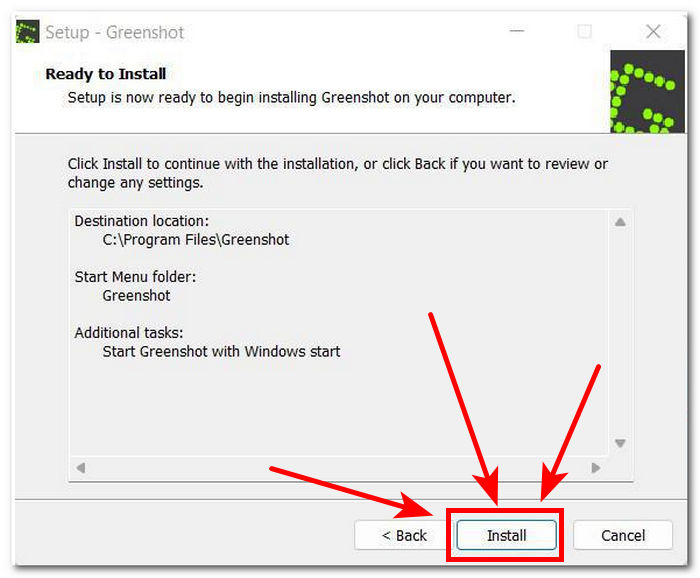
الخطوة 2. بعد التثبيت بنجاح على جهازك، سيظهر شعار Greenshot في أسفل يمين الشاشة. للوصول إلى إعدادات لقطة الشاشة، انقر على الأيقونة ومن هناك اختر ميزة لقطة الشاشة التي تريد استخدامها.
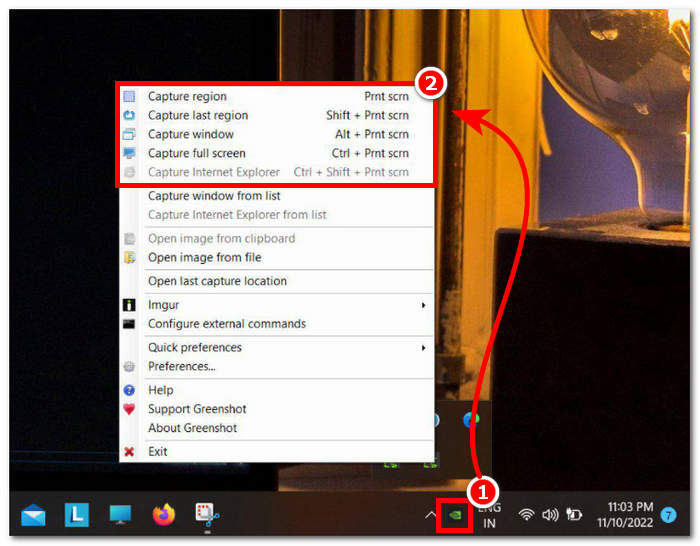
يمكنك اختيار أي لقطة شاشة من القائمة (منطقة الالتقاط، منطقة الالتقاط الأخيرة، نافذة الالتقاط، شاشة كاملة الالتقاط، وإنترنت إكسبلورر). الأمر متروك لتفضيلاتك واحتياجاتك.
الخطوة 3. بعد أن تأخذ لقطة الشاشة التي تناسب احتياجاتك، انتقل لفتح اللقطة في محرر صور Greenshot. هذا يتيح لك إجراء تعديلات بسيطة إلى متوسطة على لقطة الشاشة.
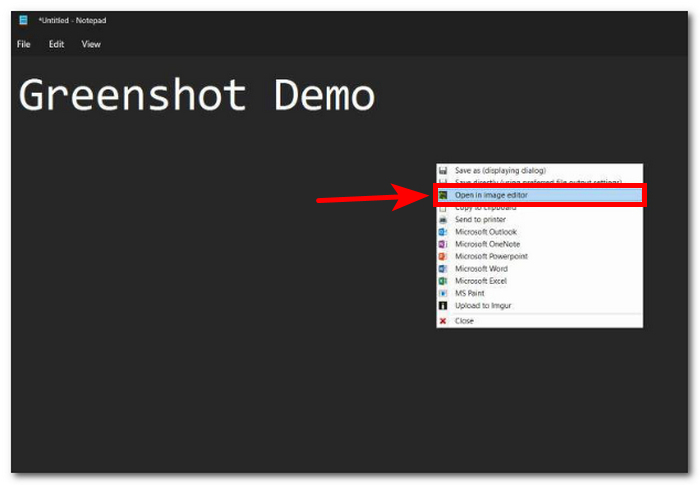
في محرر الصور، يمكن للمستخدمين رسم الأشكال وإضافة النصوص والتمييزات والقص وتغيير الحجم وتراكب الرسم أو الصورة.
الخطوة 4. عندما تكون راضيًا عن التغييرات التي أجريتها على لقطة الشاشة، يمكنك تصديرها إلى جهازك من خلال النقر على زر Save على شاشة سطح المكتب.

الجزء 3. أيهما أفضل: Greenshot أم ShareX؟
ما من طريقة أفضل لعرض قدرات Greenshot كأداة لالتقاط لقطات الشاشة للمستخدمين من مقارنتها بأفضل برامج التقاط لقطات الشاشة الأخرى؟ على الرغم من توفر قائمة لا حصر لها من البرامج الواعدة على الإنترنت، فقد اخترنا ShareX لإلقاء الضوء على كيفية تفوق Greenshot على منافسيها من برامج التقاط لقطات الشاشة.
| جرينشوت | ضد | ShareX |
| أداة برمجية خفيفة الوزن ومجانية ومفتوحة المصدر لالتقاط لقطات الشاشة بموجب ترخيص GPL مع أكواد متوفرة على BitBucket. | التوفر | تخضع أدوات البرمجيات المجانية والمفتوحة المصدر لرخصة GPL، ويتوفر كود المصدر الخاص بها على GitHub. |
| التقاط المنطقة، والتقاط المنطقة الأخيرة، والتقاط النافذة، والتقاط الشاشة الكاملة، والتقاط صفحة الويب. | عروض نوع لقطة الشاشة | التقاط الشاشة بالكامل، التقاط المنطقة، التقاط المنطقة الأخيرة، تسجيل الشاشة، التقاط التمرير، والتقاط تلقائي. |
| رسم الأشكال، إضافة نص، تسليط الضوء على الأشياء، إخفاء الأشياء، اقتصاص لقطة الشاشة، تكبير لقطة الشاشة، إضافة رسومات إلى لقطة الشاشة، وإعادة استخدام العناصر المرسومة. | تحرير الميزات | محرر الصور الأساسي، إضافة نص، إضافة أشكال، أداة ختم الاستنساخ، أداة الممحاة، تغيير حجم الصورة، التمييز والسهم. |
| أداة برمجية لالتقاط لقطات الشاشة بسيطة ومنظمة للغاية وسهلة الاستخدام. | واجهة المستخدم | واجهة نظيفة وأداة مميزة ومدمجة. |
| توفر أداة لقطة الشاشة السريعة الأداء مجموعة متنوعة من خيارات لقطة الشاشة لاستخدامات مختلفة. | أداء | أداة لقطة شاشة سهلة الاستخدام ولقطة شاشة قابلة للتخصيص بشكل كبير؛ ومع ذلك، في بعض الأحيان لا تعمل لقطة الشاشة المتحركة دائمًا. |
عند مقارنة أداتي التقاط لقطات الشاشة الواعدتين جنبًا إلى جنب، لاحظنا أن ShareX، من حيث خيارات نوع لقطات الشاشة التي يوفرها البرنامج، يتفوق بشكل طفيف، إذ يوفر تسجيلًا للشاشة يفتقر إليه Greenshot. ومع ذلك، لا يسعنا إلا أن نناقش مسألة التقاط لقطات الشاشة كأداة برمجية. في هذه الحالة، نقول إن Greenshot أفضل بكثير، إذ تتميز بسهولة استخدامها وتنظيمها السهل، على عكس ShareX، المصممة لمجموعة واسعة من المهام، مما يجعل البرنامج بأكمله مضغوطًا ومعقدًا للمستخدمين غير المتخصصين في التكنولوجيا.
الجزء الرابع. أفضل بديل لـ Greenshot
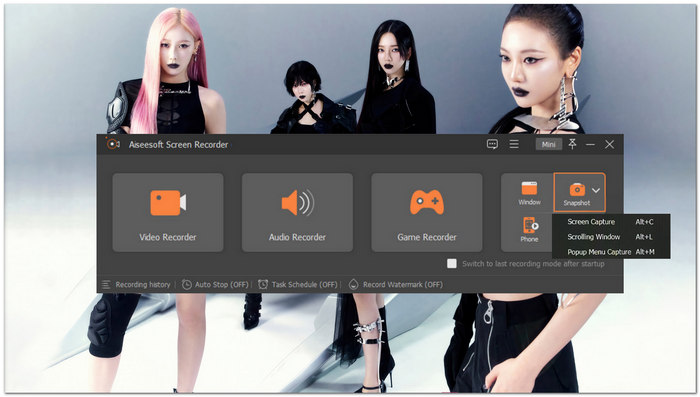
إذا كنت لا تزال مترددًا في استخدام Greenshot كأداة لالتقاط الشاشة على الرغم من كل الميزات والوظائف المفيدة المذكورة أعلاه، فيمكنك استخدام مسجل الشاشة المختار من FVC. هذا البرنامج أداة خفيفة وسريعة للأداء في التقاط الشاشة ليس فقط لنظامي Windows وMac، بل أيضًا للأجهزة المحمولة (Android وiOS). علاوة على ذلك، بما أن Greenshot مخصّص فقط لالتقاط الصور الثابتة للشاشة، فإن أداة مسجل الشاشة المختار من FVC يمكن استخدامها لتسجيل الفيديو والألعاب والصوت مع الحفاظ على واجهة منظمة وسهلة الاستخدام للغاية. وفيما يخص قدرات تصوير الشاشة، فإن أداة مسجل الشاشة المختار من FVC توفّر نفس الميزات التي يقدّمها Greenshot.
تنزيل مجانيلـ Windows 7 أو أحدثتنزيل آمن
تنزيل مجانيلـ MacOS 10.7 أو أحدثتنزيل آمن
الميزات الرئيسية
• أداة التقاط الشاشة سهلة الاستخدام.
• تؤدي وظيفة مزدوجة كأداة لالتقاط صور من الفيديو، وتسجيل الألعاب، وتسجيل الصوت. • يمكن استخدامها على الأجهزة المحمولة (Android وiOS)، إذ يمكنك استخدامها لالتقاط لقطة شاشة على iPhone وأجهزة Android.
• إخراج لقطة شاشة عالية الدقة.
• لديه القدرة على تحرير لقطات الشاشة الفورية.
• أداة لقطة شاشة مجانية وخفيفة الوزن.
• يتكون من أربعة أنواع وظيفية من لقطات الشاشة.
يُعتبَر برنامج Greenshot لالتقاط لقطات الشاشة أداة مفيدة للمستخدمين الذين يبحثون عن طرق بديلة لتحسين تجربة التقاط الشاشة لديهم. كأداة لالتقاط الشاشة، فهو يغطي جميع الميزات والوظائف الأساسية التي يبحث عنها المستخدم في برنامج من هذا النوع. ومع ذلك، في الحالات التي تحتاج فيها إلى برنامج يمكنه التقاط صور للشاشة وتسجيل الفيديو أو الصوت في الوقت نفسه، نوصي بالاطلاع على أداة مسجل الشاشة المختار من FVC كبديل، لأنها تساعدك على تجنّب الحاجة إلى تنزيل برنامج إضافي لهذه المهمة، وفي الوقت ذاته تقدّم ما يقدّمه Greenshot في التقاط الشاشة. إن استخدام Greenshot للمبتدئين قد يكون مناسبًا تمامًا كأداة لالتقاط الصور، وقد يتغاضى المستخدمون عن افتقاره لميزة تسجيل الشاشة، لكن عندما يبدأ المستخدمون في المقارنة بين أداة عالية الوظائف أو عندما يكونون معتادين أصلًا على استخدام أدوات تسجيل الشاشة للهاتف والكمبيوتر، فإنهم غالبًا ما ينتقلون لاستخدام البديل، أي مسجل الشاشة المختار من FVC، لما يوفّره من سهولة أكبر في الاستخدام وتقليل للخطوات المرهقة.
الجزء 5. الأسئلة الشائعة حول Greenshot
هل Greenshot مجاني؟
نعم، أداة التقاط الشاشة Greenshot لنظامي التشغيل Mac وWindows هي أداة برمجية مجانية للاستخدام لأنها تستخدم كودًا مفتوح المصدر يسمح للمستخدمين بالتقاط لقطة شاشة وإجراء تعديلات سريعة وحفظها مجانًا.
أين يحفظ Greenshot لقطات الشاشة؟
يحفظ برنامج Greenshot، سواءً في Windows 11 أو أي إصدار من Windows أو Mac، لقطة الشاشة في مجلد الصور على جهازك افتراضيًا لسهولة الوصول إليها. مع ذلك، يمكنك تخصيص الموقع والمجلد المطلوبين من خلال إعدادات البرنامج.
هل يمكن لـ Greenshot تحميل لقطات الشاشة إلى السحابة؟
كأداة خفيفة الوزن لالتقاط الشاشة، يدعم Greenshot حفظ لقطات الشاشة ليس فقط على مساحة تخزين سطح المكتب ولكن أيضًا في مساحة تخزين قائمة على السحابة مثل Drive وOneDrive وDropbox والمزيد.
خاتمة
Greenshot screenshot capture software is a useful tool for users who are looking for alternative ways to elevate their screen capture experience. As a screenshot tool, it covers all the basic features and functions a user is looking for in a software tool. However, for instances like the need to use software that can screenshot and video or sound record at the same time, we suggest checking the FVC-picked screen recorder tool as an alternative as it can help you save the need to download another software for such task hence, it is capable of what Greenshot is offering in capturing a screen. Reviewing Greenshot for a starter may work just fine as your screenshot tool, which users can overlook the lack of screen recording capabilities, but when users are considering between a highly functional tool or if they are already exposed to using screen recording tool for mobile and desktop then they jump on using the alternative FVC-picked screen recorder tool for convenience and less hassle process.
-
 كيفية التقاط لقطات الشاشة على Android [4 طرق سهلة]
 هل تستخدم جهاز Android ولكنك تواجه صعوبة في التقاط لقطة شاشة باستخدامه؟ في هذه المقالة، تعرف على 4 طرق يمكنك من خلالها التقاط لقطات شاشة على Android بسهولة.
-
 كيفية التقاط لقطات شاشة قابلة للتمرير في نظام التشغيل Windows 10/11 بسهولة
 أطلق العنان للإمكانات الكاملة لالتقاط الشاشة من خلال تعلم لقطات الشاشة القابلة للتمرير على نظام التشغيل Windows 10/11. تعرف على هذه البرامج المفيدة وملحقات الويب التي يمكنك استخدامها.
-
 كيفية التقاط لقطات شاشة قابلة للتمرير على جهاز Mac في دقائق
 لا تستقر على اللقطات الجزئية! تعرّف على الخطوات البسيطة لالتقاط لقطات شاشة قابلة للتمرير على جهاز Mac. التقط صفحات ويب أو مستندات كاملة بسهولة وفي أي وقت من الأوقات.
