


 محول الفيديو النهائي
 مسجل الشاشة
 إصلاح الفيديو
 تنزيل آمن
3 حلول لإصلاح مشكلة عدم قدرة Windows Media Player على تشغيل أقراص DVD
تأتي أجهزة الكمبيوتر التي تعمل بنظام Windows مع مشغّل DVD افتراضي هو Windows Media Player. هل لديك قرص جاهز للاستمتاع به؟ مع ذلك، أبلغ العديد من المستخدمين عن عطل شائع: يظهر لهم شاشة فارغة عند تشغيل الفيديو أو تظهر رسالة تفيد بأن نوع الملف غير مدعوم. هناك أسباب متنوعة لمشكلة عدم تشغيل Windows Media Player لأقراص DVD.
سنشرح بالتفصيل سبب حدوث هذا العطل ونقدم حلاً محددًا هنا. يمكنك أيضًا التعرف على أفضل مشغل أقراص DVD هنا. اتبع دليلنا خطوة بخطوة واستمتع بتجربة تشغيل أقراص DVD سلسة للغاية.

الجزء 1. هل سيتمكن Windows Media Player من تشغيل أقراص DVD؟
هل يمكن لبرنامج Windows Media Player تشغيل أقراص DVD؟ نعم، ولكن ليس جميعها.
عند مواجهة مشكلة عدم القدرة على التشغيل، لا تتعجل. لنرَ أولاً ما هي الأسباب المحتملة.
لماذا قد لا تعمل بعض أقراص DVD في Windows Media Player
• Windows Media Player لا يدعم أقراص DVD
لا تدعم جميع برامج تشغيل Windows Media Player على أنظمة Windows قراءة أقراص DVD؛ فإذا كنت تستخدم Windows Vista أو Windows 7، فلا داعي للقلق بشأن ذلك؛ ومع ذلك، لا يدعم Windows Media Player على أنظمة Windows 8 وWindows 10 وWindows 11 قراءة أقراص DVD. مع ذلك، لا يدعم Windows Media Player على أنظمة Windows 8 وWindows 10 وWindows 11 حاليًا تشغيل أقراص DVD، وقد تحتاج إلى تنزيل برنامج تشغيل DVD خاص من متجر التطبيقات.
• نقص في مُرمِّز (Decoder) DVD المتوافق
هل قرص DVD لا يظهر في Windows Media Player؟ تظهر رسالة تحذيرية لبعض المستخدمين تفيد بعدم تثبيت برنامج فك تشفير DVD متوافق على أجهزتهم. في هذه الحالة، عليك اتباع النصائح التالية للحصول على برنامج الترميز المناسب. إذا استمرت المشكلة بعد التثبيت، فحاول إلغاء تثبيت البرنامج وإعادة تثبيته.
• وجود مشكلة في حماية النسخ الرقمية
من المرجح أيضًا أن تواجه نافذة منبثقة أخرى تُنبهك بوجود مشكلة بين محرك أقراص DVD وجهاز فك التشفير وحماية النسخ الرقمية. قد يشير هذا أيضًا إلى أن محرك أقراص DVD قديم.
• ذاكرة غير كافية
عند تشغيل عدد كبير جدًا من البرامج في الخلفية على جهاز الكمبيوتر، قد يؤدي ذلك إلى عدم تشغيل قرص DVD على Windows Media Player. يمكنك التحقق من البرامج قيد التشغيل في "إدارة المهام".
• القرص لديك تالف
إذا كان القرص الخاص بك يحتوي على بقع أو خدوش، فلن يتمكن محرك أقراص DVD من قراءة المحتويات بشكل صحيح.
الجزء الثاني. كيفية تشغيل قرص DVD على Windows Media Player على نظام التشغيل Windows 7
كيف تقوم بتشغيل قرص DVD على Windows Media Player؟
كما فهمنا من الشرح أعلاه، فإن Windows Media Player على نظام Windows 7 قادر على تشغيل أقراص DVD. لا تحتاج إلى القيام بالكثير من الخطوات الإضافية. فيما يلي إرشادات مفصلة خطوة بخطوة في هذا القسم.
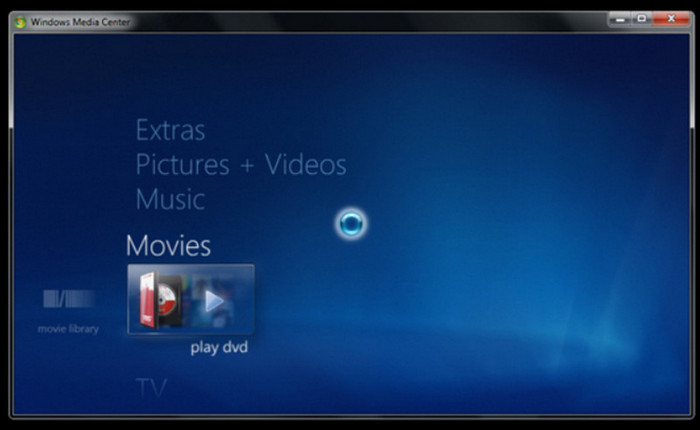
الخطوة 1. تأكد من وجود محرك أقراص CD/DVD، وقم بتوصيله بجهاز الكمبيوتر. ثم ضع القرص الذي تريد تشغيله في المحرك.
الخطوة 2. أغلق محرك الأقراص. الآن، من المفترض أن يبدأ تشغيل قرص DVD المُدرج تلقائيًا.
الخطوة 3. إذا لم يبدأ تشغيل قرص DVD، انتقل إلى Windows Media Player. ابحث عن مكتبة المشغّل (Player Library) وانقر على القرص أو الفصل الذي تريد مشاهدته.
الجزء 3. عدم تشغيل قرص DVD على Windows Media Player في نظامي التشغيل Windows 8/10
الحل 1: استخدام برنامج ترميز DVD
لا يدعم نظاما التشغيل Windows 8 و10 تشغيل أقراص DVD، لكنهما متوافقان معها. لتشغيل الأقراص عبر هذين النظامين، ستحتاج إلى تنزيل برنامج ترميز خارجي.
إليك طريقة الحصول على مُرمِّز (Decoder) DVD في Windows Media Player. اتبع الخطوات وحاول تشغيل أقراص DVD على Windows Media Player.
الخطوة 1. انتقل إلى الزاوية السفلية اليسرى. انقر على ابدأ (Start) وأدخل troubleshooter في مربع البحث. ثم اختر Troubleshooter > View All > Windows Media Player.
الخطوة 2. ستظهر نافذة منبثقة تطلب منك تثبيت مُرمِّز Windows Media Player. اتبع الإرشادات الظاهرة على الشاشة وأكمل عملية التثبيت.
الخطوة 3. شغّل محرك الأقراص في جهاز الكمبيوتر. أدخل القرص وأغلق محرك الأقراص. سيبدأ Windows Media Player تشغيل فيديو الـ DVD. إذا لم يحدث ذلك، افتح Windows Media Player واختر Player Library. ثم حدد قرص الـ DVD الذي تريد تشغيله.
الحل الثاني: استخدام مشغل بديل: مشغل Aiseesoft Blu-Ray
على الرغم من أن Windows Media Player في نظامي Windows 8 و10 لا يدعم تشغيل أقراص DVD افتراضيًا، فإنه لا يزال قادرًا على قراءتها. لذا يمكنك البحث عن مشغّل أقراص DVD أكثر تخصصًا، مثل Aiseesoft Blu-Ray Player.
يدعم مشغل بلو راي Aiseesoft تشغيل أقراص DVD، وأقراص بلو راي، ومجلدات بلو راي، وملفات صور ISO، وغيرها. كما يمكنه عرض مقاطع فيديو عالية الدقة بدقة 1080p، و720p، وحتى 4K UHD. كما يمكن استخدامه لتشغيل ملفات الفيديو أو الصوت بالصيغ العادية، مثل MP4، وMPG، وWMV، وMKV، وAVI، وFLV، وغيرها.
يتيح لك Aiseesoft Blu-Ray Player أيضًا تخصيص قوائم تشغيل الفيديو. ومن أي زاوية تنظر، فهو أفضل بديل لبرنامج Windows Media Player، وأفضل مساعد لك في تشغيل الأقراص المدمجة (CDs).
تنزيل مجانيلنظام Windows 7 أو الأحدثتنزيل آمن
إليك كيفية تشغيل قرص DVD الخاص بك باستخدام Aiseesoft Blu-Ray Player.
الخطوة 1. قم بتنزيل وتثبيت Aiseesoft Blu-Ray Player على جهاز الكمبيوتر الذي يعمل بنظام Windows. ثم أدخل قرص الـ DVD في محرك الأقراص.
الخطوة 2. ادخل إلى الواجهة الرئيسية لبرنامج Aiseesoft Blu-Ray Player. انقر على Open Disc واختر قرص الـ DVD الذي تريد تشغيله.

الخطوة 3. عند تحميل قرص الـ DVD، سيُعرض الفيديو. يمكنك ضبط إعدادات التشغيل والصوت والترجمة من واجهة القائمة.
الحل 3: استخدام المكونات الإضافية والوظائف الإضافية لتشغيل أقراص DVD
لديك أيضًا خيار إضافة المكونات الإضافية أو الوظائف الإضافية إلى جهازك لتشغيل أقراص DVD.
يتوفر تطبيق Windows DVD Player مخصص في متجر App Play لنظام التشغيل Windows 10. يمكنك استخدامه لتشغيل أقراص DVD، على الرغم من أنه مجاني لفترة محدودة فقط.
في نظام التشغيل Windows 8.1، يمكنك الاختيار من بين المكونات الإضافية التالية: Pure Player X، وDVD Media Player، وMovie Video Player، وCoole VLLC Media Player، وFast Player for DVD.
قد يفكر مستخدمو نظامي التشغيل Windows XP أو Vista في استخدام SRS Audio Enhancements أو DFX.
الجزء 4. الأسئلة الشائعة حول عدم تشغيل Windows Media Player لأقراص DVD
متى توقف برنامج Windows Media Player عن تشغيل أقراص DVD؟
بدءًا من ويندوز 8، أزالت مايكروسوفت برنامج ترميز أقراص DVD؛ وفي ويندوز 10، أُزيلت هذه الميزة تمامًا. ولكن يمكنك الحصول عليها يدويًا من متجر البرامج لتشغيل أقراص DVD بشكل طبيعي.
هل يقوم Windows Media Player بتشغيل أقراص DVD؟
يُمكن لبرنامج Windows Media Player على نظام Windows 7 تشغيل أقراص DVD. لكن أنظمة Windows 8 و10 اللاحقة لا تدعمه. قد تحتاج إلى تنزيل مكونات إضافية.
ما هو أفضل مشغل DVD مجاني لنظام التشغيل Windows 11؟
ننصح بتجربة مشغل بلو راي من Aiseesoft. يدعم قراءة أقراص DVD وBlu-ray وملفات الفيديو العادية. سهل الاستخدام ويتميز بأداء ممتاز.
خاتمة
مشكلة عدم تشغيل Windows Media Player لأقراص DVD تحدث كثيرًا. وقد يكون السبب هو نقص برامج الترميز (codecs) اللازمة. يمكنك إما الحصول على برامج الترميز مرة أخرى من متجر تطبيقات Microsoft أو تثبيت إضافة (Plug-in) يمكنها تشغيل أقراص DVD. أفضل طريقة لحل المشكلة نهائيًا هي استخدام أداة احترافية مثل Aiseesoft Blu-ray Player، فهو يتمتع بجودة تشغيل عالية وتوافق جيد.
-
 تحويل ملفات DVD إلى AVI: أفضل 3 برامج لنسخ ملفات DVD [مراجعة]
 هل ترغب في تحويل أقراص DVD إلى صيغة AVI لتسهيل تشغيلها وتخزينها؟ اقرأ مراجعتنا المفصلة لأفضل برامج تحويل DVD إلى AVI لتجد الأداة المثالية لك.
-
 Android DVD Player - كيفية تشغيل مقاطع فيديو DVD على هواتف Android المحمولة
 كيف تلعب ملفات DVD على هواتف Android؟ هل هناك أي مشغلات Android DVD؟ في هذه المقالة ، ستتعرف على 3 طرق لتشغيل مقاطع فيديو DVD على هواتف Android المحمولة مع برنامج التشغيل الخارجي أو بدونه.
-
 كل ما تحتاج لمعرفته حول تنسيقات مشغل DVD
 هذا دليل يقدم المعرفة حول تنسيق مشغل DVD بما في ذلك كيفية فتح ملفاتك بتنسيق مشغل DVD وكيفية التحويل إلى تنسيقات أخرى.
