


 محول الفيديو النهائي
 مسجل الشاشة
 إصلاح الفيديو
 تنزيل آمن
دليل حول كيفية استخراج الصوت من قرص DVD باستخدام مشغل VLC
يعد VLC Player أداة مجانية تقدّم أكثر مما قد تتوقعه. أولًا وقبل كل شيء، هو مشغّل فيديو ممتاز يرقى إلى مستوى اسمه، إذ يوفر مجموعة واسعة من الإعدادات الفردية. ثانيًا، يمكنه تحويل صيغ الفيديو وإجراء بعض عمليات تحرير الفيديو البسيطة. قد يفاجئك أن VLC Player يستطيع أيضًا نسخ أقراص DVD واستخراج الفيديو والصوت وحفظهما بشكل منفصل. ما دمت تملك قارئ أقراص ضوئية، يمكنك القيام بذلك عبر VLC Player. في هذه المقالة، سنعرّفك على كيفية استخراج الصوت من أقراص DVD باستخدام VLC Player على كلا نوعي الأجهزة في قسمين. إذا وجدت وظائف VLC Player محدودة أو رتيبة، يمكنك أيضًا تجربة البدائل التي نوصي بها.

الجزء الأول: نسخ صوت DVD باستخدام مشغل VLC
قبل البدء بنسخ الصوت من قرص DVD، علينا القيام ببعض التحضيرات. أولًا، يجب التأكد من تثبيت أحدث إصدار من برنامج VLC Player على جهاز الكمبيوتر، وإلا فقد لا تعمل بعض الوظائف بشكل صحيح. ثانيًا، نحتاج إلى تجهيز محرك أقراص DVD لقراءة أقراص DVD وتوصيله بجهاز الكمبيوتر. بهذه الطريقة، يمكننا قراءة المعلومات الموجودة على القرص. بعد أن نكون جاهزين، يمكننا اتباع الخطوات التالية.
استخدام VLC Player على نظام Windows
إذا كنت تستخدم جهاز كمبيوتر يعمل بنظام Windows، يُرجى قراءة التعليمات خطوة بخطوة في هذا القسم. إليك كيفية استخراج الصوت من قرص DVD باستخدام مشغل VLC على جهاز الكمبيوتر.
الخطوة 1: أدخل قرص الـ DVD. إذا كان جهاز الكمبيوتر لديك يحتوي على قارئ DVD، فأدخل القرص فيه. لاحظ أنه يجب التأكد من أنه ليس قارئ أقراص مدمجة CD، وإلا فلن يتمكن من قراءة قرص الـ DVD.
إذا لم يكن جهاز الكمبيوتر الخاص بك يحتوي على محرك أقراص، فيجب عليك توصيل محرك أقراص DVD USB به.
الخطوة 2: افتح VLC Player على جهاز الكمبيوتر الخاص بك. انقر على Media لفتح قائمة الخيارات المنسدلة.
الخطوة 3: اختر Open Disc من بين جميع الخيارات.
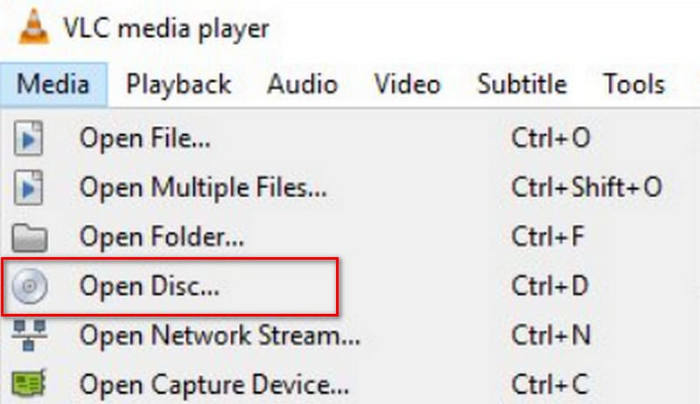
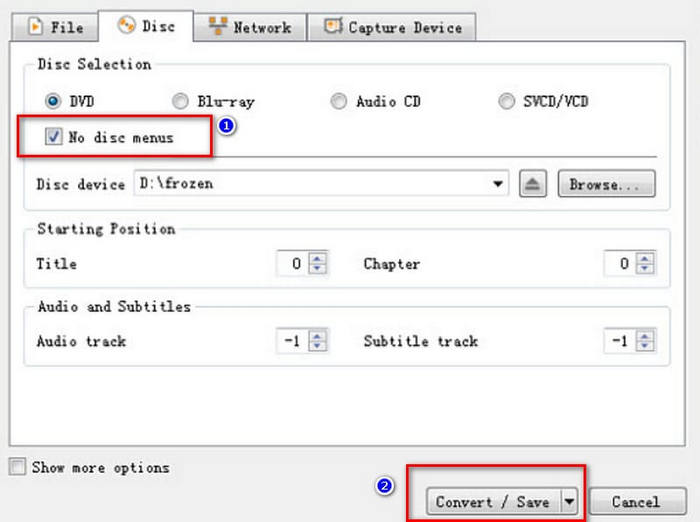
الخطوة 4: ستُفتح نافذة Open Media. ابحث عن خيار No disc menus وضع علامة عليه.
الخطوة 5: ابحث عن زر Play في الزاوية السفلية اليمنى. ثم انقر على Convert/Save.
الخطوة 6: ستُفتح صفحة Convert جديدة. افتح القائمة بجانب Profile، واختر Audio - MP3.
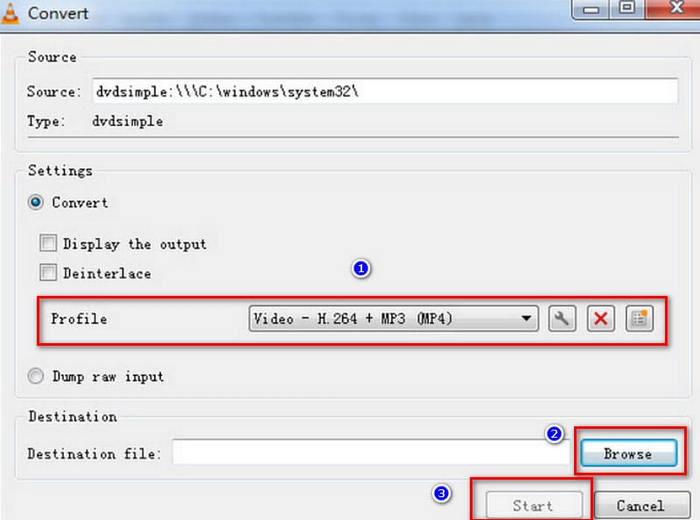
الخطوة 7: للعثور على مسار حفظ للصوت المستخرج، انقر على Browse، ثم سمِّ ملفك واختر مجلدًا للحفظ.
الخطوة 8: أخيرًا، عُد إلى نافذة Convert وانقر على Start. سيبدأ عندها برنامج VLC في عملية استخراج الصوت.
استخدام VLC Player على جهاز Mac
فيما يلي الخطوات اللازمة لإزالة الصوت من قرص DVD باستخدام مشغل VLC على جهاز Mac.
الخطوة 1: أولًا، تحتاج إلى إدخال قرص الـ DVD في محرك الأقراص. إذا كان جهاز Mac الخاص بك يحتوي على قارئ أقراص ضوئية، فأدخل القرص مباشرة. إذا لم يكن كذلك، فاستعمل قارئ أقراص خارجيًا عبر USB لقراءة قرص الـ DVD.
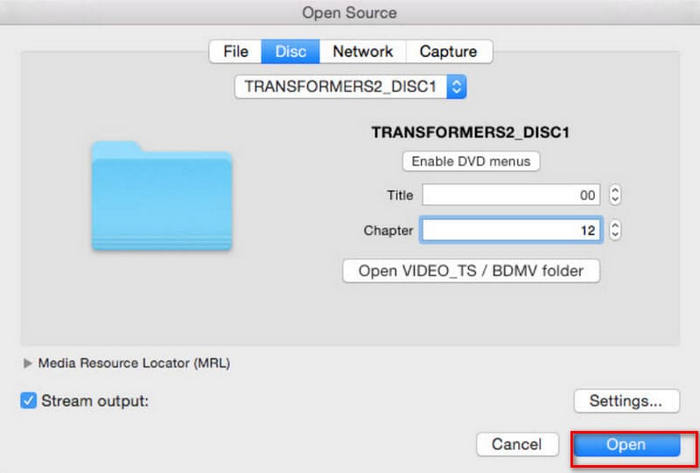
الخطوة 2: افتح VLC Player على جهازك. في الواجهة الرئيسية، اختر File > Open File. عند ظهور نافذة Open Source، انتقل إلى تبويب Disc. اختر قرص الـ DVD الذي أدخلته.
الخطوة 3: بعد ذلك، تحتاج إلى اختيار Disable DVD menus. إذا لم تفعل ذلك، قد يعلق VLC Player في حلقة أثناء محاولة قراءة قائمة الـ DVD. تحتاج أيضًا إلى إدخال العنوان (Title) والفصل (Chapter) الصحيحين.
الخطوة 4: انقر على Stream output ثم على زر Settings. سيؤدي ذلك إلى فتح صفحة إعدادات الإخراج.
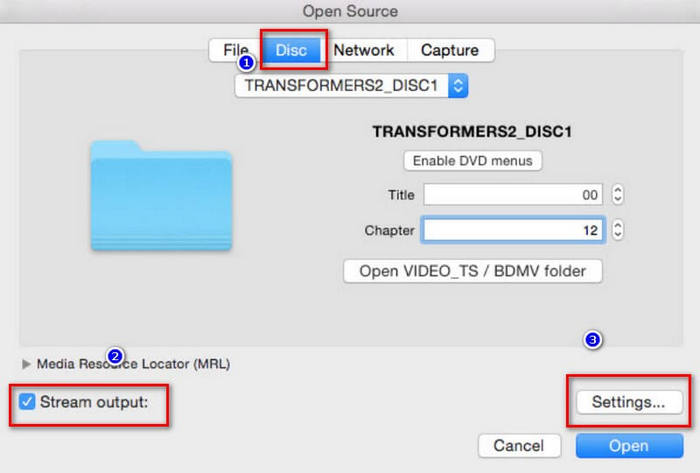
الخطوة 5: في نافذة إعدادات الإخراج، انقر على File > Browse للعثور على مجلد على جهاز Mac تريد حفظ ملف الصوت المستخرج فيه.
الخطوة 6: بعد ذلك، انتقل إلى تبويب Encapsulation Method و Transcoding لاختيار الصيغة المناسبة.
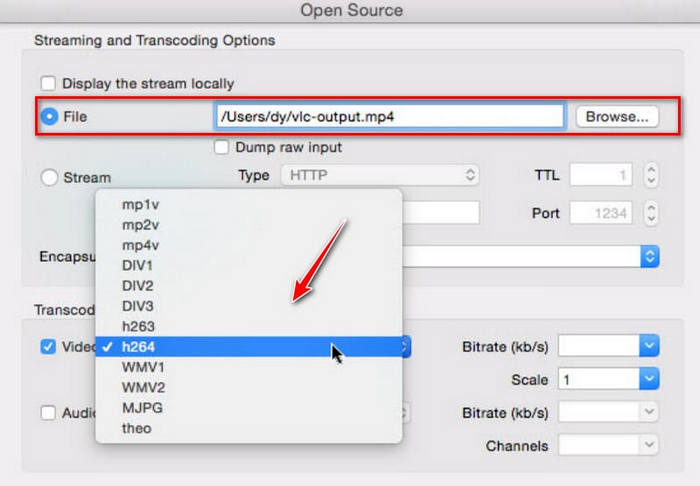
الخطوة 7: عند الانتهاء من جميع الإعدادات، انقر على Open لبدء استخراج الصوت من قرص الـ DVD باستخدام VLC Player. ستكون عملية الاستخراج مرئية على واجهة المشغّل.
الجزء الثاني. بديل لمشغل VLC
الآن، بتنا نعرف كيفية استخدام برنامج VLC Player على أجهزة الكمبيوتر التي تعمل بنظامي التشغيل ويندوز وماك لتصدير الموسيقى من أقراص DVD. مع ذلك، فإن VLC Player ليس الأداة الوحيدة التي تُتيح هذه الميزة. على الرغم من أنه مجاني، إلا أن وظائفه محدودة نسبيًا. إذا كنت ترغب في خدمة أكثر شمولية وتريد معالجة الصوت المُصدّر بشكل احترافي، فننصحك باستخدام برنامج نسخ أقراص DVD احترافي، مثل AnyMP4 DVD Ripper. فهو لا يقتصر على نسخ أقراص DVD المنزلية الصنع فحسب، بل يُمكنه أيضًا تحويل أقراص DVD التجارية التي تحتوي على 99 عنوانًا إلى أكثر من 500 صيغة رقمية. أما بالنسبة لسرعة النسخ، فهو مزود بتقنية تسريع الأجهزة لضمان إنتاج ملفات عالية الجودة والكفاءة. وباستخدامه، يُمكنك إنشاء نسخة احتياطية من قرص DVD الخاص بك بنسبة 1:1 دون المساس بجودة الفيديو.
تنزيل مجانيلـ Windows 7 أو أحدثتنزيل آمن
تنزيل مجانيلـ MacOS 10.7 أو أحدثتنزيل آمن
إليك ما يجب عليك فعله لتحويل الصوت من أقراص DVD إلى ملفات MP3 باستخدام برنامج AnyMP4 DVD Ripper.
الخطوة 1: قم بتنزيل وتثبيت AnyMP4 DVD Ripper على جهاز الكمبيوتر. شغّله من سطح المكتب. تأكد من توفّر قارئ أقراص ضوئية لقراءة قرص الـ DVD. أدخل القرص في القارئ المجهَّز. انقر على "Load DVD"، وسيقوم البرنامج عندها بتحميل المحتوى الموجود على قرص الـ DVD.

الخطوة 2: ستعرض الواجهة تفاصيل قرص الـ DVD، بما في ذلك الترجمة، قناة الصوت، المدة، الدقة، وغيرها. يمكنك تعديلها حسب احتياجاتك. بعد ذلك، يمكنك اختيار "Audio" من زر "Output Formats" المنسدل ثم اختيار صيغة الصوت المطلوبة.

الخطوة 3: انقر على "Rip All" للحصول على ملفاتك الصوتية الرقمية.
الجزء 3. الأسئلة الشائعة حول برنامج VLC Extract DVD Audio
هل يجب أن أقوم بنسخ الأقراص المضغوطة إلى MP3 أو WAV؟
يعتمد هذا على ما تريد استخدامه مع الصوت المُنسوخ. بشكل عام، يُوفر تنسيق WAV جودة صوت أعلى، بينما يُوفر تنسيق MP3 حجم ملف أصغر، مما يُسهّل تخزينه وتوزيعه. كما أن تنسيق MP3 أكثر مرونة. يمكنك اختيار ما يُناسبك بعد مراعاة العوامل المذكورة أعلاه.
هل من المقبول تحويل صيغة FLAC إلى WAV?
نعم، يمكنك تحويل ملفات WAV إلى FLAC أو FLAC إلى WAV. كلا التنسيقين يتميزان بجودة صوت عالية ودون فقدان للبيانات. مع ذلك، ملفات FLAC أصغر حجمًا من ملفات WAV، مع اختلاف طفيف في جودة الصوت. إذا كنت قلقًا بشأن مساحة تخزين جهازك، فننصحك باختيار FLAC كتنسيق الإخراج.
هل يستطيع الناس سماع الفرق بين WAV و MP3؟
إنّ الاختلاف بين صيغ WAV وFLAC وصيغة MP3 يكاد يكون طفيفًا بالنسبة لمعظم المستخدمين. عندما نناقش الفروق بينها، غالبًا ما نذكر أن WAV يمكنه تقديم جودة أعلى، بينما تقوم MP3 بضغط الملفات بكفاءة أكبر، لكن في الاستماع الفعلي للموسيقى لا يكاد يكون هناك أي فرق يُذكر.
خاتمة
هذه إرشادات حول كيفية استخدام VLC Player لاستخراج الصوت من قرص DVD. نعرض الطريقة على جهاز كمبيوتر يعمل بنظام Windows وعلى جهاز Mac على التوالي. يمكنك المتابعة خطوة بخطوة وفقًا للنص والصور المرافِقة. إذا أردت إجراء المزيد من التعديلات على الصوت قبل تصديره، فنحن نوصي بأفضل بديل لـ VLC Player، وهو AnyMP4 DVD Ripper، إذ إن ميزاته القوية لن تخيّب آمالك.
-
 3 طرق لحرق ملفات Video_TS على أقراص DVD على أنظمة Windows وMac
 إذا كان لديك ملف TS وترغب في حفظه على DVD، فاقرأ هذا الدليل. سنشرح لك بالتفصيل كيفية نسخ Video_TS على DVD على أجهزة كمبيوتر Windows أو Mac.
-
 مراجعة 2025 لخمسة مشغلات أقراص DVD مجانية لنظام التشغيل Windows 10
 ما هو أفضل مشغل DVD مجاني لنظام التشغيل Windows 10؟ كيفية تشغيل Windows Media Player على DVD؟ يسرد هذا المنشور أفضل 5 مشغلات DVD مجانية لنظام التشغيل Windows 10.
-
 تحميل برنامج مشغل أقراص DVD لأجهزة ماك مجانًا 2025
 كيف تلعب قرص DVD على جهاز Mac بدون محرك أقراص DVD؟ كيف يمكنني استخدام مشغل DVD خارجي مع جهاز Mac الخاص بي؟ يشارك هذا المنشور 5 مشغلات DVD مجانية لنظام التشغيل Mac.
