


 محول الفيديو النهائي
 مسجل الشاشة
 إصلاح الفيديو
كيفية استخدام Adobe Video Resizer لتغيير حجم ملفات الفيديو بسهولة
تتوفر مقاطع الفيديو بأحجام مختلفة، وهذه الأحجام مصممة لتناسب مختلف المنصات والأجهزة ودقة العرض. ومع ذلك، في بعض الأحيان، لا يتوافق حجم الفيديو مع متطلبات المنصة، مما يؤدي عادةً إلى مشاكل مثل القص أو ظهور أشرطة سوداء أو ضعف جودة التشغيل. لذا، يصبح تغيير حجم الفيديو ضرورة.
إذا كنت تواجه هذا النوع من المشكلات مع مقاطع الفيديو الخاصة بك، فلا تقلق! نحن هنا لمساعدتك! في هذه المقالة، ستتعلّم كيف يمكنك بسهولة تغيير حجم فيديوهاتك باستخدام أداة تغيير حجم الفيديو من أدوبي (Adobe Video Resizer). من خلال هذه الأداة، يمكنك تغيير نسبة العرض إلى الارتفاع في الفيديو، والتأكد من أنه يلبّي المتطلبات المحددة للمنصة التي تستخدمها.

الجزء الأول. ما هو Adobe Premiere؟
أدوبي بريمير برو هو برنامج تحرير فيديو احترافي شهير من تطوير شركة أدوبي سيستمز. يحظى هذا البرنامج بشهرة واسعة بين المستخدمين المحترفين في تحرير وإنشاء مقاطع فيديو متنوعة. ويعود ذلك إلى أنه يوفر مجموعة شاملة من الأدوات والميزات المخصصة لتحرير الفيديو والصوت، مما يُصعّب على المستخدمين الذين لا يملكون خبرة تقنية استخدامه.
بدأ برنامج أدوبي بريمير برو باسم بريمير فقط، وطُرح عام ١٩٩١ لنظام تشغيل ماك. وكان من أوائل أنظمة التحرير غير الخطي المتاحة لأجهزة الكمبيوتر. في عام ٢٠٠٣، أُعيدت تسمية البرنامج إلى بريمير برو، واستُخدم هذا الاسم في جميع إصداراته اللاحقة. رُقِّمت الإصدارات الأولى من بريمير برو بالتسلسل، من بريمير برو ١ إلى بريمير برو ٧. وفيما يلي أهم ميزاته، أدوبي فيديو ريزيزر:
الميزات الرئيسية:
• يسمح للمستخدمين بتعيين أبعاد مخصصة يدويًا أو الاختيار من نسب العرض إلى الارتفاع المحددة مسبقًا لتلبية متطلبات خاصة بالمنصة.
• يمكن للمستخدمين تكبير أو تصغير حجم مقاطع الفيديو الخاصة بهم باستخدام عناصر تحكم بسيطة.
• يحافظ على سلامة إطار الفيديو، ويمنع التشوهات أو الاقتصاص غير المرغوب فيه.
• تغيير حجم مقاطع الفيديو في مخرجات عالية الجودة
الجزء الثاني. كيفية تغيير حجم الفيديو باستخدام Adobe Video Resizer [Adobe Premiere Pro]
أدوبي بريمير برو ليس مجرد أداة تحرير فيديو عادية، بل هو أيضًا أداة فعّالة لتغيير حجم الفيديو. علاوة على ذلك، يُمكّن هذا التطبيق المستخدمين من تعديل أبعاد الفيديو ونسب العرض إلى الارتفاع بسهولة لتلبية المتطلبات الخاصة بمختلف المنصات والأغراض. مع ذلك، قد يبدو استخدام هذه الأداة معقدًا للمبتدئين، ولكن بمجرد أن يعتاد المستخدمون على واجهته، يصبح تغيير حجم الفيديو في بريمير برو عمليةً فعّالة للغاية.
إليك كيفية تغيير حجم فيديو باستخدام أداة Adobe Video Resizer:
الخطوة 1. في برنامج Adobe Premiere، قم باستيراد الفيديو إلى المخطط الزمني (Timeline). بعد ذلك، انقر بزر الماوس الأيمن على المقطع الذي تريد ضبطه ليتناسب مع حجم الإطار (Scale to Frame Size).
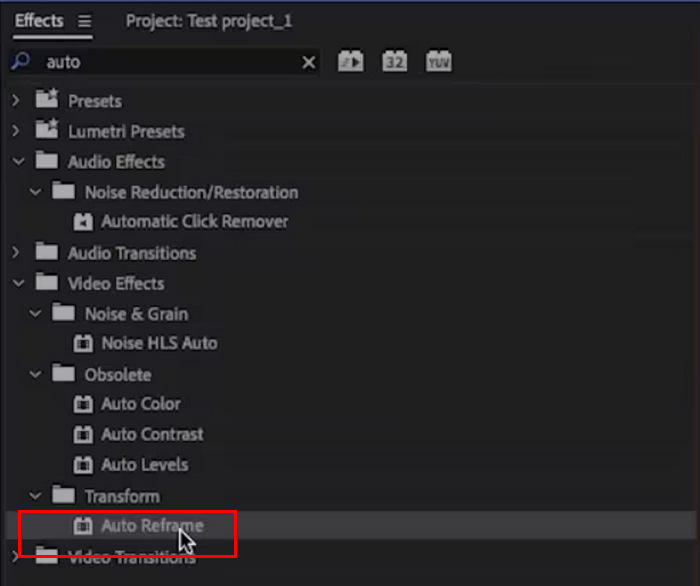
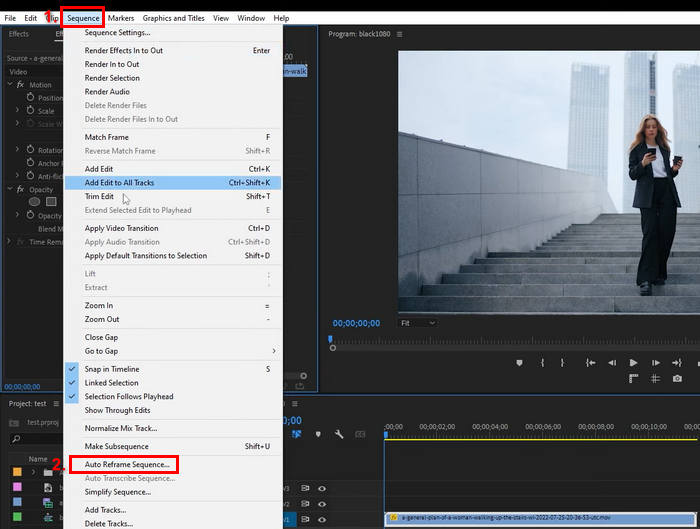
الخطوة 2. بعد ذلك، انتقل إلى علامة تبويب Sequence واختر Auto Reframe Sequence.
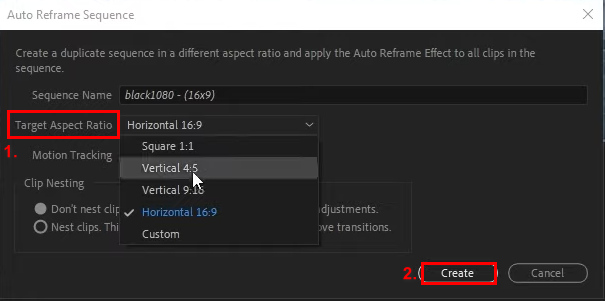
الخطوة 3. الآن، اختر نسبة العرض إلى الارتفاع المفضلة لديك. يمكنك الاختيار بين مربع 1:1، عمودي 4:5، عمودي 9:16، أفقي 16:9، أو مخصص (Custom). بعد الانتهاء، انقر فوق زر Create.
ملاحظة: عندما ترغب في تغيير حجم عدة مقاطع في أداة Adobe Video Resizer، يمكنك توفير الوقت من خلال تطبيق الإعدادات نفسها على جميع المقاطع دفعة واحدة. بعد تغيير حجم مقطع واحد باستخدام خيار Scale to Frame Size أو Auto Reframe Sequence، يمكنك نسخ التعديلات ولصقها على المقاطع الأخرى. بدلاً من ذلك، يمكنك إنشاء إعداد مسبق (Preset) لإعدادات تغيير الحجم وتطبيقه على عدة مقاطع في المخطط الزمني، لضمان الاتساق في نسبة العرض إلى الارتفاع والأبعاد طوال مشروعك.
إذا كنت مهتماً ببرنامج Adobe Premiere Pro، فانقر هنا لمعرفة المزيد حول إزالة العلامات المائية من الفيديو باستخدامه.
الجزء 3. أفضل بديل لبرنامج Adobe Video Resizer
إذا وجدتَ برنامج Adobe Video Resizer معقدًا جدًا بالنسبة لك، أو إذا كنتَ قد بدأتَ للتو في فهم كيفية تغيير حجم الفيديو، فإن أفضل أداة يمكنكَ تجربتها هي Aiseesoft Video Converter Ultimate. تتيح هذه الأداة الشاملة لتحويل الفيديو للمستخدمين ليس فقط تحويل مقاطع الفيديو، بل أيضًا تغيير أحجامها. باستخدام مجموعة الأدوات، يمكن للمستخدمين الاستمتاع بمجموعة من الميزات والوظائف، بما في ذلك Video Cropper. باستخدام هذه الوظيفة المحددة في هذا التطبيق، يمكنك بسهولة تغيير نسبة العرض إلى الارتفاع لمقاطع الفيديو إلى 1:1، 9:16، 4:3، 16:10، 21:9، وغيرها. كما يمكنكَ تخصيصها.
الميزات الرئيسية:
• يسمح للمستخدمين بتغيير أحجام الفيديو بسهولة إلى 1:1، 9:16، 4:3، 16:10، 21:9، والمزيد.
• يمكن للمستخدمين تعيين نسب العرض إلى الارتفاع المخصصة لتناسب احتياجاتهم المحددة.
• إعدادات شاملة لإخراج الفيديو والصوت مثل تخصيص التنسيقات والدقة ومعدل البت والمزيد.
• يدعم تغيير حجم ملفات MP4، وMOV، وWMV، وAVI، وMKV، وGIF كصيغ إخراج للفيديو.
إليك كيفية استخدام Aiseesoft Video Converter Ultimate لتغيير حجم الفيديو:
الخطوة 1. أولًا، تحتاج إلى تنزيل وتثبيت برنامج Aiseesoft Video Converter Ultimate على جهاز الكمبيوتر الخاص بك.
الخطوة 2. انتقل إلى علامة تبويب Toolbox ومن هناك اختر Video Cropper.
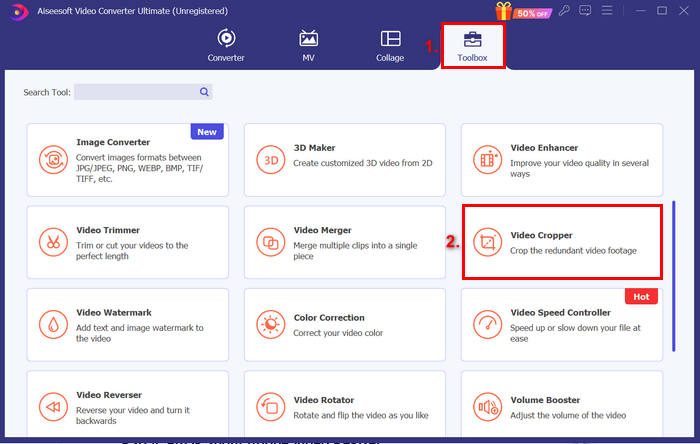
الخطوة 3. الآن، انقر على Add a Video to Video Cropper لاستيراد ملف الفيديو الذي تريد تغيير حجمه.

الخطوة 4. الآن، سترى خيار Aspect Ratio في الأسفل. انقر عليه واختر كيف تريد تغيير حجم الفيديو الخاص بك. بعد الانتهاء، انقر على زر Export.
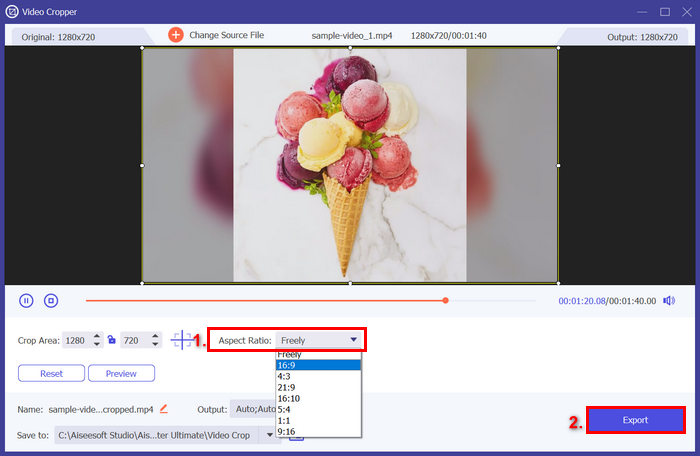
يُعد برنامج Aiseesoft Video Converter Ultimate بديلاً رائعًا لبرنامج Adobe Video Resizer. إنه بسيط للغاية، ويحتوي على مجموعة أدوات خاصة لهذه الميزة. لذا، إذا كنت تبحث عن طريقة أسهل لتغيير حجم الفيديو باحترافية، فهذه الأداة لا غنى عنها.
الجزء الرابع. الأسئلة الشائعة حول Adobe Video Resizer
هل يمكنني تغيير حجم مقاطع فيديو متعددة مرة واحدة في Adobe Premiere Pro؟
نعم. يُمكن تغيير حجم ملفات فيديو متعددة في Adobe Premiere Pro. بعد تغيير حجم مقطع واحد باستخدام ميزة "تغيير الحجم حسب حجم الإطار" أو ميزة "تسلسل إعادة التأطير التلقائي"، يُمكنك نسخ الإعدادات وتطبيقها على مقاطع أخرى. كما يُمكنك إنشاء إعداد مُسبق لضمان التناسق بين مقاطع الفيديو المُتعددة.
ما هي نسب العرض إلى الارتفاع التي يمكنني اختيارها عند تغيير حجم مقاطع الفيديو في Adobe Premiere Pro؟
يوفر Adobe Premiere Pro نسب عرض إلى ارتفاع مُحددة مسبقًا، بما في ذلك 1:1 (مربع)، و4:5 (عمودي)، و9:16 (عمودي)، و16:9 (أفقي)، وغيرها. يمكنك أيضًا تخصيص نسبة العرض إلى الارتفاع الخاصة بك وإنشاءها لتناسب متطلبات منصة محددة.
هل برنامج Adobe Premiere Pro مناسب للمبتدئين الذين يرغبون في تغيير حجم مقاطع الفيديو؟
مع أن Adobe Premiere Pro أداة احترافية بميزاتها الواسعة، إلا أن تعلمها صعب للمبتدئين. مع ذلك، بمجرد التعود على واجهتها، يمكن للمستخدمين تغيير حجم مقاطع الفيديو بكفاءة. لتغيير الحجم بشكل أسهل، قد يفضل المبتدئون أداة بديلة مثل Aiseesoft Video Converter Ultimate.
هل هناك بدائل أخرى لبرنامج Adobe Video Resizer؟
بالتأكيد، نعم! يمكنك تجربة برنامج Aiseesoft Video Converter Ultimate، فهو يوفر مجموعة من الميزات والوظائف التي تساعدك على تغيير حجم مقاطع الفيديو بسهولة.
خاتمة
باستخدام أداة تغيير حجم الفيديو من أدوبي (Adobe Video Resizer) يصبح تغيير حجم الفيديو مهمة أسهل، خاصةً بعد أن تعتاد على واجهتها. ولكن إذا كنت تبحث عن بدائل أبسط مع الحفاظ على جودة عالية لتغيير حجم الفيديو، فيمكنك تجربة Aiseesoft Video Converter Ultimate.
هل أنت مستعد للبدء في تغيير حجم فيديوهاتك؟ جرّب Adobe Video Resizer اليوم، أو استكشف Aiseesoft كخيار أسهل!
-
 أصبح الاقتصاص سهلاً: كيفية قص فيديو TikTok للمشاركة الكاملة
 تعرف على كيفية اقتصاص مقاطع فيديو TikTok الخاصة بك من خلال برنامجنا التعليمي البسيط! يمكنك إنشاء مقاطع فيديو أكثر جاذبية من خلال بضع نقرات وتمريرات بسيطة.
-
 أفضل أدوات قياس الفيديو في Instagram لتحسين محتوى Instagram الخاص بك
 راجع دليلنا لتغيير حجم مقاطع الفيديو لـ Instagram. تعرف على كيفية صقل المحتوى الخاص بك وتعزيز المشاركة على منصة الوسائط الاجتماعية الأكثر شهرة في العالم.
-
 تغيير حجم الفيديو دون عناء: مراجعة شاملة لمقاييس الفيديو
 احصل على اللقطة المثالية باستخدام أداة تغيير حجم الفيديو سهلة الاستخدام. من خلال بضع نقرات فقط ، يمكنك تغيير حجم مقاطع الفيديو إلى الحجم المثالي لمشروعك.
