


 محول الفيديو النهائي
 مسجل الشاشة
 إصلاح الفيديو
تعرف على كيفية قص مقطع فيديو في Adobe Premiere [2024]
عند تحرير الفيديو، من الشائع جدًا التعامل مع مقاطع طويلة قد تحتوي على أجزاء غير ضرورية تتطلب الحذف. كما أننا نحتاج أحيانًا إلى إرسال جزء معين من الفيديو، فنضطر في النهاية إلى اقتصاص جزء منه.
الخبر السار هو أن هناك أداة تجعل هذه العملية بسيطة. يتيح Adobe Premiere لمستخدميه تحديد أجزاء معيّنة من مقاطع الفيديو الخاصة بهم وقصّها أو تقطيعها بدقة. وبهذه الطريقة، سواء كنت تقلّص مدة الفيديو لتلبية حدّ زمني أو تزيل المشتتات، يمكن لأداة تعديل الفيديو هذه أن تنجز ذلك بسهولة. الآن، في هذا الدليل المبسّط، لديك فرصة لتتعلم كيفية قصّ الفيديوهات في Adobe Premiere. ماذا تنتظر؟ واصل القراءة!

الجزء الأول. ما هو Adobe Premiere؟
أدوبي بريمير هو برنامج تحرير فيديو احترافي شهير من تطوير شركة أدوبي سيستمز. طُرح لأول مرة عام ١٩٩١، ومنذ ذلك الحين، اكتسب شعبية واسعة بفضل ميزاته القوية.
يُعد Adobe Premiere اليوم جزءًا من حزمة Adobe Creative Cloud، ويظل أحد برامج تحرير الفيديو الرائدة في هذا المجال، ويستخدمه العديد من محرري الفيديو المحترفين. باستخدام هذه الأداة، يمكن للمستخدمين قص مقاطع الفيديو ودمجها وإضافة تأثيرات وتنظيمها، وغير ذلك الكثير.
لماذا تستخدم Adobe Premiere لقصّ الفيديوهات؟
يُعد استخدام Adobe Premiere لقص الفيديو حلاً رائعًا إذا كنت تتعامل مع مقاطع فيديو طويلة لقص الأجزاء غير المرغوب فيها. بفضل ميزة Razor وعلامات الجدول الزمني، يمكنك بسهولة قص الفيديوهات بدقة متناهية، مما يضمن لك تحريرًا سلسًا ومنتجًا نهائيًا متقنًا. وأخيرًا، يمنحك البرنامج تحكمًا دقيقًا واحترافيًا في عملية قص الفيديو بسرعة.
الجزء الثاني. قص مقطع فيديو في Adobe Premiere [مبسط]
قصّ مقاطع الفيديو في Adobe Premiere بسيط وفعّال للغاية. فهو يُمكّن المستخدمين من قصّ الأجزاء غير المرغوب فيها من مقاطع الفيديو الطويلة بسهولة. فيما يلي دليل لكيفية قصّ مقاطع الفيديو بسهولة في Adobe Premiere:
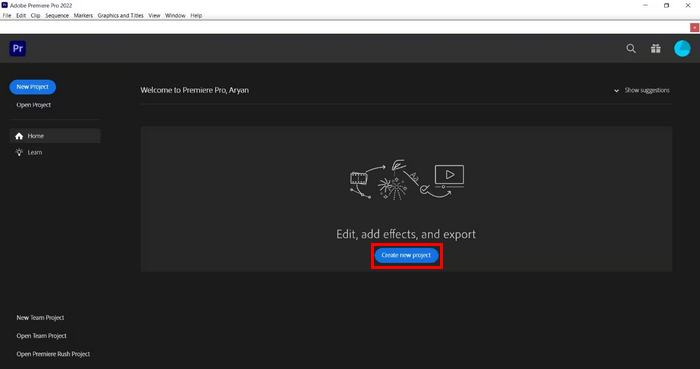
الخطوة 1. أولاً، في Adobe Premiere لديك، تحتاج إلى إنشاء مشروع جديد.
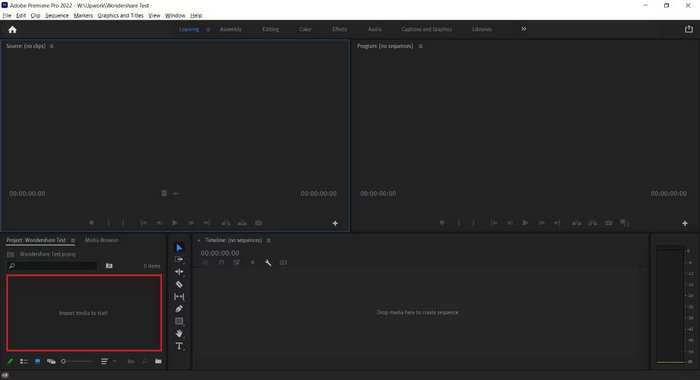
الخطوة 2. بعد ذلك، استورد ملف الفيديو الذي تريد قصّه عن طريق النقر على Import Media to Start below.
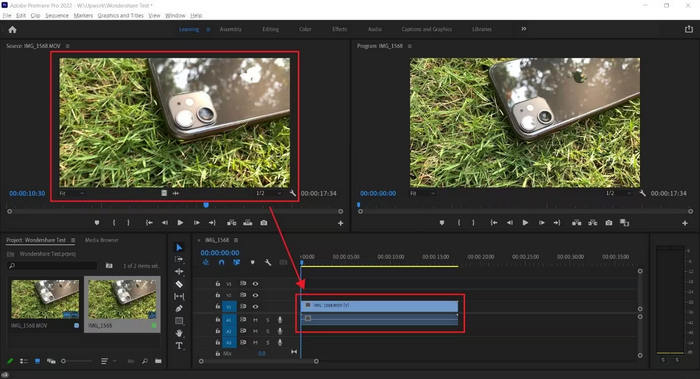
الخطوة 3. بعد ذلك، اختر الفيديو الذي قمت باستيراده من نافذة Source واسحبه بسهولة إلى Timeline.
الخطوة 4. الآن، انقر على الفيديو الذي تريد قصّه من الـ Timeline لديك واختر أداة Razor Tool. بعد ذلك، اختر النقطة أو الجزء الذي تريد أن تبدأ منه عملية القصّ وأكد ذلك بالزر الأيسر للفأرة.
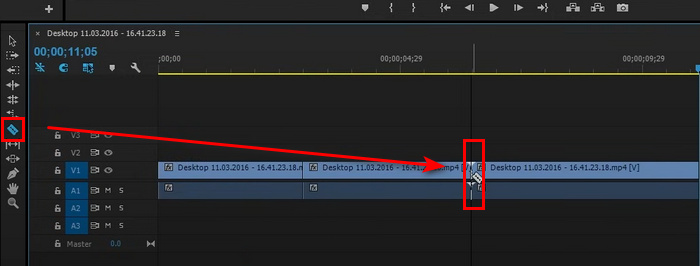
نصيحة: يمكنك أيضًا تحديد أداة Razor Tool بالضغط على زر C في لوحة المفاتيح.
هذا كل شيء! لقد انتهيت الآن من قصّ الفيديو بمساعدة ميزة Adobe Trim Video. بفضل هذه الأداة، يمكنك قصّ الفيديو بسهولة ودقة. لذا، إذا كنت تعمل على مقاطع فيديو طويلة وكبيرة، فقد أصبح قصّ الأجزاء غير الضرورية منها أمرًا في غاية السهولة.
إذا كنت مهتمًا ببرنامج Adobe Premiere Pro، انقر هنا لتتعرف على المزيد حول تسريع الفيديو باستخدامه.
الجزء 3. أفضل بديل لبرنامج Adobe Premiere Trim Video
في حين أن استخدام Adobe Premiere لقص الفيديو يُعدّ طريقة رائعة لقص الأجزاء غير المرغوب فيها بدقة، إلا أن البعض قد يجد شراءه مكلفًا إذا كان مخصصًا فقط لقص الفيديو. إذا كنت تبحث عن برنامج أقل تكلفة ولكنه يوفر نفس جودة أداة قص الفيديو، فإن Aiseesoft Video Converter Ultimate هو الخيار الأمثل لك.
يوفر هذا البرنامج الشامل لتحويل الفيديو مجموعة واسعة من الميزات التي تلبي معظم احتياجات تحرير الفيديو. يحتوي على أداة مخصصة لقص الفيديو، والتي تتيح لك قص مقاطع الفيديو بسهولة دون تعقيدات البرامج المتقدمة. كما يتيح لك تحديد نقطتي البداية والنهاية لمقاطع الفيديو لتسهيل عملية القص.
الميزات الرئيسية:
• خيار الإدخال اليدوي لتقليص أوقات البداية والنهاية لشريحة الفيديو.
• يسمح بإضافة أجزاء متعددة لقص أجزاء مختلفة من الفيديو.
• تقسيم الفيديو إلى أجزاء بسرعة لتسهيل التحرير.
• معاينة الفيديو المقصوص مع التشغيل والإيقاف المؤقت والتنقل إطارًا بإطار.
• دمج أجزاء متعددة مقطوعة في ملف واحد.
إليك كيفية قصّ فيديو في Aiseesoft Video Converter Ultimate:
الخطوة 1. أولاً، قم بتنزيل وتثبيت برنامج Aiseesoft Video Converter Ultimate على جهاز الكمبيوتر لديك.
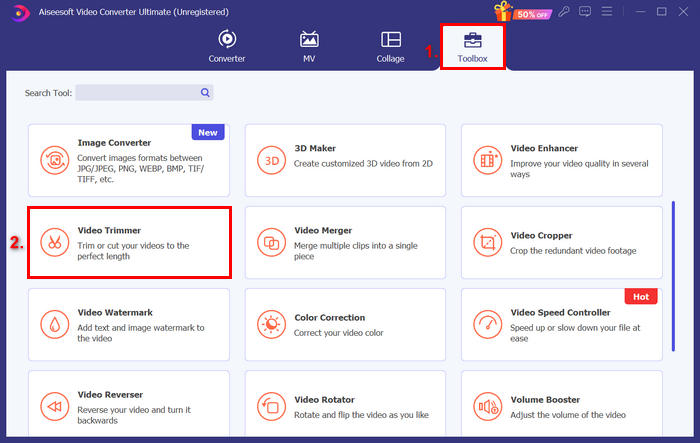
الخطوة 2. شغّل الأداة، وانتقل إلى تبويب Toolbox، ثم اختر Video Trimmer.
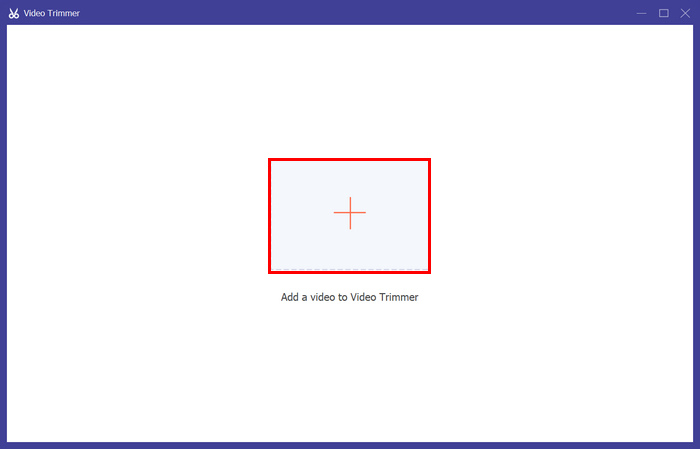
الخطوة 3. انقر على Add a Video to Video Trimmer لإضافة الفيديو الذي تريد قصّه.
الخطوة 4. بعد ذلك، حرّك بداية المقطع ونهايته عن طريق السحب والتحريك من اليسار إلى اليمين، أو بكتابة وقت البداية ووقت النهاية للجزء الذي تريد قصّه من الفيديو. عند الانتهاء، انقر على زر Export في الأسفل.
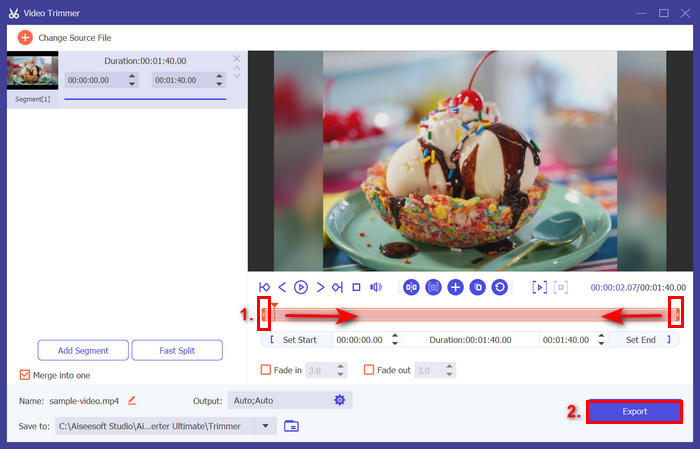
نصيحة: إذا كنت تريد قصّ الفيديو، فاستخدم ميزة Fast Slip trimmer. ما عليك سوى النقر على زر Fast Slip الموجود بجانب زر Add Segment. بعد ذلك، اختر الوضع الذي تريد تقسيم المقطع به. إذا اخترت تقسيمه بالتساوي (by average)، فقم فقط بتحديد العدد، أما إذا أردت تقسيمه حسب الوقت (by time)، فحدد الوقت. بعد ذلك، انقر على زر Split.
يُجيد Aiseesoft أيضًا قصّ الملفات الصوتية مثل MP3.
الجزء الرابع. الأسئلة الشائعة حول قص الفيديو في Adobe Premiere
كيف أقوم بإجراء عمليات قص دقيقة في Adobe Premiere؟
يقدم Adobe Premiere عدة أدوات لجعل عمليات القص دقيقة. إحدى الطرق هي استخدام "مراقب المصدر" لتحديد نقاط البدء والانتهاء قبل إضافة المقطع إلى الجدول الزمني، مما يمنحك تحكمًا أفضل في بداية ونهاية المقطع. لمزيد من الدقة، يمكنك تكبير الجدول الزمني باستخدام شريط تمرير التكبير/التصغير للتركيز على إطارات محددة.
هل من الممكن التراجع عن عملية قص أو استعادة اللقطات المقطوعة في Adobe Premiere؟
نعم. يمكنك بسهولة التراجع عن أي عملية قص بالضغط على Ctrl+Z إذا كنت تستخدم نظام ويندوز أو Cmd+Z إذا كنت تستخدم نظام ماك. إذا قصمتَ جزءًا كبيرًا عن طريق الخطأ أو حذفتَ جزءًا غير صحيح، يمكنك استخدام أمر التراجع عدة مرات للتراجع عن التغييرات. بالإضافة إلى ذلك، إذا تم قص جزء من الفيديو ولكن لم يُحذف بالكامل، يمكنك ببساطة سحب حواف المقطع للخارج في الجدول الزمني لاستعادة اللقطات المقصوصة.
هل يمكنني قص مقاطع متعددة مرة واحدة في Adobe Premiere؟
نعم. يُمكن لبرنامج Adobe Premiere قصّ مقاطع فيديو متعددة في آنٍ واحد. ما عليك سوى تحديد المقاطع التي تُريد تعديلها في الجدول الزمني، ثم استخدام أداة Ripple Edit أو علامات الجدول الزمني لقصها دفعةً واحدة. يُفيد هذا عند الحاجة إلى تطبيق قصّ مُتسق على عدة مقاطع.
خاتمة
أصبح تعلّم كيفية قصّ فيديو في Adobe Premiere الآن جزءًا أساسيًا من حياتنا الرقمية، خاصة عند التعامل مع الفيديوهات الطويلة. فإذا كان لديك هذا البرنامج على جهاز الكمبيوتر، يمكنك الاستفادة منه، وإن لم يكن لديك، يمكنك تجربة Aiseesoft Video Converter Ultimate لتلبية احتياجاتك في قصّ الفيديو.
-
 11 أداة قص فيديو رائعة لاستخدامها [مجاني ومدفوع]
 فيما يلي قوائم ببرامج تحرير الفيديو التي يمكنك استخدامها لقص مقطع فيديو. سنراجع هذه البرامج بصدق ونقدم كل التفاصيل التي تبحث عنها.
-
 3 طرق ممتازة حول كيفية قص الفيديو على Android
 هل تريد استخدام جهاز Android الخاص بك لقص مقطع فيديو؟ ثم هذا المنصب هو لك. سنناقش طرقًا قيمة حول كيفية تقصير مقطع فيديو على Android.
-
 كيفية اقتطاع مقطع فيديو باستخدام TikTok [إرشادات مفصلة]
 هل تريد معرفة كيفية تقصير الفيديو باستخدام TikTok؟ بعد ذلك ، سوف نقدم طرقًا سهلة. ستتعلم أيضًا طرقًا أخرى باستخدام التطبيقات / البرامج غير المتصلة بالإنترنت.
