


 محول الفيديو النهائي
 مسجل الشاشة
 إصلاح الفيديو
 تنزيل آمن
أسهل طريقة لاستيراد أقراص DVD وإضافتها إلى مكتبة iTunes
يعد iTunes مشغل الوسائط وتطبيق الإدارة المعروف لجميع أجهزة Apple، وفي كثير من الأحيان، يتم استخدامه لمزامنة ملفات الوسائط المختلفة، مثل الموسيقى والأفلام وغيرها الكثير، عبر الأجهزة.
إذا كان لديك مجموعة من أقراص DVD وتريد إضافتها إلى iTunes، فيجب أولاً تحويل هذه الأقراص إلى صيغة رقمية. لهذا السبب، ستتعلّم في هذه المقالة أمرين: نسخ محتوى أقراص DVD (ripping) لأنه لا يمكنك مزامنة قرص DVD مادي مع iTunes. بعد ذلك، بمجرد تحويله إلى ملف رقمي، يحين وقت تعلّم كيفية إضافة قرص DVD إلى iTunes. هل أنت مستعد لاستيراد أقراص الـDVD إلى iTunes ومزامنتها عبر جميع أجهزة Apple لديك؟ إذن لنبدأ!

الجزء 1. ما هي تنسيقات الفيديو التي يدعمها iTunes؟
قبل نسخ أقراص DVD إلى صيغة رقمية، يجب عليك معرفة الصيغة التي يدعمها iTunes لتجنب أي مشاكل في التوافق. يولي iTunes اهتمامًا خاصًا للصيغ التي يدعمها فقط. لذلك، من المهم معرفة وفهم الصيغ المدعومة لتجنب أي مشكلة عند إضافة قرص DVD إلى iTunes.
التنسيقات المدعومة بواسطة iTunes:
• ام بي 4
• موف
• H.264
• التواصل المعزز والبديل
مع ذلك، يرجى التأكد من أنه عند نسخ أقراص DVD الخاصة بك، فإن التنسيق الذي تختاره يدعمه iTunes.
الجزء الثاني: نسخ قرص DVD لنقله إلى iTunes
هناك طريقتان لتحويل أقراص DVD إلى صيغة رقمية، وتتضمن هذه العملية استخراج قرص مادي وتحويله. بهذه الطريقة، يُستخرج محتوى الوسائط من قرص DVD ثم يُحوّل إلى أي صيغة رقمية. بعد ذلك، يمكنك إضافته بسهولة إلى iTunes.
الطريقة 1. نسخ قرص DVD باستخدام برنامج AnyMP4 DVD Ripper الذي تم اختياره FVC
برنامج AnyMP4 DVD Ripper، الذي اختارته FVC، هو أداة معروفة وكاملة الميزات، تتميز بقدرة فائقة على التعامل مع مختلف صيغ إدخال وإخراج الوسائط، بما في ذلك DVD. تُعد هذه الميزة أساسية لنسخ أقراص DVD وتحويلها إلى أي صيغة رقمية. وبفضل تقنية الترميز المتقدمة التي تتمتع بها، تحافظ الأداة على جودة محتوى DVD بعد نسخه. وأخيرًا، يدعم هذا البرنامج محرك تحويل سريعًا بمعالجة تعتمد على وحدة معالجة الرسومات (GPU) ووحدة المعالجة المركزية (CPU)، مما يجعل سرعة النسخ أسرع مقارنةً بالأدوات الأخرى.
الخطوات لنسخ قرص DVD إلى iTunes باستخدام برنامج AnyMP4 DVD Ripper المختار من FVC:
الخطوة 1. نزّل وثبّت برنامج AnyMP4 DVD Ripper المختار من FVC على جهاز الحاسوب لديك ثم شغّله.
تنزيل مجانيلنظام Windows 7 أو الأحدثتنزيل آمن
ملاحظة: تأكد من أنك أدخلت قرص الـDVD في محرك أقراص الـDVD في جهاز الكمبيوتر.
الخطوة 2. بعد ذلك، شغّل AnyMP4 DVD Ripper وانقر منطقة Getting Started لقراءة القرص.
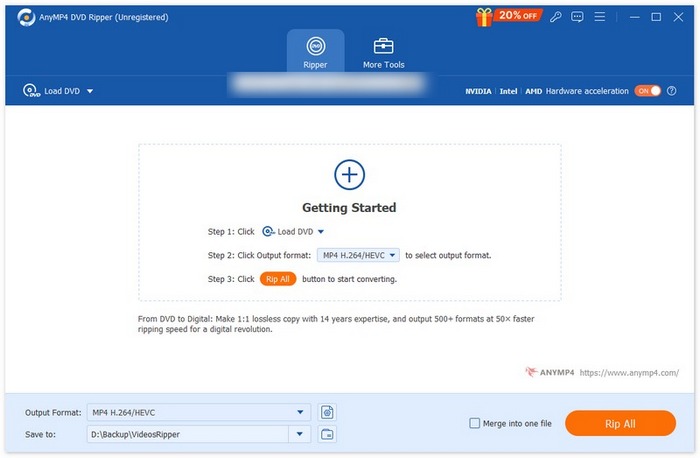
الخطوة 3. بعد ذلك، انقر على خيار Output Format في الأسفل واختر الصيغة التي تريدها من تبويب Video. لا تنسَ أن iTunes يدعم فقط صيغ MP4 وMOV وترميز H.264 وصوت AAC. بمجرد الانتهاء، انقر ببساطة على زر Convert All لبدء نسخ قرص الـDVD.
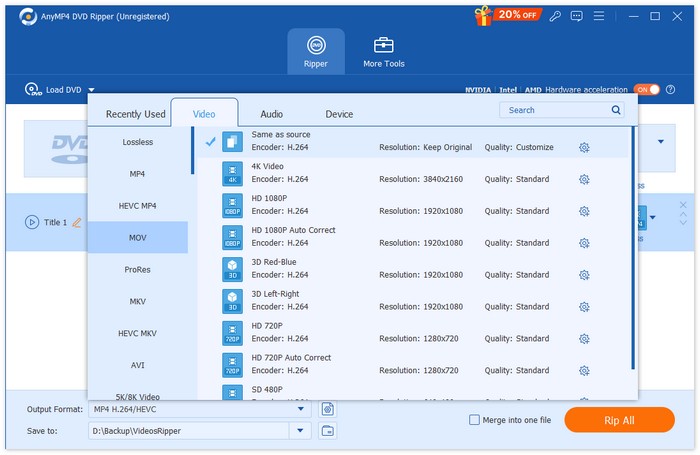
قرص DVD جاهز الآن للنقل إلى iTunes! تحويل أقراص DVD إلى صيغة رقمية سهل للغاية. ما عليك سوى تحميل قرص DVD واختيار صيغة الإخراج وتحويله. بالإضافة إلى ذلك، جودة الإخراج ممتازة، مما يضمن أن قرص DVD المنسوخ بنفس جودته. لذا، إذا كنت تبحث عن برنامج نسخ أقراص DVD لإضافة أقراص DVD بسهولة إلى iTunes، فهذه الأداة خيار ممتاز.
الطريقة الثانية: نسخ قرص DVD باستخدام HandBrake
وفي الوقت نفسه، إذا كنت تفضّل أداة مجانية ومفتوحة المصدر من أجل نسخ أقراص الـDVD الخاصة بك لنقلها إلى iTunes، فقد يكون HandBrake مناسبًا لك. هذه الأداة تدعم نطاقًا واسعًا من أشهر صيغ الفيديو، بالإضافة إلى مدخلات مثل DVD وBlu-ray. وبذلك يمكن لـHandBrake حل مشكلة رغبتك في إضافة أقراص DVD إلى iTunes، لأنه يتطلّب أولاً نسخ محتوى الـDVD. وبفضل دعمه الواسع لمختلف صيغ الصوت والفيديو، يجعل هذا البرنامج عملية نسخ أقراص DVD وBlu-ray إلى ملفات رقمية سهلة وفعّالة.
الخطوات لنسخ أقراص DVD إلى iTunes باستخدام HandBrake:
الخطوة 1. أولاً، على جهاز الماك بوك لديك، أدخِل قرص الـDVD في محرك الأقراص.
الخطوة 2. بعد ذلك، أدخل قرص الـDVD في قارئ أقراص الـDVD (DVD-ROM). ثم شغّل الأداة واختر قرص الـDVD ضمن Source Selection. بعد ذلك، سيبدأ البرنامج في فحص عناوين فيلم الـDVD.
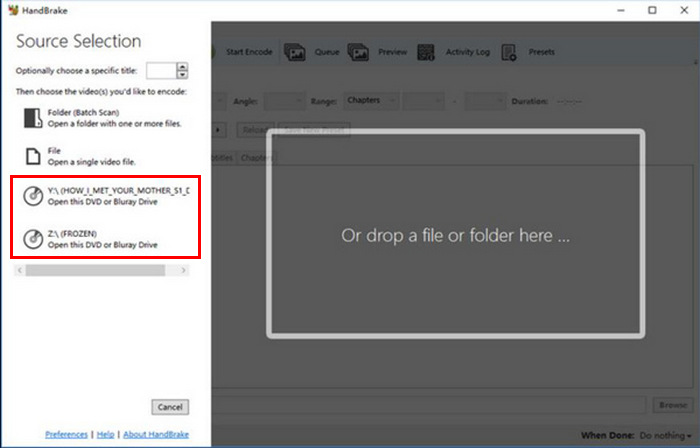
الخطوة 3. بعد ذلك، اختر العنوان الذي تريد نسخه من خلال القائمة المنسدلة Title’s.
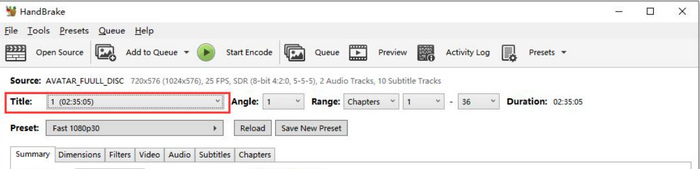
الخطوة 4. بعد ذلك، انقر زر Preset وقم بتخصيص إعداداتك لتحديد جودة ملف الإخراج.
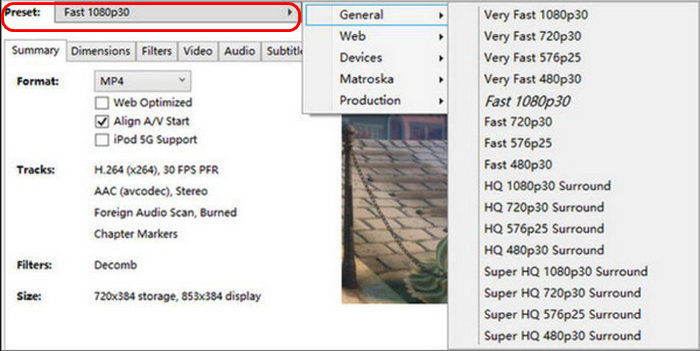
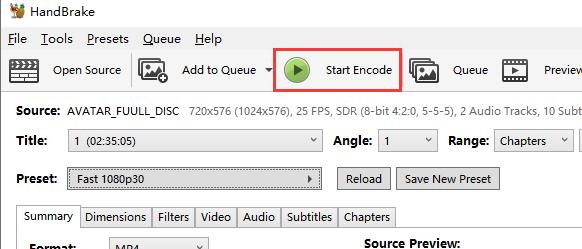
الخطوة 5. بعد أن تختار اسم الملف والإعداد المسبق، يحين الآن وقت نسخ القرص بالضغط على زر Start Encode أعلى نافذة البرنامج. سترى شريط تقدم في الأسفل يوضح لك كم من الوقت المتبقي لإتمام النسخ.
ملاحظة: لا يستطيع HandBrake التعامل مباشرةً مع أقراص DVD المحمية ضد النسخ. ومع ذلك، يمكن للمستخدمين تثبيت مكتبة libdvdcss لتجاوز حماية النسخ.
الجزء 3. استيراد ملفات DVD المنسوخة إلى iTunes
بعد نسخ قرص DVD، يعني ذلك حصولك على نسخة رقمية من الملف. بعد ذلك، يمكنك نقله بسهولة إلى iTunes، وذلك باتباع الخطوات التالية:
الخطوة 1. أولًا، على جهاز الكمبيوتر، افتح تطبيق iTunes.
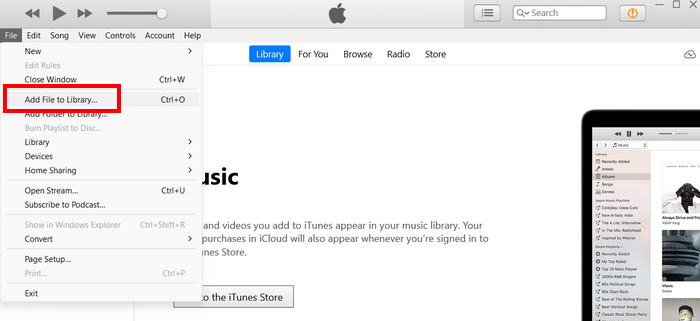
الخطوة 2. بعد ذلك، انقر خيار File ثم اختر Add File to Library. من هناك، ابحث عن الملف المنسوخ الذي ستقوم بنقله.
الخطوة 3. بعد ذلك، تحتاج إلى توصيل جهاز iPad بالكمبيوتر عبر كابل USB.
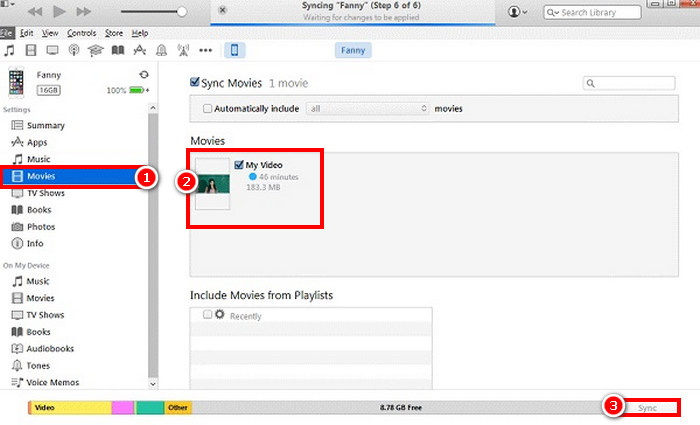
الخطوة 4. تأكّد من ظهور أيقونة الـiPad على الجهة اليسرى في iTunes ضمن علامة التبويب Devices. بعد ذلك، انقر عليها واذهب إلى علامة تبويب Movies.
الخطوة 5. ضع علامة في مربع Sync Movies، ثم اختر أفلام الـDVD التي قمت باستيرادها للتو إلى مكتبة iTunes، واضغط على Sync.
ملاحظة: من المهم الانتباه إلى الصيغ المتوافقة مع iTunes وهي MP4 وMOV وH.264 وAAC قبل نقل الملفات. إذا لم تكن الملفات بهذه الصيغ المدعومة، فقد تواجه مشكلات أثناء عملية النقل أو أثناء تشغيلها.
الجزء 4. الأسئلة الشائعة حول كيفية إضافة قرص DVD إلى iTunes
هل يمكنني إضافة قرص DVD فعلي مباشرة إلى iTunes؟
للأسف، لا. لا يمكنك إضافة قرص DVD مادي مباشرةً إلى iTunes. لنقل محتوى DVD، يجب عليك أولاً نسخه وتحويله إلى صيغة رقمية يدعمها iTunes. بعد ذلك، يمكنك الآن إضافة أقراص DVD إلى iTunes.
ماذا يجب أن أفعل إذا لم يظهر ملف DVD المنسوخ على iTunes؟
إذا لم يظهر ملف DVD المنسوخ في iTunes، فأول ما عليك فعله هو التحقق من توافق تنسيق الملف مع iTunes. بعد ذلك، تأكد من إضافة الملف بشكل صحيح، وإذا لم يظهر، فتأكد من أنه غير تالف. في بعض الحالات، قد تحتاج إلى إعادة استيراد الملف أو إعادة نسخ قرص DVD لحل المشكلة.
هل يمكنني نقل ملفات DVD الممزقة المتعددة إلى iTunes مرة واحدة؟
نعم. يتيح لك iTunes إضافة ملفات متعددة إلى مكتبتك في آنٍ واحد. يمكنك تحديد ملفات DVD منسوخة متعددة عند اختيار "إضافة ملف إلى المكتبة" في iTunes.
خاتمة
تذكّر دائمًا أنك لا تستطيع مباشرةً إضافة أقراص DVD إلى iTunes لأنه لا يمكنه تشغيل أو معالجة أي أقراص DVD مادية. فالعملية تتضمن دائمًا النسخ (ripping)، حيث يجب تحويل أقراص DVD إلى صيغة رقمية أولاً. وبالنظر إلى ذلك، فإن Video Converter Ultimate المختار من FVC وبرنامج HandBrake هما من أفضل الخيارات لنسخ أقراص DVD.
-
 أفضل 6 برامج لنسخ أقراص DVD - كل المعلومات التي تحتاجها
 في هذه المقالة، سنقدم لكم ستة برامج لنسخ أقراص DVD يمكنك استخدامها. ستتعرفون أيضًا على مزاياها وعيوبها وخطوات استخدامها.
-
 كيفية نسخ قرص DVD على جهاز كمبيوتر Mac - 5 طرق يمكنك تجربتها
 هل ترغب في نسخ قرص DVD على جهاز ماك الخاص بك ولكنك لا تعرف الأداة المناسبة؟ في هذه المقالة، سنقدم لك خمسة خيارات عملية. اقرأ واستكشف معًا.
-
 أفضل 3 برامج نسخ أقراص DVD مفتوحة المصدر لتحويل الفيديو بسهولة
 هل تبحث عن برنامج نسخ أقراص DVD مجاني؟ اقرأ هذه المقالة. سنستعرض ثلاثة برامج نسخ أقراص DVD مفتوحة المصدر تُقدم حلولاً سهلة لاحتياجاتك في تحويل الفيديو.
