


 محول الفيديو النهائي
 مسجل الشاشة
 إصلاح الفيديو
 تنزيل آمن
تحويل DVD إلى QuickTime: طريقتان لتمزيق DVD بسهولة [2025]
يُحدد QuickTime بدقة ملفات الوسائط التي يُشغّلها. على سبيل المثال، لا يُمكنه تشغيل ملفات الوسائط إلا بالتنسيقات التي يدعمها. لذلك، إذا كان لديك قرص DVD وترغب في تشغيل محتواه على QuickTime، فستحتاج أولاً إلى تحويل ملفات DVD إلى تنسيق متوافق.
إذا كنت تواجه صعوبة في معرفة كيفية تحويل قرص DVD إلى QuickTime، فلا تقلق، فنحن هنا لمساعدتك! تعرّف على أداتين لنسخ أقراص DVD يمكنهما مساعدتك على تحويل أقراص DVD بسهولة إلى تنسيق يدعمه QuickTime. لذلك، إذا كان الأمر لا يحتمل الانتظار وتريد مشاهدة أقراص DVD عبر QuickTime، فتابع القراءة!

الجزء 1. هل يمكن لبرنامج QuickTime تشغيل أقراص DVD؟
لا يدعم QuickTime تشغيل أقراص DVD مباشرةً، لأنه يدعم صيغًا محددة فقط. مع ذلك، هناك طريقة لتشغيل أقراص DVD على QuickTime، وذلك بتحويل قرص DVD إلى صيغة يدعمها، مثل MOV وMP4 وM4V. بهذه الطريقة، يمكن للمستخدمين تشغيل أقراص DVD على QuickTime. كما أن ذلك يضمن سهولة الوصول إلى محتوى قرص DVD ويحميه من أي تلف أو فقدان مادي. لمعرفة كيفية تحويل قرص DVD إلى QuickTime، انتقل إلى الجزء التالي.
الجزء الثاني. ما هو التنسيق الأنسب لبرنامج QuickTime؟
كما ذكرنا سابقًا، يُولي QuickTime اهتمامًا خاصًا بتنسيق الفيديو الذي يدعمه. قد يبدو هذا محدودًا بعض الشيء، لكن هذه التنسيقات من بين الأكثر استخدامًا وتوافقًا مع مختلف الأجهزة والمنصات. مع أن QuickTime يدعم تنسيقات متعددة، إلا أن هناك تنسيقًا واحدًا يناسبه تمامًا، وهو MOV.
MOV هو تنسيق حاوية وسائط متعددة طورته شركة Apple، وهو أحد التنسيقات الأصلية لبرنامج QuickTime. يتميز هذا التنسيق بخوارزمية ضغط ممتازة، مما يجعله مثاليًا للبث المباشر. علاوة على ذلك، صُمم هذا التنسيق لتخزين ملفات الفيديو والصوت والنصوص.
من أهم ميزات MOV مرونته، إذ يمكنه تخزين مسارات متعددة من بيانات الوسائط، مثل الترجمات أو مسارات الصوت البديلة، في ملف واحد. هذا يجعله خيارًا متعدد الاستخدامات للمستخدمين المحترفين والهواة على حد سواء. علاوة على ذلك، ملفات MOV مُحسّنة لأجهزة macOS وiOS، مما يضمن توافقًا وأداءً سلسين مع QuickTime Player. بناءً على ذلك، يُستنتج أنه عند تحويل DVD إلى QuickTime، يحتاج المستخدمون إلى استخدام MOV كتنسيق إخراج.
الجزء 3. كيفية تحويل DVD إلى MOV
الآن، لتحويل DVD إلى QuickTime، أفضل طريقة هي نسخ أقراص DVD وتحويلها إلى صيغة MOV. تُمكّن عملية تحويل أقراص DVD إلى MOV المستخدمين من تشغيلها على QuickTime. للقيام بذلك، ستحتاج إلى برنامج نسخ أقراص DVD أو أداة تحويل فيديو موثوقة، وفيما يلي برامج تحويل أقراص DVD إلى MOV التي يمكنك تجربتها:
برنامج AnyMP4 DVD Ripper
أول برنامج في القائمة هو AnyMP4 DVD Ripper. يتميز هذا البرنامج بقدرته الممتازة على تحويل أقراص DVD بسهولة إلى صيغة MOV. لا يحتاج المستخدمون إلى واجهة معقدة أو اتباع خطوات متعددة، فكل ما عليهم فعله هو تحميل قرص DVD، ثم الانتقال إلى صيغة الإخراج، وبعد اختيار MOV، يمكنهم بدء التحويل. بالإضافة إلى واجهة الاستخدام السهلة، يدعم هذا البرنامج أكثر من 500 صيغة وجهاز إخراج، ويمكنه التعامل مع أقراص DVD وBlu-ray. كما يضمن البرنامج بقاء جودة قرص DVD كما هي حتى بعد تحويله بفضل تقنية الترميز المتقدمة. وأخيرًا، يضمن دمج تقنية Blu-hyper وتسريع الأجهزة إمكانية تحويل حتى أقراص DVD الكبيرة بشكل أسرع من أدوات نسخ أقراص DVD الأخرى. لاستخدام هذه الأداة لتحويل أقراص DVD إلى MOV، اتبع الخطوات التالية:
الخطوة 1. أولًا، تحتاج إلى تثبيت AnyMP4 DVD Ripper وإدخال قرص الـDVD في مشغل أقراص الـDVD في جهاز الكمبيوتر، ثم انتظر لبضع دقائق حتى يتم التعرف عليه.
تنزيل مجانيلنظام Windows 7 أو الأحدثتنزيل آمن
الخطوة 2. الآن، شغّل الأداة وانقر على زر “Load DVD” لإضافة قرص الـDVD الخاص بك.
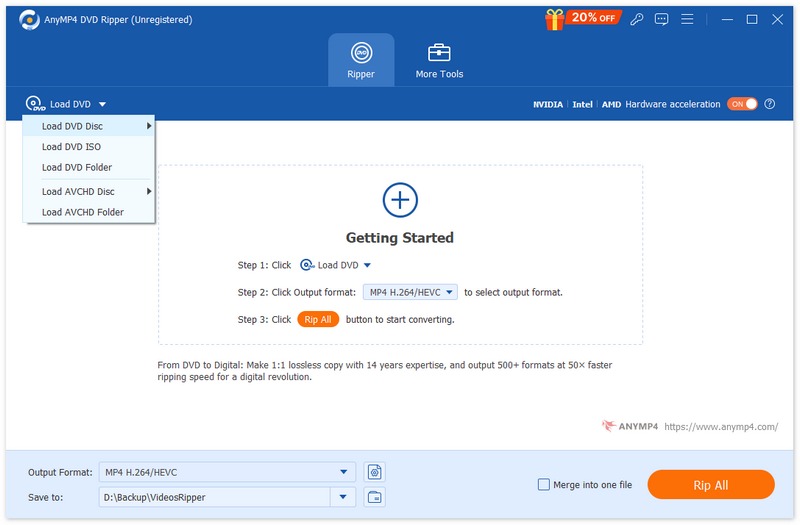
الخطوة 3. بعد ذلك، انقر على خيار “Output Format” في الأسفل واختر تنسيق MOV من علامة تبويب الفيديو. بعد الانتهاء، ما عليك سوى النقر على زر “Rip All” لبدء تحويل قرص الـDVD.
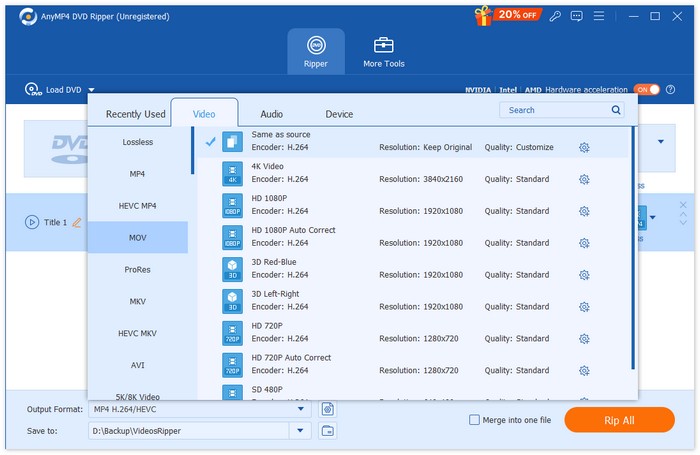
مع برنامج AnyMP4 DVD Ripper، أصبح تحويل ملفات DVD إلى MOV أسهل من أي وقت مضى. بالإضافة إلى ذلك، تُحسّن الجودة والميزات المُضمنة الأخرى، مثل التحرير الأساسي، من وظائف البرنامج، مما يجعله أداة شاملة لتحويل ملفات DVD.
مشغل الميديا VLC
الطريقة التالية هي استخدام مشغل وسائط شائع الاستخدام، وهو VLC Media Player. قد يعرفه البعض كمشغل وسائط، لكن قد يجهل البعض الآخر قدرته على تشغيل أقراص DVD وتحويلها إلى صيغ رقمية متنوعة، بما في ذلك MOV. لتحويل أقراص DVD إلى MOV باستخدام VLC، اتبع الخطوات التالية:
الخطوة 1. أولًا، تحتاج إلى تنزيل وتثبيت برنامج VLC على جهازك. بعد ذلك، قم بتحميل قرص الـDVD الذي تريد تحويله إلى MOV.
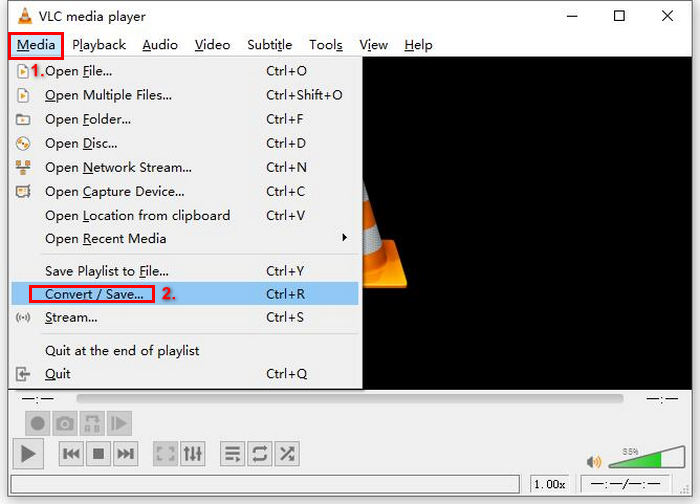
الخطوة 2. بعد ذلك، انتقل إلى تبويب Media وحدد خيار Convert/ Save من القائمة.
الخطوة 3. بعد ذلك، انقر على Disc من علامة التبويب العلوية، وفَعِّل خيار DVD، ثم اختر قرص الـDVD الذي تريد نسخه في خانة Disc device.
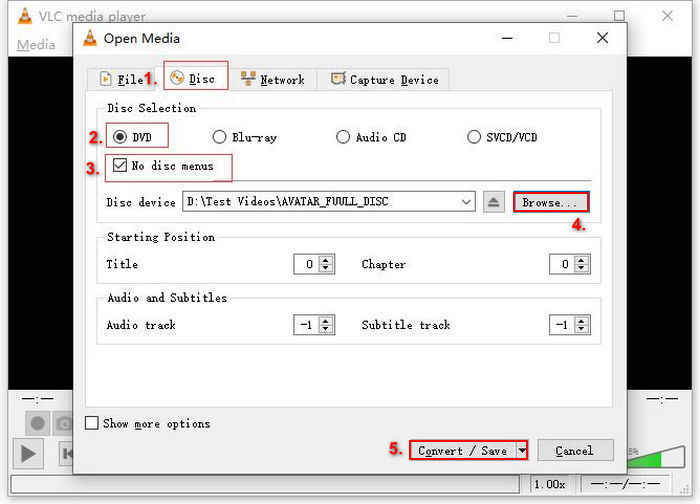
الخطوة 4. الآن، انقر على زر Convert/ Save وحدد تنسيق الإخراج عن طريق النقر على قائمة الملف الشخصي (profile) المنسدلة في الأسفل.
الخطوة 5. بشكل افتراضي، سيختار VLC نسخ أقراص DVD إلى Video - H.264 + MP3 (MP4)، وهذا مناسب بالفعل لأنه أيضًا خيار التنسيق المستخدم لـMOV في VLC.
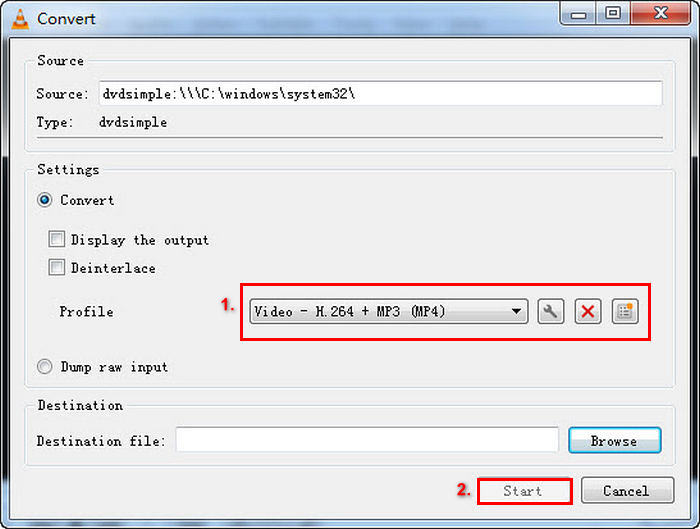
الخطوة 6. بعد ذلك، في قسم Destination في الأسفل، انقر على Browse، واختر مجلدًا، وامنح ملف الإخراج اسمًا.
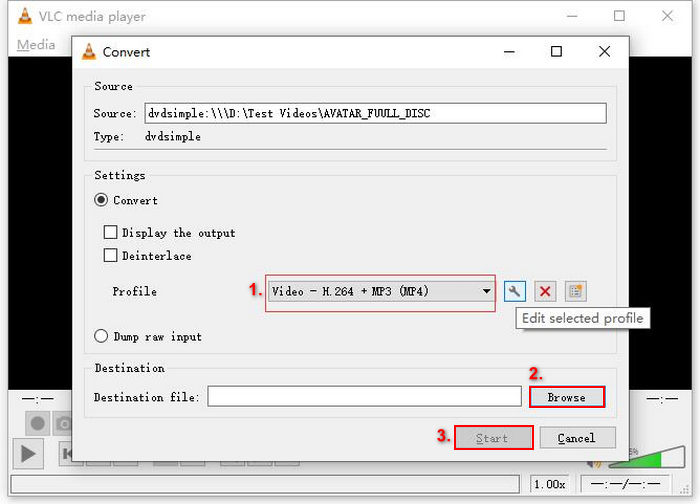
الخطوة 7. عندما يصبح كل شيء جاهزًا، انقر على زر Start لنسخ قرص الـDVD باستخدام VLC.
يُعدّ VLC Media Player خيارًا رائعًا لتحويل ملفات DVD إلى QuickTime. مع ذلك، يجب على المستخدمين معرفة أنه يفتقر إلى بعض الميزات المتقدمة التي تتمتع بها أدوات تحويل DVD المخصصة.
نصيحة: انقر هنا لمعرفة المزيد عن تحويل VLC إلى MP4 إذا كنت مهتمًا.
الجزء 4. الأسئلة الشائعة حول تحويل أقراص DVD إلى QuickTime
هل يمكنني إضافة ترجمات أثناء تحويل قرص DVD إلى QuickTime؟
نعم. تتيح أدوات تحويل DVD إلى QuickTime، مثل AnyMP4 DVD Ripper، للمستخدمين تضمين أو تخصيص الترجمات أثناء عملية التحويل، مما يمنحهم مزيدًا من التحكم في إخراج الفيديو الخاص بهم.
هل MOV هو التنسيق الوحيد المتوافق مع QuickTime؟
لا. يدعم QuickTime أيضًا صيغًا أخرى مثل MP4 وM4V. مع ذلك، يُنصح بشدة باستخدام MOV لأنه مُحسّن لـ QuickTime، مما يضمن أفضل أداء تشغيل.
هل هناك أدوات مجانية لتحويل أقراص DVD إلى صيغة QuickTime؟
نعم. VLC Media Player أداة مجانية تتيح للمستخدمين تحويل ملفات DVD إلى QuickTime. إلا أنها تفتقر إلى بعض الميزات المتقدمة التي تقدمها البرامج المدفوعة.
خاتمة
عدم القدرة على تشغيل أقراص DVD باستخدام QuickTime لا ينبغي أن يثنيك عن القيام بأي شيء. إن تحويل قرص DVD إلى QuickTime أي إلى صيغة MOV سيحل مشكلتك. لذلك، إذا كنت تريد تشغيل أقراص DVD في QuickTime، جرّب الطرق المذكورة هنا وابدأ في تحويل أقراص DVD الخاصة بك اليوم!
-
 ما هو تنسيق NTSC وكيفية نسخ أقراص DVD بتنسيق NTSC على جهاز الكمبيوتر الخاص بك
 إذا كنت ترغب في معرفة ما هو نظام NTSC وكيف يختلف عن PAL، فاقرأ هذه المقالة. سنشرح تعريف NTSC وكيفية نسخ أقراص DVD بتنسيق NTSC.
-
 ما هو تنسيق BUP - كيف يمكننا تشغيل وتحويل ملف BUP
 إذا كنت ترغب في معرفة ما هو ملف BUP أو نوع المشغل الذي يمكننا استخدامه لفتحه، يُرجى قراءة هذا الدليل. سنقدم لك مقدمة مفصلة.
-
 ما هي رموز منطقة DVD ولماذا يتم استخدامها [موضح]
 هل تتساءل عن رموز مناطق أقراص DVD؟ في هذه المقالة، تعرّف على سبب وجود هذه الرموز وكيفية فتح أقراص DVD للاستمتاع بمحتوى عالمي دون قيود.
