


 محول الفيديو النهائي
 مسجل الشاشة
 إصلاح الفيديو
 تنزيل آمن
طريقة سريعة لاستيراد أقراص DVD إلى Final Cut Pro [دليل المبتدئين]
Final Cut Pro هو برنامج لتحرير الفيديو مصمم لمستخدمي نظام macOS. يتميز بميزاته الشاملة المفيدة لجميع أنواع محرري الفيديو. بفضل إمكانياته، يُعد من أكثر برامج تحرير الفيديو شيوعًا في نظام Mac.
ومع ذلك، مثل معظم أدوات تحرير الفيديو، لا يدعم هذا البرنامج تنسيقات أقراص DVD، لكن لا تقلق! في هذه المقالة سنوضح لك كيف يمكنك استيراد أقراص DVD إلى Final Cut Pro بسهولة، لتمكينك من تحريرها بصيغة رقمية. إذا رأيت أن هذا مفيدًا، واصل قراءة هذه المقالة لمعرفة المزيد.

الجزء 1. هل يدعم Final Cut Pro أقراص DVD؟
Final Cut Pro هو برنامج تحرير فيديو احترافي مصمم لمستخدمي أجهزة ماك. يشتهر بميزاته الشاملة وواجهته السهلة الاستخدام. يدعم هذا البرنامج مجموعة واسعة من صيغ الفيديو، ولكنه لا يدعم صيغة DVD. على الرغم من عدم دعمه لهذه الصيغة تحديدًا، لا يزال بإمكان الراغبين في استيراد أقراص DVD الخاصة بهم إلى Final Cut Pro تحقيق ذلك.
يدعم Final Cut Pro صيغًا مثل MOV وغيرها الكثير. ما يعني أنه لا يزال بإمكان المستخدمين استيراد أقراص DVD الخاصة بهم إلى هذا البرنامج. للقيام بذلك، سيحتاجون إلى أداة نسخ أقراص DVD لتحويل أقراص DVD الخاصة بهم إلى صيغة يدعمها هذا البرنامج.
التنسيقات التي يدعمها Final Cut Pro:
• ProRes (422، 4444، RAW)
• كويك تايم (.MOV)
• AVC-داخلي
• إكس إيه في سي
• XF-AVC
• DNxHD/DNxHR
• دي في/دي في سي برو
• H.264
• H.265/HEVC
• MPEG-4 (MP4)
• AVCHD (MTS، M2TS)
• إم إكس إف
• REDCODE RAW (R3D)
• أريراو
• Blackmagic RAW (مع البرنامج الإضافي)
من بين هذه القائمة، تُعدّ صيغ H.264 الشائعة لتحويل أقراص DVD، والمستخدمة في صيغ MP4 وMOV، وH.265/HEVC، من الصيغ الشائعة التي يُمكن للمستهلكين اختيارها لتحويل أقراص DVD. لذلك، لضمان سلاسة عملية استيراد أقراص DVD إلى Final Cut Pro، من المهم الانتباه إلى هذه الصيغ، فهي الصيغ الوحيدة التي يدعمها برنامج تحرير الفيديو هذا.
الجزء الثاني. كيفية تحويل قرص DVD إلى التنسيق الذي يدعمه Final Cut Pro
الآن بعد أن علمت أنه لا يمكنك استيراد قرص DVD إلى Final Cut Pro مباشرةً، أصبح خيار تمزيق أقراص DVD ضرورة.
لتحويل قرص DVD بسهولة إلى صيغة يدعمها Final Cut Pro، يُفضل استخدام برنامج AnyMP4 DVD Ripper. تتيح هذه الأداة للمستخدمين نسخ أقراص DVD بسهولة إلى صيغ متنوعة مثل MOV وMP4 وغيرها. في الواقع، تدعم هذه الأداة مئات صيغ الإدخال والإخراج، مما يضمن توفر خيارات متعددة لكل مستخدم. كما تتميز بواجهة استخدام سهلة الاستخدام وبديهية. وأخيرًا، لضمان جودة الإخراج، تضمن الأداة الحفاظ على جودة محتوى DVD أثناء عملية النسخ وبعدها بفضل ترميزها المتقدم وتقنية Blu-ray Hyper.
إليك كيفية نسخ قرص DVD باستخدام AnyMP4 DVD Ripper الذي اختاره FVC:
الخطوة 1. أولًا، تحتاج إلى تنزيل أداة نسخ أقراص DVD الاحترافية وتثبيتها على جهازك.
تنزيل مجانيلنظام Windows 7 أو الأحدثتنزيل آمن
ملاحظة: قبل الانتقال إلى الخطوة التالية، يجب إدخال قرص الـDVD في مشغل الـDVD على جهاز Mac والانتظار لبضع دقائق حتى يتم التعرف عليه.
الخطوة 2. بمجرد أن يقرأ جهازك قرص الـDVD، شغِّل هذا البرنامج وانقر زر البدء Getting Started على شكل علامة زائد في المنتصف لتحميل قرص الـDVD.
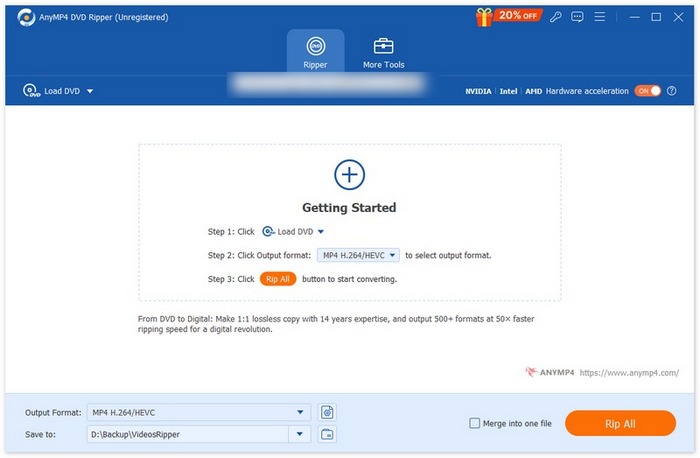
الخطوة 3. بعد ذلك، انقر على صيغة الإخراج Output Format في الأسفل واختر من علامة التبويب Video التنسيق الذي يدعمه Final Cut Pro. بعد الانتهاء، اضغط على زر Rip All لبدء تحويل قرص الـDVD إلى صيغة رقمية.
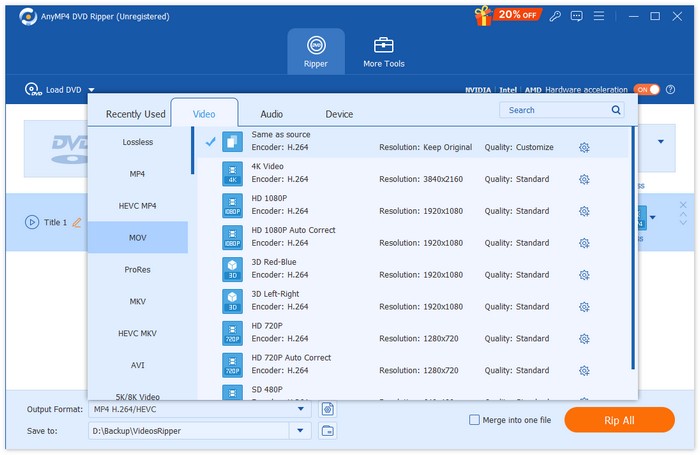
سريع وسهل، أليس كذلك؟ مع برنامج FVC Video Converter Ultimate، يمكنك نسخ قرص DVD بسهولة. بعد الانتهاء من هذا البرنامج الممتاز لنسخ أقراص DVD، يمكنك الآن الانتقال إلى الجزء التالي، وهو كيفية استيراد قرص DVD إلى Final Cut Pro.
الجزء 3. كيفية استيراد قرص DVD المنسوخ إلى Final Cut Pro
الآن بعد أن تعلمت أخيرًا كيفية تمزيق قرص DVD الخاص بك إلى تنسيق يدعمه Final Cut Pro، فإن الخطوة التالية التي تحتاج إلى معرفتها هي كيفية استيراد قرص DVD المحول إلى Final Cut Pro للتحرير.
لاستيراد قرص الـDVD إلى Final Cut Pro، اتبع الخطوات التالية:
الخطوة 1. أولًا، في Final Cut Pro على جهازك، انقر على File في شريط القائمة العلوي.
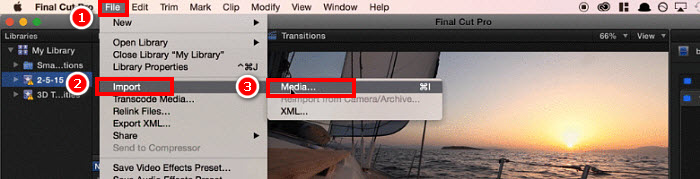
الخطوة 2. من قائمة File اختر Import ثم حدد Media أو اضغط على Command+I في لوحة المفاتيح.
الخطوة 3. أخيرًا، حدد قرص الـDVD من جهاز الـMac المحلي لديك، وسيتم تحميله في Final Cut Pro.
نصيحة: يمكنك أيضًا استخدام Finder للعثور على ملف الفيديو المنسوخ من قرص الـDVD ثم سحبه وإفلاته مباشرة في مخطط الزمن (الـTimeline) في Final Cut Pro لاستيراد سريع وسهل.
الجزء 4. الأسئلة الشائعة حول استيراد أقراص DVD إلى Final Cut Pro
هل يمكن لبرنامج Final Cut Pro استيراد أقراص DVD مباشرة؟
للأسف، لا. يفتقر Final Cut Pro إلى دعم صيغ DVD، مما يجعله غير قادر على التعامل مباشرةً مع ملفات DVD. مع ذلك، لا يزال بإمكان المستخدمين استيراد أقراص DVD الخاصة بهم عن طريق نسخها إلى صيغة يدعمها Final Cut Pro، مثل MOV أو MP4. بعد ذلك، بمجرد نسخ قرص DVD إلى صيغة رقمية، يمكنهم استيراده بسهولة.
ما هو أفضل تنسيق لاستيراد أقراص DVD إلى Final Cut Pro؟
التنسيقات الموصى بها لاستيراد أقراص DVD إلى Final Cut Pro هي MOV وMP4، حيث أنها مدعومة على نطاق واسع وتحافظ على جودة فيديو عالية.
ما هي الأداة الأفضل لتمزيق أقراص DVD إلى التنسيقات المدعومة لـ Final Cut Pro؟
اختار FVC برنامج Video Converter Ultimate كأداة ممتازة لنسخ أقراص الـDVD إلى تنسيقات يدعمها Final Cut Pro، مثل MOV وMP4 وغيرها. يضمن برنامج تحرير الفيديو هذا جودة إخراج عالية ويدعم أكثر من 1000 صيغة إدخال وإخراج.
هل يمكنني تحرير محتوى DVD الممزق مباشرة في Final Cut Pro بعد التحويل؟
نعم. يمكنك تعديل قرص DVD المنسوخ مباشرةً في Final Cut Pro، فقط تأكد من نسخه إلى صيغة مدعومة. بعد ذلك، استورد ملف DVD المنسوخ وابدأ التحرير.
هل هناك أي طرق سريعة لاستيراد أقراص DVD الممزقة إلى Final Cut Pro؟
نعم. يمكنك استخدام Finder للعثور على ملف DVD المُنسوخ. للقيام بذلك، ما عليك سوى سحب الملف مباشرةً إلى الجدول الزمني لبرنامج Final Cut Pro.
خاتمة
مع أن Final Cut Pro لا يمكنه التعامل مباشرة مع ملفات أقراص الـDVD، فلا داعي للقلق. استخدام أداة من برمجيات الطرف الثالث مثل Video Converter Ultimate الذي اختاره FVC يمكن أن يحل هذه المشكلة عن طريق نسخ قرص الـDVD أولًا إلى صيغة يدعمها هذا البرنامج لتحرير الفيديو. لذلك، إذا بدأت تفقد الأمل في كيفية استيراد ملفات الـDVD إلى Final Cut Pro، فما عليك سوى اتباع الطرق المذكورة هنا وابدأ في استيراد أقراص الـDVD الخاصة بك دون أي عناء.
-
 كيفية معرفة سعة الأقراص المضغوطة/أقراص DVD الفارغة [دليل]
 هل ترغب بمعرفة سعة قرص DVD لديك؟ نحن هنا لمساعدتك. اقرأ هذه المقالة وتعلم كيفية تحديدها بسهولة، بالإضافة إلى سعة أقراص CD/DVD السوداء.
-
 ما هي رموز منطقة DVD ولماذا يتم استخدامها [موضح]
 هل تتساءل عن رموز مناطق أقراص DVD؟ في هذه المقالة، تعرّف على سبب وجود هذه الرموز وكيفية فتح أقراص DVD للاستمتاع بمحتوى عالمي دون قيود.
-
 أفضل 5 برامج نسخ أقراص DVD مجانية لأنظمة Windows/MacOS/Linux [مراجعة]
 هل تبحث عن برنامج نسخ أقراص DVD مجاني لقرصك؟ في هذه المقالة، تعرّف على خمس أدوات لنسخ أقراص DVD تُوفّر عليك تكاليف تحويل أقراص DVD.
