


 محول الفيديو النهائي
 مسجل الشاشة
 إصلاح الفيديو
 تنزيل آمن
دليل المبتدئين: أسهل طريقة لإصلاح مشكلة OBS Jagged
هل سبق لك أن استخدمت OBS وواجهت تأثيرات متقطعة وغير سلسة أثناء تسجيل شاشتك أو بعده؟ لا تقلق، فلست وحدك. فمشكلة تقطّع OBS شائعة يواجهها كثير من المستخدمين. من الصور المتكسّرة والحواف المشوّهة إلى التشغيل البطيء والمتأخر، يمكن أن تفسد هذه المشكلات تسجيلًا كان من المفترض أن يكون سلسًا ويبدو احترافيًا.
مع أن مواجهة هذه المشكلة قد تكون مُحبطة، إلا أن الخبر السار هو أنه يُمكن عادةً حلها ببضع طرق بسيطة. في هذه المقالة، ستفهم أسباب ظهور الحواف المُسننة في تسجيلات OBS، وتعلم كيفية إصلاحها بسهولة. باتباع التعديلات المناسبة، ستتمكن من التقاط فيديو واضح وعالي الجودة في وقت قصير، فلنبدأ!

الجزء الأول: أسباب ظهور حواف خشنة وانخفاض الجودة في تسجيلات OBS
عادةً ما تكون الحواف الخشنة أو غير المستوية أو الصور ذات الجودة الرديئة في تسجيلات OBS نتيجةً لخطأ في إعدادات البرنامج أو قيود في الأجهزة. عندما يظهر الفيديو مُبكسلاً أو ضبابياً أو متقطعاً، فقد يكون الأمر مُحبطاً، خاصةً عند إنتاج محتوى احترافي. فيما يلي الأسباب الأكثر شيوعاً لهذه المشاكل:
اتصال إنترنت غير مستقر:
اتصال إنترنت مستقر أمر بالغ الأهمية، خاصةً عند تشغيل أداة عبر الإنترنت. في حال انقطاع اتصالك أو تذبذبه، قد يُخفّض OBS جودة البث تلقائيًا للحفاظ على الاستقرار، مما يؤدي إلى بطء أداء OBS.
إعدادات الدقة غير صحيحة:
عندما لا تتطابق دقة الإخراج في OBS مع الدقة الأساسية، يضطر البرنامج إلى تغيير حجم الفيديو. قد يؤدي هذا التغيير إلى تشويش التفاصيل الدقيقة، مما يؤدي في النهاية إلى ظهور مشاكل في الحواف الخشنة في OBS.
القيود المتعلقة بالأجهزة:
قد تُسبب الكاميرات منخفضة الجودة أو ظروف الإضاءة السيئة تشويشًا أو تشويشًا أو تشويشًا في التسجيلات. كما أن استخدام معدلات تحديث أو دقة غير متطابقة على شاشات متعددة قد يُربك برنامج OBS ويؤدي إلى عدم تناسق في الصورة.
تكوين النظام غير صحيح:
يعتمد OBS على إعدادات محددة، مثل معدل البت، وبرنامج التشفير، ومعدل الإطارات، وفلتر تقليل الدقة، لإنتاج فيديو واضح. قد يؤدي ضبط الإعدادات بشكل خاطئ إلى زيادة تحميل النظام أو ضغط الفيديو بشكل مفرط، مما يؤدي إلى نتائج منخفضة الجودة، أو ضبابية، أو متقطعة.
قوة المعالجة غير كافية:
ترميز الفيديو يستهلك موارد كثيرة. إذا لم تكن وحدة المعالجة المركزية (CPU) أو وحدة معالجة الرسومات (GPU) لديك قوية بما يكفي، أو إذا كنت تستخدم ترميزًا برمجيًا على وحدة معالجة مركزية ضعيفة، فقد يواجه OBS صعوبة في مواكبة ذلك. يؤدي هذا إلى بطء أداء OBS بسبب انخفاض الإطارات، وبطء العرض، وانخفاض جودة التسجيل بشكل عام.
الجزء الثاني. كيفية إصلاح مشكلة OBS Jagged في OBS [3 طرق]
الآن بعد أن تعرفت على الأسباب المحتملة لظهور أخطاء OBS، دعنا ننتقل إلى كيفية إصلاحها بسهولة:
الطريقة 1: التبديل إلى شبكة مستقرة
من الأسباب الرئيسية لضعف أو تقطع تسجيلات OBS هو عدم استقرار اتصال الإنترنت. لإصلاح ذلك، حاول الانتقال إلى شبكة أكثر استقرارًا وسرعة. يضمن الاتصال الثابت نقل بيانات أكثر سلاسة أثناء البث أو التحميل، مما يساعد على منع حدوث أعطال في الفيديو، وانقطاع الإطارات، وفقدان الجودة. إن أمكن، استخدم اتصال إيثرنت سلكيًا بدلًا من Wi-Fi لمزيد من الاستقرار.
الطريقة 2: تغيير إعدادات OBS
هناك طريقة فعّالة أخرى لإصلاح خلل OBS وهي تعديل بعض الإعدادات الرئيسية في البرنامج. يُساعد تعديل إعدادات معدل الإطارات والدقة على تحقيق التوازن بين الأداء وجودة الصورة، خاصةً إذا كان نظامك يُعاني من مشاكل في الترميز عالي الطلب.
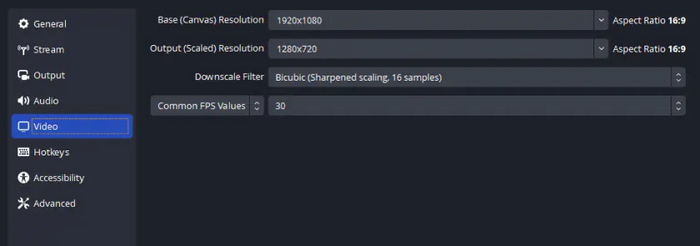
تغيير معدل الإطارات (Framerate)
الخطوة 1. في OBS، انتقل إلى إعدادات الفيديو.
الخطوة 2. بعد ذلك، انتقل إلى قيمة FPS الشائعة (common FPS Values) واختر القيمة المناسبة لك، ثم اضغط على “تطبيق” (Apply).
تغيير الدقة (Resolution)
الخطوة 1. انتقل إلى علامة تبويب File ثم اختر Settings.
الخطوة 2. الآن، في إعدادات الفيديو (Video Settings)، قم باختيار وتعديل كل من الدقة الأساسية (Base) ودقة الإخراج (Output Resolution). للحصول على أفضل النتائج، يُفضَّل مطابقة الدقة الأساسية مع دقة نظامك ثم خفض دقة الإخراج (downscale).
الطريقة 3: إعادة تشغيل OBS
أحيانًا، يكون أبسط حل لمشكلة OBS المتقطعة هو إعادة تشغيل البرنامج. يؤدي هذا إلى إصلاح الأعطال المؤقتة وتطبيق أي تغييرات حديثة في الإعدادات.
لفعل هذا:
الخطوة 1. أولًا، أغلق فقط تطبيق OBS.
الخطوة 2. بعد ذلك، انقر بزر الماوس الأيمن على الشاشة ثم اختر “تحديث” (Refresh).
الخطوة 3. بعد الانتهاء، افتح التطبيق مرة أخرى.
الجزء 3. سجّل فيديو عالي الجودة باستخدام أفضل بديل لبرنامج OBS
إذا لم تُحل مشكلة التقطّع في OBS بأي من هذه الطرق، فأفضل ما يمكنك فعله بعد ذلك هو تجربة أداة تسجيل شاشة أخرى. أحد أفضل البدائل لـ OBS هو FVC Screen Recorder. تتيح لك هذه الأداة واجهة سهلة الاستخدام وتقدّم تسجيلات سلسة وعالية الجودة دون الحاجة إلى الإعدادات المعقّدة التي يتطلبها OBS أحيانًا.
يسمح لك برنامج FVC Free Screen Recorder بما يلي:
• التقط شاشتك أو كاميرا الويب أو كليهما ببضع نقرات فقط.
• تسجيل صوت النظام والميكروفون في نفس الوقت.
• اختر الدقة ومعدل الإطارات المفضلين لديك للحصول على إخراج أكثر وضوحًا.
• حفظ الفيديوهات بصيغ شائعة مثل MP4 وMOV وغيرها، مما يجعل مشاركتها أو تعديلها أمرًا سهلًا.
إليك طريقة تسجيل فيديو عالي الجودة باستخدام FVC Free Screen Recorder:
الخطوة 1. قم بتنزيل وتثبيت FVC Screen Recorder على جهاز الكمبيوتر لديك. يتوفر البرنامج لنظامي Windows وmacOS.
تنزيل مجانيلـ Windows 7 أو أحدثتنزيل آمن
تنزيل مجانيلـ MacOS 10.7 أو أحدثتنزيل آمن
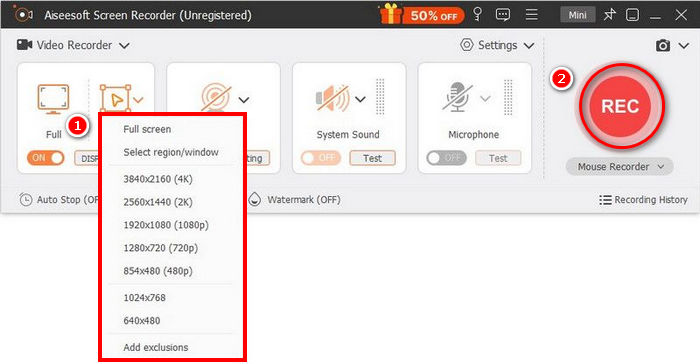
الخطوة 2. بعد ذلك، شغّل الأداة وانقر على زر REC لبدء تسجيل الشاشة. يمكنك اختيار حجم أو طريقة تسجيل الشاشة. عند الانتهاء، ما عليك سوى النقر على زر الإيقاف.
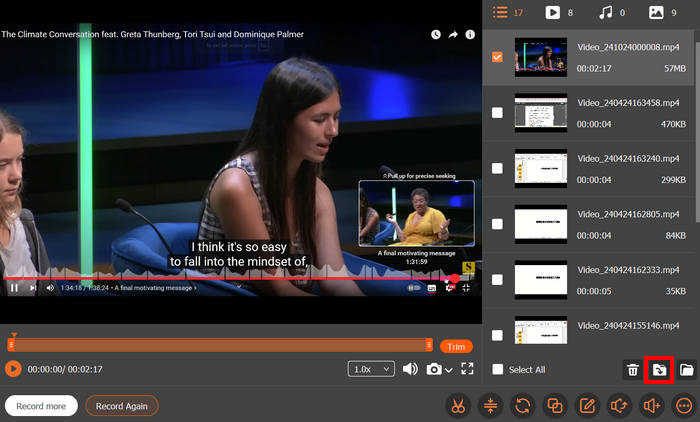
الخطوة 3. الآن، لديك خيارات لتحرير الفيديو. عندما تصبح راضيًا عن النتيجة، انقر على زر استيراد لحفظ الفيديو المسجَّل.
ما يميز برنامج FVC Free Screen Recorder عن OBS هو واجهته البسيطة والبديهية. يمكن لأي مستخدم، حتى المبتدئين، استخدام الأداة بسهولة. علاوة على ذلك، ولأنه تطبيق سطح مكتب خفيف، يعمل FVC بسلاسة دون إرهاق نظامك، مما يساعدك على تجنب مشاكل مثل التأخير أو بطء إخراج الفيديو.
الجزء 4. الأسئلة الشائعة حول Jagged OBS
هل يوجد بديل أسهل من OBS لتسجيل الشاشة؟
نعم. إذا كان OBS يبدو معقدًا للغاية أو استمرت المشكلات، يمكنك تجربة بديل أسهل مثل FVC Free Screen Recorder. فهو يوفّر واجهة أبسط، وأداءً محسَّنًا، وتسجيلًا عالي الجودة دون الحاجة إلى إعدادات متقدمة، مما يجعله مثاليًا للمبتدئين.
هل أحتاج إلى اتصال جيد بالإنترنت حتى يتمكن OBS من التسجيل بشكل صحيح؟
نعم. يُعدّ اتصال الإنترنت القوي أمرًا بالغ الأهمية، خاصةً إذا كنت تُبثّ أو تستخدم أدوات تسجيل سحابية مثل OBS. قد يُسبّب الاتصال الضعيف أو غير المستقر تقلبات في معدل البت، مما يُؤدي إلى مشاكل في OBS.
هل يمكن أن تتسبب مواصفات النظام المنخفضة في حدوث مشكلات في OBS؟
نعم. يتطلب برنامج OBS موارد كافية من وحدة المعالجة المركزية (CPU) ووحدة معالجة الرسومات (GPU) لترميز الفيديو بسلاسة. إذا كان جهاز الكمبيوتر لديك يفتقر إلى قوة المعالجة أو كنت تستخدم برنامج ترميز على وحدة معالجة مركزية ضعيفة، فقد يؤدي ذلك إلى انخفاض الإطارات أو تقطعها أو ظهور حواف خشنة في تسجيلاتك.
لماذا يكون تسجيل OBS الخاص بي متقطعًا أو متقطعًا؟
قد تصبح تسجيلات OBS متقطعة أو متقطعة بسبب عدة عوامل، مثل عدم استقرار اتصال الإنترنت، أو إعدادات الدقة أو معدل الإطارات غير الصحيحة، أو قيود الأجهزة، أو ضعف قوة المعالجة. تؤثر هذه المشكلات على سلاسة الترميز، وتؤدي إلى تشوه الصورة أو تأخرها في الفيديو النهائي.
خاتمة
ختامًا، قمنا بتحليل شامل للأسباب المحتملة التي قد تؤدي إلى تقطّع OBS، وقدمنا بعض الحلول العملية لإعادة OBS للعمل بشكل طبيعي. ومع ذلك، هناك حالات حادة من التقطّع قد لا يمكن إصلاحها. لذلك، نوصي بشدة باستخدام FVC Screen Recorder كأفضل بديل، لأنه أكثر استقرارًا وتقدّمًا وقوة.
-
 أفضل 9 بدائل لـ Loom لتسجيل الشاشة بسهولة
 هل تبحث عن أفضل بدائل Loom لتسجيل الشاشة؟ استكشف 9 أدوات رائدة تقدم ميزات وتوافقًا مشابهًا أو حتى أفضل في عام 2025.
-
 أفضل 9 برامج لتسجيل الشاشة بدون علامة مائية: مقدمة تفصيلية
 إليك أفضل 9 برامج لتسجيل الشاشة بدون علامة مائية. لكل برنامج مقدمة مفصلة، وأفضل استخداماته، وإيجابياته، وسلبياته. اقرأ وابحث عن البرنامج الذي يناسبك.
-
 أفضل 10 بدائل لـ Bandicam: المزايا والعيوب
 تختار هذه المقالة أفضل 10 بدائل لبرنامج Bandicam من بين مسجلات الشاشة، وتسرد مزاياها وعيوبها وأفضلها على التوالي. نأمل أن يفيدك هذا المقال.
