


 محول الفيديو النهائي
 مسجل الشاشة
 إصلاح الفيديو
 تنزيل آمن
سجل الألعاب باستخدام Steam واحفظ تجربة اللعب الخاصة بك
ستيم منصة توزيع رقمية شهيرة طورتها شركة فالف، تتيح للمستخدمين شراء وتنزيل ولعب آلاف ألعاب الفيديو. ولا يقتصر ستيم على كونه متجرًا للألعاب فحسب، بل يوفر أيضًا ميزات اجتماعية مثل قوائم الأصدقاء والدردشة والمنتديات المجتمعية وتحديثات الألعاب، مما يجعله من أكبر منصات ألعاب الكمبيوتر وأكثرها استخدامًا حول العالم.
أخيرًا، أصبح لدى Steam الآن أداة مدمجة لتسجيل الشاشة تُسمّى Steam Game Recorder. مع هذه الميزة الجديدة، يمكن للمستخدمين تسجيل طريقة لعبهم مباشرة داخل البرنامج. لذلك، إذا كنت تستخدم Steam ولم تكن تعرف عن هذه الميزة الجديدة، فلا تقلق، سنشرحها لك! في هذه المقالة ستتعلّم أربع طرق مختلفة يمكنك استخدامها لتسجيل الألعاب عبر Steam. وفي حال كنت ترغب في طريقة بديلة لتسجيل ألعابك باستخدام Steam، فقد اخترنا لك أيضًا أداة بديلة. فما الذي تنتظره؟ لنبدأ!

الجزء 1. هل يحتوي Steam على ميزة تسجيل مدمجة؟
كما هو مُعلن، نعم، يحتوي Steam الآن على ميزة تسجيل مدمجة تُسمى Steam Game Recorder. بفضل هذه الميزة، يُمكن للمستخدمين تسجيل ألعابهم مباشرةً داخل عميل Steam، مما يُغني عن استخدام برامج تسجيل خارجية.
يوفر Steam Game Recorder وضعين رئيسيين للتسجيل:
• التسجيل في الخلفية: يلتقط كل مجريات اللعب ويسمح لك بحفظ اللحظات غير المتوقعة التي ربما لم تفكّر في تسجيلها
• التسجيل عند الطلب: لا يلتقط اللعب إلا عندما تقوم بتشغيله.
تتكامل هذه الميزة مع Steam Overlay، مما يوفر جدولًا زمنيًا سهل الاستخدام لمراجعة اللقطات وإنشاء المقاطع. يمكن للمستخدمين تخصيص إعدادات مثل استخدام مساحة القرص، ومصادر الصوت، ومفاتيح الاختصارات، مما يجعلها خيارًا مناسبًا للاعبين الذين يرغبون في تسجيل وحفظ لحظات لعبهم بسرعة.
الجزء 2. كيفية التسجيل على Steam؟
الآن وقد أصبحت لديك فكرة عن مسجل ألعاب Steam، حان الوقت لتعلم طرق مختلفة لتسجيل الألعاب على Steam. لتسهيل العملية، اتبع الطريقة الأنسب لك.
كيفية تمكين التسجيل في Steam
للبدء، عليك أولاً تفعيل تسجيل Steam. للقيام بذلك، اتبع الخطوات التالية:
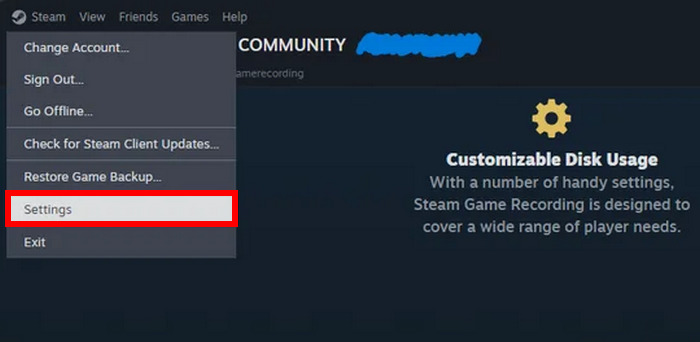
الخطوة 1. أولًا، شغّل Steam. بعد فتحه، انقر بزر الفأرة الأيمن ثم اختر Settings (الإعدادات) من القائمة المنسدلة.
الخطوة 2. بعد ذلك، انتقل إلى خيار الواجهة (Interface) واختر Client Beta Participation. من هناك، حدد Steam Beta Update.
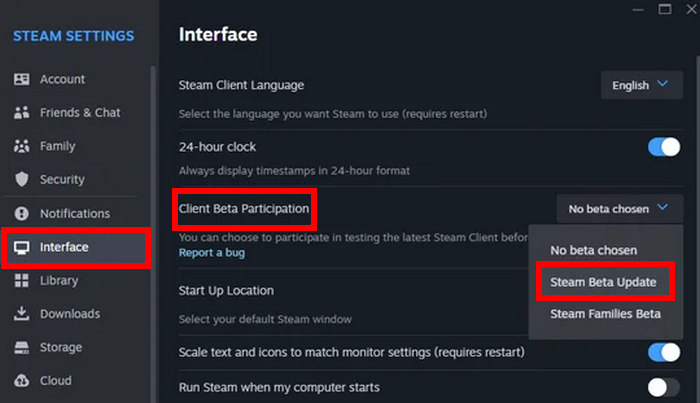
الخطوة 3. الآن، ستلاحظ قسمًا جديدًا باسم Game Recording. وهذا يعني أن Steam Game Recorder تم تثبيته ويحتاج فقط إلى الإعداد.
كيفية التقاط مقاطع فيديو من ألعاب Steam
بعد تفعيل مُسجِّل ألعاب Steam، أصبح تسجيل مقاطع الفيديو من ألعاب Steam أسهل. يُرجى العلم أن لديك خيارين للتسجيل على Steam: يمكنك اختيار "التسجيل في الخلفية" أو "التسجيل عند الطلب". في هذا الجزء، سنستخدم "التسجيل في الخلفية". للقيام بذلك، اتبع الخطوات التالية:
الخطوة 1. من إعدادات Steam لديك، انقر على Game Recording في القائمة، واختر Record in Background (التسجيل في الخلفية).
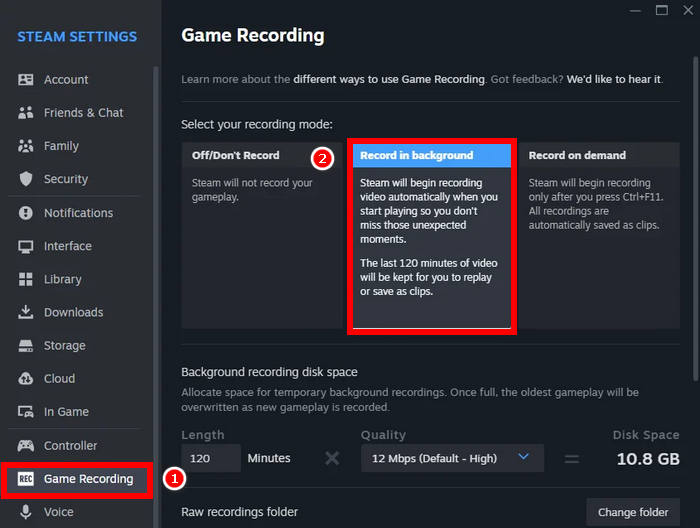
الخطوة 2. عندما تصبح جاهزًا، اضغط Ctrl + F11 على لوحة المفاتيح لبدء التسجيل.
تسجيل الصوت باستخدام تسجيل الألعاب على Steam
في هذه الأثناء، إذا كنت ترغب في تسجيل لعبتك على الشاشة مع إضافة صوتك، يُمكنك استخدام مسجل ألعاب Steam. للقيام بذلك، اتبع الخطوات التالية:
الخطوة 1. من إعدادات Steam لديك، انتقل مرة أخرى إلى Game Recording.
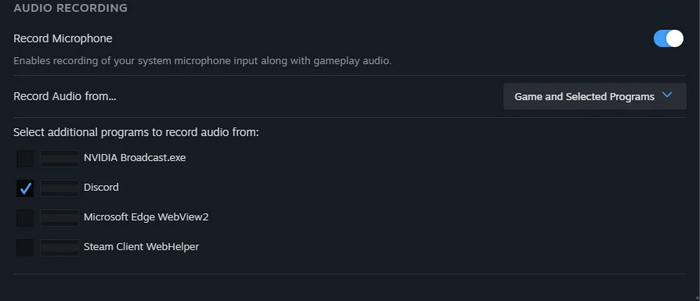
الخطوة 2. من هناك، قم بتفعيل خيار Record Microphone ضمن قسم Audio Recording.
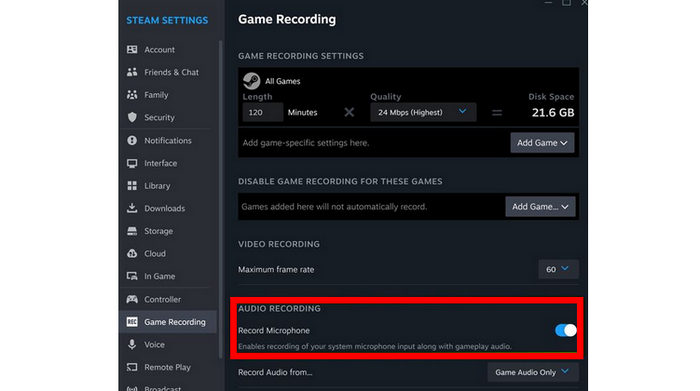
يُعدّ تفعيل ميكروفون التسجيل مثاليًا إذا كنت ترغب في تضمين صوتك في التسجيل. يُساعدك هذا على تقديم تعليق مباشر، وشرح أسلوب لعبك، أو تسجيل محادثة صوتية مع أصدقائك أثناء اللعب.
تسجيل اللعب وDiscord في وقت واحد باستخدام Steam
إذا كنت تلعب مع أصدقائك باستمرار وتستخدم Discord للدردشة الصوتية، فإن Steam Game Recorder يُسهّل عليك تسجيل كلٍّ من اللعب والمحادثات في آنٍ واحد. من خلال تفعيل تسجيل الصوت داخل اللعبة وتسجيل الميكروفون، يُمكن لـ Steam تسجيل ما يحدث فيها، بالإضافة إلى صوتك وأصوات الآخرين في مكالمة Discord.
هذا مفيدٌ بشكل خاص إذا كنت ترغب في إنشاء فيديوهات جماعية للعب، أو بثّ أبرز اللقطات، أو حتى حفظ لحظات ممتعة مع أصدقائك. فقط تأكد من أن صوت Discord يخرج من خلال مخرج النظام، وأن الميكروفون مُفعّل في إعدادات تسجيل اللعبة على Steam.
للقيام بذلك، ما عليك سوى اختيار Discord كبرنامج إضافي لتسجيل الصوت منه. انتقل إلى Game Recording من إعدادات Steam ثم اختر Audio recording. من هناك سيُطلب منك اختيار برنامج إضافي لـتسجيل صوتك.
الجزء 3. أفضل بديل لأداة التسجيل Steam
إذا كنت تبحث عن أداة بديلة لتسجيل الألعاب على Steam، فهناك أداة موثوقة لتسجيل الشاشة يمكنها تسهيل التقاط طريقة اللعب الخاصة بك.
FVC Screen Recorder هو أداة متعددة الاستخدامات وسهلة للمبتدئين، تتيح لك تسجيل الشاشة وصوت النظام والميكروفون وكاميرا الويب. إنه مثالي للاعبين الذين يريدون تحكمًا أكبر في إعدادات التسجيل، مثل معدّل الإطارات المخصص، والدقة، وصيغ الإخراج، وغيرها. وعلى عكس مسجّل Steam المدمج، يعمل FVC Screen Recorder مع أي لعبة أو تطبيق، وليس فقط الألعاب التي تُشغَّل عبر Steam. يمكنك أيضًا جدولة التسجيلات، والتقاط لقطات شاشة، وتصدير الفيديوهات بدون علامات مائية. إنه خيار ممتاز إذا كنت تريد أداة تسجيل خفيفة ولكن كاملة المزايا خارج Steam.
إليك كيفية تسجيل الألعاب على Steam باستخدام مسجل الشاشة FVC:
الخطوة 1. أولًا، تحتاج إلى تنزيل وتثبيت FVC Screen Recorder على جهاز الكمبيوتر. يُرجى ملاحظة أنه متوفر لنظامي Windows وmacOS.
تنزيل مجانيلـ Windows 7 أو أحدثتنزيل آمن
تنزيل مجانيلـ MacOS 10.7 أو أحدثتنزيل آمن
الخطوة 2. بعد ذلك، شغّل الأداة واختر Game Recorder لتسجيل طريقة لعبك.
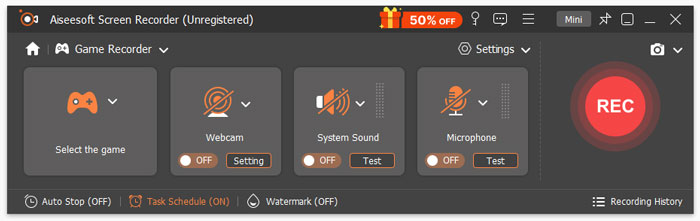
الخطوة 3. بعد ذلك، انتقل إلى Select the Game panel، ثم انقر على زر السهم للأسفل لاختيار لعبتك قيد التشغيل من القائمة. بالإضافة إلى ذلك، يمكنك تفعيل System Sound أو Microphone أو كليهما إذا لزم الأمر.
الخطوة 4. بعد ضبط الإعدادات، انقر على زر REC لبدء التسجيل.
ملاحظة: أثناء تسجيل اللعبة، يمكنك استخدام الميزات الموجودة في شريط الأدوات، بما في ذلك التقاط الصور (لقطات الشاشة)، وتحديد مدة التسجيل، وأدوات التحرير كما تشاء.

يُعتبر FVC Screen Recorder واحدًا من أفضل مسجّلات الألعاب إذا كنت تبحث عن أداة بديلة لـ Steam. فهو سهل الاستخدام، ويمكنه تسجيل طريقة اللعب، ويملك ميزات متقدمة لتسجيل الشاشة مفيدة للاعب الذي يسجّل ألعابه باستمرار.
الجزء 4. الأسئلة الشائعة حول تسجيل الألعاب باستخدام Steam
هل يمكنني تسجيل أي لعبة باستخدام Steam Game Recorder؟
نعم، طالما تم تشغيل اللعبة من خلال عميل Steam، فيمكنك تسجيلها باستخدام ميزة Steam Game Recorder.
هل يقوم Steam بتسجيل الفيديو والصوت؟
نعم. يمكن لبرنامج Steam Game Recorder التقاط فيديو وصوت اللعبة، بما في ذلك أصوات النظام والميكروفون، إذا تم تمكينه في الإعدادات.
هل يعمل Steam Game Recorder في الخلفية؟
نعم. يمكنك استخدام وضع التسجيل في الخلفية لالتقاط كل شيء تلقائيًا، حتى لو نسيت بدء التسجيل يدويًا.
خاتمة
أصبح تسجيل الألعاب باستخدام Steam الآن أسهل بفضل مسجّل الألعاب المدمج. يمكنك التقاط طريقة اللعب والصوت وحتى الدردشة الصوتية بدون استخدام أي برنامج خارجي. وإذا احتجت إلى مزيد من المزايا، فهناك أدوات بديلة مثل FVC Screen Recorder. كل ما عليك هو اختيار الطريقة التي تناسبك وبدء تسجيل لحظاتك المفضلة في الألعاب اليوم!
-
 أفضل 10 بدائل لـ Bandicam: المزايا والعيوب
 تختار هذه المقالة أفضل 10 بدائل لبرنامج Bandicam من بين مسجلات الشاشة، وتسرد مزاياها وعيوبها وأفضلها على التوالي. نأمل أن يفيدك هذا المقال.
-
 مراجعة ScreenPal: كل ما يجب أن تعرفه عنه
 اكتشف كل شيء في هذه المراجعة المفصلة لـ ScreenPal - الميزات، الإيجابيات، السلبيات، السلامة، والمزيد. تعرّف على الحقائق قبل استخدام مسجل الشاشة هذا في عام ٢٠٢٥.
-
 كيفية الحصول على جودة 4K على OBS: الوصف الأكثر تفصيلاً
 إذا كنت تلعب لعبة عالية الدقة وترغب في تسجيل أفعالك بأوضح صورة، فاقرأ هذا الدليل. سنعلمك كيفية الحصول على جودة 4K على OBS.
